

Лучшие функции iPhone для экономии времени каждый день: быстрые заметки, текст с камеры, таймеры и автоматизация
У iPhone есть функции, которые не выглядят эффектно, зато заметно упрощают повседневные дела. Разбираем, как использовать быстрые заметки, распознавание текста, таймеры и автоматизацию iOS, чтобы меньше отвлекаться и быстрее справляться с рутиной.
У многих Apple iPhone используется примерно одинаково: мессенджеры, камера, звонки, браузер, музыка. Но в iOS есть набор функций, которые не выглядят как «вау-фишки», зато отлично помогают в реальной жизни. Они позволяют быстрее записать мысль, не перепечатывать текст с бумаги, не забывать про бытовые мелочи, запускать привычные действия без лишних касаний и в целом тратить на телефон меньше времени.
Именно такие возможности чаще всего и оказываются самыми полезными. Не те, которыми хочется похвастаться в первый день после покупки, а те, что потом незаметно входят в привычку: быстро записать номер домофона, считать пароль с роутера, поставить таймер на стирку, автоматически включить нужный режим на работе или открыть навигацию при подключении к машине.
Ниже — практичный разбор функций iPhone, которые действительно помогают в повседневных делах, и советы, как настроить их под себя без лишней возни в меню.
Быстрые заметки: фиксировать мысли без лишних действий
Одна из самых недооценённых функций iPhone — возможность быстро сохранить информацию, пока она не вылетела из головы. Обычно кажется: «Запомню», а через 10 минут уже вспоминается только то, что нужно было что-то записать. Здесь и выручают быстрые заметки.
Смысл простой: чем меньше шагов между мыслью и записью, тем выше шанс, что вы действительно сохраните важное. И речь не только о длинных заметках. Чаще всего это короткие и очень практичные вещи:
- номер заказа или трек-номер;
- идея по работе или учёбе;
- список покупок;
- адрес, код двери, время встречи;
- номер телефона, который нужно сохранить позже.
Самое удобное — не искать приложение «Заметки» вручную через рабочий стол. Гораздо быстрее вынести доступ в Пункт управления, использовать виджет или голосовой ввод через Siri. Тогда заметка открывается буквально одним действием.
Полезный сценарий очень простой: пришла идея — сразу продиктовали её голосом. Это быстрее, чем печатать, и надёжнее, чем надеяться на память. Если мысль короткая, не нужно делать идеальное оформление. Главное — зафиксировать.
Если функция должна экономить время, она обязана запускаться почти мгновенно. Иначе вы просто вернётесь к привычке «потом запишу».
Ещё один сильный сценарий — постоянные списки. Например, отдельные заметки для покупок, домашних дел, идей подарков, адресов доставки. Необязательно превращать приложение в архив всей жизни. Достаточно нескольких понятных заметок, которыми вы пользуетесь регулярно.
Как сделать заметки действительно быстрыми
- Добавьте кнопку заметок в Пункт управления.
- Используйте голосовой ввод, когда неудобно печатать.
- Закрепите самые нужные заметки наверху.
- Разделите личные, рабочие и бытовые записи.
- Для повторяющихся списков сделайте шаблоны: продукты, вещи в поездку, покупки для дома.
Так заметки перестают быть приложением «на всякий случай» и становятся ежедневным инструментом, который реально помогает.
Текст с камеры: не перепечатывать то, что уже написано
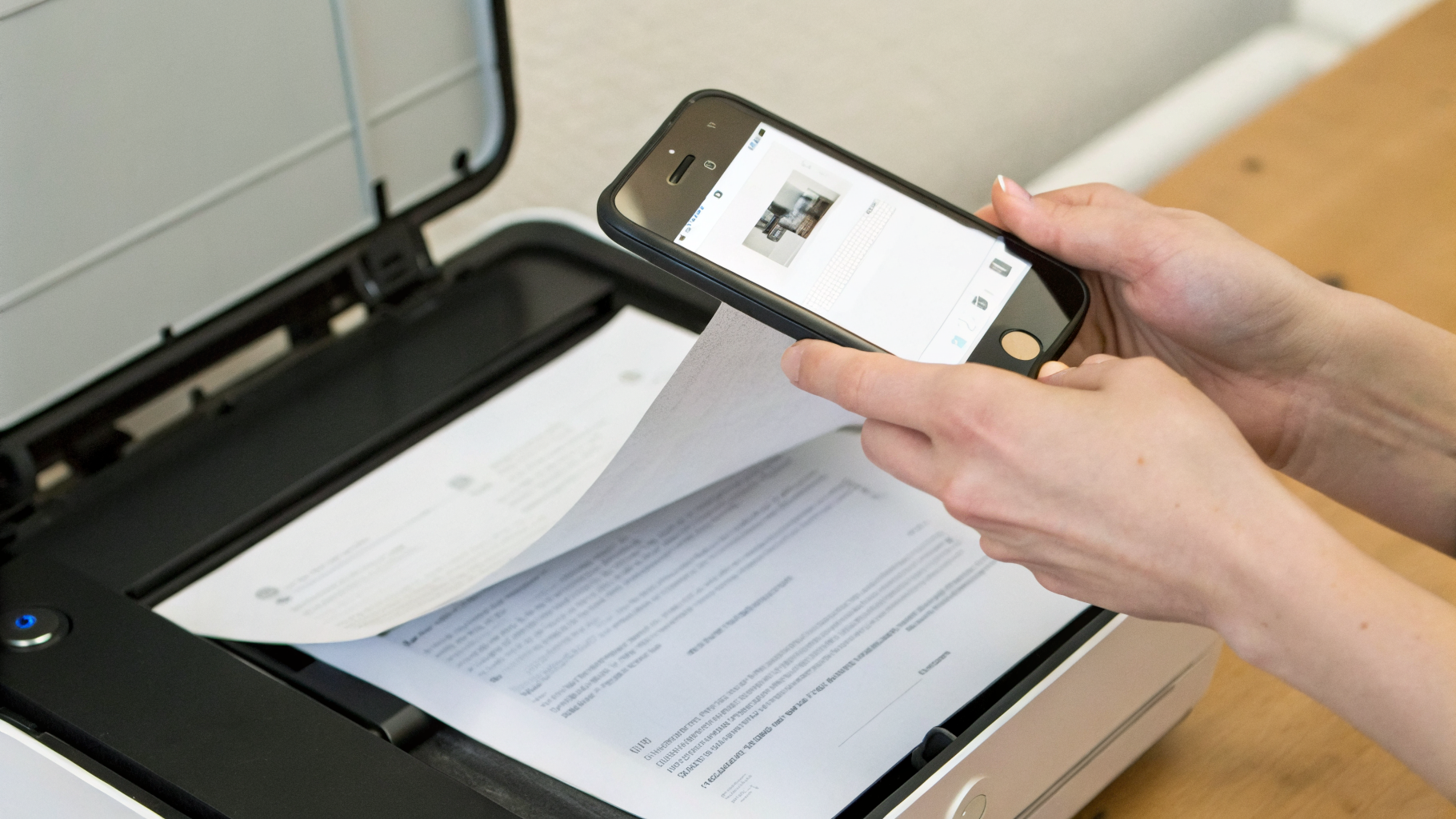
Одна из самых практичных возможностей iOS — распознавание текста прямо с камеры. Функция позволяет навести iPhone на бумагу, экран, упаковку, объявление или визитку и сразу получить текст в цифровом виде.
На практике это экономит удивительно много времени. Особенно если раньше вы вручную переписывали пароли, номера заказов, адреса, телефоны, серийные номера или данные с чеков.
- пароли Wi‑Fi с наклейки на роутере;
- номера счетов, заказов и квитанций;
- адреса и телефоны с объявлений;
- текст с документов и распечаток;
- серийные номера с коробок и техники;
- рецепты, расписания и заметки с бумаги.
Работает это просто: камера видит текст, iPhone распознаёт его, а дальше вы можете скопировать, перевести, позвонить по номеру, открыть адрес на карте или отправить фрагмент в сообщение. Часто даже не нужно сохранять отдельное фото.
Например, вы подключаетесь к новому Wi‑Fi дома у родственников. Вместо того чтобы диктовать длинный пароль по символам, можно просто считать его с наклейки и вставить в нужное поле. Или увидеть объявление с адресом и телефоном — и сразу забрать нужные данные без перепечатывания.
Где функция особенно полезна каждый день
Распознавание текста с камеры хорошо работает не только в офисных сценариях. В быту оно не менее полезно:
- считать трек-номер с чека или коробки;
- забрать адрес доставки с бумажной записки;
- быстро занести номер договора, кабинета или карты лояльности;
- скопировать рецепт из книги;
- перенести рукописную запись в цифровой вид, если почерк читаемый.
Если раньше вы считали эту функцию редкой «умной фишкой», попробуйте отнестись к ней как к обычной кнопке «не тратить лишние 3 минуты». Тогда польза становится заметной сразу.
Таймеры iPhone: маленькая функция, которая спасает от забывчивости
Когда говорят про таймеры iPhone, многие вспоминают только кухню. Но на деле таймер — это один из лучших способов разгрузить голову. Не держать в памяти: «через 15 минут забрать бельё», «через 20 минут проверить духовку», «через полчаса выйти», «через 10 минут вернуться к письму».
Чем больше мелочей мы пытаемся удержать в уме, тем выше шанс забыть что-то важное или постоянно отвлекаться. Таймер снимает эту нагрузку. Вы просто отдаёте задачу телефону и перестаёте крутить её в голове.
Особенно удобно использовать таймеры в таких сценариях:
- готовка и несколько этапов подряд;
- стирка и бытовые дела;
- короткие рабочие интервалы;
- перерывы между задачами;
- напоминание вовремя выйти из дома;
- ограничение времени на соцсети или отдых.
Если ваш iPhone поддерживает несколько таймеров одновременно, это особенно удобно для кухни и дома. Но даже один таймер уже сильно помогает. Главное — перестать надеяться только на память.
Таймер полезен не потому, что он «умный», а потому что возвращает внимание туда, где оно нужнее прямо сейчас.
Как использовать таймеры с максимальной пользой
Самая частая ошибка — ставить таймер только на длинные процессы. На практике лучше работают короткие интервалы: 5, 10, 15 или 20 минут. Они помогают не только не забывать, но и проще начинать дело.
Ещё один полезный приём — связка «действие + таймер». Поставили стирку — сразу таймер. Поставили еду в духовку — сразу таймер. Начали короткий созвон перед выходом — тоже таймер. Как только это входит в привычку, бытовых промахов становится заметно меньше.
Автоматизация iPhone: убрать повторяющиеся действия
Когда говорят про автоматизацию iPhone, многим кажется, что это что-то сложное и почти «для продвинутых». На деле полезная автоматизация — это не программирование, а способ сократить повторяющиеся действия.
Если телефон каждый день делает одно и то же вручную вместе с вами, есть шанс, что это можно упростить. Например:
- включать энергосбережение при низком заряде;
- активировать беззвучный режим или фокус в определённое время;
- открывать навигацию при подключении к автомобилю;
- запускать музыку или подкаст при подключении наушников;
- показывать нужные напоминания в определённой локации;
- переключать нужные параметры по сценарию, а не вручную каждый раз.
Именно такие простые сценарии и дают реальную экономию времени. Не одну большую, а десятки маленьких: по несколько секунд, по минуте, по одному лишнему действию. В сумме за неделю разница уже заметна.
Если вам интересны похожие сценарии для связки устройств, посмотрите материал про автоматизацию и экономию заряда iPhone и Apple Watch.
С каких автоматизаций начать
Режим по времени. Например, ночью включается фокус сна, а утром — обычный режим.
Режим по заряду. Когда батарея падает до выбранного уровня, iPhone сам включает энергосбережение.
Режим по подключению. Например, при соединении с автомобилем открывается карта или музыкальное приложение.
После этого уже можно думать о более тонкой настройке. Но на старте лучше не усложнять, иначе автоматизация превратится в игрушку, а не в помощника.
Другие удобные функции iOS, которые тоже экономят время
Помимо заметок, текста с камеры, таймеров и автоматизации, есть ещё несколько возможностей iOS, которые хорошо работают именно в повседневной рутине.
Поиск Spotlight
Если вы до сих пор ищете приложения, контакты, заметки или настройки вручную, попробуйте чаще пользоваться системным поиском. Это один из самых быстрых способов открыть нужное без блуждания по экранам.
Копирование текста с фото и скриншотов
Похожий принцип работает и на уже сделанных фотографиях. Можно открыть снимок, выделить текст, скопировать его и использовать дальше. Это удобно для чеков, вывесок, расписаний и документов, которые вы уже фотографировали раньше.
Напоминания по месту и времени
Обычное напоминание вроде «купить батарейки» часто срабатывает не тогда, когда это действительно нужно. Гораздо полезнее привязывать задачу к месту или моменту: рядом с магазином, по приезде домой или в рабочее время.
Диктовка
Если вам нужно быстро отправить длинное сообщение, записать идею или набросать заметку, голосовой ввод часто быстрее клавиатуры. Особенно на ходу или между делами.
Общие списки и совместные заметки
Для семьи это очень удобный инструмент. Один общий список покупок, одна заметка с адресами, размерами, делами по дому или подготовкой к поездке. Меньше пересылок в мессенджерах и меньше дублей.
Как не перегрузить iPhone функциями и настройками
Есть важный момент: полезные функции iPhone работают хорошо только тогда, когда их не слишком много. Если пытаться включить всё сразу, получится обратный эффект. Телефон начнёт отвлекать, а вы забудете, где что настраивали.
Поэтому лучший подход такой:
- выберите 2–3 функции, которые решают ваши реальные задачи;
- пользуйтесь ими неделю;
- только потом добавляйте следующую привычку;
- отключайте то, что не прижилось;
- не гонитесь за количеством — гонитесь за удобством.
Например, одному человеку больше всего пригодится текст с камеры, потому что он часто работает с бумагами, чеками и адресами. Другому — таймеры и напоминания, потому что у него много бытовых задач. Третьему — автоматизация и фокус-режимы, потому что телефон слишком отвлекает в течение дня.
Если вы только выбираете устройство под такие сценарии, можно посмотреть каталог Apple iPhone и подобрать модель с подходящим экраном, автономностью и актуальной версией iOS.
Какие функции стоит попробовать в первую очередь
Добавьте быстрый доступ к заметкам и начните записывать важное сразу.
Попробуйте текст с камеры на паролях, адресах, чеках и бумажных записях.
Используйте таймер не только на кухне, но и для коротких дел по дому и работе.
Настройте хотя бы одну автоматизацию: по времени, заряду или подключению.
Чаще открывайте нужное через поиск, а не через ручной просмотр экранов.
Итог
Самые полезные функции iPhone — не обязательно самые эффектные. Чаще всего это тихие, бытовые инструменты, которые сокращают рутину: быстро записать мысль, считать текст камерой, поставить таймер, не повторять одно и то же вручную каждый день.
Если хочется получить максимум пользы, не пытайтесь освоить всё сразу. Выберите один сценарий, который раздражает вас чаще всего: забываете мелочи, перепечатываете текст, теряете идеи, тратите время на повторяющиеся действия. Затем подберите под него функцию iOS. Такой подход почти всегда работает лучше, чем хаотично включать всё подряд.
В результате телефон начинает не просто «уметь много», а действительно помогает каждый день — быстро, спокойно и без лишних движений.









