

MacBook не подключается к Wi‑Fi, хотя другие устройства в сети работают: причины и решения
Если Wi‑Fi дома «живой» и iPhone/TV в сети, а MacBook просит пароль снова или пишет «не удалось подключиться», причина чаще всего в настройках macOS, DNS/DHCP, VPN или режиме роутера. Ниже — понятный план действий.
Симптом: Wi‑Fi работает у всех, а MacBook — нет
Когда телефон, планшет и телевизор спокойно выходят в интернет, а MacBook не подключается к той же сети, проблема обычно не у провайдера. Чаще всего «ломается» сохранённый профиль сети в macOS, конфликтуют DHCP/DNS, мешает VPN или роутер настроен так, что именно с Mac возникает несовместимость (например, из‑за 5 ГГц, WPA3 или фильтрации по MAC).
Ниже — план, который помогает в большинстве случаев без переустановки системы и похода в сервис. Идём от простого к более радикальному.
Быстрая проверка за 2 минуты
Перезагрузите MacBook и подождите минуту после загрузки.
Выключите и включите Wi‑Fi (иконка Wi‑Fi в строке меню или в Настройках).
Отключите VPN (в приложении и в системных настройках). Иногда Wi‑Fi подключён, но из‑за VPN кажется, что «интернета нет».
Проверьте дату и время: Настройки → Основные → Дата и время. Неверное время может ломать авторизацию и сертификаты.
Если ничего не изменилось — переходим к точечным причинам.
Причина №1: «сломался» сохранённый профиль — помогает «забыть сеть»
Классический сценарий: пароль верный, но MacBook не подключается или просит ввести пароль снова. Часто это происходит после смены пароля на роутере, обновления macOS или когда роутер раздаёт 2.4 и 5 ГГц под одним именем.
Как забыть сеть Wi‑Fi в macOS
Откройте Настройки → Wi‑Fi.
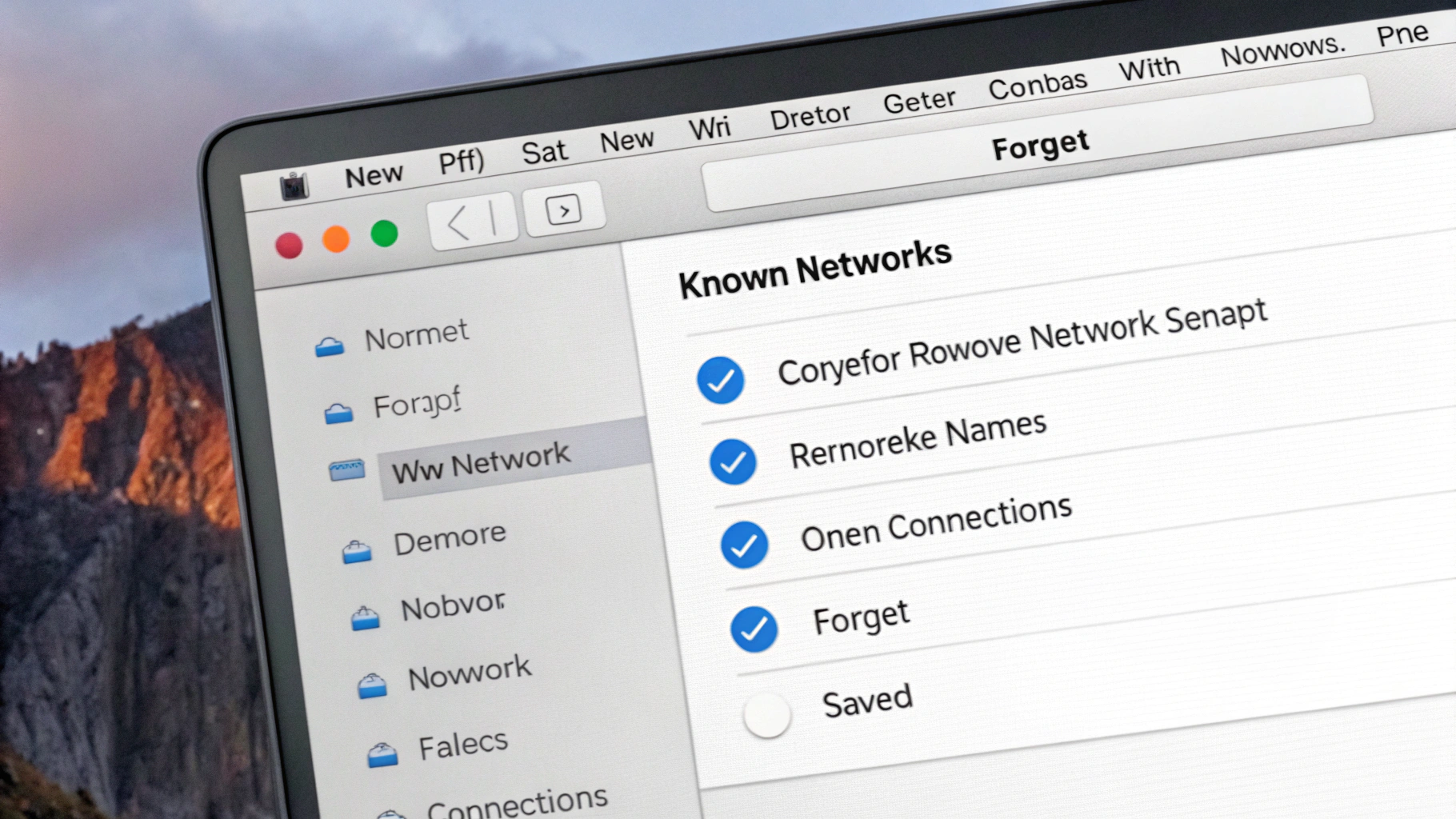
В разделе «Известные сети» найдите нужную сеть.
Откройте детали и выберите «Забыть эту сеть» (название пункта может немного отличаться).
Подключитесь к сети заново и введите пароль.
Если сеть рабочая/учебная с профилями (MDM) или сертификатами, иногда проблема не в пароле, а в старом профиле доступа. Тогда может потребоваться обновить профиль у администратора или удалить устаревшие сетевые профили.
Причина №2: Mac подключается к Wi‑Fi, но «интернета нет» — часто виноват DNS
Бывает так: Wi‑Fi значок активный, сеть подключена, но сайты не открываются (или открываются «через раз»), тогда как на других устройствах всё нормально. Частая причина — DNS: роутер раздаёт DNS некорректно или Mac «залип» на старых настройках.
Как вручную прописать DNS в macOS (для проверки)
Настройки → Wi‑Fi → нажмите i (детали) рядом с вашей сетью.
Откройте раздел DNS.
Добавьте серверы, например: 1.1.1.1 и 1.0.0.1 или 8.8.8.8 и 8.8.4.4.
Сохраните изменения и переподключитесь к сети (или выключите/включите Wi‑Fi).
Если после этого всё заработало — проблема была в DNS (на стороне роутера или прежних параметров на Mac). При желании оставьте эти DNS или настройте на роутере стабильные DNS для всей сети.
Причина №3: конфликт DHCP — MacBook не получает корректный IP
DHCP автоматически выдаёт устройству IP‑адрес, шлюз и DNS. Когда DHCP «подвис», адрес занят другим устройством или у роутера проблемы с таблицей выдачи, Mac может не подключаться, подключаться без интернета или терять связь через 1–2 минуты.
Что сделать на Mac: обновить аренду DHCP
Настройки → Wi‑Fi → детали (кнопка i).
Раздел TCP/IP.
Нажмите «Обновить аренду DHCP».
Что проверить на роутере (без «сложной сети»)
Перезагрузите роутер.
Если роутер двухдиапазонный, временно проверьте подключение по 2.4 ГГц и отдельно по 5 ГГц.
Если включены «разрешённые устройства», родительский контроль или фильтрация по MAC — убедитесь, что MacBook не заблокирован.
Причина №4: режим безопасности Wi‑Fi (WPA2/WPA3) и приватный MAC
Если «пароль верный, но не подключается», проверьте настройки безопасности на роутере. Особенно часто проблемы возникают в смешанном режиме WPA2/WPA3 или при особенностях конкретной прошивки роутера.
Что проверить в настройках роутера
Режим безопасности. Для диагностики временно переключите на WPA2‑Personal и проверьте подключение.
Один SSID на 2.4 и 5 ГГц. Если включён Smart Connect и оба диапазона под одним именем, временно разведите SSID и протестируйте отдельно.
Фильтрация по MAC‑адресу. Если включена — добавьте MacBook в список разрешённых.
Приватный адрес Wi‑Fi (Private Wi‑Fi Address)
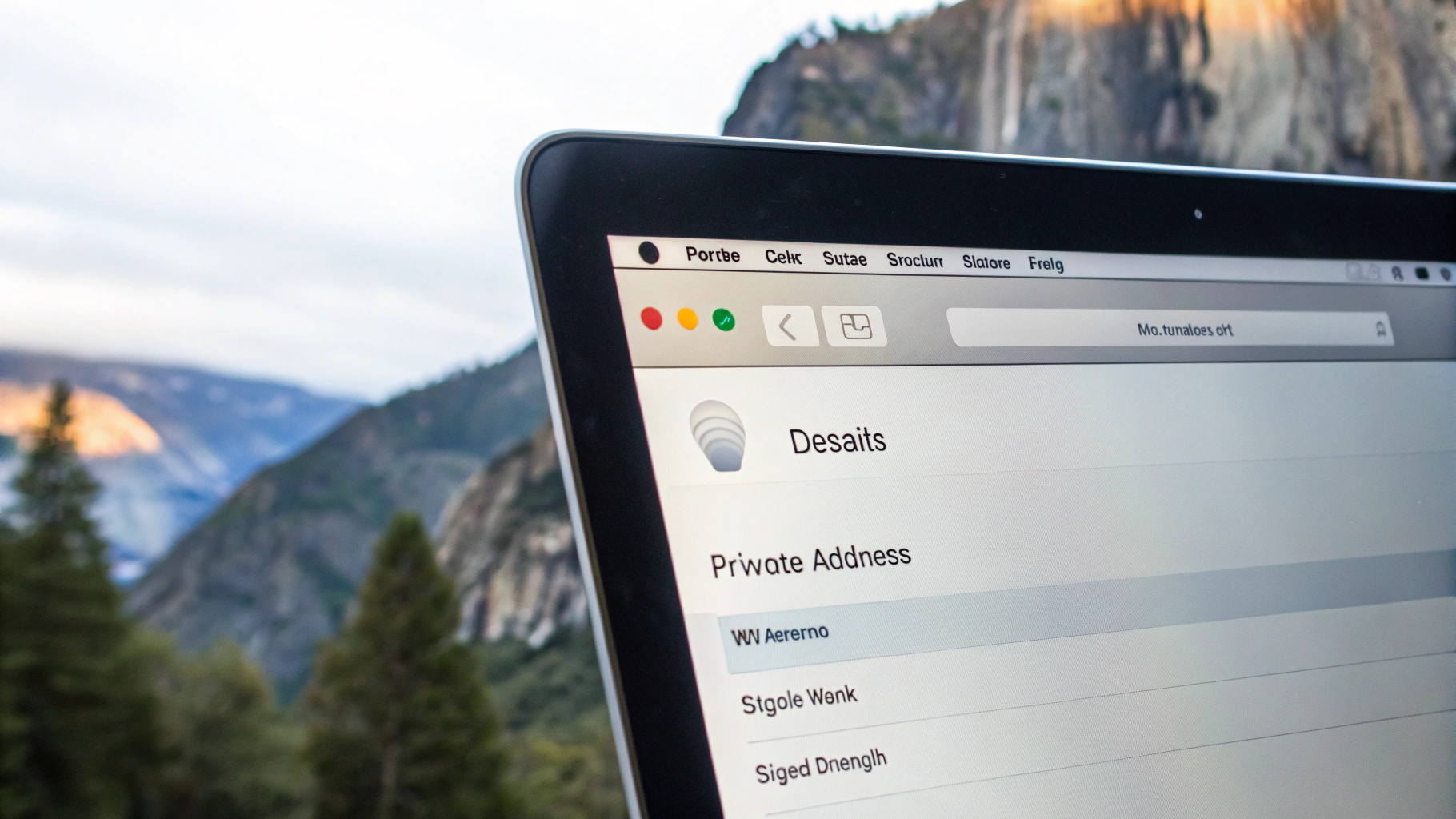
В macOS есть функция приватного адреса: для каждой сети может использоваться «случайный» MAC‑адрес. На некоторых роутерах и при фильтрации это вызывает проблемы.
Настройки → Wi‑Fi → детали (кнопка i) у вашей сети.
Найдите параметр приватного адреса Wi‑Fi и временно отключите для проверки.
Переподключитесь к сети.
Причина №5: мешает VPN, прокси или «фильтрующий» софт
Даже при нормальном подключении к Wi‑Fi сторонние сетевые фильтры, прокси, блокировщики и VPN могут ломать маршрутизацию и DNS. Тогда создаётся впечатление, что Wi‑Fi «не работает», хотя на самом деле проблема выше уровнем.
Как быстро проверить
Отключите VPN в приложении и в Настройках.
Если установлены приложения с веб‑защитой/фильтрацией трафика — временно выключите их.
Переподключитесь к Wi‑Fi и проверьте сайты.
Если без VPN всё работает, Wi‑Fi и роутер, скорее всего, ни при чём. Дальше имеет смысл пересоздать конфигурацию VPN или сменить протокол/настройки DNS внутри VPN.
Причина №6: сбой сетевых настроек macOS — «сброс сети» на Mac
На iPhone есть отдельная кнопка «Сбросить настройки сети», а на Mac это делается иначе. Этот шаг стоит пробовать, если вы уже проходили «забыть сеть», DNS и DHCP, но результата нет.
Безопасный способ: пересоздать сервис Wi‑Fi
Откройте Настройки → Сеть.
В списке подключений найдите Wi‑Fi.
Удалите сервис Wi‑Fi и добавьте заново, затем подключитесь к сети.
Названия пунктов могут отличаться по версиям macOS, но смысл один: пересоздать сетевой сервис, чтобы сбросить накопившиеся параметры.
Продвинутый способ: очистить системные файлы конфигурации
Если уверенно пользуетесь Терминалом, можно удалить файлы конфигурации, чтобы macOS пересоздала их при следующем запуске.
sudo rm -f /Library/Preferences/SystemConfiguration/com.apple.airport.preferences.plist
sudo rm -f /Library/Preferences/SystemConfiguration/com.apple.network.identification.plist
sudo rm -f /Library/Preferences/SystemConfiguration/com.apple.wifi.message-tracer.plist
sudo rm -f /Library/Preferences/SystemConfiguration/NetworkInterfaces.plist
sudo rm -f /Library/Preferences/SystemConfiguration/preferences.plist
После выполнения команд перезагрузите MacBook и подключитесь к Wi‑Fi заново.
Важно: этот шаг может сбросить отдельные сетевые параметры (например, порядок интерфейсов, часть настроек прокси/VPN). Если на Mac настроены рабочие подключения, начните с «безопасного способа» выше.
Причина №7: проблема именно в диапазоне 2.4/5 ГГц или каналах
Иногда «у всех работает», потому что остальные устройства сидят на 2.4 ГГц, а MacBook упрямо цепляется к 5 ГГц, где нестабильные каналы или особые настройки. Бывает и наоборот: 2.4 ГГц забит, и проблема у Mac проявляется сильнее.
Что сделать без специальных программ
Разведите имена сетей 2.4 и 5 ГГц (например, отдельно для диагностики) и проверьте подключение к каждой.
Временно выключите на роутере «умные» функции вроде Smart Connect/автопереключения (если они есть).
Проверьте дистанцию: 5 ГГц хуже проходит через стены. Если Mac дальше от роутера, чем смартфон, он может терять связь.
Причина №8: Captive portal (страница авторизации) в гостевой сети
В отеле, офисе или кафе Mac может подключиться к Wi‑Fi, но интернет не появится, пока вы не пройдёте страницу авторизации. Иногда она не открывается автоматически.
Что сделать
Откройте Safari и попробуйте перейти на любой сайт. Часто происходит автоматическое перенаправление на портал.
Отключите VPN — с ним портал нередко не открывается.
Если это гостевая сеть, уточните ограничения (например, запрет на DNS или доступ к локальным ресурсам).
Чек‑лист: что делать по порядку
Перезагрузить MacBook и роутер.
Отключить VPN и сетевые «фильтры».
Забыть сеть Wi‑Fi и подключиться заново.
Обновить аренду
DHCP.Временно прописать вручную
DNSдля проверки.Проверить приватный адрес Wi‑Fi и фильтрацию по MAC на роутере.
Развести 2.4/5 ГГц по разным именам и протестировать.
Сбросить сетевые настройки macOS (пересоздать Wi‑Fi сервис или очистить конфиги).
Если совсем ничего не помогает
Если MacBook не подключается ни к домашнему Wi‑Fi, ни к раздаче интернета со смартфона, и проблема сохраняется после сброса сетевых настроек, проверьте обновления macOS и попробуйте безопасный режим (чтобы исключить влияние стороннего софта). В редких случаях возможна аппаратная неисправность Wi‑Fi модуля (например, после удара или попадания влаги).
Если вы как раз выбираете или обновляете ноутбук, загляните в каталог Apple Macbook — поможем подобрать модель под ваши задачи. А если хотите быстро исключить проблему роутера, удобно протестировать раздачу интернета со смартфона из каталога Apple iPhone.



