

Как проверить, поддерживает ли MacBook два внешних монитора: простая проверка по модели и чипу
Два внешних монитора — частый запрос, но у MacBook есть нюансы: одни модели спокойно работают с 2–4 дисплеями, а другие (особенно на базовых M‑чипах) ограничены одним внешним. Ниже — быстрые проверки по модели, чипу и настройкам.
Зачем проверять поддержку двух внешних мониторов заранее
Ситуация типичная: покупаете второй монитор, док-станцию или переходник, подключаете — и вдруг выясняется, что MacBook выводит картинку только на один внешний дисплей. Снаружи порты могут выглядеть одинаково (USB‑C/Thunderbolt), но реальная поддержка внешних мониторов зависит от конкретной модели и чипа.
Ниже — простая схема, как быстро понять, сможет ли ваш MacBook работать с двумя внешними мониторами в режиме расширения рабочего стола, без лишних трат.
Сначала уточняем задачу: «два монитора» — это как?
Фраза «подключить 2 монитора» может означать разные сценарии. Ограничения у Mac чаще всего относятся именно к количеству независимых внешних дисплеев.
- Два отдельных внешних монитора как два независимых экрана (расширение рабочего стола) — обычно именно это и нужно.
- Один внешний монитор + встроенный экран MacBook — почти всегда работает (получается два экрана, но внешний — один).
- Два монитора в зеркалировании (одинаковая картинка на обоих) — иногда возможно даже там, где расширение на два внешних недоступно.
Дальше речь именно про два внешних монитора в расширении.
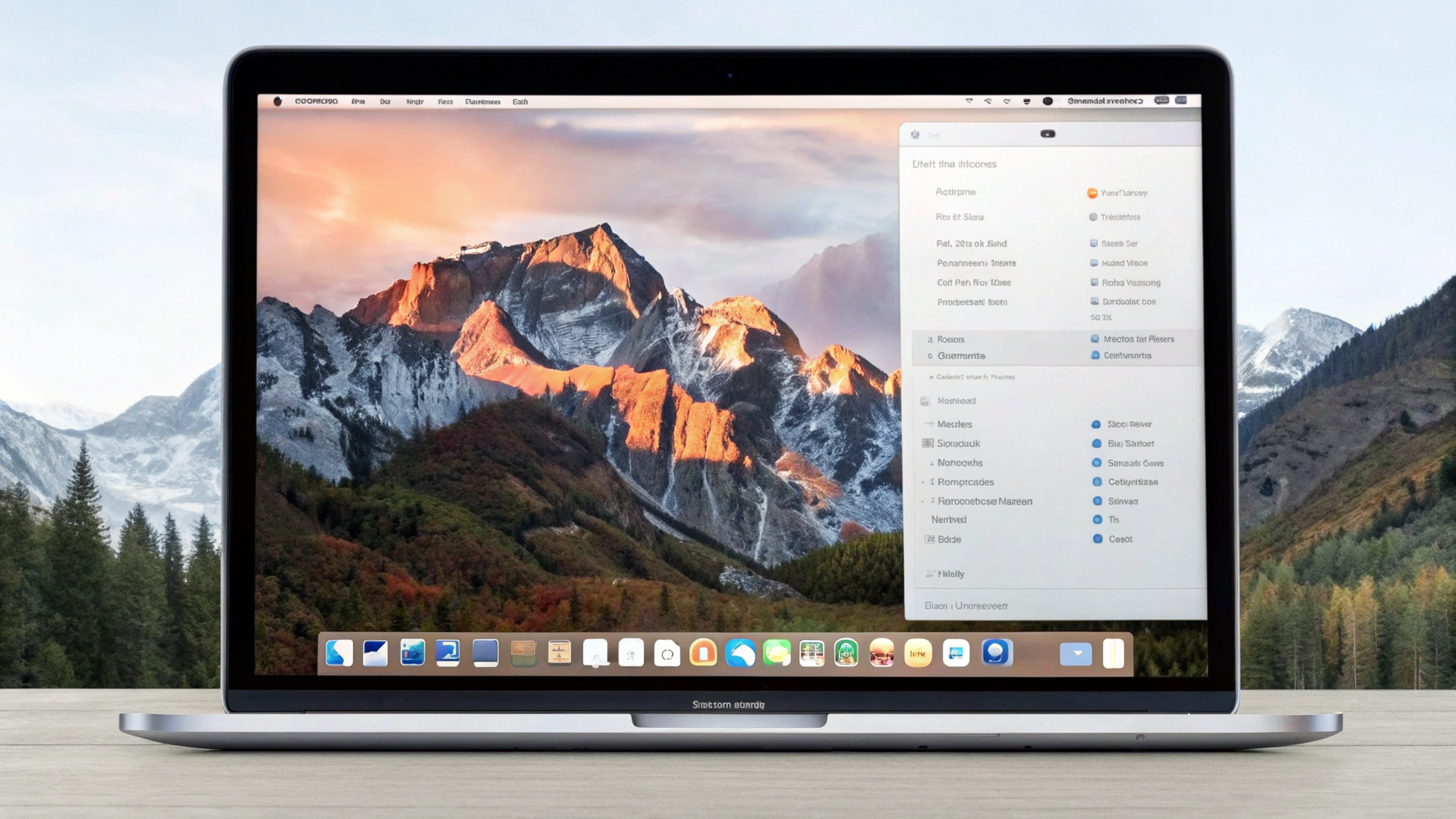
Проверка №1: смотрим модель MacBook (самый надежный способ)
Apple указывает поддержку дисплеев для конкретных моделей. Наша задача — узнать точную модель и чип, а затем при необходимости сверить информацию в системе.
Как узнать модель и чип за 10 секунд
- Нажмите на в левом верхнем углу.
- Выберите «Об этом Mac».
- Запишите строку вида MacBook Air (…) или MacBook Pro (…) и чип (например, Apple M1 / M2 / M3).
Если вы как раз выбираете новый ноутбук, удобнее заранее смотреть характеристики и модели в каталоге Apple Macbook — так проще сопоставить конфигурацию и сценарий работы с мониторами.
Где в macOS посмотреть данные по дисплеям
- → «Об этом Mac».
- Нажмите «Подробнее…» (или «Системный отчет…» — зависит от версии macOS).
- Откройте «Отчет о системе» → «Графика/Мониторы».
Здесь видно, какие дисплеи подключены и каким способом (часто Thunderbolt/DisplayPort). Иногда прямо указано ограничение/максимум, но не всегда — тогда помогает проверка по типу чипа.
Важно: количество разъемов USB‑C/Thunderbolt на корпусе не равно количеству поддерживаемых внешних мониторов. Ограничение может быть на уровне графики/чипа.
Проверка №2: определяем чип и типовые ограничения M1/M2/M3
Самая частая путаница — с базовыми чипами Apple Silicon. Простая логика такая: у “обычных” M‑чипов без приставок Pro/Max часто бывает ограничение на 1 внешний дисплей. А у Pro/Max — обычно 2 и больше.
Частый кейс: MacBook на M1 — и только один внешний монитор
Если у вас MacBook на M1 без приставок Pro/Max, чаще всего штатно поддерживается 1 внешний дисплей. Это характерно для популярных моделей вроде MacBook Air на M1 и 13-дюймового MacBook Pro на M1.
M2 и M3: принцип похожий, но бывают исключения
У базовых M2 и M3 логика в целом та же: «из коробки» часто доступен один внешний монитор. Но у некоторых поколений есть особенности работы в определенных режимах (например, при закрытой крышке и использовании внешней клавиатуры/мыши).
Практическое правило: если чип без Pro/Max, сначала исходите из ограничения 1 внешний дисплей и обязательно подтверждайте по конкретной модели.
M1 Pro / M2 Pro / M3 Pro: два внешних монитора обычно поддерживаются
У чипов с приставкой Pro возможности заметно шире. Для большинства MacBook Pro на M1 Pro / M2 Pro / M3 Pro два внешних дисплея — нормальный рабочий сценарий.
M1 Max / M2 Max / M3 Max: обычно 3–4 внешних дисплея и больше
Если в «Об этом Mac» вы видите Max, то вопрос «потянет ли MacBook два монитора» почти всегда решается положительно: такие конфигурации рассчитаны на несколько внешних дисплеев.
Подсказка: в названии чипа ищите слова Pro или Max. Если их нет — вероятность ограничения на один внешний монитор высокая.
Проверка №3: порты Thunderbolt — что дают и чего не гарантируют
Частая ошибка: «у меня два порта Thunderbolt — значит будет два монитора». К сожалению, это не всегда так.
Что Thunderbolt реально дает
Thunderbolt — быстрый интерфейс, который умеет передавать видеосигнал (обычно как DisplayPort), данные и питание. Он нужен, чтобы:
- подключать мониторы по USB‑C (DisplayPort Alt Mode) или через адаптер USB‑C → HDMI/DisplayPort;
- подключать док‑станции с видео, USB‑портами, Ethernet и зарядкой;
- цепочкой подключать устройства Thunderbolt (включая некоторые мониторы).
Чего Thunderbolt не гарантирует
- Не гарантирует 2 независимых внешних дисплея, если у модели ограничение по графике/чипу.
- Не гарантирует, что любой «двойной HDMI» адаптер даст расширение — многие такие устройства дублируют сигнал или работают по своим технологиям.
Поэтому правильнее начинать не с кабелей, а с ответа на вопрос: сколько внешних дисплеев поддерживает именно ваш MacBook.
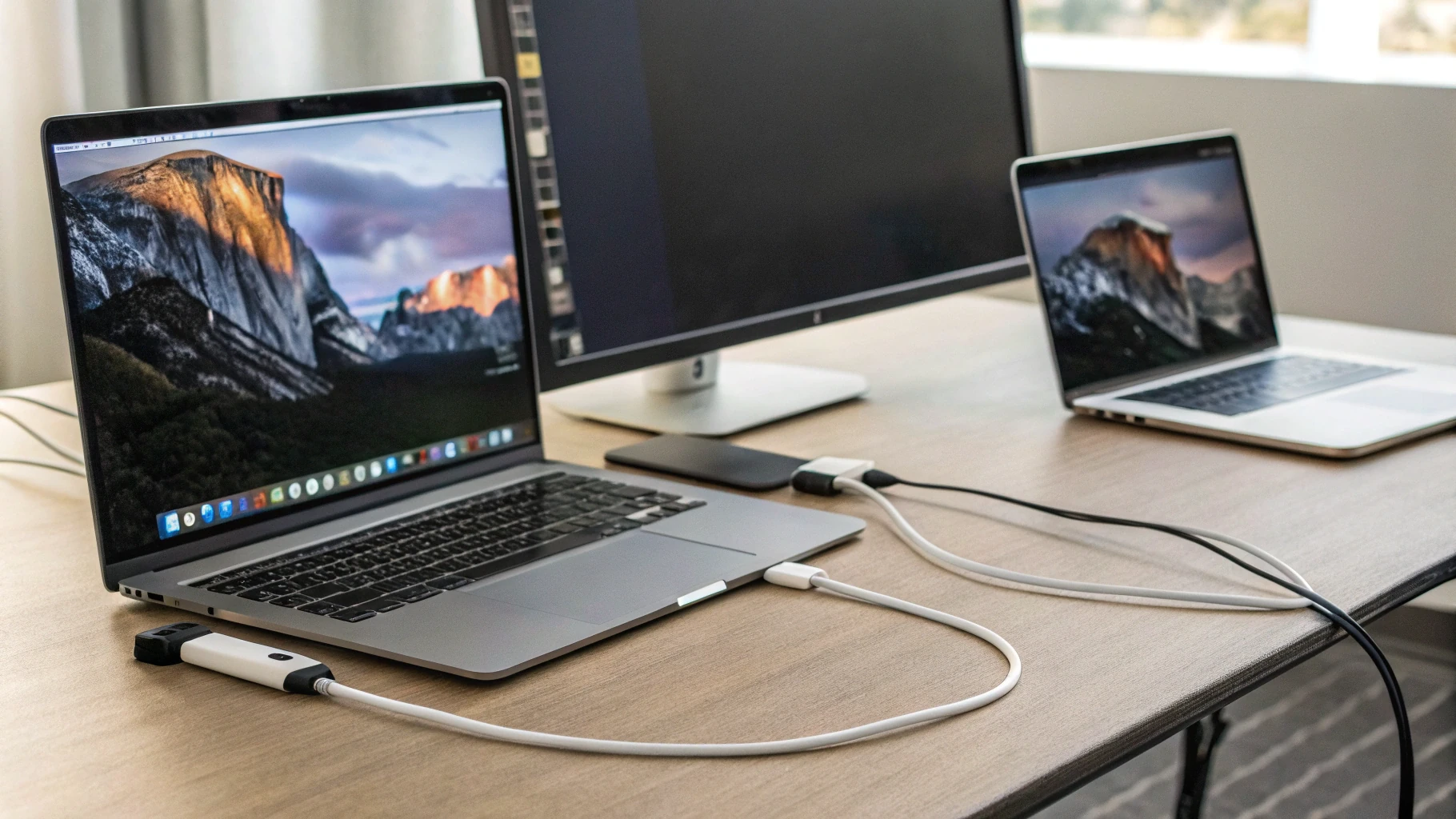
Проверка №4: быстрый тест «в лоб» за 2 минуты
Если у вас уже есть два монитора (или монитор + ТВ), можно проверить поведение macOS на практике.
- Подключите первый монитор напрямую (USB‑C или адаптер USB‑C → HDMI/DP).
- Подключите второй монитор во второй порт (или в док‑станцию, если она уже есть).
- Откройте Настройки системы → Дисплеи.
- Проверьте, отображаются ли оба внешних дисплея как отдельные экраны. Если видите только один внешний — вероятно, ограничение модели или неподходящая схема подключения.
Если второй монитор определяется, но доступно только зеркалирование, а расширение недоступно — это тоже показатель: macOS «видит» устройство, но не может дать второй независимый дисплей.
Частые ошибки, из-за которых кажется, что «Mac не тянет»
Ошибка 1: «Подключу два монитора через один видеовыход дока»
Наличие двух видеовыходов на док‑станции не означает два независимых экрана для любого MacBook. Все упирается в то, сколько внешних дисплеев поддерживает ваша модель и как именно док формирует видеосигнал.
Ошибка 2: «Виноват кабель или переходник»
Кабель и адаптер важны (особенно для 4K/5K, высокой частоты и стабильности). Но если речь про два внешних монитора, самая частая причина — лимит модели, а не кабель.
Ошибка 3: «Раз есть Thunderbolt — точно будет два дисплея»
Thunderbolt — это «канал», но количество независимых внешних дисплеев задается графикой в чипе. Поэтому одинаковый разъем Thunderbolt на разных MacBook дает разный результат.
Ошибка 4: «На Intel MacBook работало, а на M‑чипе — нет»
У Intel‑версий MacBook нередко была другая логика поддержки внешних дисплеев. С переходом на Apple Silicon Apple изменила лимиты в отдельных линейках — и это стало неожиданностью для многих.
Мини-чеклист перед покупкой второго монитора или док-станции
- Уточните модель: → «Об этом Mac».
- Посмотрите чип: M1/M2/M3 или Pro/Max.
- Откройте «Отчет о системе» → «Графика/Мониторы» и проверьте, как Mac видит дисплеи.
- Для теста подключайте каждый монитор отдельным кабелем в отдельный порт — это показательнее дока.
- Только после этого подбирайте док/адаптеры под нужное разрешение и частоту.
Короткий вывод
Самый простой способ понять, поддерживает ли ваш MacBook два внешних монитора: узнать точную модель и чип. На практике базовые M1/M2/M3 часто ограничены одним внешним дисплеем, а версии Pro/Max обычно спокойно работают с двумя и более. Thunderbolt помогает с удобством подключения, но сам по себе не отменяет ограничения модели.
Если хотите — напишите модель из «Об этом Mac» и какие мониторы/разрешения планируете. Подскажу, какая схема подключения будет корректной и на что обратить внимание при выборе кабелей и переходников из аксессуаров для Apple.



