

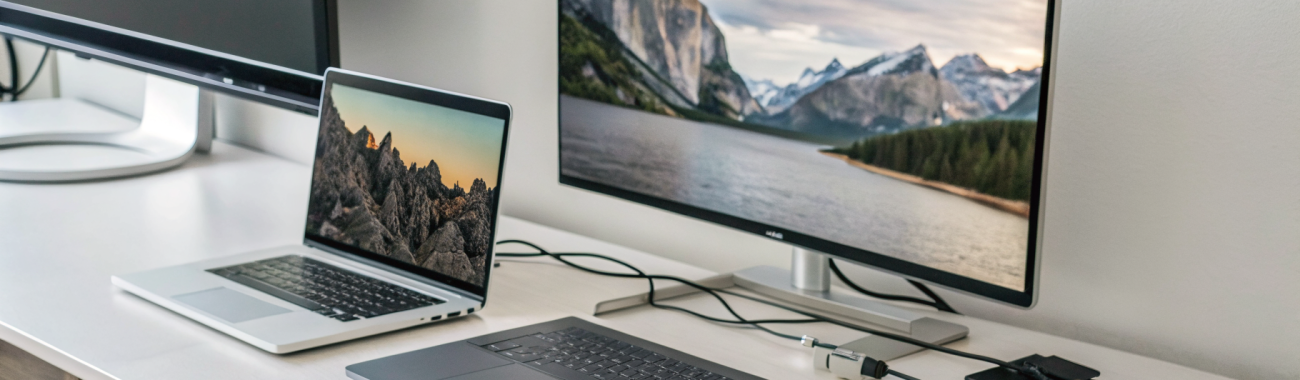
MacBook: как выбрать адаптер USB‑C на HDMI или DisplayPort для 4K 60 Гц без сюрпризов
Если MacBook выдаёт 4K только на 30 Гц, не включается HDR или пропадает звук, чаще всего проблема в адаптере или кабеле. Разбираю, как выбрать USB‑C→HDMI/DisplayPort и собрать связку для стабильных 4K 60 Гц.
Подключить MacBook к монитору или телевизору кажется простой задачей: взяли «USB‑C на HDMI» — и готово. На практике именно здесь чаще всего всплывают сюрпризы: 4K работает только на 30 Гц, HDR не включается, картинка мерцает, иногда пропадает звук, а где-то ещё и цвета выглядят «не так».
Обычно виноват не сам ноутбук, а связка «порт → адаптер/хаб → кабель → вход монитора/ТВ». Ниже — разбор без лишней теории: как понять, что вам нужен адаптер USB‑C на HDMI/DisplayPort, какой именно, и как гарантированно получить 4K 60 Гц.
Сначала главное: что умеет ваш USB‑C порт на MacBook
Внешне разъёмы одинаковые, но важны два режима, которые отвечают за видео:
- DisplayPort Alt Mode — «прямой» вывод картинки через USB‑C. На MacBook встречается почти всегда.
- Thunderbolt / USB4 — тоже выводит изображение, а ещё даёт больше возможностей для док-станций и нескольких дисплеев.
Как быстро проверить: откройте → Об этом Mac → Подробнее и найдите раздел про Thunderbolt/USB4. Если он есть — отлично. Но даже с Thunderbolt можно получить только 30 Гц, если адаптер или кабель ограничивают режим.
Когда точно нужен адаптер USB‑C → HDMI или DisplayPort
Адаптер нужен, если монитор/ТВ не принимает видео по USB‑C напрямую или вы хотите подключаться именно через HDMI/DisplayPort.
- Телевизор с HDMI — почти всегда нужен USB‑C → HDMI (или хаб с HDMI).
- Монитор с DisplayPort — часто удобнее и надёжнее USB‑C → DisplayPort, особенно для стабильных 4K 60 Гц.
- Нужно всё сразу (зарядка, USB‑A, кардридер) — нужен хаб/док-станция, и важно, как именно в нём реализован видеовыход.
Если вы выбираете ноутбук под работу с внешним монитором, проще заранее ориентироваться на модели с Thunderbolt/USB4. Подбор таких вариантов есть в каталоге Apple Macbook.
Почему «4K» не равно «4K 60 Гц»: где теряются герцы
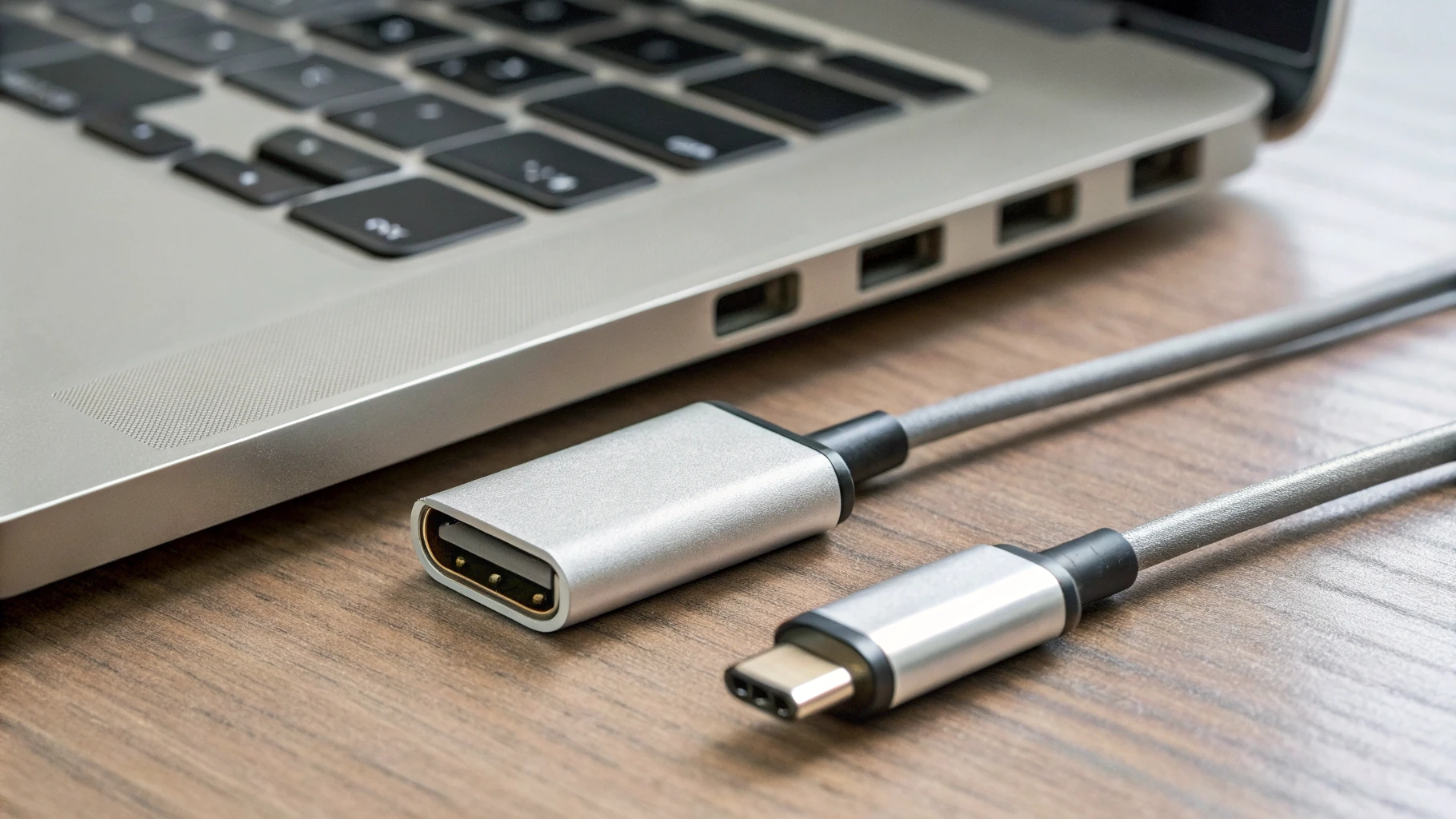
На коробке адаптера часто пишут «поддержка 4K». Но это может означать 4K 30 Гц (а иногда и 24 Гц) — формально 4K, но в работе неприятно: курсор «вязкий», прокрутка дёргается, глаза устают быстрее.
Чтобы получить 4K 60 Гц, вся цепочка должна поддерживать нужную пропускную способность:
- MacBook должен уметь выводить 4K 60 на этот порт.
- Адаптер/хаб должен поддерживать именно 4K@60Hz (а не «до 4K»).
- Кабель HDMI/DP должен быть подходящей категории.
- Нужный вход на мониторе/ТВ должен поддерживать 4K 60 (иногда «полный» только один порт).
HDMI 2.0 и 2.1: что нужно для 4K 60 и где ловушка
Версия HDMI часто решает, будет ли 4K 60 Гц и HDR без компромиссов.
- HDMI 2.0 — рабочий минимум для 4K 60 Гц. Для обычной работы и большинства мониторов этого достаточно.
- HDMI 2.1 — актуально, если вы хотите «с запасом» или на ТВ планируете тяжёлые режимы (например, 4K 120 Гц). На Mac это нужно не всем, но на телевизорах встречается часто.
Ловушка в том, что на адаптерах иногда пишут «HDMI 2.1», но при этом по факту режимы ограничены. Ориентируйтесь не на цифру версии, а на конкретные заявленные режимы: 4K@60Hz, при необходимости — HDR и поддержка нужной глубины цвета.
Почему DisplayPort часто проще и предсказуемее
Если у вашего монитора есть DisplayPort, нередко разумнее подключаться через него. Обычно это даёт более предсказуемый результат:
- для компьютерных мониторов DP — «родной» интерфейс;
- меньше путаницы с «версиями» и маркетинговыми обещаниями;
- выше шанс получить корректные режимы частоты и цветности без ручных танцев с настройками.
Если выбираете связку для рабочего стола, USB‑C → DisplayPort часто оказывается самым беспроблемным вариантом для 4K 60 Гц и HiDPI.
Пассивный адаптер или активный: что брать
Снаружи два «USB‑C → HDMI» могут выглядеть одинаково, но внутри схемы разные — и это влияет на совместимость.
- Пассивные обычно опираются на DisplayPort Alt Mode и простую конверсию. Часто дешевле, но иногда капризнее к телевизорам и кабелям.
- Активные имеют внутри контроллер преобразования. Нередко стабильнее в сложных сценариях (HDR, странный EDID у ТВ), но дороже и сильнее зависят от качества чипа.
Если задача простая (один монитор, 4K 60, без HDR) — чаще всего достаточно качественного адаптера с честным указанием 4K@60. Если нужен HDR на ТВ или уже были «то 30 Гц, то пропадает сигнал» — активный адаптер часто решает проблему быстрее.
HDR через адаптер: почему не включается и что проверить
HDR ломается чаще, чем 60 Гц. Основные причины:
- адаптер поддерживает 4K 60, но не поддерживает HDR (или поддерживает в ограниченных режимах);
- кабель «не тянет» сигнал, и macOS отключает HDR или понижает частоту;
- на ТВ нужный режим включён не на том HDMI-порту (Enhanced/Deep Color часто задаётся отдельно для каждого входа);
- система уходит в компромисс по цветности/глубине цвета, чтобы сохранить картинку стабильной.
Если HDR принципиален, выбирайте адаптер/хаб, где HDR указан явно вместе с 4K@60, и не экономьте на кабеле.
Кабель для 4K 60 и HDR: коротко и по делу
Даже хороший адаптер не спасёт, если кабель слабый или слишком длинный. Практичная логика выбора такая:
- для 4K 60 по HDMI чаще всего нужен кабель уровня High Speed, но лучше ориентироваться на явную поддержку 4K@60;
- для «тяжёлых» сценариев по HDMI 2.1 (например, 4K 120) — Ultra High Speed;
- для DisplayPort — кабель, рассчитанный на нужный режим и разумную длину без потерь.
Если картинка иногда «моргает» или пропадает — в быту это почти всегда кабель (особенно если он старый или длинный).
Хаб или отдельный адаптер: что надёжнее для 4K 60
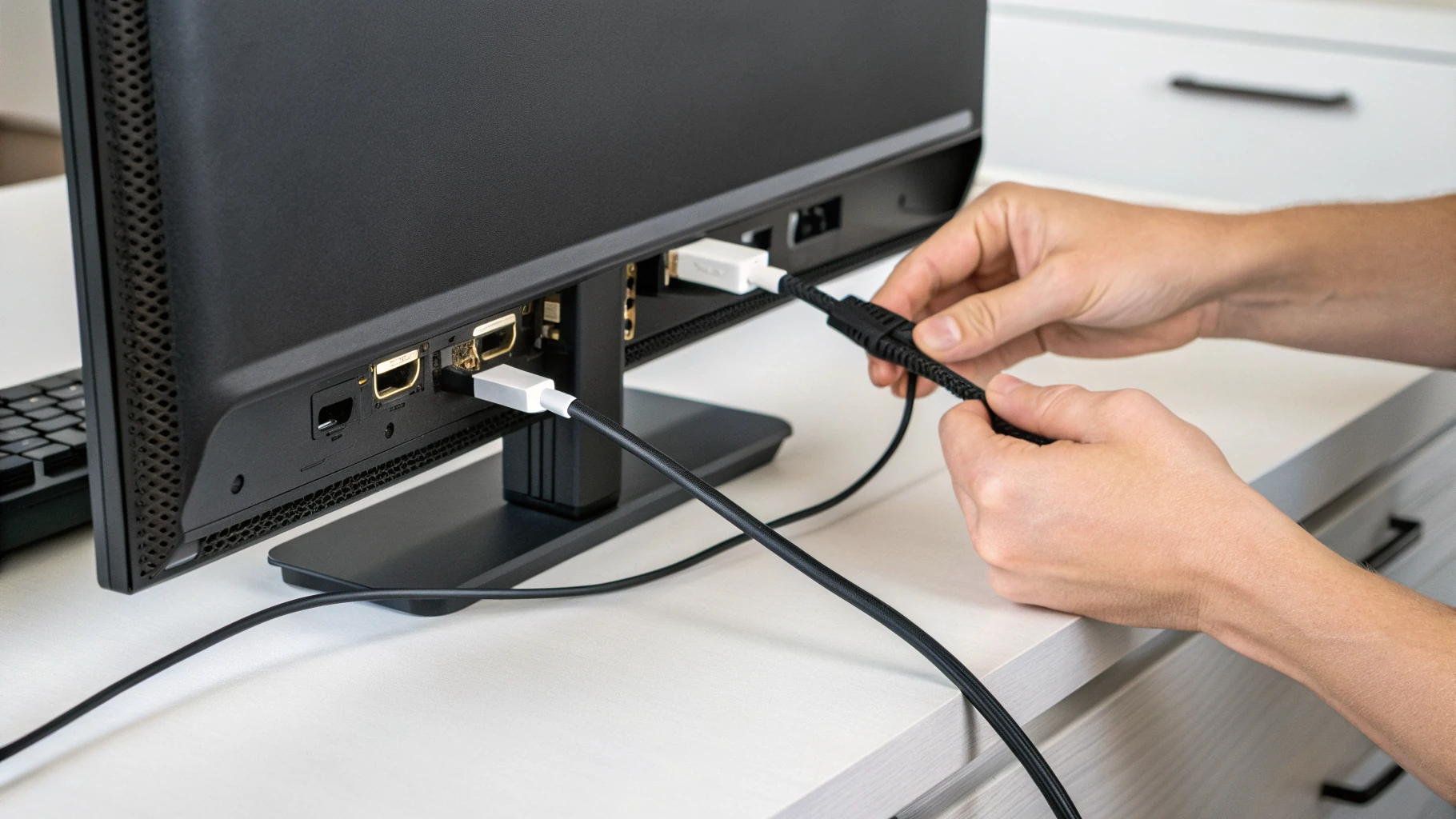
Хаб удобен, когда нужно «одним донглом» подключить и питание, и USB‑устройства, и монитор. Но для видео отдельный адаптер часто стабильнее.
Когда лучше отдельный адаптер
- нужна максимальная стабильность по 4K 60;
- важен HDR и минимум сюрпризов;
- не хочется зависеть от нагрева и «внутренних компромиссов» хаба.
Когда хаб — нормальный выбор
- важнее компактность и «всё в одном»;
- режимы не максимальные, а кабели короткие и качественные.
Главное правило для хабов: смотрите в характеристиках конкретику (4K@60Hz, HDR, версия видеовыхода), а не общий маркетинг «поддержка 4K». Некоторые компактные хабы реально режут режимы, когда одновременно подключены зарядка и периферия.
Если вам заодно нужен чехол/кабель/переходник «без лотереи», удобнее смотреть всё в одном месте — в разделе аксессуары для Apple.
Чек-лист: как получить 4K 60 Гц с первого раза
- Определите вход дисплея: если есть DisplayPort — часто проще и надёжнее идти через него.
- Проверьте адаптер: нужно явное указание 4K@60Hz, а не просто «4K».
- Если важен HDR — убедитесь, что HDR заявлен у адаптера/хаба и у вашего ТВ/монитора на нужном порту.
- Подберите кабель под режим и не делайте его слишком длинным.
- Подключите в правильный порт на ТВ/мониторе (часто только один HDMI поддерживает 4K 60/120).
- Проверьте частоту в macOS и при необходимости вручную выберите 60 Гц.
Как проверить, что сейчас действительно 4K 60 Гц и включён HDR
Проверка в macOS занимает минуту:
- Откройте Настройки системы → Дисплеи и посмотрите разрешение и частоту обновления.
- Если доступно — включите переключатель HDR в параметрах этого дисплея.
Если видите 4K, но максимум 30 Гц — чаще всего виновато одно из трёх: адаптер ограничен 30 Гц, кабель не тянет режим, или выбран «не тот» HDMI-вход на ТВ/мониторе. Начинать диагностику проще всего с адаптера, где нет честного указания 4K@60.
Типичные ошибки при покупке USB‑C → HDMI для MacBook
- Покупка по надписи «4K» без указания 60 Гц.
- Ожидание HDR «по умолчанию»: не каждый адаптер и не каждый хаб корректно поддерживает HDR.
- Ориентация на «HDMI 2.1» в описании без списка реальных режимов.
- Слишком дешёвые безымянные хабы: греются, теряют сигнал, режут частоту.
- Слабый или длинный кабель: особенно если он старый и без понятной маркировки.
Итог: что выбрать под ваш сценарий
Есть DisplayPort на мониторе — чаще всего берите USB‑C → DisplayPort: проще получить 4K 60 Гц и стабильную картинку.
Подключаете телевизор по HDMI — берите USB‑C → HDMI с честным 4K@60Hz и, если нужно, явной поддержкой HDR. И используйте нормальный HDMI-кабель.
Нужен один аксессуар «на всё» — выбирайте хаб по конкретным режимам видеовыхода и учитывайте, что при одновременной зарядке и подключении периферии бюджетные модели могут ограничивать видеорежим.



