

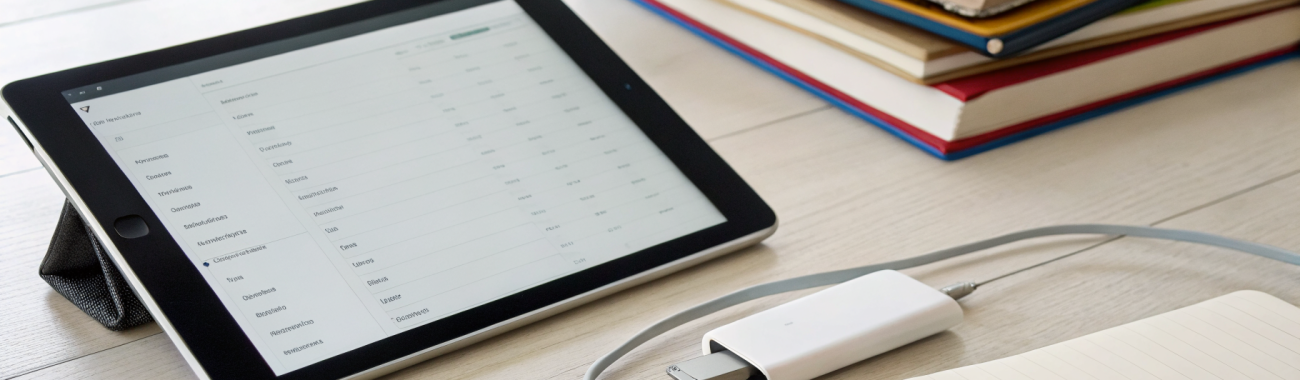
iPad для учёбы и работы: какой объём памяти выбрать и когда реально нужен USB‑C-накопитель
Память в iPad заканчивается неожиданно: кэш приложений, обновления iPadOS и вложения из мессенджеров «съедают» гигабайты. Разбираю, кому хватит 64 ГБ, когда лучше 256 ГБ, как помогает iCloud и в каких сценариях нужен USB‑C‑SSD или флешка.
Вопрос «сколько памяти выбрать в iPad» почти всегда упирается в два сценария. Первый — хочется подешевле, планируются конспекты и PDF. Второй — iPad нужен и для учёбы, и для работы, плюс фото/видео, чтобы был запас.
Проблема в том, что память расходуется не только на ваши файлы: место съедают обновления iPadOS, кэш приложений, офлайн-данные, вложения из мессенджеров и временные файлы при экспорте/обработке.
Ниже — практичный разбор, когда реально хватает 64 ГБ, когда разумнее доплатить за 256 ГБ, и в каких случаях проще докупить внешний USB‑C-накопитель.
Почему «64 ГБ» — это не 64 ГБ свободного места
После первого включения часть памяти уже занята системой и предустановленными компонентами. Точный объём зависит от модели и версии iPadOS, но общий принцип один: весь номинал «из коробки» недоступен.
Дальше вступают в игру три постоянных «пожирателя» памяти:
- Обновления iPadOS — на скачивание и установку почти всегда требуется заметный запас свободного места.
- Кэш приложений — браузер, соцсети, мессенджеры, сервисы для PDF и видео со временем копят гигабайты.
- Временные файлы — экспорт презентации, работа со сканами, обработка фото, даже банальное «Поделиться» иногда создаёт промежуточные копии.
Отсюда типичная ситуация: «ничего тяжёлого не храню», но в самый неподходящий момент iPad просит освободить место — перед сессией, дедлайном или поездкой.
iPad 64 или 256: как выбрать по задачам (без гаданий)
Выбор «64 или 256 ГБ» лучше решать не по принципу «побольше на всякий случай», а по двум вопросам: что вы храните на устройстве и как часто вам нужен офлайн-доступ.
Если вы прямо сейчас выбираете модель, удобнее всего смотреть доступные конфигурации в каталоге Apple iPad и сразу прикинуть доплату за память относительно ваших сценариев.
Если iPad нужен для заметок и PDF
Сценарий «конспекты + PDF» обычно самый лёгкий по памяти: текстовые заметки и PDF-файлы занимают умеренно, если вы не храните всё в виде фотографий страниц.
Но нюанс есть: приложения для конспектов и учёбы любят кэш, копии и историю. Если вы активно пользуетесь Apple Pencil, вставляете картинки, импортируете презентации и часто конвертируете файлы, объёмы растут быстрее, чем кажется.
Кому обычно хватает 64 ГБ:
- ученикам и студентам, которые держат материалы в облаке и редко скачивают «всё сразу»;
- тем, кто работает в основном с текстом, таблицами и PDF без тяжёлого медиа;
- тем, кто готов иногда чистить кэш и удалять старые офлайн-загрузки.
Кому лучше 256 ГБ даже для учёбы:
- тем, кто хранит много сканов (страницы как фото/сканы);
- тем, кто скачивает большие офлайн-курсы, библиотеки, видеолекции;
- тем, кто не хочет следить за памятью и жить в режиме «постоянной уборки».
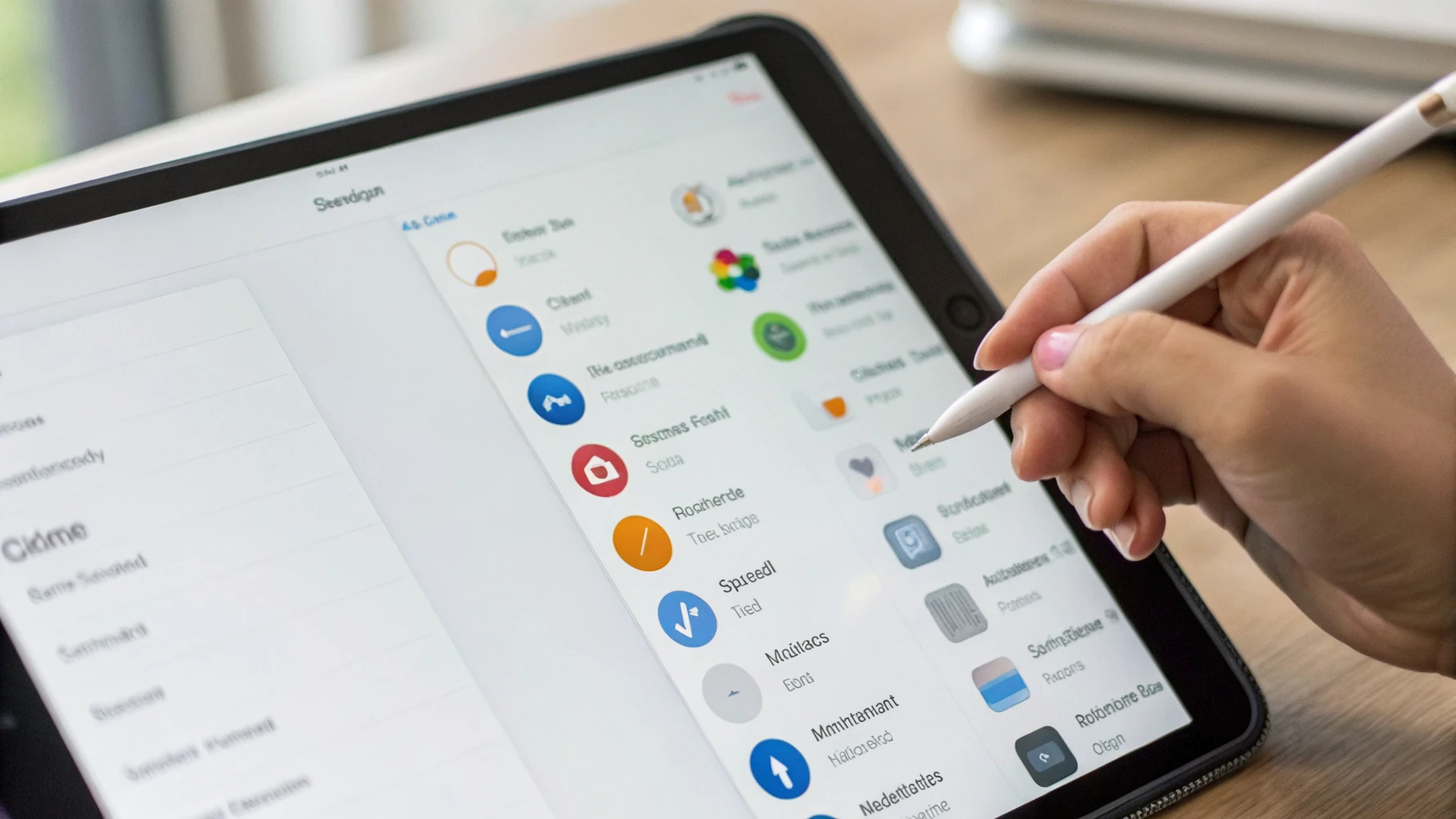
Если iPad — рабочий инструмент (файлы, презентации, офлайн-проекты)
В работе iPad часто превращается в «всё в одном»: почта, мессенджеры, документы, сканы, созвоны, демонстрации. И тут 64 ГБ обычно упираются не в один большой файл, а в сумму мелочей.
Что чаще всего набирается незаметно:
- папки в приложении «Файлы» с проектами (PDF, презентации, таблицы, архивы);
- вложения из почты и мессенджеров, которые остаются на устройстве;
- офлайн-материалы для командировок и поездок;
- кэш рабочих приложений.
Если iPad — не «второй экран», а устройство, на котором вы реально решаете задачи каждый день, 256 ГБ почти всегда комфортнее: меньше сюрпризов при обновлениях, больше свободы для офлайна и меньше поводов срочно чистить память.
Если вы снимаете фото и видео на iPad (или часто переносите их на iPad)
Даже если снимаете в основном на iPhone, многие переносят медиатеку на iPad для отбора, сортировки, обучения (курсы, референсы) и чтобы «всё было под рукой» на большом экране.
Видео быстро меняет расклад: несколько поездок, семейные ролики, клипы из мессенджеров, сохранённые видеоуроки — и минимальный объём начинает заканчиваться.
Если вы хотя бы периодически храните видео офлайн (особенно в высоком качестве), минимальная память перестаёт быть вариантом «надолго».
Как понять, что 64 ГБ вам точно будет мало: 7 признаков
- Вы не любите обслуживать устройство. Не хотите разбираться с очисткой кэша и «Системными данными».
- Часто скачиваете материалы «на потом». PDF-пачки, презентации, курсы, книги, видео.
- Пользуетесь несколькими тяжёлыми приложениями. Игры, графика, редакторы, офисные пакеты.
- Ведёте несколько проектов одновременно. Папки не успевают «архивироваться».
- Часто ездите. Нужно держать файлы офлайн, а интернет не всегда стабильный.
- Много чатов с файлами. Мессенджеры заметно копят медиакэш.
- Планируете пользоваться iPad долго. Со временем приложения и система обычно становятся тяжелее.
iCloud vs память iPad: что выгоднее и удобнее
На практике выбор часто не «64 или 256», а «память сейчас» или «облако постепенно». iCloud действительно помогает, но не заменяет локальную память полностью.
Когда iCloud реально помогает
- Синхронизация между устройствами. Файлы и заметки доступны на iPad, iPhone и Mac.
- Экономия локальной памяти. Фото и часть файлов могут храниться в облаке, а на iPad оставаться в оптимизированном виде.
- Резервная копия. При поломке или смене устройства восстановление обычно проще.
Где облако не заменяет большой накопитель
- Офлайн-работа. Если материалы нужны без интернета, их придётся скачивать в память.
- Быстрый доступ к тяжёлым данным. Большие видео и архивы удобнее держать локально или на внешнем SSD.
- Дисциплина и лимиты. Облако нужно настроить и периодически контролировать, иногда — расширять тариф.
Вывод простой: iCloud хорошо дополняет iPad с любым объёмом, но не делает 64 ГБ автоматически комфортными, если вы часто работаете офлайн или регулярно имеете дело с тяжёлыми файлами.
Когда действительно нужен USB‑C‑накопитель (и когда он не спасёт)
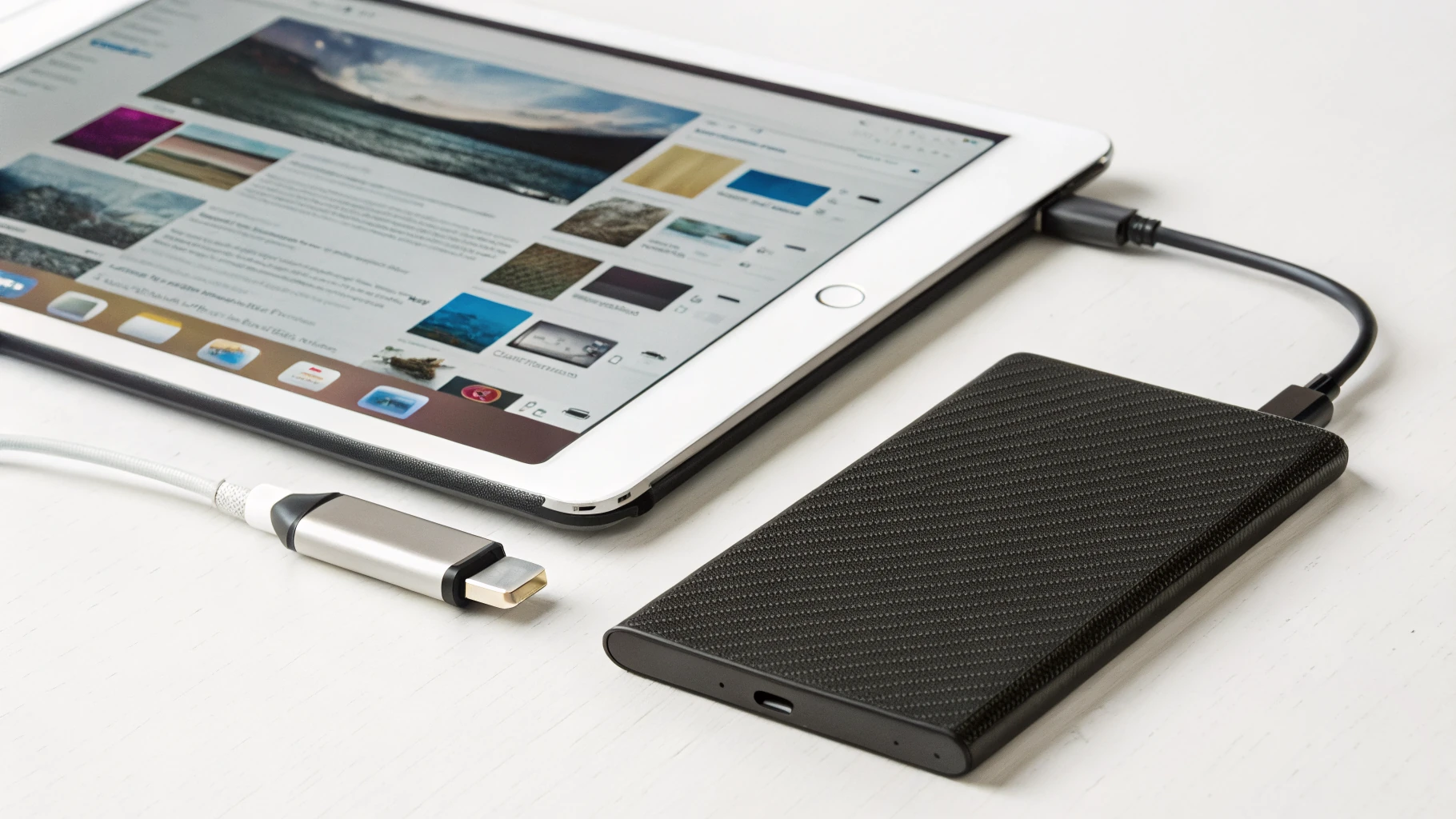
Внешний USB‑C-накопитель выглядит как идеальный компромисс: взять iPad с меньшей памятью и «при необходимости подключать диск». Иногда это работает отлично, но есть важные ограничения.
USB‑C‑накопитель реально нужен, если вы:
- Часто переносите большие файлы между iPad и компьютером (папки проектов, архивы, подборки материалов).
- Храните или смотрите офлайн-видео и не хотите держать его в памяти iPad постоянно.
- Работаете “пакетами”. На неделе держите материалы одного курса/проекта, затем убираете их на диск.
- Используете iPad как «полевой офис». В поездке удобнее иметь физическую копию важных файлов.
USB‑C‑накопитель не заменяет большой объём памяти, если:
- Вы хотите, чтобы всё было доступно всегда и без проводов. Диск нужно носить с собой и подключать.
- Вы много работаете в приложениях, которые создают копии. Некоторые программы импортируют файлы в своё хранилище, и локальная память всё равно расходуется.
- Вы часто редактируете на ходу. В транспорте внешний диск и кабель — дополнительный риск.
Какие накопители подходят по смыслу
- USB‑C флешка — удобно для переносов «туда-сюда», но скорость и надёжность зависят от конкретной модели.
- Внешний SSD с USB‑C — лучший вариант для больших папок и видео: быстрый и комфортный в постоянной работе.
- Картридер USB‑C (SD/microSD) — удобно, если материалы уже на карте, или если вы хотите недорого хранить архивы на карточках.
Главная мысль: внешний накопитель — это инструмент для переносов и архивов, а не «волшебная бесконечная память».
Сколько памяти нужно по профилям: быстрые рекомендации
Студент: конспекты, PDF, задания, созвоны
- Можно 64 ГБ, если медиатеки мало, вы чаще онлайн и готовы иногда чистить память.
- Лучше 256 ГБ, если планируете хранить много офлайн-материалов (видео, курсы), активно сканируете и держите архивы по предметам.
Преподаватель/менеджер/офис: презентации, документы, много переписок
- Оптимально 256 ГБ: меньше риска упереться в память из-за кэша, вложений и рабочих папок.
- USB‑C‑накопитель полезен как «портфель»: раздаточные материалы, презентации, резервная копия на выезд.
Учёба + контент: фото, видео, монтаж «для себя»
- 256 ГБ — базовый комфорт.
- USB‑C SSD — почти обязательная вещь, если часто держите видео офлайн или переносите большие папки.
Как проверить, что именно забивает память на iPad (и что делать)
Перед тем как переплачивать за объём или покупать внешний диск, полезно один раз посмотреть, что происходит с хранилищем.
Откройте: Настройки → Основные → Хранилище iPad. Там видно:
- какие приложения занимают больше всего;
- сколько места съедают «Фото», «Сообщения», «Файлы»;
- какие приложения можно выгрузить (приложение удалится, но документы и данные останутся).
Пара шагов, которые часто освобождают много места без боли:
- удалить офлайн-загрузки и «черновики» в самых прожорливых приложениях;
- в мессенджерах ограничить автозагрузку медиа и почистить тяжёлые диалоги;
- если пользуетесь iCloud — включить оптимизацию хранения фото;
- архивы семестров и большие подборки видео держать на SSD или в облаке, а не в «Файлах» на iPad.
Если у вас есть Mac и вы держите часть учебных/рабочих файлов на компьютере, полезно один раз настроить удобный перенос и структуру папок. Для этого пригодится гид по переносу данных и привычек на Mac — многие принципы одинаково полезны и для связки Mac + iPad.
Что выбрать в итоге: короткая схема решения
- 64 ГБ — когда iPad в основном для заметок, PDF и учёбы, вы чаще онлайн и не против небольшой «гигиены» памяти.
- 256 ГБ — когда iPad используется каждый день для учёбы/работы, вы скачиваете материалы офлайн и не хотите думать о свободном месте.
- USB‑C‑накопитель — когда бывают «тяжёлые пакеты» данных: видео, большие папки проектов, переносы между устройствами.
Самый спокойный компромисс для учёбы и работы: 256 ГБ на iPad для повседневной свободы и небольшой USB‑C‑SSD «на подхват» для архивов и переносов.
Мини-FAQ: частые вопросы
Можно ли «расширить память iPad» как в Android через карту?
Встроенную память увеличить нельзя. Внешние накопители работают как отдельное хранилище через приложение «Файлы» и совместимые приложения.
Если взять 64 ГБ и iCloud, будет так же, как 256 ГБ?
Нет. Облако помогает с синхронизацией и фото, но офлайн-доступ, кэш и временные файлы всё равно требуют локального запаса. Для спокойной ежедневной работы 256 ГБ обычно проще.
Нужен ли внешний накопитель, если я не монтирую видео?
Часто он нужен не для монтажа, а для удобства: хранить архивы семестров, переносить большие подборки PDF/презентаций, держать офлайн-видео в поездках. Если таких задач нет — можно обойтись без него.
Какие аксессуары пригодятся для внешнего накопителя?
Чаще всего нужны короткий качественный кабель USB‑C и, при необходимости, компактный переходник или хаб. Посмотреть подходящие варианты можно в разделе аксессуары для Apple.



