

MacBook: как сделать второй пользовательский аккаунт для семьи и не смешивать файлы и пароли
Если MacBook один на семью, отдельные учетные записи macOS решают главный хаос: файлы не смешиваются, автозаполнение и пароли не «подхватываются», у каждого свои настройки. Ниже — понятные шаги, как добавить второго пользователя, настроить iCloud и гостя безопасно.
Семейный MacBook — это удобно: один ноутбук, один стол, один зарядник. Но как только за него садится второй человек, начинается типичная путаница: документы попадают не в те папки, в браузере всплывают чужие автозаполнения, а пароль от банковского сервиса «сам сохранился» не там, где нужно.
Решение в macOS давно встроено — отдельные учетные записи. Это не «костыль» и не что-то сложное: второй пользователь на MacBook — нормальный сценарий, который помогает разделить файлы, пароли и настройки. Ниже — практичный гайд без лишней теории.
Почему второй пользователь лучше, чем одна учетная запись на всех
Когда семья пользуется одной учеткой, смешивается почти всё:
Файлы и папки: «Рабочий стол» и «Загрузки» превращаются в общий склад.
Пароли: связка ключей, автозаполнение в браузерах, сохраненные Wi‑Fi — всё становится общим.
Фото, заметки, сообщения: если включен iCloud, данные легко «уезжают» в чужой аккаунт.
История браузера и рекомендации — тоже общие.
Отдельные учетные записи macOS решают это «по умолчанию»: у каждого свой рабочий стол, документы, пароли и привычные настройки.
Что подготовить до создания второй учетной записи
Перед тем как добавлять нового пользователя, пробегитесь по трём пунктам — это сэкономит нервы:
Проверьте, кто сейчас администратор. В семье должен быть хотя бы один взрослый админ-аккаунт, который знает пароль и отвечает за обновления и системные настройки.
Определите сценарий. Второй постоянный пользователь (своё место на Mac) или редкий доступ «посидеть в интернете» (тогда удобнее гостевой пользователь).
Решите вопрос с Apple ID/iCloud. В идеале у каждого — свой Apple ID. Один iCloud на двоих «ради удобства» как раз и смешивает пароли, фото и заметки.
Отдельная учетная запись macOS разделяет файлы и пароли на самом Mac. Но если два пользователя войдут в один и тот же Apple ID, часть данных всё равно начнет «склеиваться» через iCloud.
Если вы как раз подбираете ноутбук под семью (чтобы всем хватило памяти и объема SSD), проще стартовать с правильной схемой пользователей сразу после покупки Apple Macbook.
Как создать второй пользовательский аккаунт на MacBook (пошагово)
Дальше — базовый и правильный путь, который подходит почти всем.
Шаг 1. Откройте «Пользователи и группы»
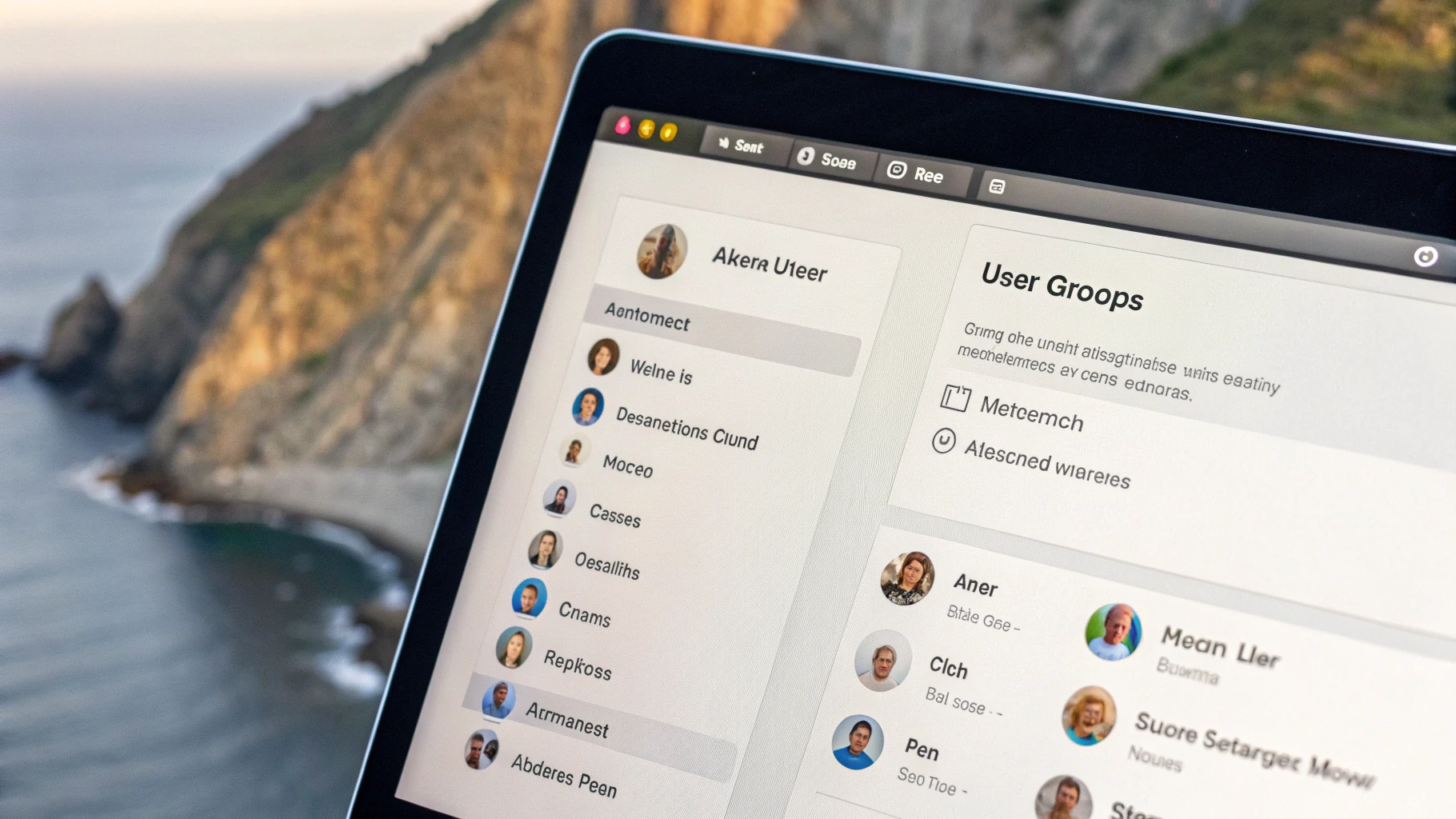
Откройте «Системные настройки» → «Пользователи и группы». В разных версиях macOS названия могут немного отличаться, но логика одна: раздел управления учетными записями.
Шаг 2. Разблокируйте изменения
Нажмите на значок блокировки (или кнопку подтверждения) и введите пароль администратора текущей учетной записи.
Шаг 3. Добавьте нового пользователя
Нажмите «Добавить пользователя» и выберите тип учетной записи:
Администратор — если второму взрослому нужно устанавливать программы, добавлять пользователей и менять системные настройки.
Стандартный — лучший вариант «по умолчанию» для большинства членов семьи: работать можно полноценно, а критичные настройки защищены.
Только общий доступ — редкий сценарий, дома почти не нужен.
Шаг 4. Придумайте отдельный пароль (и не «1234»)
Создайте разные пароли для каждого пользователя macOS. Это ключевой момент: пароль отделяет доступ к личным файлам, локальной связке ключей и данным в профиле.
Чтобы было удобно, используйте связку «нормальный пароль + Touch ID» (если он есть), а автоматический вход оставьте выключенным.
Шаг 5. Проверьте экран входа и быстрое переключение
Выйдите из текущей учетной записи (меню Apple → «Выйти…») и проверьте, что на экране входа видны оба пользователя. Это важная проверка: многие продолжают работать в «чужой» учетке просто потому, что так быстрее.
Как разделить файлы: что работает «само», а где бывает путаница
Хорошая новость: при двух учетных записях файлы разделяются автоматически. У каждого пользователя есть своя домашняя папка: «Рабочий стол», «Документы», «Загрузки» и другие каталоги.
Что будет приватным по умолчанию
Файлы в домашней папке пользователя.
Большинство настроек приложений, история браузера, сохраненные логины.
Медиатеки (Фото/Музыка), если они хранятся внутри домашней папки пользователя.
Где чаще всего ломается ощущение порядка
Обычно проблема в одном из трёх мест:
«Общий рабочий стол для удобства». Если всё складывать в одно место, порядок быстро исчезает.
Одна общая медиатека Фото на внешнем диске. Технически возможно, но в семье часто приводит к конфликтам и случайным удалениям.
Один браузерный профиль на всех. Особенно в Chrome: человек заходит «на минутку» — и у вас появляются чужие подсказки и автозаполнение.
Как организовать общие файлы правильно
Если нужны общие документы (сканы, семейные PDF, инструкции), используйте папку «Общая» (она уже есть в macOS) или создайте внутри неё простую структуру, например «Family Files».
Если вы боитесь, что важный файл сотрут, храните оригинал у администратора, а остальным передавайте копию. Для домашнего сценария это часто проще, чем тонко настраивать права доступа.
Как не смешивать пароли: связка ключей, iCloud и браузеры
Цель семейного Mac — чтобы пароли не пересекались. Важно понимать, где они сохраняются.
Связка ключей macOS и iCloud
У каждого пользователя macOS — своя локальная связка ключей. Но если пользователь входит в iCloud и включает «Пароли и связка ключей», пароли начнут синхронизироваться в его Apple ID.
Самая безопасная схема:
у каждого человека — свой Apple ID;
каждый входит в iCloud только в своей учетной записи macOS;
никто не добавляет Apple ID «на минутку» в чужой профиль.
Если вы используете ключи доступа и вход без паролей, пригодится отдельная инструкция: как работают ключи доступа (Passkeys) на iPhone и Mac и как их настроить.
Safari и автозаполнение
В Safari автозаполнение, история и пароли разделяются по пользователям macOS. Но если войти в один Apple ID в разных профилях — данные снова станут общими через iCloud.
Chrome/Яндекс/Edge: проверьте профили и синхронизацию
Чаще всего отдельный пользователь macOS отделяет и данные браузера, но после переносов и старых настроек бывает путаница. Сделайте быстрый чек:
откройте браузер в новом профиле macOS;
убедитесь, что вы вошли в свой аккаунт (Google/Яндекс/Microsoft);
включайте синхронизацию только там, где она реально нужна.
Гостевой пользователь: когда нужен и как включить безопасно
Если MacBook используется иногда (гости, родственник «проверить почту», ребенок «посмотреть мультик»), постоянный аккаунт не всегда нужен. Тогда помогает гостевой пользователь.
Что умеет гостевой режим
Позволяет войти без постоянного профиля пользователя.
Дает «чистую» сессию: после выхода данные гостя обычно не остаются как личный профиль.
Когда гостевой режим не подходит
Он не лучший выбор, если человеку нужно регулярно:
работать с документами и хранить их на Mac;
иметь свои приложения и настройки;
постоянно пользоваться iCloud и паролями.
Для «семейного Mac» на каждый день лучше завести полноценную вторую учетку.
Детский аккаунт: чтобы ребенок не «настроил всё заново»
Популярный сценарий — отдельный пользователь для ребенка. Цель двойная: разделение данных и разумные ограничения.
Тип учетной записи — Стандартный, не администратор.
Пароль администратора — только у взрослых.
Включите «Экранное время» в учетке ребенка: лимиты по приложениям, контенту и покупкам.
Проверьте, что в браузере не включена синхронизация «взрослого» аккаунта.
Если ребенок часто просит «ввести пароль, чтобы поставить игру», это нормальный знак: ограничения работают. Договориться о правилах обычно проще, чем потом вычищать систему от лишнего софта.
Частые ошибки при настройке второго пользователя
Ошибка 1. «Мы просто будем выходить из iCloud»
Это неудобно и почти всегда приводит к путанице, что и куда синхронизировалось. Проще и безопаснее: разные учетные записи macOS + разные Apple ID.
Ошибка 2. Включили автоматический вход
Автовход — главный враг семейного Mac: человек садится «на минутку», а попадает в чужую среду с чужими паролями и файлами. Для семейного ноутбука лучше ручной вход и быстрый Touch ID.
Ошибка 3. Общий пароль от учетной записи «чтобы не забыть»
Тогда пропадает смысл разделения. Пароли должны быть разными. Для удобства — менеджер паролей и Touch ID.
Ошибка 4. Всё складывают в одну общую папку
Если нужен обмен — используйте «Общая» как место передачи, а не как основное хранилище.
Мини-памятка: удобная схема для семейного MacBook
Один взрослый аккаунт — администратор.
Каждый постоянный пользователь — отдельная учетная запись macOS.
У каждого — свой Apple ID, вход в iCloud только в своей учетке.
Автовход выключен, Touch ID включен (если есть).
Общие файлы — через одну понятную папку без хаоса на рабочем столе.
Для редких гостей — гостевой пользователь.
Если нужно перенести данные во второй аккаунт
Частая ситуация: «Мы уже давно пользуемся одной учеткой, как теперь разделиться?» Надежный порядок действий:
Создайте второй пользовательский аккаунт.
Войдите в него и настройте iCloud, почту и аккаунты браузера.
Перенесите только нужные папки (например, часть «Документов») — осмысленно, не всё подряд.
Сначала переносите документы и фото, затем рабочие программы и мелкие настройки.
Если сомневаетесь, что перенос пройдет чисто, сначала сделайте резервную копию важных папок.
Итог
Второй пользователь на MacBook — это про порядок и безопасность, а не про «сложную админку». Отдельные учетные записи macOS помогают не смешивать файлы и пароли, а каждому дают своё привычное пространство. Главное — не делить один Apple ID на двоих и не включать автоматический вход. Тогда семейный ноутбук будет удобным для всех.



