

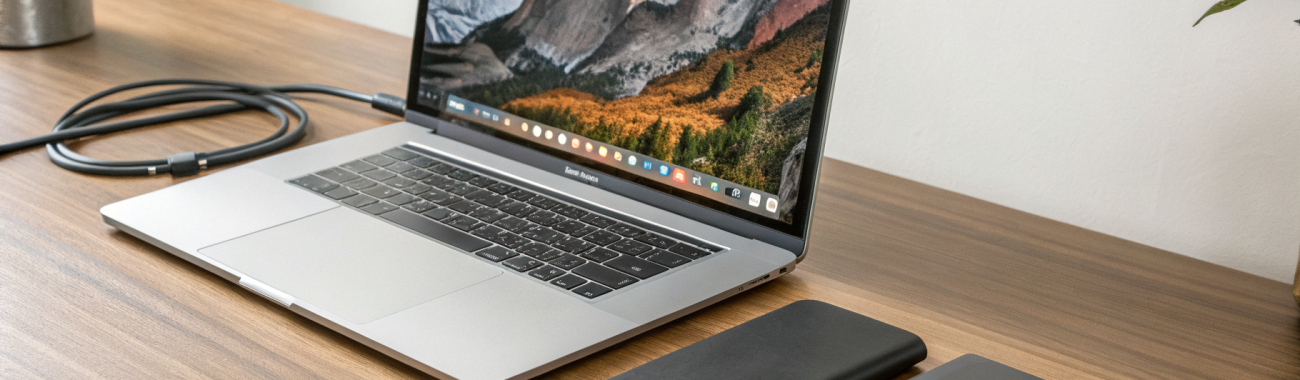
MacBook и внешний SSD: USB‑C, USB 3.2 или Thunderbolt — что выбрать и какие скорости будут на деле
Если внешний SSD на MacBook работает «как флешка», чаще всего виноваты корпус, кабель, хаб или неподходящий режим порта. Разберём USB‑C, USB 3.2, USB4 и Thunderbolt простыми словами, реальные скорости и чек‑лист проверки после покупки.
Почему вокруг внешних SSD столько путаницы
«USB‑C» многие воспринимают как показатель скорости, но на деле это только форма разъёма. Через один и тот же USB‑C на Apple Macbook могут работать совершенно разные стандарты: от USB 2.0 до USB4 и Thunderbolt. А у внешнего SSD есть ещё два частых «узких места» — корпус (контроллер внутри) и кабель.
Отсюда и типичная ситуация: на коробке обещают «до 2000 МБ/с», а при копировании вы видите 400–800 МБ/с. Это не обязательно брак — часто так проявляется несовпадение интерфейса, кабеля и корпуса.
Сначала коротко: что именно вы выбираете
Покупая «быстрый внешний SSD», вы на самом деле выбираете связку из нескольких частей:
Интерфейс подключения: USB 3.2 (5/10/20 Гбит/с), USB4 (20/40 Гбит/с), Thunderbolt (в зависимости от поколения).
Тип накопителя: SATA (обычно до ~500 МБ/с) или NVMe (существенно быстрее).
Корпус/бокс: USB‑to‑NVMe или Thunderbolt‑to‑NVMe контроллер (он и определяет реальную «потолочную» скорость).
Кабель: должен поддерживать нужный стандарт, иначе скорость упрётся именно в него.
Сценарий: перенос файлов, резервные копии, работа с проектами «с диска», хранение архивов.
Практичный вывод простой: сначала определяем задачу и бюджет, потом выбираем интерфейс (USB или Thunderbolt), и уже затем — конкретный корпус и кабель.
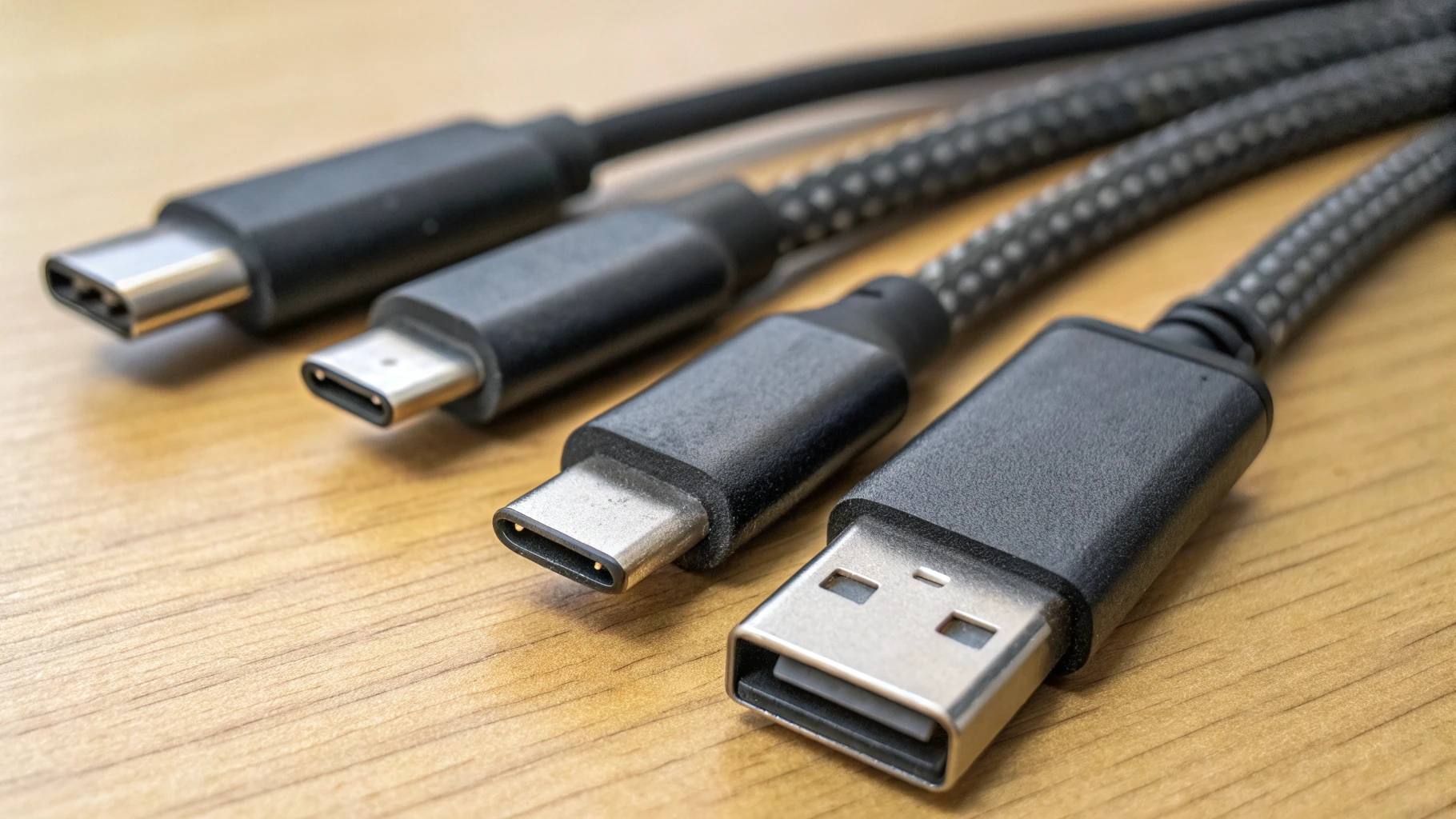
USB‑C, USB 3.2, USB4 и Thunderbolt: что это значит по‑человечески
USB‑C — это разъём, а не скорость
По разъёму USB‑C могут передаваться разные протоколы. В контексте внешних SSD чаще всего встречаются:
USB 2.0 (те самые «флешечные» скорости);
USB 3.2 Gen 1 (5 Гбит/с);
USB 3.2 Gen 2 (10 Гбит/с);
USB 3.2 Gen 2x2 (20 Гбит/с);
USB4 (обычно 20/40 Гбит/с);
Thunderbolt (обычно 40 Гбит/с на большинстве актуальных моделей, в зависимости от поколения).
Поэтому «USB‑C кабель для SSD» нельзя выбирать только по слову USB‑C. Нужна конкретная поддержка режима (10Gbps/USB4/Thunderbolt).
USB 3.2: главное для выбора корпуса
Если упростить именно под выбор внешнего SSD для MacBook:
5 Гбит/с — базовый быстрый USB, на практике часто ~350–500 МБ/с.
10 Гбит/с — самый «народный» вариант: при хорошем NVMe‑корпусе часто ~700–1050 МБ/с.
20 Гбит/с (Gen 2x2) — важный нюанс: режим 2x2 часто ориентирован на Windows‑экосистему. На MacBook многие такие корпуса в реальности работают как 10 Гбит/с, потому что не договариваются на 2x2.
Если корпус рекламирует «20Gbps (USB 3.2 Gen 2x2)», не покупайте его «в надежде на прирост» без проверки совместимости с вашей моделью MacBook. Иначе можно переплатить, а получить скорость как у 10Gbps.
Thunderbolt: дороже, но обычно быстрее и предсказуемее
В сравнении «Thunderbolt vs USB 3.2» с внешними NVMe чаще всего всё упирается в два фактора: цену корпуса и тепловой режим. Thunderbolt‑корпуса обычно дают больше реальной скорости, но чаще греются, а значит важно охлаждение (металл, термопрокладки, нормальный теплоотвод).
Ориентиры по «порядку цифр» на удачных связках:
USB 10 Гбит/с + NVMe корпус: обычно ~800–1050 МБ/с.
Thunderbolt + NVMe корпус: обычно ~2200–3000 МБ/с (в тестах может быть выше, но в реальных копированиях зависит от SSD и нагрева).
Почему «до 2000 МБ/с» почти всегда не про вашу задачу
Маркетинговые «до» обычно измеряются в идеальных условиях: один большой файл, короткий качественный кабель, без хабов, без параллельных нагрузок, с оптимальным контроллером и охлаждением. В реальности скорость сильно меняется от сценария.
Чаще всего на результат влияют:
Протокол и его потолок (USB/USB4/Thunderbolt);
Накопитель внутри: SATA ограничит скорость даже в «крутом» корпусе;
Качество корпуса: контроллер может резать скорость, перегреваться и уходить в троттлинг;
Нагрев: маленькие NVMe‑корпуса при длинных копированиях часто снижают скорость;
Тип файлов: один фильм на 50 ГБ копируется быстро, а папка из тысяч мелких файлов — заметно медленнее;
Кабель/переходники/хабы: это самый частый «скрытый ограничитель».
Самый важный выбор: готовый внешний SSD или NVMe + корпус
Готовый внешний SSD
Плюсы: минимум риска, всё уже собрано, обычно меньше сюрпризов с питанием и кабелем. Минусы: вы ограничены конкретной начинкой; иногда внутри не NVMe, а более простое решение; заменить накопитель нельзя.
NVMe + корпус (бокс)
Хороший вариант, если хочется максимум скорости за свои деньги. Но именно тут чаще всего и случается история «как не купить медленный внешний диск»: слабым местом оказывается не NVMe, а корпус или кабель.
По выбору корпуса обычно есть две понятные ветки:
USB‑корпус для NVMe (10Gbps) — дешевле, проще, около 1 ГБ/с в реальности.
Thunderbolt‑корпус для NVMe — дороже, но заметно быстрее и ближе по ощущениям к внутреннему SSD.
Если для вас важны компактность и ежедневное ношение, заранее продумайте и защиту: чехол/кабель покороче/аккуратный переходник часто продлевают жизнь связке. Под это обычно берут аксессуары для Apple и технику, чтобы не убить разъём и кабель постоянными перегибами.
Реальные скорости: чего ждать по интерфейсам
Ниже — ориентиры по реальным диапазонам при хорошем корпусе и кабеле. Это не «гарантия», а то, что обычно видят владельцы MacBook в копировании больших файлов и в работе с крупными проектами.
USB 3.2 5 Гбит/с: ~350–500 МБ/с.
USB 3.2 10 Гбит/с: ~700–1050 МБ/с.
USB4 20/40 Гбит/с: может быть близко к Thunderbolt «по ощущениям», но сильно зависит от конкретного корпуса и его совместимости.
Thunderbolt: ~2200–3000 МБ/с на удачных связках NVMe + качественный корпус.
Важно: даже если в тесте вы видите 2800 МБ/с, при длинном копировании скорость может просесть из‑за нагрева или из‑за того, что у SSD закончился быстрый кэш. Для реальной жизни важнее стабильность под вашей нагрузкой.
Кабель решает: как не потерять скорость из‑за провода
Внешне два USB‑C кабеля могут выглядеть одинаково, но один будет «зарядка + USB 2.0», другой — полноценный 10Gbps, третий — Thunderbolt. И да, «не тот» кабель легко превращает быстрый SSD в «как флешка».
На что смотреть при выборе кабеля
Для USB 10Gbps — ищите явное указание «10Gbps» или «USB 3.2 Gen 2». Если на кабеле/в описании только «charging» или «480 Mbps», это не то.
Для Thunderbolt‑корпуса — лучше брать именно Thunderbolt‑кабель. Обычный USB‑C кабель не обязан поддерживать Thunderbolt‑режим.
Длина: чем короче, тем меньше сюрпризов. Длинные кабели чаще «срезают» режимы, особенно у Thunderbolt.
Если корпус и SSD явно быстрые, а скорость низкая, первым делом исключите кабель: попробуйте другой короткий, который точно поддерживает нужный стандарт. Это самая дешёвая диагностика.
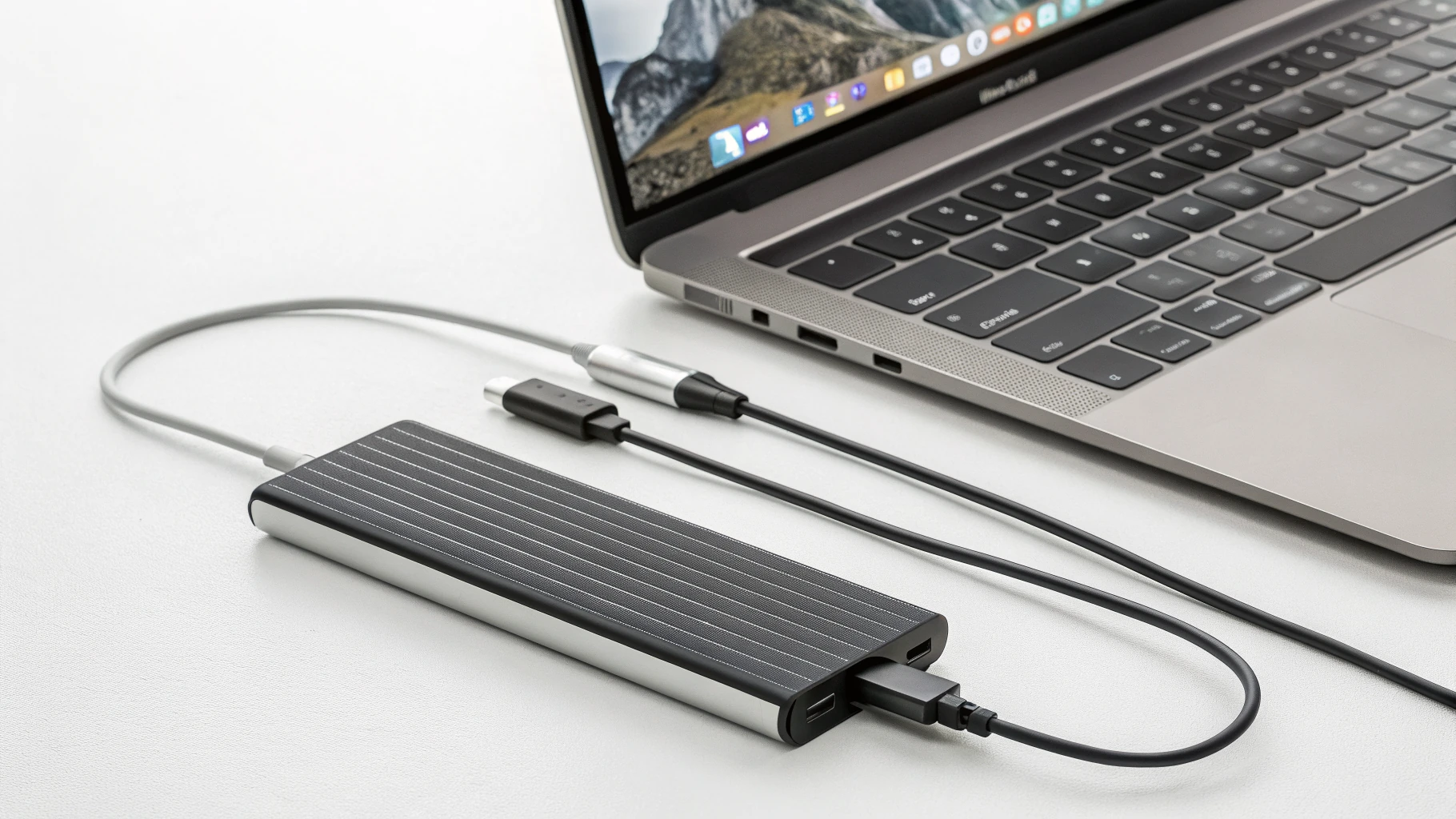
Хабы и док‑станции: почему «10Gbps», а вы видите 400 МБ/с
Подключать SSD через USB‑C хаб удобно, но часть хабов ограничивает скорость портов (особенно USB‑A) до 5 Гбит/с или даже до USB 2.0 при определённых режимах. Иногда полоса делится между HDMI/Ethernet/другими устройствами.
Типичные «цифры‑подсказки»:
~35–45 МБ/с — почти наверняка режим USB 2.0.
~350–450 МБ/с — похоже на потолок 5 Гбит/с или ограничение хаба.
~800–1000 МБ/с напрямую, но заметно меньше через док — док делит полосу или переводит порт в более медленный режим.
Если скорость критична — подключайте внешний SSD напрямую в порт MacBook. Если без хаба никак, выбирайте док/хаб, у которого явно заявлен быстрый USB на нужном порту.
Файловая система: APFS и exFAT — что выбрать
Файловая система не превратит USB в Thunderbolt, но влияет на совместимость и «поведение» в разных сценариях.
APFS — лучший вариант, если диск будет работать только с Mac: обычно самое предсказуемое поведение.
exFAT — если нужен обмен между Mac и Windows. Для переносов данных — ок, но на больших рабочих проектах может быть менее приятным.
Если диск «ведёт себя странно» из коробки, корректное форматирование под ваш сценарий иногда помогает. Но если скорость в разы ниже ожидаемой, причина чаще в интерфейсе/кабеле/хабе, а не в файловой системе.
Как выбрать внешний SSD под свои задачи
1) Перенос фото/видео, документы, архив
Обычно достаточно USB 10 Гбит/с: около 1 ГБ/с в реальности, без переплаты за Thunderbolt.
2) Регулярная работа с десятками и сотнями гигабайт
Thunderbolt становится заметным: быстрее большие копирования и комфортнее работа прямо с диска, если делаете это постоянно.
3) Time Machine и резервные копии
Здесь важнее стабильность и надёжность, чем максимум скорости. Хороший USB‑SSD (а иногда и более простой по скорости вариант) бывает практичнее, чем горячий NVMe в маленьком корпусе.
4) «Не хочу сюрпризов, но хочу быстро»
Берите либо проверенный готовый внешний SSD с понятными характеристиками, либо связку NVMe + качественный USB 10Gbps корпус. Экономить на корпусе и кабеле — самая частая причина разочарований.
Проверка после покупки: быстрый чек‑лист
Если кажется, что диск медленный, проверьте по порядку:
Подключите напрямую в порт MacBook, без хаба.
Поменяйте кабель на заведомо подходящий (10Gbps для USB‑корпуса или Thunderbolt для TB‑корпуса).
Проверьте длинное копирование: если сначала быстро, а потом резкое падение — вероятен перегрев корпуса/SSD или закончился быстрый кэш.
Сравните сценарии: один большой файл и папка из тысяч мелких файлов будут копироваться с разной «ощущаемой» скоростью.
Если параллельно настраиваете технику и вход в аккаунты, пригодится и гид по безопасному входу без паролей: как пользоваться ключами доступа (Passkeys) на iPhone и Mac.
Итог: что брать большинству владельцев MacBook
Оптимум по цене/скорости — NVMe в USB 3.2 10Gbps корпусе + правильный кабель. Это быстрый и сравнительно недорогой вариант.
Максимум скорости — NVMe в Thunderbolt‑корпусе. Имеет смысл, если вы регулярно работаете с большими файлами и хотите быстрый диск «почти как внутренний».
Не ориентируйтесь на слово USB‑C: смотрите на конкретный стандарт, корпус и способ подключения (без ограничивающих хабов).
Если свести к одному предложению: скорость внешнего SSD на MacBook — это сумма интерфейса, корпуса и кабеля. Собрали связку правильно — получите именно ту скорость, за которую заплатили.



