

iPhone vs Samsung Galaxy: где лучше уведомления и почему они иногда приходят поздно
Уведомления могут «опаздывать» и на iPhone, и на Samsung Galaxy. Разбираем, как iOS и One UI управляют приоритетами и сводками, что делают Фокус и «Не беспокоить», и какие настройки чаще всего задерживают пуши.
Почему тема важна: уведомления — это не «мелочь»
Для многих выбор между iPhone и Samsung Galaxy в реальной жизни упирается не в камеру или мощность, а в то, как телефон ведёт себя каждый день: приходит ли сообщение из банка вовремя, не пропускаются ли рабочие чаты, не теряются ли коды подтверждения и почему один мессенджер «пушит» мгновенно, а другой — через 10–20 минут.
Ниже — сравнение уведомлений на iOS и One UI глазами обычного пользователя: как устроены приоритеты, сводки и режимы тишины, и из-за чего уведомления действительно бывают поздними. Чаще всего виноваты не «серверы», а настройки экономии энергии, фоновой активности и режимы, которые вы включали «на время» и забыли.
Короткий вывод перед деталями
- iOS обычно стабильнее по доставке пушей «в фоне», но может «прятать» их через Фокус и Сводку, меняя видимость на экране блокировки.
- One UI (Samsung) даёт больше контроля и вариантов отображения, но чаще задерживает уведомления из-за агрессивной оптимизации батареи и ограничений фоновой работы.
- Если вам критичны мгновенные уведомления (банки, доставки, домофон, рабочие чаты), важнее всего правильно настроить исключения в батарее и режимах — на обеих платформах.
Как iOS и One UI «думают» об уведомлениях
Уведомление — это не только баннер сверху. Это цепочка: сервер приложения → система доставки (Apple/Google) → смартфон → правила показа (приоритет, тишина, сводка, экран блокировки) → фактическое появление на экране и звук.
Разница между iPhone и Samsung чаще не в «красоте» анимаций, а в логике управления: iOS стремится упростить и автоматизировать, а One UI — дать больше ручных настроек, но при этом сильнее беречь батарею.
Если вы сейчас выбираете устройство, удобно сразу открыть каталоги: Apple iPhone и смартфоны Samsung.
iOS: меньше «ручек», больше «умных» режимов
На iPhone многое завязано на:
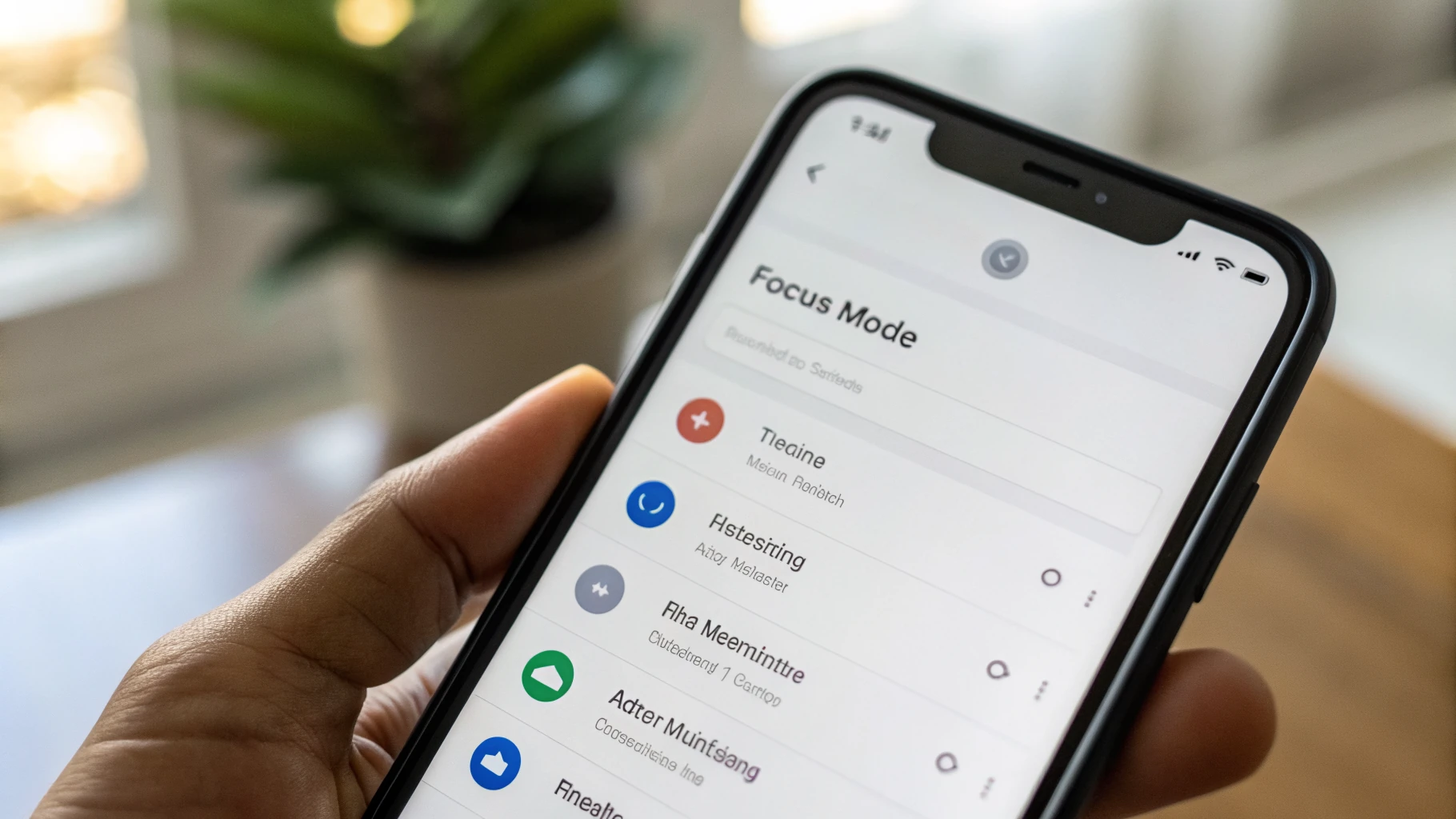
- Фокус (режимы, которые могут молча блокировать уведомления и пропускать избранные),
- Сводку уведомлений (пакетная выдача «не срочного» по расписанию),
- стиль показа (экран блокировки, Центр уведомлений, баннеры),
- встроенную сортировку по актуальности.
Плюс: если настроено — работает предсказуемо. Минус: иногда кажется, что «телефон решил за меня», и вы не сразу понимаете, куда делось уведомление.
Samsung One UI: больше свободы, но больше шансов «пережать» фон
В One UI поверх Android есть дополнительные слои: категории уведомлений, расширенные настройки всплывающих окон, режимы и рутины, а также очень активные механики экономии энергии.
Плюс: можно настроить почти всё. Минус: система может «усыпить» приложение так, что пуши становятся редкими гостями, особенно у приложений «второго плана» и у тех, которыми вы редко пользуетесь.
Приоритеты: кто «пробивается» первым
Когда люди ищут «приоритет уведомлений», обычно хотят двух вещей: чтобы важное всегда приходило со звуком и чтобы остальное не отвлекало.
iPhone: приоритет через Фокус, списки людей и критические уведомления
В iOS «приоритет» чаще строится не ползунком, а правилами:
- Фокус: можно разрешить уведомления от конкретных людей и приложений, а остальные заглушить.
- Повторные вызовы: второй звонок за 3 минуты может проходить даже в тишине (полезно для семьи и работы).
- Критические уведомления (если приложение поддерживает): могут звучать даже при беззвучном режиме, но это редкость и зависит от разработчика.
Важно: если включён Фокус, а приложение не добавлено в «разрешённые», вы можете видеть уведомления только в Центре уведомлений. Это часто воспринимается как «они пришли поздно», хотя они пришли вовремя, просто были скрыты правилами показа.
Samsung: приоритет через категории, важность и всплывающие уведомления
В One UI приоритизация обычно понятнее визуально:
- внутри приложения бывают категории уведомлений (например, отдельно «сообщения», «звонки», «прочее»),
- для категорий можно менять звук, вибрацию, показ на экране блокировки,
- есть отдельные настройки всплывающих уведомлений (баннеры, всплывающие окна, «умные» всплывающие уведомления).
Но приоритет не спасает, если приложение «усыплено»: тогда баннер может появиться только когда вы разблокировали телефон или открыли приложение.
Сводки и «сортировка»: почему вы видите уведомление позже, чем оно пришло
Отдельная боль — когда уведомление доставлено, но показано не сразу. Это как раз область сводок, «тихой доставки» и режимов тишины.
Сводка уведомлений iPhone: удобство, которое легко перепутать с задержкой
Сводка уведомлений собирает несрочные уведомления и показывает их пачкой по расписанию. В итоге сообщение может прийти в 12:05, а на экран вылезти в 13:00 — и кажется, что «уведомления приходят поздно».
- Новостные приложения, магазины и промо-рассылки часто попадают в сводку автоматически.
- Иногда туда случайно попадает и полезный сервис (например, доставка или напоминания).
Если вы подозреваете задержку на iPhone, первым делом проверьте, не попало ли приложение в Сводку или под режим Фокус. Это самые частые «невидимые фильтры».
One UI: группировка, «тихие» уведомления и скрытые каналы
На Samsung эффект «уведомление увидел позже» часто создают:
- Тихие уведомления (без звука и без баннера, но они есть в шторке),
- скрытие содержимого на экране блокировки,
- отключённые категории (кажется, что «уведомлений нет», хотя выключен именно нужный тип).
Поэтому при настройке уведомлений на Galaxy полезно заходить в уведомления конкретного приложения и смотреть «по категориям», а не только общий переключатель.
Режимы тишины: Фокус на iPhone и «Не беспокоить» на Samsung
Обе системы умеют быть «вежливыми» и не отвлекать. Но именно здесь чаще всего и «теряются» важные сообщения.
iPhone: Фокус может менять поведение сильнее, чем кажется
Фокус в iOS — это не только «Не беспокоить». Он может:
- разрешать уведомления только от выбранных приложений,
- включать или выключать показ на экране блокировки,
- скрывать значки на иконках,
- автоматически включаться по времени, геолокации или при запуске приложения.
Ловушка простая: вы могли один раз настроить режим «Работа» или «Сон», и теперь он включается сам. Уведомления приходят, но выглядят «поздними», потому что вы их видите только в Центре уведомлений.
Samsung: «Не беспокоить» плюс режимы и рутины
В One UI «Не беспокоить» обычно прямолинейнее, но есть дополнительный слой: режимы и рутины. Они могут по расписанию:
- включать DND,
- менять громкость,
- переключать энергосбережение,
- ограничивать фон для приложений.
Если уведомления «плавают», а вы ничего не меняли — проверьте, не работает ли рутина «Ночь», «Работа», «Дома» или «В дороге».
Почему уведомления приходят поздно: причины, которые встречаются чаще всего
Ниже — причины, которые объясняют большую часть жалоб «пуши задерживаются».
1) Экономия энергии и фоновые ограничения (главный подозреваемый на Android)
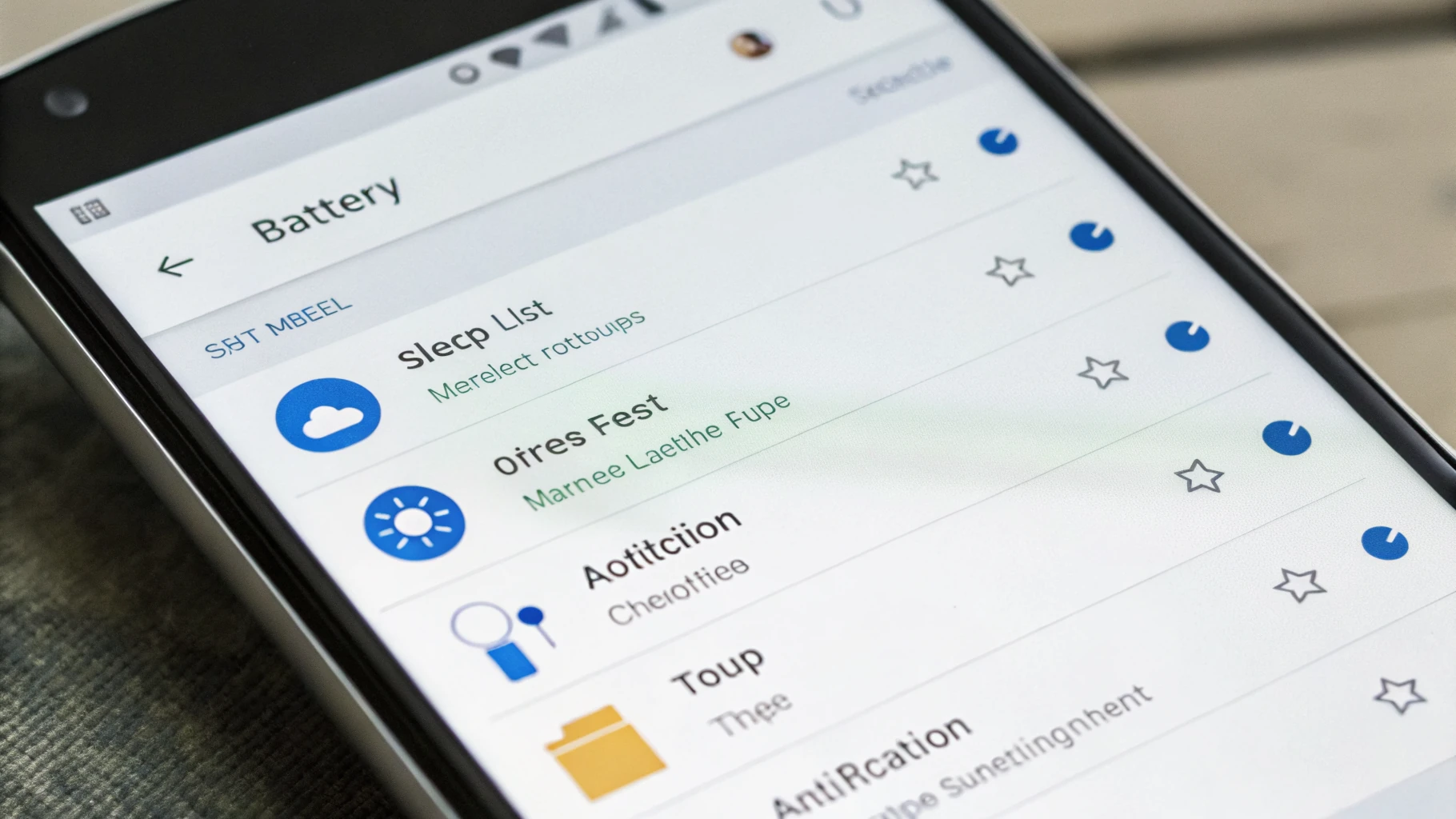
На Samsung это самая частая история: система экономит батарею и откладывает сетевую активность приложения в фоне. Итог — уведомление приходит, когда вы берёте телефон в руки, включаете экран или открываете приложение.
На iPhone тоже есть оптимизация, но она обычно менее агрессивна к доставке пушей. Зато iOS может ограничивать фоновое обновление контента — это влияет не на «пуш пришёл или нет», а на то, насколько быстро приложение подтянет данные после нажатия на уведомление.
2) Плохая сеть и переключения Wi‑Fi и мобильного интернета
Пуши любят стабильность. Частые переключения между Wi‑Fi и LTE/5G, слабый сигнал в лифте или подземке, Wi‑Fi с авторизацией — всё это даёт эффект задержек.
Типичный симптом: дома по Wi‑Fi уведомления приходят позже, чем по мобильной сети (или наоборот). Тогда проблема не в телефоне, а в конкретной сети, роутере или в политике энергосбережения.
3) «Тихая доставка» и скрытые правила показа
Иногда уведомления приходят вовремя, но вы их «не замечаете», потому что:
- нет баннера (видите только в шторке или Центре уведомлений),
- нет звука (кажется, что «не пришло»),
- скрыт экран блокировки (видно только после разблокировки).
Это не задержка доставки, а задержка обнаружения пользователем.
4) Разрешения и отключённые категории
На Samsung можно отключить одну категорию — и потерять именно «сообщения», оставив, например, «системные» или «прочее». На iPhone проще: либо уведомления для приложения включены, либо нет. Но внутри самого приложения тоже бывают отдельные настройки уведомлений (часто у банков и мессенджеров).
5) Проблемы с фоновой синхронизацией аккаунта
Если у мессенджера проблемы с сессией (смена пароля, вылет аккаунта, ограничения на фон), пуши могут идти нестабильно. Обычно это видно по тому, что при открытии приложения «вдруг догружается» куча новых сообщений.
Практика: как настроить уведомления на iPhone, чтобы важное не терялось
Ниже — безопасный «скелет» настроек. Он не делает телефон шумным, но защищает важное.
Шаг 1. Проверьте, как приложение имеет право показывать уведомления
Откройте системные настройки уведомлений приложения и убедитесь, что включены нужные варианты: экран блокировки, баннеры, звуки. Частая ошибка — отключить баннеры, а потом ждать «всплывашку».
Шаг 2. Проверьте Фокус
Если вы используете «Сон», «Работа» или свои режимы — проверьте, какие приложения и люди разрешены. Если сомневаетесь, временно выключите Фокус и посмотрите, исчезли ли «задержки».
Шаг 3. Проверьте Сводку
Если какое-то приложение должно уведомлять сразу (доставка, такси, банковские операции, домофон), лучше не держать его в сводке.
Шаг 4. Не путайте «доставку» и «видимость»
На iPhone уведомление может быть доставлено, но отображаться в Центре уведомлений без баннера, если вы так настроили стиль или если активен Фокус. Это выглядит как задержка, хотя по факту это фильтр показа.
Практика: настройки Samsung Galaxy, чтобы мессенджеры не «засыпали»
Если кажется, что на Galaxy уведомления живут своей жизнью, начните с батареи. Именно там чаще всего причина.
Шаг 1. Отключите «усыпление» для важных приложений
В разделе батареи и фоновых ограничений найдите список «спящих» или «глубоко спящих» приложений и исключите оттуда нужные мессенджеры, почту, банк, доставку.
Шаг 2. Проверьте оптимизацию батареи для конкретного приложения
У многих приложений на Android есть системная оптимизация. Для критичных уведомлений иногда нужно разрешить работу в фоне без жёстких ограничений.
Шаг 3. Проверьте категории уведомлений внутри приложения
Откройте уведомления приложения и зайдите в категории. Убедитесь, что включена именно категория «Сообщения» (и что она не «тихая», если вам нужен звук).
Шаг 4. Проверьте режимы и рутины
Если по вечерам или ночью уведомления стабильно приходят «с опозданием», проверьте, не включается ли рутина, которая активирует «Не беспокоить» или энергосбережение.
Что в итоге лучше, если уведомления критичны
Если оценивать строго по вероятности сценария «разблокировал телефон — и только тогда всё посыпалось», то чаще такая история встречается на Android при агрессивной экономии энергии. Поэтому для людей, которым важна мгновенная доставка, iPhone обычно ощущается «надёжнее из коробки».
Но по гибкости и по возможности тонко навести порядок (разделить важное и неважное, настроить всплывающие окна, каналы и сценарии) One UI часто выигрывает — просто требует чуть больше внимания при первичной настройке.
Главная мысль: задержки почти всегда лечатся настройками. На iPhone — проверьте Фокус и Сводку. На Samsung — батарею, «сон» приложений и категории.
Мини-чеклист, если уведомления уже «опаздывают»
- Сравните поведение на Wi‑Fi и на мобильной сети (так вы поймёте, сеть это или настройки).
- Проверьте режим тишины: Фокус на iPhone или «Не беспокоить» и рутины на Samsung.
- Проверьте стиль показа: баннеры, звук, экран блокировки.
- Проверьте батарею (особенно на Samsung): нет ли «усыпления» и жёсткой оптимизации.
- Проверьте категории уведомлений в One UI и внутренние настройки уведомлений в самом приложении.
- Перезагрузите телефон после изменений — банально, но иногда помогает службам уведомлений нормально «подхватить» правила.
Кому что выбрать по уведомлениям
Выбирайте iPhone, если
- важна предсказуемость и минимум «возни» с батареей и фоном;
- хотите навести порядок через Фокус и не получать лишнего;
- у вас много устройств Apple и нравится единая логика уведомлений.
Выбирайте Samsung Galaxy, если
- нужен максимально гибкий контроль уведомлений «по каналам»;
- хотите тонко настроить всплывающие окна, категории и сценарии;
- готовы один раз внимательно пройтись по батарее и исключениям для важных приложений.
Финальная мысль: «поздно» — это не всегда «не пришло»
В спорах про iPhone vs Samsung часто смешивают две разные проблемы: доставка и отображение. iOS чаще «прячет» через Фокус и Сводку, One UI чаще «замедляет» через батарею и фон. Если разделить эти причины и пройтись по чеклисту выше, почти всегда можно добиться стабильных уведомлений — и на iPhone, и на Galaxy.



