

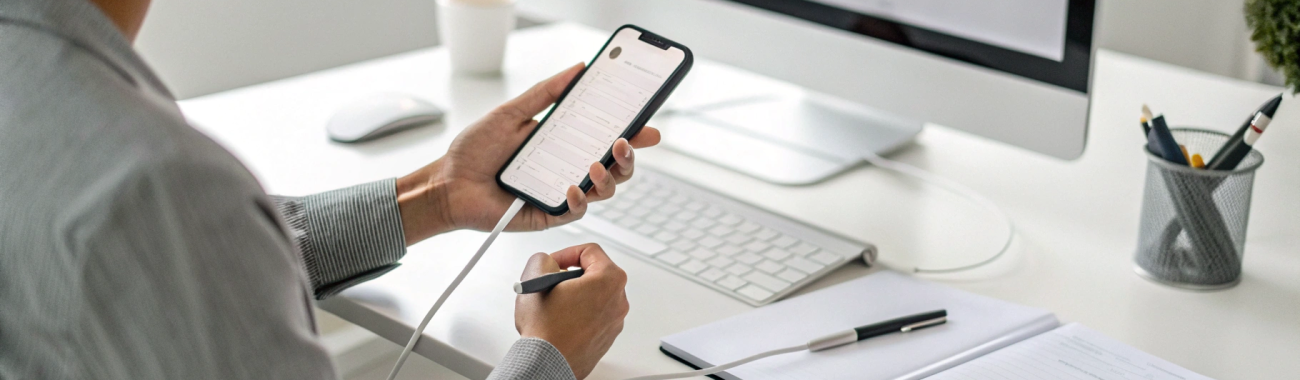
Какой iPhone взять в 2026 для работы с документами и подписей: экран, память, USB‑C
Если вы много работаете с документами на телефоне — договора, счета, акты и PDF с подписями, — стоит выбирать iPhone в 2026 году с запасом по памяти, удобным экраном и USB‑C, чтобы без проблем сканировать, подписывать и обмениваться файлами.
В 2026 году iPhone уже спокойно заменяет «рабочий» ноутбук в части документов: просмотреть договор, поправить текст, подписать PDF и отправить клиенту — всё делается с телефона за пару минут. Но не каждый iPhone одинаково удобен для этого.
Ниже — разбор, на что смотреть при выборе iPhone для работы с документами: экран, память, USB‑C, а также немного про камеру (сканирование), автономность и конкретные сценарии выбора.
Кому вообще нужен «рабочий» iPhone для документов
Практика показывает, что особенно критичен выбор iPhone для документов таким категориям:
- менеджеры и руководители, которые постоянно согласуют договоры и счета на ходу;
- юристы, риелторы, HR — много PDF, сканов, подписей, фото документов;
- фрилансеры и самозанятые — счета, акты, заявки, ТЗ в чатах и почте;
- специалисты, часто работающие вне офиса: инженеры, поставщики, сервисные мастера.
Если вы узнаёте себя, то к iPhone есть три главных требования:
- на экране удобно читать и править текст;
- документы и переписка не «забивают» память телефона;
- можно быстро скинуть или получить файлы по USB‑C без плясок с бубном.
Экран iPhone для офиса: размер, яркость, частота
Экран — главный критерий при выборе iPhone для работы. От него зависит, устают ли глаза и нужно ли постоянно увеличивать текст.
Диагональ: 6,1″, 6,3–6,7″ и «компакты»
Текущая линейка iPhone (2025–2026 годов) условно делится по размеру:
- 6,1" — «золотая середина». Хватает, чтобы читать договор на одной странице, удобно держать одной рукой. Подходит, если вы много пишете в чате, но реже работаете с длинными PDF.
- 6,3–6,7" — максимум комфорта для документов. На таких экранах текст меньше ломается при масштабировании, удобнее смотреть таблицы, комфортнее вносить правки в Word/Pages и просматривать вложения в почте.
- Компактные модели (меньше 6,1"), если останутся на рынке, — уже компромисс по удобству для глаз.
Если ваш день — это 10–20 документов, таблиц и согласований, лучше сразу смотреть в сторону больших экранов 6,3–6,7". Разница по удобству заметна уже в первую рабочую неделю.
Тип экрана и ШИМ: если много читаете
Почти все современные iPhone используют OLED‑дисплеи с высокой контрастностью. Для текстов это плюс: буквы чёткие, фон равномерный, глаза меньше напрягаются при нормальной яркости.
Но есть нюанс — ШИМ (мерцание), которое некоторые пользователи чувствуют на низкой яркости (голова болит, глаза устают). Если вы планируете много читать в тёмных помещениях, обратите внимание на:
- минимальную комфортную яркость — чем мягче и ниже, тем проще читать ночью;
- режимы защиты глаз: True Tone, Night Shift, тёмная тема — для офисных сценариев они реально полезны;
- частоту обновления экрана.
За более глубокими деталями по типам матриц можно почитать наш отдельный разбор о дисплеях iPhone в материале OLED против microLED в дисплеях iPhone.
60 Гц vs 120 Гц (ProMotion)
Разница заметна не только в играх. Для работы с документами 120 Гц важны тем, что:
- прокрутка длинных PDF и переписки в мессенджерах становится более плавной;
- меньше «смазывания» мелкого текста при скролле;
- глаза устают медленнее, когда вы весь день «листаете» почту и документы.
Если выбираете между условным «базовым» iPhone с 60 Гц и Pro‑версией с 120 Гц, и телефон в основном нужен не для камеры, а для работы с документами, ProMotion всё равно даёт ощутимый бонус по комфорту.
Для большинства рабочих задач подойдут любые актуальные модели из каталога Apple iPhone, но при интенсивном чтении и правках лучше ориентироваться на версии с большим экраном и повышенной частотой.
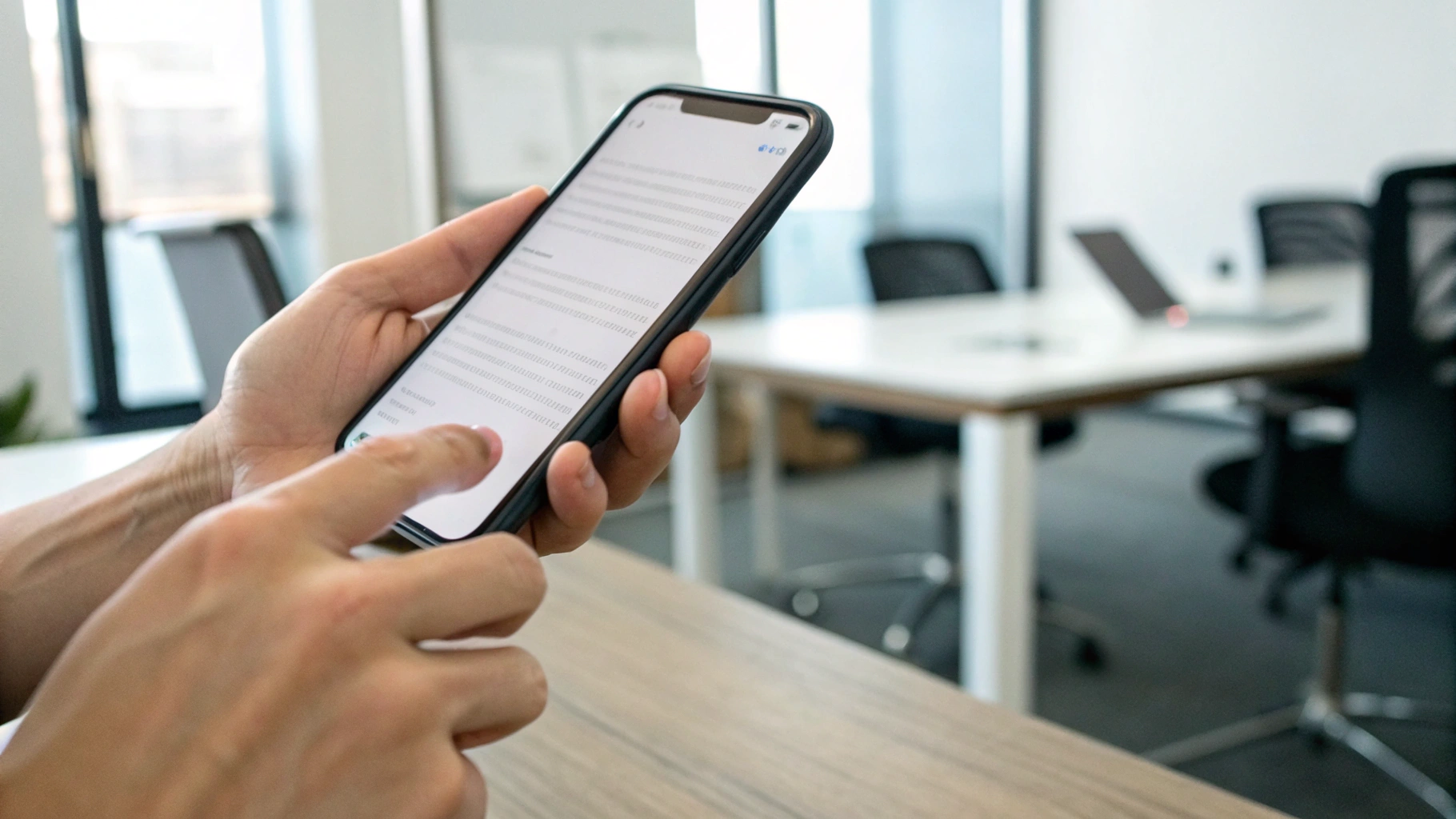
Память: сколько ГБ нужно для документов и рабочих чатов
Вторая боль владельцев рабочих смартфонов — память. В 2026 году даже при аккуратном использовании базовые 128 ГБ можно забить:
- чатами с документами и архивами файлов;
- рабочими фото и видео (сканы, объекты, отчёты с выездов);
- кешем приложений — почта, мессенджеры, CRM.
128 ГБ: нижняя грань допустимого
128 ГБ подойдут, если:
- вы почти не снимаете видео и много не фотографируете в рабочем процессе;
- регулярно чистите переписку и скачанные файлы;
- используете облачные сервисы (iCloud, корпоративные решения) и не храните всё локально.
Но даже в этом случае через 2–3 года можно начать упираться в лимиты. Для «рабочего» телефона, который берётся надолго, 128 ГБ — выбор с оглядкой на обязательную дисциплину по уборке.
256 ГБ: оптимальный объём для работы
Если iPhone — ваш главный рабочий инструмент, комфортный минимум в 2026 году — 256 ГБ. Этого хватает на:
- несколько лет чатов с документами без паники;
- рабочие фотографии, презентации, видеозаписи встреч и инструкций;
- офлайн‑копии важных файлов в «Файлах» или облаках;
- пару тяжёлых бизнес‑приложений, CRM и т.п.
В такой конфигурации вам не придётся перед важной командировкой удалять пол‑галереи, чтобы сохранить пару отчётных видео.
512 ГБ и выше: когда это оправдано
Смысла переплачивать за 512 ГБ и больше немного, но он есть, если:
- вы часто снимаете видео в высоком качестве (обзоры, обучалки, отчёты в 4K);
- держите большие базы документов в офлайне (архивы договоров, проектную документацию, схемы);
- у вас несколько рабочих аккаунтов и приложений, которые много кешируют (почта, корпоративные мессенджеры, VPN‑клиенты).
Для классической офисной работы «почта + мессенджер + PDF + пару офисных приложений» 256 ГБ чаще всего достаточно с запасом.
USB‑C: как он меняет работу с документами на iPhone
После перехода iPhone на USB‑C работа с файлами стала значительно проще. Особенно это чувствуется в сценариях «офис-поле» и при частых командировках.
Подключение флешек и SSD
С USB‑C вы можете:
- подключить флешку или SSD и быстро скинуть/получить большой объём документов;
- делать резервные копии важных файлов на выезде;
- хранить архивы проектов не в памяти телефона, а на внешнем накопителе.
Для этого достаточно адаптера USB‑C ↔ USB‑A (если у флешки старый разъём) или использовать современные накопители с USB‑C напрямую. В «Файлах» такие носители видны как отдельный диск, откуда можно открывать и сохранять документы.
Подключение к компьютерам и проекторам
USB‑C на iPhone упрощает презентации и работу с документами в офисе:
- подключение по кабелю к Mac или Windows‑ноутбуку для быстрой передачи документов;
- вывод презентаций и документов на проектор или монитор через адаптер USB‑C ↔ HDMI;
- зарядка от большинства современных адаптеров питания и док‑станций, которые уже есть на рабочем месте.
Если вы часто выступаете с презентациями или демонстрируете документы на большом экране, USB‑C заметно сокращает количество «получится ли подключиться».
Скорость порта: базовый vs Pro
У разных моделей iPhone USB‑C может работать на разной скорости:
- в базовых моделях скорость ближе к USB 2.0 — достаточно для документов, но ощутимо медленнее при копировании больших архивов или видео;
- в Pro‑моделях используется более быстрый стандарт (уровень USB 3.x / Thunderbolt у старших версий) — существенно быстрее при больших объёмах.
Если вы периодически выгружаете с телефона десятки гигабайт рабочих файлов или видеоотчётов, быстрый USB‑C в Pro‑линейке экономит время.
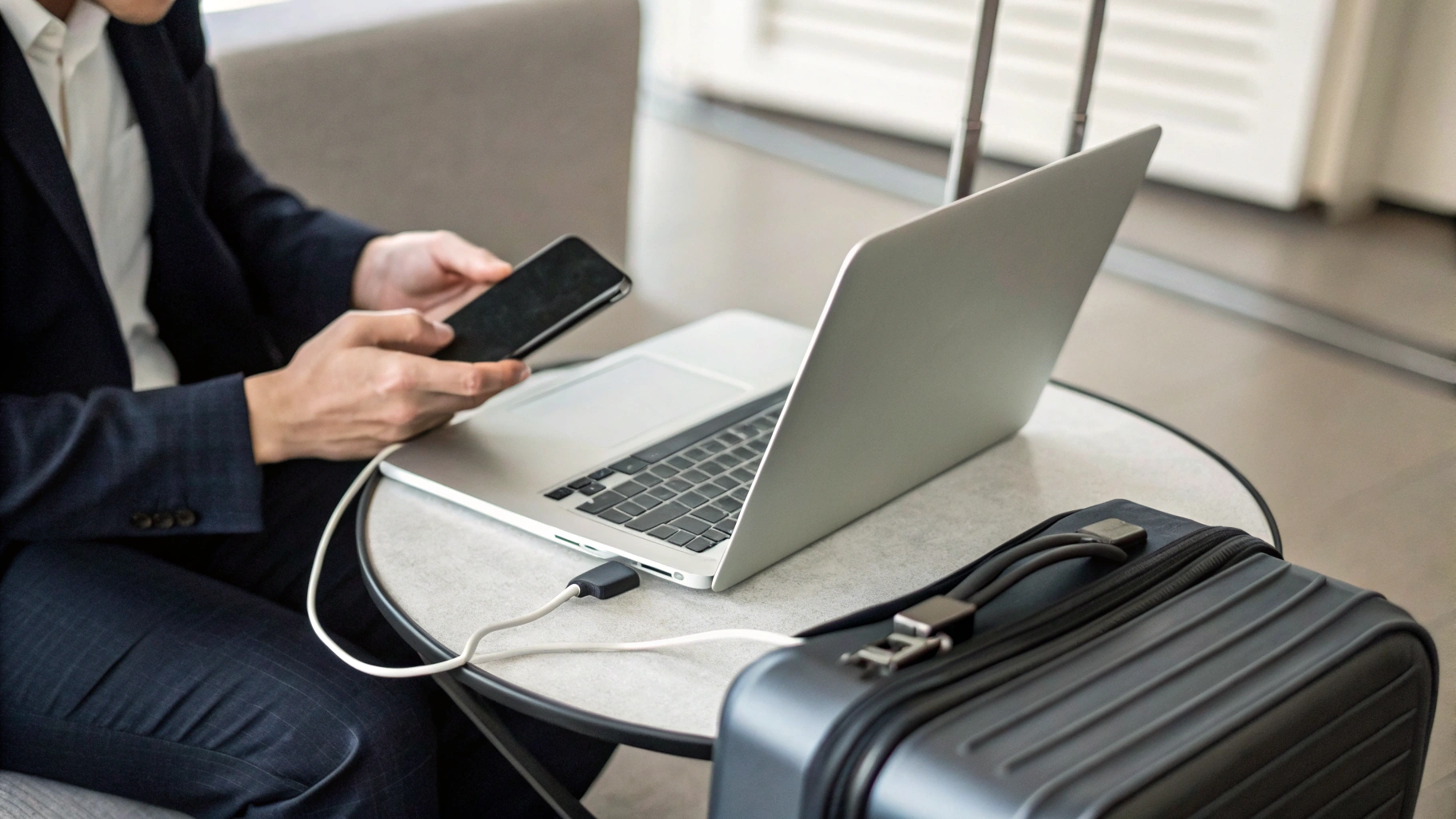
Документы на iPhone: чем реально удобно пользоваться
Чтобы iPhone стал полноценным рабочим инструментом, важно не только «железо», но и то, как вы будете работать с файлами.
Хранение и структура
В iOS это делается через приложение «Файлы» и подключённые облака (iCloud Drive, корпоративные сервисы). Базовая схема удобной работы:
- создаёте пару основных папок: «Работа», внутри — по проектам или клиентам;
- всё, что приходит в мессенджеры и почту, сохраняете не в «Загрузки», а сразу в нужные папки;
- важные документы держите в офлайне (отмечаете «доступно всегда»), чтобы иметь к ним доступ без сети.
Чем больше диагональ и чем выше разрешение экрана iPhone, тем удобнее ориентироваться в списках и предпросмотрах документов.
Редактирование: что можно сделать прямо на iPhone
На iPhone сегодня комфортно:
- открывать и править DOCX, XLSX, PPTX (через Microsoft 365, Pages/Numbers/Keynote, Google Docs);
- редактировать PDF: выделять, оставлять комментарии, заполнять поля;
- работать с ZIP‑архивами — распаковывать и упаковывать прямо в «Файлах»;
- вставлять фото, сканы и подписи.
На большом экране 6,3–6,7" все эти операции заметно удобнее: помещается больше текста, элементы интерфейса лучше попадают под палец, меньше промахов по кнопкам.
Подпись PDF на iPhone: как это делается на практике
Сценарий «подписать PDF на iPhone» в 2026 году стал стандартным. Вам присылают договор или акт, вы подписываете и возвращаете — без принтера и сканера.
Встроенные инструменты разметки
В iOS есть встроенный механизм «Разметка» (Markup), который появляется при открытии PDF в «Файлах», Почте и многих мессенджерах. С его помощью можно:
- нарисовать подпись пальцем или стилусом;
- сохранить подпись как шаблон и потом вставлять в один тап;
- добавить текстовые поля (ФИО, дата, комментарии);
- подчёркивать, выделять, ставить галочки.
Крупный экран здесь очень помогает: подпись получается аккуратнее, проще попасть в нужное место и разглядеть, где именно нужно поставить автограф или заполнить поле.
Рекомендации по удобству подписи
Чтобы подпись PDF на iPhone не превращалась в мучение, обратите внимание на:
- диагональ 6,3–6,7" — проще рисовать подпись и ставить пометки;
- чувствительность экрана и корректную работу сенсора по краям — в свежих моделях с этим всё хорошо;
- матовое/гладкое защитное стекло — на матовом писать пальцем или стилусом многим комфортнее.
Если вы часто подписываете документы от руки, можно рассмотреть связку iPhone + iPad, но для большинства задач достаточно одного iPhone с большим экраном.
Камера как сканер: важный аргумент при выборе iPhone для работы
Для многих «документы на iPhone» — это не только PDF, присланные почтой, но и бумажки, которые нужно быстро превратить в цифровой формат: акты, чеки, накладные, паспорта.
Сканирование в «Заметках» и «Файлах»
Встроенная функция сканирования в «Заметках» и «Файлах» умеет:
- распознавать границы листа и выравнивать перспективу;
- убирать тени и подсвечивать текст;
- сохранять результат сразу в PDF или в заметку;
- распознавать текст (Live Text) для копирования реквизитов, сумм, номеров.
Для рабочих задач важно, чтобы камера хорошо снимала в помещении при неидеальном освещении. Это часто лучше реализовано в более свежих поколениях iPhone, особенно в Pro‑линейке. Но для чисто документного сканирования подойдёт практически любой современный iPhone 2024–2026 годов.
Сколько мегапикселей нужно для сканов
Здесь нет смысла гнаться за максимальными цифрами. Главное, чтобы:
- камера была достаточно светочувствительной, чтобы текст не «шумел»;
- автофокус надёжно цеплялся за документ и не мажет;
- обработка не «пережигала» белый лист.
С этой задачей отлично справляются и обычные, и Pro‑модели последних лет. Влияние диагонали тут косвенное: чем больше экран, тем легче проверить, что документ сфотографирован правильно.
Автономность и связь: чтобы iPhone не подвёл в рабочий день
Для «рабочего» телефона важна не только «мощность», но и то, выдержит ли он ваш ритм до вечера без подзарядки.
Батарея
Если вы целый день:
- ведёте переговоры по звонкам и видеосвязи;
- много времени проводите в мессенджерах и почте;
- чередуете офис и выезды (навигация, фотоотчёты);
— стоит рассмотреть модели с более ёмкими батареями (обычно это большие по диагонали iPhone). Плюс обратите внимание на скорость зарядки по USB‑C: современные быстрые адаптеры позволяют подкинуть 30–50% за обеденный перерыв.
Связь и eSIM
Для рабочей нагрузки полезны:
- eSIM — удобно разделять личный и рабочий номер, а также подключать местную связь в командировках;
- поддержка 5G и продвинутых стандартов LTE — быстрее отправляются и загружаются тяжёлые документы, лучше видеосвязь;
- Wi‑Fi 6/6E — стабильнее работа в нагруженных офисных сетях.
Все актуальные iPhone 2024–2026 годов это уже умеют, но в старших линейках качество антенн и приём сигнала иногда лучше. Подробно о плюсах eSIM и обычной SIM можно посмотреть в отдельной статье eSIM против физической SIM на iPhone.
Какие iPhone в 2026 году подойдут для работы с документами
Без привязки к конкретным индексам линеек можно выделить несколько сценариев выбора.
1. Универсальный рабочий iPhone «на каждый день»
Портрет пользователя: офисный сотрудник, менеджер, руководитель среднего звена. Рабочие сценарии: почта, мессенджеры, договоры и акты в PDF, иногда таблицы.
Что важно:
- экран 6,1" — баланс между удобством чтения и размерами;
- минимум 256 ГБ памяти — чтобы не думать о месте в ближайшие 3–4 года;
- USB‑C с базовой скоростью — для документов этого достаточно;
- нормальная автономность: рабочий день без розетки.
Такой конфигурации достаточно большинству, если вы не перегружаете телефон файлами и видео.
2. iPhone для тех, кто живёт в чатиках и PDF (юристы, риелторы, консультанты)
Портрет пользователя: весь день согласует документы, вносит правки, много читает с экрана. Важнее комфорт глаз, чем компактность.
Что важно:
- экран 6,3–6,7" с высокой яркостью и, по возможности, 120 Гц;
- 256–512 ГБ памяти — в зависимости от того, сколько храните офлайн;
- удобная работа с PDF и подписью (разметка + приложения);
- хорошая камера для сканов;
- ёмкая батарея.
Здесь уже имеет смысл смотреть на старшие модели линейки, особенно с ProMotion — на долгой дистанции это сильнее всего влияет на комфорт глаз.
3. iPhone для работы «в поле» и командировок
Портрет пользователя: постоянно в разъездах, выездной персонал, сервис, логистика, аудит. Много фотоотчётов, сканов, навигации.
Что важно:
- экран 6,1–6,7" — чтобы и читать удобно, и карты были крупными;
- 256–512 ГБ памяти — для фото, видео и документов;
- быстрый USB‑C (желательно Pro‑уровень) — для слива больших массивов файлов;
- прочная конструкция, защита от воды и пыли;
- хороший приём сети, поддержка eSIM и 5G;
- максимально возможная автономность.
Для таких задач большие модели с улучшенной батареей и скоростным USB‑C — почти безальтернативный вариант.
4. Бюджетный сценарий: минимальный комфорт для работы
Если бюджет ограничен, но «iPhone для работы» всё равно нужен, стоит смотреть на:
- актуальные или прошлогодние базовые модели с 6,1";
- обязательно с 128 ГБ как минимум, лучше 256 ГБ;
- наличие USB‑C и поддержки последних версий iOS (на перспективу).
Экран будет попроще (без 120 Гц), USB‑C — медленнее, но для чтения документов, подписей PDF и переписки в мессенджерах этого достаточно. Главное — не экономить слишком сильно на памяти.
На что ещё обратить внимание при выборе iPhone для работы
Безопасность и конфиденциальность
Документы и корпоративная переписка — это чувствительные данные. При выборе iPhone под рабочие задачи важно:
- наличие актуальных обновлений iOS на ближайшие 4–5 лет;
- поддержка современных методов аутентификации (Face ID, passkeys, двухфакторная защита);
- возможность использовать профиль MDM, если компания разворачивает корпоративное управление устройствами.
Чем свежее модель, тем дольше она будет получать обновления безопасности.
Связка с другими устройствами
Если вы параллельно работаете на Mac или iPad, iPhone становится частью общей экосистемы:
- удобная передача документов по AirDrop;
- продолжение работы с документами (Handoff, iCloud Drive);
- общие пароли, ключи и заметки.
Для этого подойдёт любой современный iPhone, но более свежие поколения лучше поддерживают новые функции iOS и интеграции.
Какой вывод: как выбрать iPhone для работы с документами в 2026
Резюмируем, что важно, если вы выбираете iPhone именно под документы и подпись PDF:
- Экран: 6,1" — минимум, 6,3–6,7" — оптимум для тех, кто постоянно читает и правит документы. ProMotion 120 Гц ощутимо повышает комфорт.
- Память: 128 ГБ — только при строгой дисциплине, 256 ГБ — оптимальный практический минимум, 512 ГБ — если много видео и офлайн‑архивов.
- USB‑C: обязателен для современной работы с файлами. В Pro‑моделях скорость выше и удобнее при больших объёмах.
- Подпись PDF: встроенные инструменты разметки + большой экран = быстрая и аккуратная подпись без принтера и сканера.
- Камера и сканирование: любая свежая модель справится, но лучше брать актуальное поколение ради качества съёмки при слабом освещении.
- Автономность и связь: если вы много в разъездах — смотрите на большие модели с усиленной батареей, 5G, Wi‑Fi 6/6E и eSIM.
В 2026 году iPhone вполне может стать вашим основным рабочим инструментом по документам. Главное — выбрать модель не «по картинке», а по тому, как вы реально будете с ней работать: сколько читать, как часто подписывать PDF, передавать файлы по USB‑C и сколько лет планируете не обновляться.



