

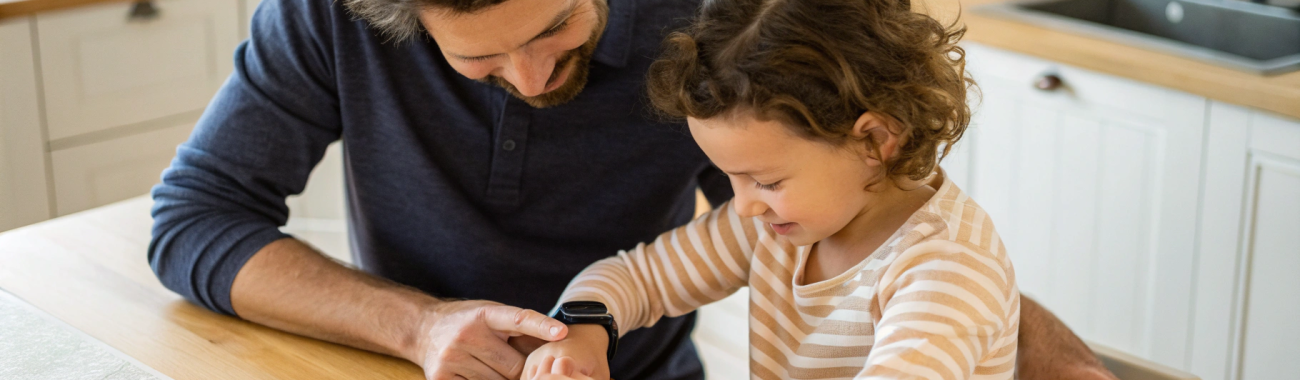
Смарт‑часы для школьника 7–12 лет: как выбрать модель с GPS, звонками и защитой от лишних уведомлений
Смарт‑часы для ребёнка 7–12 лет часто становятся первым личным гаджетом. Они позволяют оставаться на связи, видеть местоположение школьника и меньше отвлекать, чем смартфон. Разбираем GPS, геозоны, звонки, SOS‑кнопку, SIM и eSIM, режимы «в школе» и защиту от лишних уведомлений.
Смарт‑часы для ребёнка 7–12 лет — это компромисс между желанием ребёнка получить «свой гаджет» и желанием родителей контролировать безопасность и не допустить зависимости от телефона. В этом возрасте уже есть дорога в школу, кружки и секции без взрослых, но ещё рано выдавать полноценный смартфон.
Разберёмся, какие функции в детских умных часах действительно нужны, чем отличаются модели с GPS и звонками, и как настроить часы так, чтобы они помогали, а не забивали голову ребёнка уведомлениями.
Смарт‑часы вместо первого смартфона: когда это оправдано
В младшей и средней школе часы с GPS часто становятся «первым шагом» в мир гаджетов. Они позволяют:
- быть на связи по звонку и голосовым сообщениям;
- видеть местоположение ребёнка на карте;
- ограничить круг контактов, которые могут звонить и писать;
- избежать соцсетей, игр и бесконечных видео, как на телефоне.
Для многих родителей это способ отложить покупку смартфона на пару лет, но при этом чувствовать себя спокойнее, когда ребёнок сам ходит в школу, к друзьям или на тренировки.
Если дома уже есть планшет вроде Apple iPad, можно разделить роли устройств: планшет — для учёбы и развлечений под присмотром, а часы — только для связи и навигации вне дома.
Ключевые функции детских смарт‑часов: что важно, а что маркетинг
На коробках обычно много обещаний. Чтобы не переплачивать, смотрим на базовый набор, который реально влияет на безопасность и удобство.
1. Связь: звонки, сообщения, SOS‑кнопка
Главное, ради чего берут смарт‑часы для ребёнка, — возможность быстро связаться.
- Звонки. В недорогих моделях это обычная мобильная связь (по SIM или eSIM). Главное — чтобы в часах была поддержка вашего оператора, а динамик и микрофон были достаточно громкими и разборчивыми.
- Список разрешённых контактов. Вы через приложение задаёте, кто может звонить и писать ребёнку. Номера вне списка либо блокируются, либо отмечаются как неизвестные — это защита от спама и случайных звонков.
- SOS‑кнопка. При долгом нажатии часы автоматически звонят на один или несколько «экстренных» номеров и часто параллельно отправляют координаты. Важно проверить, можно ли задать несколько номеров подряд — на случай, если кто‑то не ответил.
- Голосовые чаты и сообщения. Для младших школьников проще наговорить голосом, чем печатать. Уточните, поддерживаются ли голосовые сообщения между часами и родительским приложением.
Совет: если ребёнок стесняется говорить при одноклассниках, заранее проговорите «кодовые фразы» — короткие слова или смайлы, по которым вы поймёте, что всё в порядке или нужна помощь.
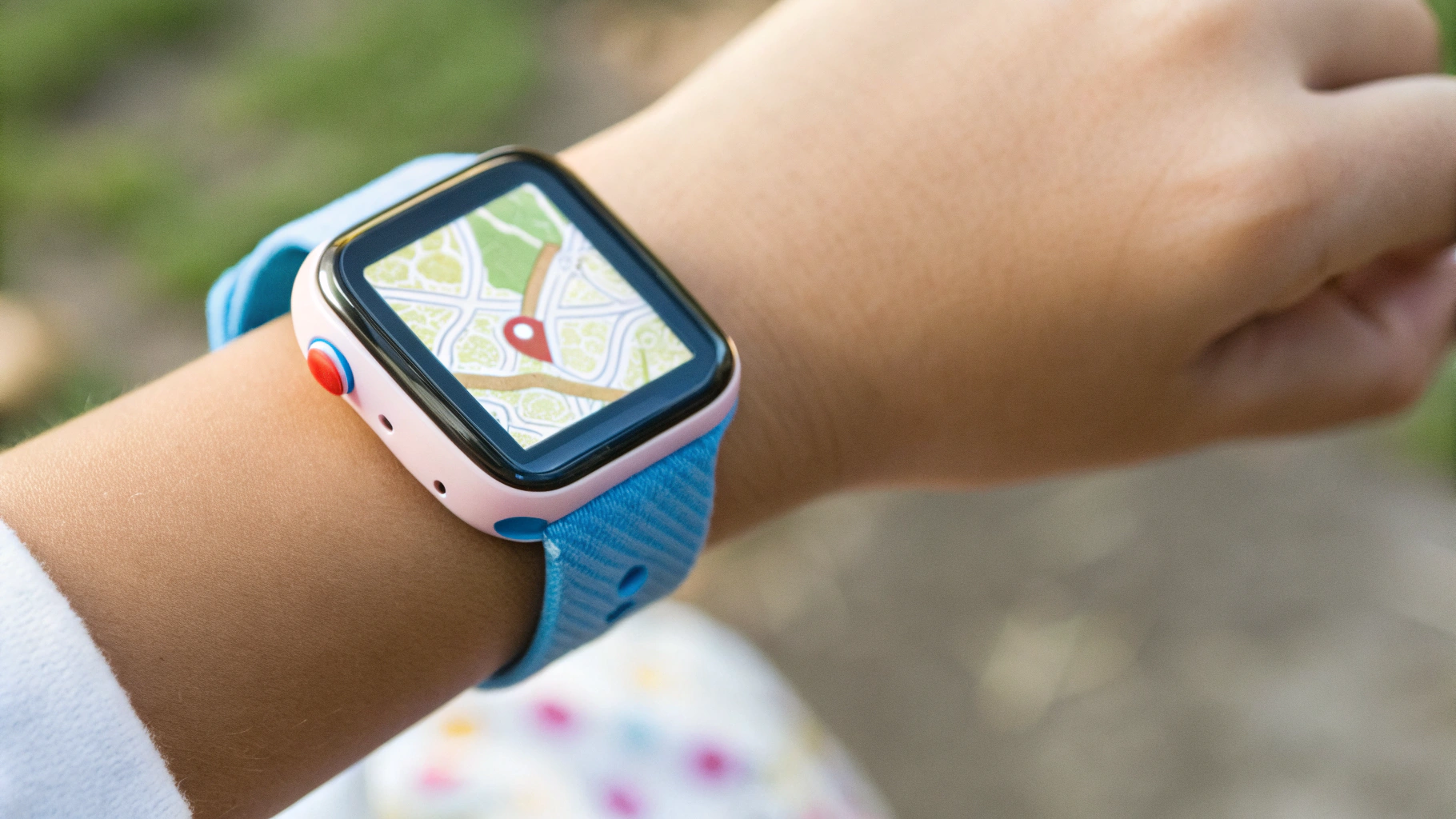
2. Геолокация и GPS: как это работает в реальности
Надпись «часы с GPS» на коробке не гарантирует идеальную точность. Важно, как устроен модуль и какими технологиями он пользуется.
- GPS/ГЛОНАСС. Это спутниковое позиционирование, оно хорошо работает на улице, но может «плавать» в зданиях и во дворах с высотками.
- LBS (по вышкам связи). Когда сигнал спутников слабый, часы пытаются определить местоположение по ближайшим вышкам оператора. Точность ниже (иногда до сотен метров), но лучше, чем ничего.
- Wi‑Fi‑геолокация. Некоторые модели используют базы точек доступа Wi‑Fi вокруг, это улучшает точность в городе и внутри помещений.
На что обратить внимание в описании часов:
- есть ли поддержка нескольких систем (GPS, ГЛОНАСС, BeiDou и т.п.);
- как часто можно обновлять координаты (например, каждые 1–5 минут и по запросу);
- есть ли история перемещений за день/неделю;
- поддерживаются ли «геозоны» — безопасные области на карте (школа, дом, секция) с уведомлением, когда ребёнок пришёл или вышел.
Не ждите «точки на карте в пределах метра». Для бытовых сценариев нормальная точность — 5–30 метров на улице и до 50–100 метров в сложной городской застройке.
Если вы сами носите умные часы вроде Apple Watch или продвинутый смартфон, ориентируйтесь на их погрешность: детские часы обычно показывают похожий уровень точности, но обновляют координаты реже, чтобы экономить батарею.
3. Работа без лишних отвлечений
Большой плюс детских часов — минимум развлечений. Но даже тут можно всё испортить, если не настроить уведомления.
Что важно проверить:
- Режим «в школе» или «не беспокоить». В таком режиме часы показывают только время и принимают звонки от родителей/экстренные вызовы, но не позволяют играть или пользоваться чатом.
- График режимов. Удобно, если в приложении можно заранее задать расписание: уроки, продлёнка, секция. В эти часы блокируются игры, неважные уведомления и иногда даже просмотр шагов, чтобы ребёнок не отвлекался.
- Отключение уведомлений от сторонних приложений. В моделях, которые умеют подключаться к мессенджерам или социальным сервисам, важно иметь возможность всё это отключить.
Если часы поддерживают установку дополнительных приложений, отнеситесь к этому критично: чем больше приложений — тем выше риск лишних уведомлений и соблазнов.
4. Экран и корпус: комфорт и живучесть
Для ребёнка 7–12 лет важна не только «начинка», но и то, как часы переживут школу, спортивную площадку и детскую площадку.
- Размер и вес. Слишком крупные часы ребёнку будет тяжело носить, особенно на худеньком запястье. Лучше примерить или хотя бы свериться с габаритами и фото на руке.
- Экран. Цветной экран с хорошей яркостью удобнее — ребёнок быстрее разберётся в иконках. Но помните, что очень яркий и крупный экран чаще бьётся и сильнее расходует батарею.
- Защита от воды и пыли. Для школы и секций достаточно базовой влагозащиты от брызг (мытьё рук, дождь). Если ребёнок плаванием занимается серьёзно, нужны часы с официальной защитой для плавания — это уже отдельная категория.
- Стекло и рамка. Закруглённые края и прорезиненный корпус лучше переносят падения. Наклейка защитной плёнки или стекла на дисплей — дешёвый способ продлить срок службы.
5. Батарея: чтобы дожила до конца дня
Типичный сценарий — ребёнок надевает часы утром, возвращается домой после школы и секций вечером. Важно, чтобы заряд уверенно выдерживал полный день, а лучше — полтора‑два.
На что смотреть:
- Заявленное время работы. Реальная автономность обычно ниже указанной, особенно если включены частые обновления GPS и постоянное подключение к сети.
- Настройки энергосбережения. Некоторые часы позволяют уменьшить частоту отправки геоданных или отключить постоянный мониторинг, чтобы продлить заряд.
- Тип зарядки. Магнитная «таблетка» удобнее классического разъёма. Ещё плюс, если в комплекте кабель со стандартным USB‑разъёмом — можно заряжать от любого блока.
Оптимум для школьника — когда часы выдерживают 1–2 дня активного использования. Полная неделя без подзарядки в детских GPS‑часах чаще всего означает сильно урезанную функциональность.
SIM, eSIM и тариф: как подключить и не переплачивать
Большинство детских умных часов для связи используют мобильную сеть. Здесь есть несколько нюансов.
Обычная SIM или eSIM
- Физическая SIM. Самый распространённый вариант. Важно надёжно закрывающийся слот, чтобы ребёнок не мог легко достать карту и потерять.
- eSIM. В часах подороже могут быть встроенные профили eSIM. Плюс — нет физической карты, нечему ломаться и теряться. Минус — не все операторы поддерживают eSIM в детских моделях, и перенос между устройствами сложнее.
Перед покупкой проверьте у оператора:
- поддерживаются ли именно такие часы (некоторые тарифы «для устройств» официально разрешены только для трекеров, модемов, часов определённых брендов);
- работают ли голос и мобильный интернет (для GPS и чатов нужен интернет, пусть и небольшой объём).
Если сомневаетесь, как удобнее — физическая SIM или eSIM, можно посмотреть общие плюсы и минусы в материале про сравнение форматов SIM‑карт: там логика выбора та же, что и для часов, только на примере телефонов.
Какой тариф выбрать
Для часов с GPS и звонками много гигабайт не нужно. Обычно хватает:
- нескольких сотен мегабайт трафика в месяц для геолокации и служебных данных;
- нескольких сотен минут или пакета безлимитных звонков внутри сети для общения с родителями.
Посмотрите недорогие тарифы «для устройств», «для умных вещей» или специальные детские тарифы. Важно отключить платные подписки и короткие номера — ребёнок может случайно их активировать.
Безопасность: как защитить ребёнка и его данные
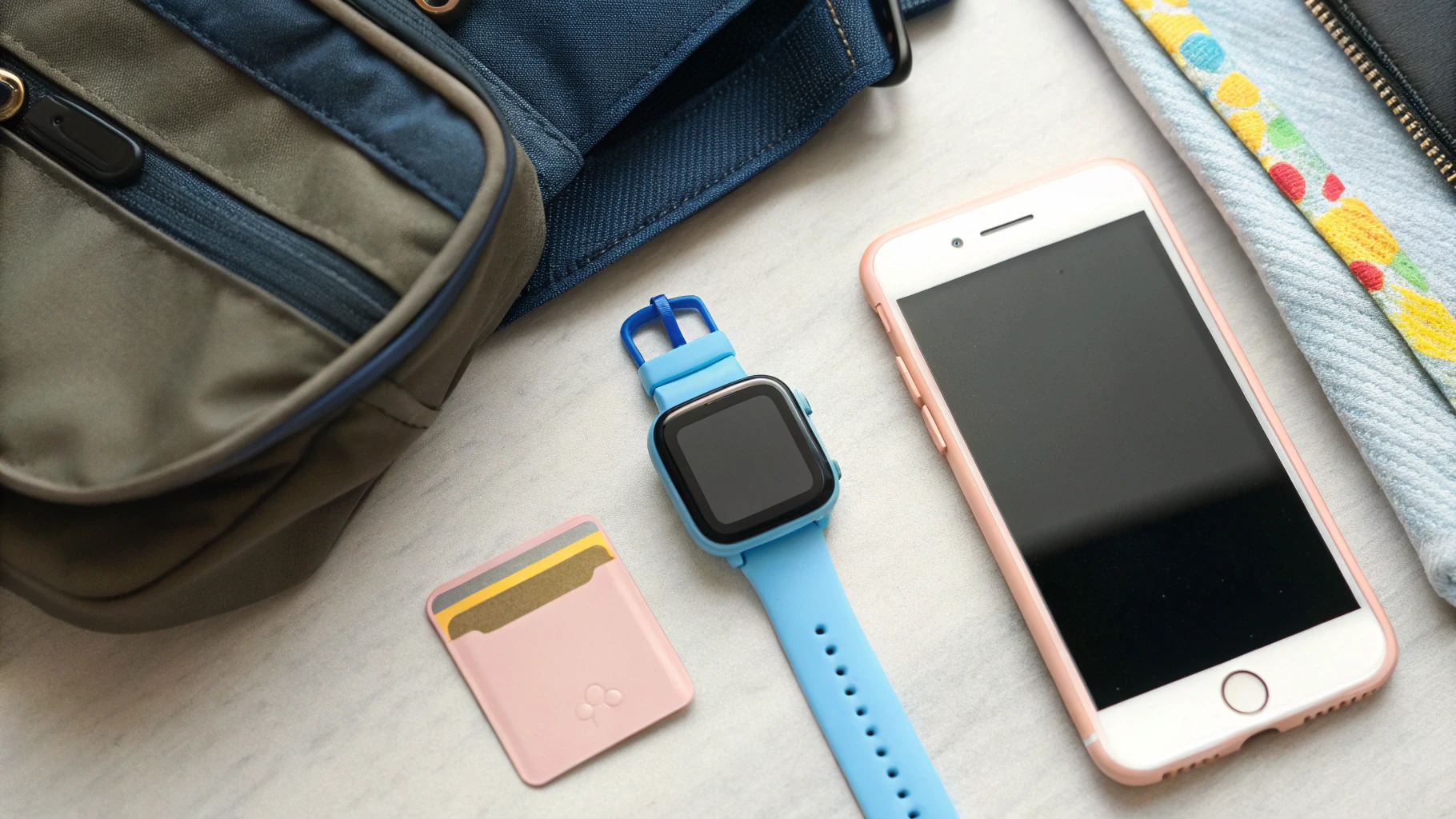
Смарт‑часы — это не просто аксессуар, а маленький подключённый к интернету компьютер. Значит, есть и риски, о которых стоит подумать заранее.
Приватность и защита данных
При выборе модели обратите внимание на:
- Производителя и приложение. Лучше выбирать часы с официальным, регулярно обновляемым приложением. Приложения с кучей ошибок и редкими обновлениями — тревожный знак.
- Регистрацию. Узнайте, какие данные собирает приложение: только базовые контакты и геоданные ребёнка или просят дополнительные разрешения, которые явно не нужны (например, доступ к файлам, камере на родительском телефоне без понятного объяснения).
- Авторизацию. Желательно, чтобы вход в родительский аккаунт был защищён паролем и, по возможности, двухфакторной аутентификацией.
Контакты и списки разрешённых номеров
Одна из главных функций детских часов — ограничить круг общения.
- Настройте список тех, кто может звонить и писать ребёнку: родители, бабушки и дедушки, пара близких друзей.
- Запретите приём звонков и сообщений с номеров, которых нет в списке, если такая опция есть.
- Объясните ребёнку, что нельзя самостоятельно добавлять новые номера без вашего согласия.
Геозоны и история перемещений: как не перейти грань
Возможность видеть на карте, где ребёнок, и получать уведомления, когда он пришёл в школу или ушёл из секции, очень успокаивает. Но важно не превращать это в постоянную слежку.
Рекомендации по использованию:
- Создайте 2–4 ключевые геозоны: «Дом», «Школа», «Секция», «Бабушка».
- Настройте уведомления «пришёл/ушёл» только для них, чтобы не получать десятки пушей.
- Периодически объясняйте ребёнку, что вы видите его местоположение не чтобы контролировать каждый шаг, а чтобы быть уверенным, что он добрался куда нужно.
Чем старше ребёнок, тем важнее обсуждать границы: когда вы смотрите трек, зачем нужны геозоны и как вместе настроить часы так, чтобы это устраивало всех.
Защита от лишних уведомлений и отвлечений
Даже если часы не умеют ставить игры и соцсети, уведомления всё равно могут стать проблемой: чаты с родственниками, постоянные «как дела?», напоминания, шагомеры и т.п.
Настраиваем режимы «школа» и «сон»
Удобно, когда в часах или приложении есть предустановленные профили:
- «Школа». Включается по будням по расписанию уроков. Экран показывает только время, шаги и, возможно, будильники. Звонки от родителей и SOS работают, всё остальное — по минимуму.
- «Секция». Можно настроить похожим образом, если тренер просит убрать гаджеты.
- «Сон». Часы не вибрируют и не светятся, за исключением будильника и важных звонков.
Если таких профилей нет, попробуйте вручную выставить расписание режима «Не беспокоить»: меньше гибкости, но цель та же — чтобы ребёнка не дёргали уведомлениями в неподходящее время.
Фильтрация уведомлений от родных и близких
Частая ситуация: бабушка, тётя и друзья с трёх сторон пишут и звонят ребёнку, не думая о том, что у него уроки.
Несколько простых правил:
- Договоритесь в семье: для срочных вопросов звоните родителям, а не напрямую ребёнку.
- Оставьте для часов ограниченный круг людей, которым можно писать в любой момент (обычно родители).
- Попросите родных писать ребёнку только в свободное время, если уж очень хочется.
Будильники, напоминания и учёба
Уведомления могут быть и полезными, если использовать их разумно:
- 1–2 будильника: подъём и «время выходить в школу».
- Пара напоминаний: взять сменку, не забыть дневник, пойти на секцию.
- Без десятков «мотивирующих» уведомлений: они быстро надоедают и ребёнку, и вам.
Лучше начать с минимума и добавлять напоминания только по реальной необходимости, а не «на всякий случай».
Возраст 7–12 лет: какие функции важны в разные периоды
Дети 7 и 12 лет сильно отличаются по самостоятельности и отношениям с техникой. Условно разделим возраст на две группы.
Младшая школа (7–9 лет)
В этом возрасте часы — почти полностью «родительский» инструмент:
- крупные иконки, простой интерфейс, минимум пунктов меню;
- надёжная SOS‑кнопка с автозвонком;
- жёсткий список контактов (только семья и 1–2 близких друга);
- минимум дополнительных функций: простые игры или вовсе без игр.
Главное, чтобы ребёнок быстро научился:
- принимать и совершать звонки;
- пользоваться SOS‑кнопкой (и не нажимать её просто так);
- понимать индикации — что значит вибрация, значок сети, заряд батареи.
Средняя школа (10–12 лет)
К 10–12 годам ребёнок больше ценит самостоятельность, и часы уже становятся чем‑то средним между игрушкой и настоящим личным гаджетом.
Полезно, если у часов есть:
- чуть больше настроек, которые ребёнок может менять сам (циферблаты, тихий режим, будильники);
- шагомер, простые спортивные режимы, иногда — базовые напоминания «встань и разомнись»;
- чаты с родителями и ближайшими друзьями;
- возможность гибко настраивать геозоны (например, «школа» и «фиксированные маршруты»).
При этом ограничения всё ещё важны: соцсети и игры по‑прежнему лучше оставить на более взрослом возрасте или на домашнем планшете, а не на часах, которые всегда на руке.
Практический чек‑лист: как выбрать смарт‑часы для школьника
Чтобы облегчить выбор, можно пройтись по короткому списку требований — и сразу отсеять неподходящие модели.
Минимальный обязательный набор
- Поддержка звонков и голосовых сообщений.
- Работа с SIM или eSIM, совместимая с вашим оператором.
- GPS и, желательно, дополнительные технологии геолокации (LBS, Wi‑Fi).
- SOS‑кнопка с возможностью задать несколько номеров.
- Список разрешённых контактов.
- Режим «школа» или «не беспокоить» по расписанию.
- Автономность не меньше одного активного дня.
- Влагозащита от брызг и дождя.
Желательно, но не обязательно
- Геозоны и история перемещений.
- Удобное и русифицированное родительское приложение.
- Возможность удалённо заблокировать часы или изменить настройки.
- Простая смена ремешка (на случай поломки или если ребёнок захочет более «взрослый» вид).
За что можно не переплачивать
- Сложные спортивные режимы и измерение десятков показателей — ребёнку они почти не нужны.
- Камера высокого разрешения: для редких фото на перемене достаточно базовой.
- Ярко выраженные «развлекательные» функции с кучей игр.
- Очень большой экран — он более хрупкий и быстрее сажает батарею.
Как договориться с ребёнком о правилах использования
Даже самые правильные часы будут малоэффективны без понятных правил. Обсудите с ребёнком до покупки:
- когда и кому он может звонить с часов;
- что делать, если звонят незнакомые номера (чаще всего — игнорировать);
- как пользоваться SOS‑кнопкой и в каких ситуациях;
- что вы видите его местоположение и зачем это нужно;
- в какие дни и часы часы «молчат» на уроках и тренировках.
Полезно повторять эти договорённости раз в несколько месяцев: ребёнок растёт, меняется маршрут в школу, появляются новые кружки и друзья.
Итоги: на что опираться при выборе смарт‑часов для ребёнка
Чтобы не утонуть в характеристиках и маркетинговых обещаниях, держите фокус на трёх вещах:
- Безопасность: надёжные звонки, SOS‑кнопка, понятные геозоны, ограничение контактов.
- Комфорт ребёнка: часы не жмут, не отвлекают на уроках, интерфейс понятен с первого дня.
- Контроль уведомлений: режим «школа», минимум лишних напоминаний, разумные настройки чатов.
Смарт‑часы для школьника 7–12 лет — это в первую очередь инструмент связи и спокойствия родителей, а уже потом гаджет «для развлечения». Если подойти к выбору и настройке осознанно, часы помогут ребёнку стать чуть более самостоятельным, а вам — чувствовать себя увереннее, не проверяя телефон каждые пять минут.



