

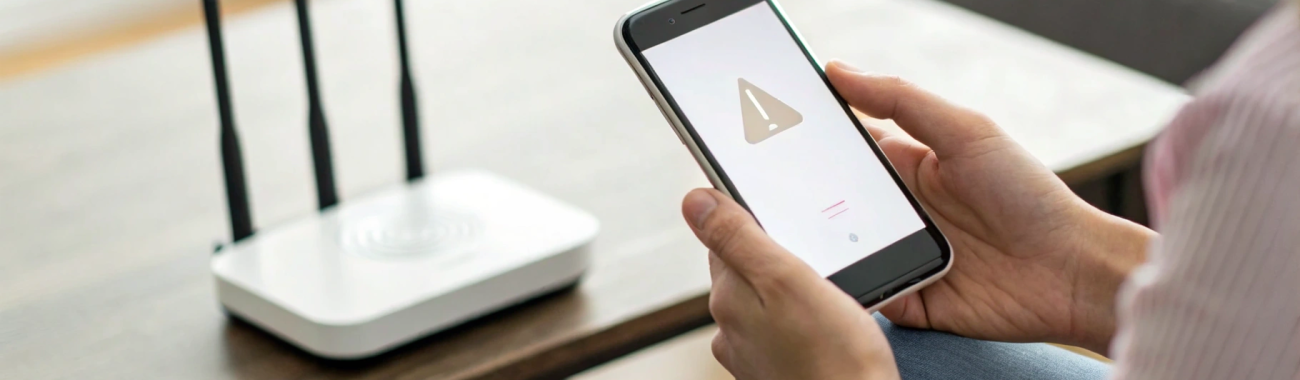
iPhone не подключается к Wi‑Fi или постоянно отваливается: быстрые решения без сброса настроек
Если iPhone видит сеть, но не подключается, или Wi‑Fi постоянно отваливается — не спешите делать «Сброс настроек сети». Ниже — безопасные шаги, которые чаще всего возвращают стабильный интернет без потери паролей и сетевых настроек.
Ситуация знакомая: дома Wi‑Fi работает у всех, а на iPhone то «крутится» подключение, то сеть есть, но «интернета нет», то Wi‑Fi отваливается каждые несколько минут. Первый совет из интернета — «сбрось настройки сети» — радикальный: вы потеряете сохранённые Wi‑Fi, VPN и часть сетевых параметров.
Ниже — быстрые решения, которые чаще всего помогают без сброса настроек. Идём от простого к более точечному: сначала проверяем очевидное на iPhone, потом — настройки конкретной сети и, если нужно, роутер.
Перед началом: быстро понимаем, где проблема — в iPhone или в сети
Эти проверки экономят время и сразу показывают направление.
- Другие устройства в этой же сети (другой iPhone/Android/ноутбук) открывают сайты стабильно? Если нет — вероятнее всего дело в роутере или у провайдера.
- iPhone нормально работает в другом Wi‑Fi (у друзей, на работе)? Если да — проблема, скорее всего, в вашем роутере или настройках сети.
- Проблема только в одном приложении (например, Safari работает, а мессенджер «думает»)? Тогда это часто конфликт VPN/фильтрации/фоновых ограничений, а не «сломанный Wi‑Fi».
Подсказка: если Wi‑Fi «отваливается», отметьте, когда именно — при блокировке экрана, при переходе в дальнюю комнату, во время звонков или видеосвязи. Это часто указывает на причину.
Быстрые решения на iPhone (без потери сетевых настроек)
1) Включите и выключите авиарежим
Откройте Пункт управления и включите Авиарежим на 10–15 секунд, затем выключите. Это перезапускает радиомодули, но не удаляет сохранённые сети.
2) Перезагрузите iPhone (обычная перезагрузка)
Часто помогает, когда «подвисли» сетевые процессы iOS.
- iPhone с Face ID: зажмите боковую кнопку и любую кнопку громкости → «Выключить».
- iPhone с кнопкой Home: зажмите боковую/верхнюю кнопку → «Выключить».
3) Проверьте VPN, профили и фильтрацию
Одна из самых частых причин сценария «значок Wi‑Fi есть, а интернета нет» — VPN/профиль, который меняет маршрутизацию, DNS или прокси.
- Настройки → VPN (или «VPN и управление устройством») — выключите VPN.
- Настройки → Основные → VPN и управление устройством — проверьте, нет ли профиля конфигурации (он может задавать прокси/DNS).
Если после отключения VPN всё оживает — проблема не в Wi‑Fi как таковом, а в настройках этого сервиса.
4) Отключите «Экономия данных» и временно проверьте режим энергосбережения
Эти режимы не обязаны «ломать» Wi‑Fi, но иногда создают ощущение, что интернет пропадает (особенно у мессенджеров и облака).
- Настройки → Wi‑Fi → (i) рядом с сетью → отключите Экономия данных (если включено).
- Настройки → Аккумулятор → временно отключите Режим низкого энергопотребления и проверьте стабильность.
5) Отключите «Помощь Wi‑Fi», если кажется, что Wi‑Fi «отваливается»
Иногда iPhone незаметно переключается на мобильную сеть при слабом Wi‑Fi, и это воспринимается как «Wi‑Fi отваливается».
Настройки → Сотовая связь → внизу списка выключите Помощь Wi‑Fi.
Если стало лучше — качество сигнала в конкретной точке квартиры пограничное, и дальше стоит смотреть роутер/расположение.
6) Проверьте дату и время
Если время на устройстве сбито, некоторые сайты и приложения могут не работать из‑за ошибок сертификатов.
Настройки → Основные → Дата и время → включите Автоматически.
Точечные решения для конкретной Wi‑Fi сети
7) «Забыть сеть» — мягкий шаг, который реально помогает
Если проблема только с одной сетью (например, дома), и появляются «Не удаётся подключиться», «Неверный пароль» или постоянные переподключения — попробуйте удалить профиль именно этой сети и подключиться заново.
Настройки → Wi‑Fi → (i) рядом с сетью → Забыть эту сеть, затем подключитесь снова и введите пароль.
Обычно помогает, когда:
- на роутере меняли пароль или тип шифрования;
- у роутера один SSID на 2,4 и 5 ГГц, а iPhone запомнил неудачный вариант;
- после обновления iOS параметры сети начали конфликтовать.
8) Выключите «Частный адрес Wi‑Fi» для проблемной сети
iPhone использует случайный MAC‑адрес для каждой сети — это нормально. Но некоторые роутеры и гостевые сети реагируют на это плохо: подключение есть, а интернет «падает» или появляются странные ограничения.
Настройки → Wi‑Fi → (i) → выключите Частный адрес Wi‑Fi → переподключитесь к сети.
Если стало стабильно — оставьте так только для этой сети.
9) Отключите «Ограничение отслеживания IP‑адреса» (Private Relay) для этой сети
Если включена частная пересылка iCloud/ограничение отслеживания, на некоторых сетях бывает нестабильность: сайты открываются через раз, приложения теряют соединение.
Настройки → Wi‑Fi → (i) → отключите Ограничение отслеживания IP‑адреса и проверьте работу.
10) DNS: быстрый тест, когда Wi‑Fi подключён, но «интернета нет»
Иногда виноват DNS провайдера или роутера: Wi‑Fi подключён, а сайты грузятся долго или не открываются.
Для теста можно временно указать публичный DNS (если у вас нет корпоративных требований):
- Настройки → Wi‑Fi → (i) → Настроить DNS
- Выберите Вручную, удалите старые адреса и добавьте, например, 1.1.1.1 и 1.0.0.1 или 8.8.8.8 и 8.8.4.4
Если после смены DNS всё стало стабильно — проблема была не в «железе», а в разрешении имён. Можно оставить новые DNS на iPhone или прописать их на роутере для всех устройств.
11) Прокси: убедитесь, что он выключен
Если прокси включён случайно (или после установки профиля), сеть может подключаться, но интернет будет «как будто сломан».
Настройки → Wi‑Fi → (i) → Прокси HTTP → должно быть Выкл.
Если Wi‑Fi отваливается: проверяем частоту и помехи
12) Временно разделите 2,4 ГГц и 5 ГГц
Частая причина отваливаний — автоматическое переключение между 2,4 и 5 ГГц на роутере с одним названием сети (band steering). Идея правильная, но некоторые связки роутер+устройство работают нестабильно.
- Если роутер умеет — временно сделайте два имени сети: отдельно для 2,4 и отдельно для 5 ГГц.
- Подключите iPhone к одному из вариантов и понаблюдайте.
Короткая логика:
- 2,4 ГГц лучше проходит через стены, но чаще ловит помехи.
- 5 ГГц обычно быстрее и стабильнее рядом с роутером, но хуже «дальнобойность».
13) Уберите источники помех и проверьте аксессуары
В быту это часто оказывается решающим:
- Роутер за ТВ, рядом с приставкой/колонкой, в нише или рядом с микроволновкой — сигнал может «проваливаться».
- Магнитные держатели и металлические пластины в чехле в редких случаях ухудшают радиосвязь.
Если нужен простой апгрейд «без ремонта»: иногда достаточно переставить роутер повыше и ближе к центру квартиры и обновить аксессуары для Apple (например, заменить слишком «тяжёлый» чехол на более нейтральный по материалам).
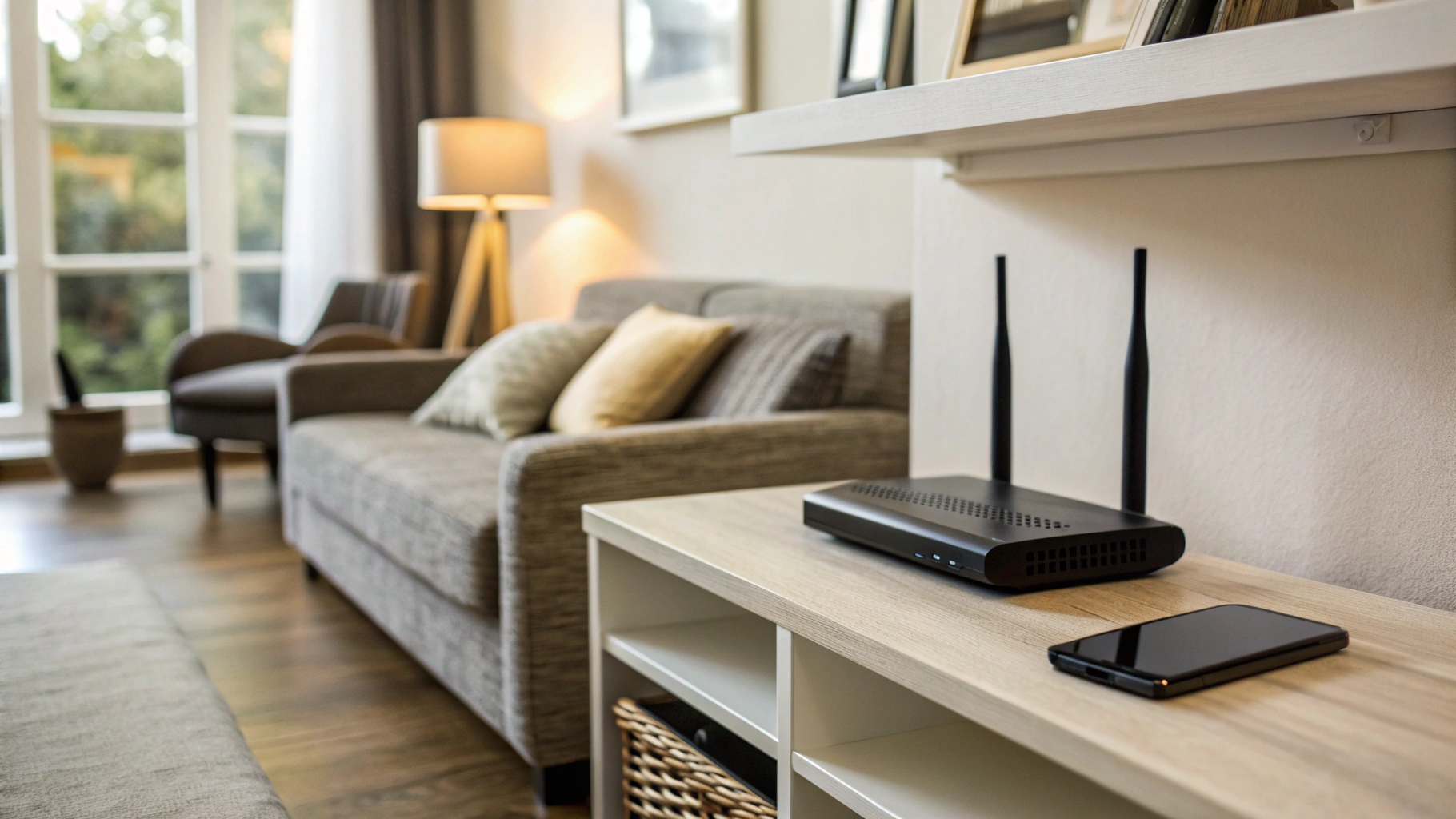
Проверяем роутер: 5 шагов, которые дают максимум эффекта
Если iPhone подключается, но потом теряет сеть, или интернет «прыгает» у всех устройств — чаще всего виноват роутер или его настройки.
14) Перезагрузите роутер правильно
- Выключите питание роутера на 20–30 секунд.
- Включите и подождите 2–3 минуты, пока соединение полностью поднимется.
15) Обновите прошивку роутера
Прошивка — это «iOS для роутера». Ошибки Wi‑Fi и отваливания соединения часто исправляются обновлениями, особенно на современных стандартах.
16) Проверьте шифрование: WPA2/WPA3 без «экзотики»
Старые режимы и сомнительные смешанные варианты могут давать нестабильность. Оптимально:
- WPA2-Personal (AES) или WPA3-Personal (если поддерживают все устройства)
- без устаревших режимов совместимости, если они не нужны
17) Каналы Wi‑Fi: авто‑выбор не всегда лучший
В многоквартирном доме эфир перегружен, и автоматический канал иногда выбирает неудачно.
- Для 2,4 ГГц часто стабильнее 1/6/11 (зависит от региона и условий).
- Для 5 ГГц помогает смена канала на менее загруженный.
18) Отключите «умные» функции, если они вредят стабильности
У разных роутеров названия отличаются, но смысл один: дополнительные оптимизации могут конфликтовать с конкретными устройствами.
- Band steering, Smart Connect
- Airtime Fairness, агрессивный QoS
- родительский контроль, фильтрация, блокировщики рекламы на уровне роутера
Тест простой: отключили одну функцию — проверили 1–2 часа. Нашли виновника — оставили выключенным или настроили мягче.
Когда проблема в iOS: что проверить без сброса
19) Обновление iOS и «мягкая» перепривязка к сети
Если проблема началась после обновления, иногда помогает:
- обновиться до следующей доступной версии iOS;
- сделать обычную перезагрузку и при необходимости «забыть» проблемную сеть и подключиться заново.
Если вы только выбираете новый смартфон и важна стабильность связи (Wi‑Fi 6/6E, свежие модемы), смотрите актуальные модели в каталоге Apple iPhone.
20) Wi‑Fi со страницей входа (кафе/отель)
Если интернет появляется только после авторизации, проверьте:
- Настройки → Wi‑Fi → (i) → Автоподключение — включено.
- Откройте Safari и зайдите на любой простой сайт — иногда так принудительно появляется страница входа.
- Отключите VPN и «Ограничение отслеживания IP‑адреса» для этой сети.
Мини‑чеклист: вернуть интернет за 3–5 минут
- Авиарежим на 10–15 секунд.
- Перезагрузка iPhone.
- Отключить VPN/профили/прокси.
- Настройки → Wi‑Fi → (i) → выключить «Частный адрес Wi‑Fi» (только для этой сети) и переподключиться.
- Если не помогло — «Забыть эту сеть» и подключиться заново.
Когда уже стоит думать о сервисе (и почему)
Большинство случаев решается настройками. Но есть признаки, когда проблема может быть аппаратной или «глубоко системной»:
- iPhone плохо держит Wi‑Fi в любых сетях, даже рядом с роутером, а другие устройства работают идеально.
- Wi‑Fi серый и не включается (переключатель неактивен) или включается и сразу выключается.
- После падения или попадания влаги начались постоянные отваливания.
Чтобы точно понять причину, меняйте по одной настройке и проверяйте результат 10–30 минут. Так вы поймёте, что именно исправило проблему в вашем случае.
Короткий итог
Когда iPhone не подключается к Wi‑Fi или связь постоянно отваливается, чаще всего виноваты не «поломки», а конфликт настроек: VPN/прокси, частный адрес, DNS, band steering или перегруженный канал. Начните с быстрых шагов на iPhone, затем точечно настройте проблемную сеть и, если нужно, роутер — в большинстве случаев стабильный Wi‑Fi возвращается без сброса и без потери паролей.



