Samsung Galaxy: как включить тёмную тему, режим чтения и снизить нагрузку на глаза без потери удобства
Если глаза устают от экрана Samsung Galaxy, не нужно терпеть или выкручивать яркость в ноль. Ниже — как включить тёмную тему и Eye Comfort Shield, настроить расписание, яркость, Extra dim и шрифты в One UI, чтобы читать комфортно днём и ночью.
Экран — то, с чем мы взаимодействуем чаще всего. И если к вечеру начинают «песочить» глаза, появляется головная боль или хочется уменьшить яркость до минимума, обычно дело не в «плохом зрении», а в сочетании света, контраста, времени перед экраном и неверных настроек. На Samsung Galaxy (One UI) есть несколько простых инструментов: тёмная тема, «режим чтения» (Eye Comfort Shield) и пара тонких настроек дисплея, которые реально помогают снизить нагрузку на глаза без потери удобства.
Что именно утомляет глаза и как это исправляют настройки
Усталость глаз от смартфона чаще всего появляется из-за трёх вещей:
- Слишком ярко в темноте или в помещении — зрачок постоянно «подстраивается», глаза быстрее устают.
- Слишком холодный (синий) оттенок вечером — многим он кажется более «жёстким».
- Белые поверхности и высокий контраст (мессенджеры, браузер) — в темноте белый фон буквально «светит».
Тёмная тема уменьшает долю ярких белых областей на экране. Eye Comfort Shield делает картинку теплее (и иногда чуть мягче), чтобы вечером глазам было проще. А расписание и яркость помогают не думать о настройках каждый день.
Цель не в том, чтобы сделать экран максимально тёплым или максимально тёмным. Цель — чтобы вам было комфортно читать и не приходилось щуриться.
Как включить тёмную тему на Samsung Galaxy (One UI)
Это базовый шаг: включаем системную тёмную тему, чтобы интерфейс, настройки, шторка и многие приложения стали темнее.
Способ 1: через настройки
- Откройте Настройки.
- Перейдите в Дисплей.
- Выберите Тёмный (вверху обычно переключатель «Светлый/Тёмный»).
Способ 2: через панель быстрых настроек
- Смахните шторку вниз два раза (или один раз двумя пальцами).
- Найдите плитку Тёмный режим (может называться «Тёмная тема»).
- Нажмите для включения.
Расписание тёмной темы: чтобы включалась сама
Один из самых полезных пунктов — расписание тёмной темы. Так вы не будете каждый вечер вспоминать, где переключатель, и не «поймаете» яркий белый экран перед сном.
- Настройки → Дисплей → Тёмный.
- Откройте Настройки тёмного режима (или «Тёмный режим» → «Включать по расписанию»).
- Выберите вариант:
- От заката до рассвета — удобно, если режим дня плавающий.
- Пользовательское расписание — если вы ложитесь и встаёте примерно в одно время.
Если вы часто ездите или работаете сменами, «закат–рассвет» обычно даёт самый естественный результат.
Режим чтения (Eye Comfort Shield): что это и как включить
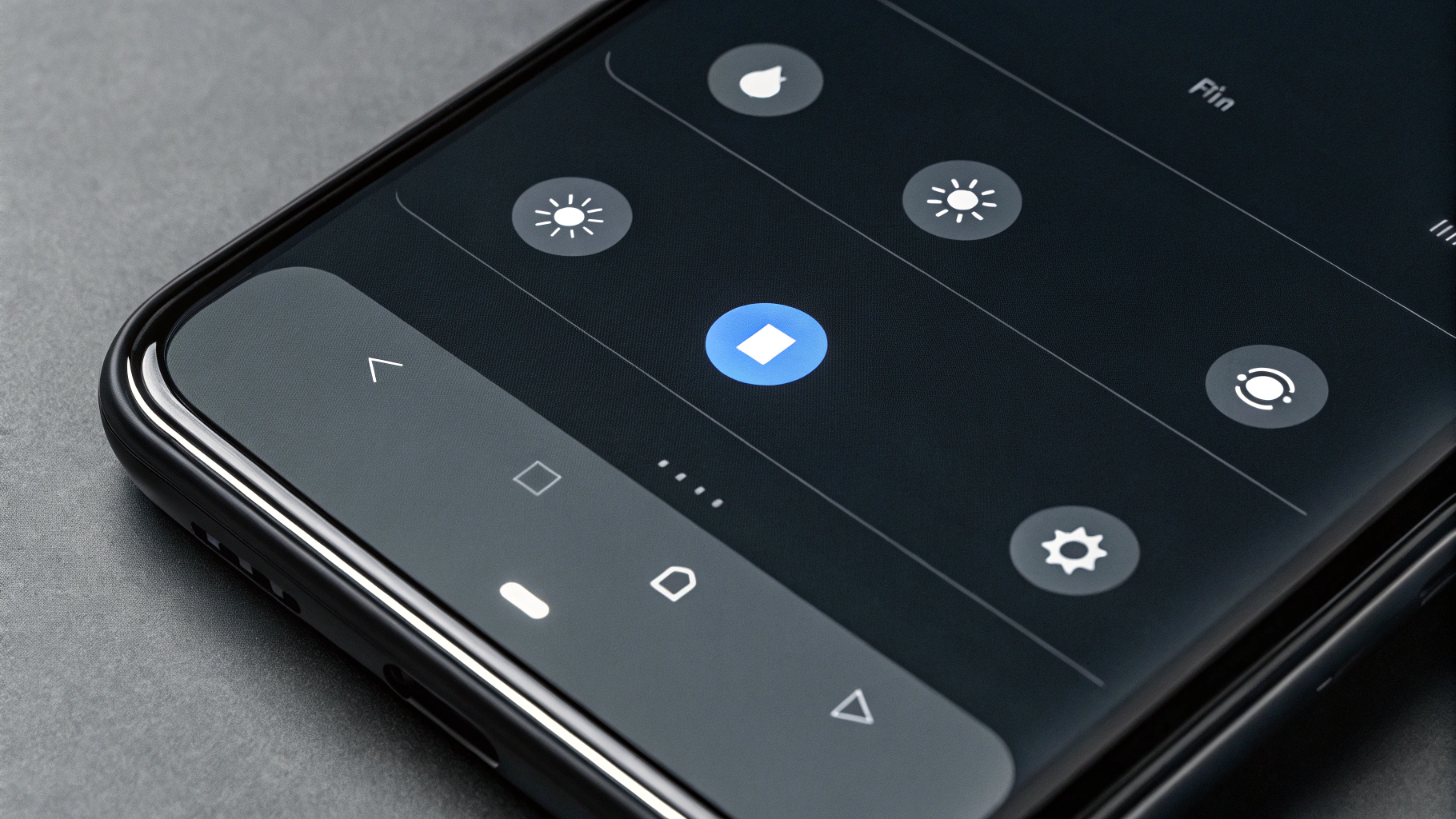
Eye Comfort Shield (в русской локализации часто «Защита зрения», «Комфорт для глаз», иногда «Фильтр синего света») делает экран теплее. Это особенно заметно вечером и ночью: глазам проще, а резкий «холодный» белый воспринимается мягче.
Как включить Eye Comfort Shield
- Откройте Настройки.
- Перейдите в Дисплей.
- Найдите Eye Comfort Shield / «Комфорт для глаз» / «Защита зрения».
- Включите и выберите режим работы.
Какой режим выбрать: адаптивный или по расписанию
- Адаптивный — телефон сам меняет интенсивность в течение дня. Удобный вариант «поставил и забыл».
- Пользовательский — вы задаёте время и уровень «теплоты». Полезно, если адаптивный делает экран слишком жёлтым или почти незаметным.
Практичный ориентир: начните со средней интенсивности и понаблюдайте 2–3 вечера. Слишком сильная «желтизна» может раздражать и мешать воспринимать фото/цвета в приложениях.
Как совместить тёмную тему и Eye Comfort Shield без «грязной» картинки
Частая ошибка — включить всё «на максимум» и получить тусклый тёплый экран, где сложнее читать, а цвета выглядят странно. Чтобы снизить нагрузку на глаза и не потерять удобство, попробуйте такой порядок:
- Сначала включите тёмную тему и настройте её расписание.
- Затем включите Eye Comfort Shield на умеренном уровне.
- После этого отрегулируйте яркость (ниже — что важно учесть).
На практике именно тёмная тема даёт самый заметный эффект в мессенджерах и браузере, а Eye Comfort Shield добавляет комфорта вечером.
Настройки экрана One UI, которые реально помогают глазам
Кроме двух главных переключателей есть несколько пунктов, которые влияют на комфорт сильнее, чем кажется.
1) Яркость и адаптивная яркость
Путь: Настройки → Дисплей → Яркость.
- Адаптивная яркость удобна, но иногда делает экран ярче, чем нужно в помещении. Если вы часто ловите себя на мысли «слишком ярко», попробуйте отключить её на пару дней и выставлять яркость вручную.
- В темноте старайтесь не уходить в «почти ноль», если приходится щуриться. Лучше чуть поднять яркость и оставить тёмную тему + Eye Comfort Shield.
2) Дополнительное уменьшение яркости (Extra dim)
На многих Galaxy есть функция Extra dim (рус. «Дополнительное затемнение»). Она полезна, когда даже минимальная яркость кажется высокой — например, ночью.
Обычно: Настройки → Дисплей → Дополнительное затемнение. Также её часто можно добавить в быстрые плитки шторки.
3) Размер шрифта и масштаб экрана
Если вы читаете мелкий текст, глаза устают быстрее — даже при идеальной теме. Увеличение шрифта на 1–2 деления часто даёт больший эффект, чем «игры» с температурой цвета.
Путь: Настройки → Дисплей → Размер и стиль шрифта и Масштаб экрана.
- Для мессенджеров — немного больше шрифт.
- Для браузера — лучше увеличить масштаб, чем приближать страницу пальцами каждый раз.
4) Плавность (частота обновления) и усталость
Если у вас модель с 90/120 Гц, включённая высокая плавность делает прокрутку более «мягкой». Для многих это субъективно снижает усталость при чтении ленты и страниц (меньше ощущения «рваности»).
Путь: Настройки → Дисплей → Плавность движений.
Минус — повышенная частота может быстрее расходовать батарею. Но для комфорта это часто оправдано.
5) Always On Display ночью
Если вы используете Always On Display, он может быть слишком ярким в темноте. Проверьте расписание и автояркость, чтобы экран не светил на тумбочке.
Обычно: Настройки → Экран блокировки → Always On Display (названия могут немного отличаться).
Автоматизация: один раз настроили — и забыли
Чтобы не переключать всё вручную, рабочая логика обычно такая:
- Тёмная тема — по расписанию «закат–рассвет».
- Eye Comfort Shield — тоже по расписанию (например, за 1–2 часа до сна) или в адаптивном режиме.
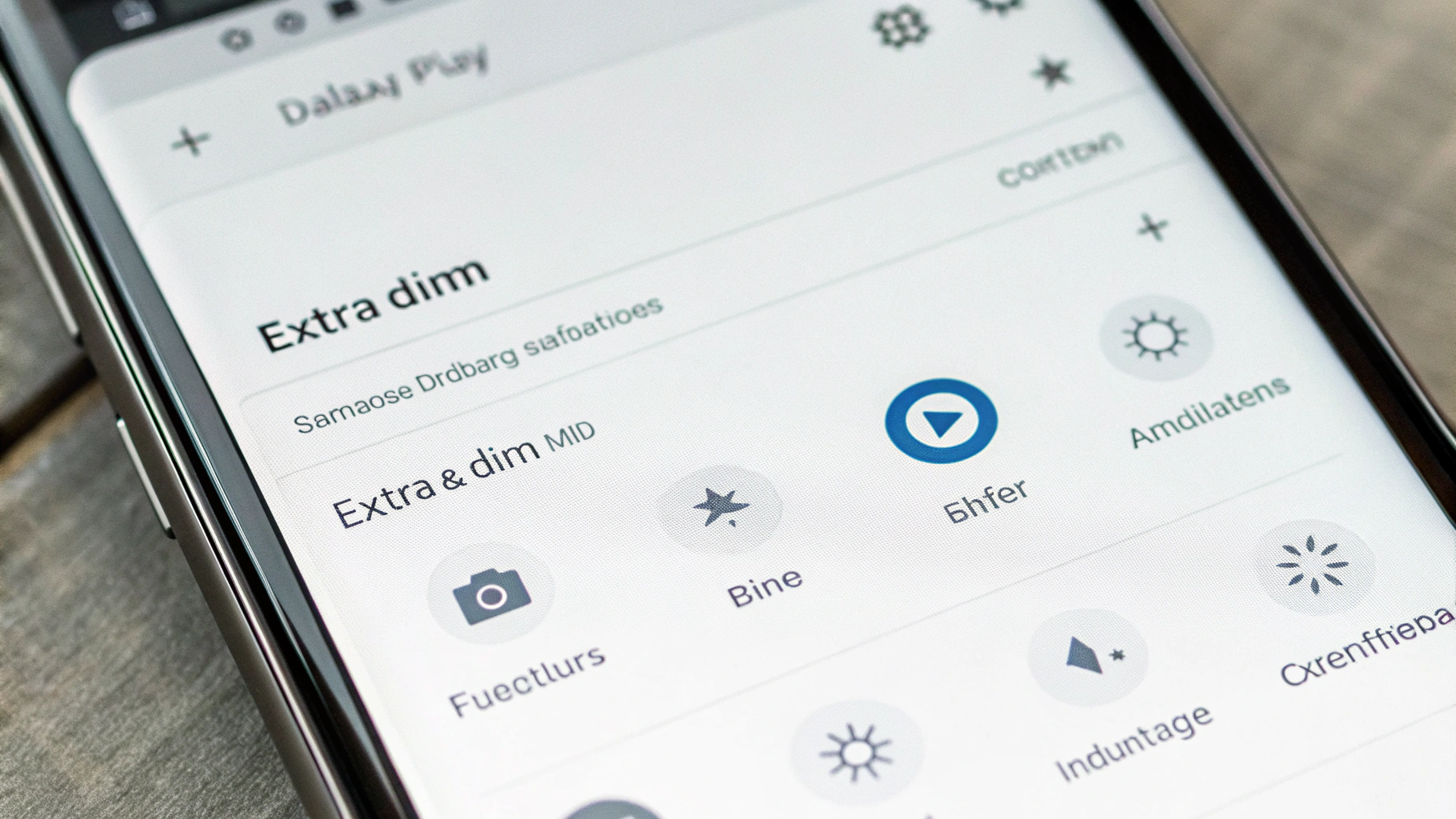
- Extra dim — по ситуации, лучше держать плитку в шторке.
Если хочется совсем «умно», в One UI есть режимы и сценарии (Modes and Routines): можно, например, включать Eye Comfort Shield и снижать яркость при запуске читалки. Но даже без сценариев связка из двух расписаний закрывает большинство задач.
Если тёмная тема включена, а в приложениях всё равно белый фон
Это нормально: часть приложений не следует системной теме, или у них отдельная настройка оформления.
- Проверьте тему в самом приложении (часто: «Настройки» → «Оформление» → «Тёмная» или «Системная»).
- В браузерах и читалках обычно есть отдельный ночной режим страниц.
Важно: не включайте принудительное «инвертирование» всего подряд, если вам не нравится результат. Иногда изображения и цвета становятся неестественными, и это, наоборот, раздражает глаза.
Короткий чек-лист комфортной настройки на каждый день
- Включите тёмную тему.
- Настройте расписание тёмной темы (чаще всего удобно «закат–рассвет»).
- Включите Eye Comfort Shield и поставьте умеренный уровень.
- Проверьте яркость: не слишком ярко вечером, но и не так темно, чтобы щуриться.
- Если читаете много — увеличьте шрифт на 1 шаг.
FAQ: частые вопросы
Тёмная тема реально меньше утомляет глаза?
Чаще всего — да, особенно в темноте и при чтении текстов на белом фоне. Но при ярком дневном свете многим проще читать тёмный текст на светлом фоне. Поэтому удобнее всего использовать расписание и автоматическое переключение.
Eye Comfort Shield ухудшает качество изображения?
Он меняет цветовую температуру, поэтому фото и видео могут казаться «теплее». Это нормально. Если вам важно точное восприятие цветов, выключайте Eye Comfort Shield на время или снижайте интенсивность.
Почему вечером хочется поставить яркость на минимум, но всё равно дискомфортно?
Иногда проблема не в яркости как таковой, а в контрасте белых экранов и «холодном» оттенке. Тёмная тема + Eye Comfort Shield часто дают более комфортный результат, чем просто «в ноль» яркость.
Итог
Чтобы снизить нагрузку на глаза на Samsung Galaxy, достаточно грамотно настроить три вещи: тёмную тему (и её расписание), Eye Comfort Shield как режим чтения на вечер, и базовые параметры дисплея One UI — яркость, Extra dim и размер шрифта. Это занимает 5–10 минут, зато потом вы просто пользуетесь телефоном, а не боретесь с экраном. Если вы как раз выбираете модель, загляните в каталог смартфонов Samsung — там удобно сравнить варианты по экрану и автономности.