

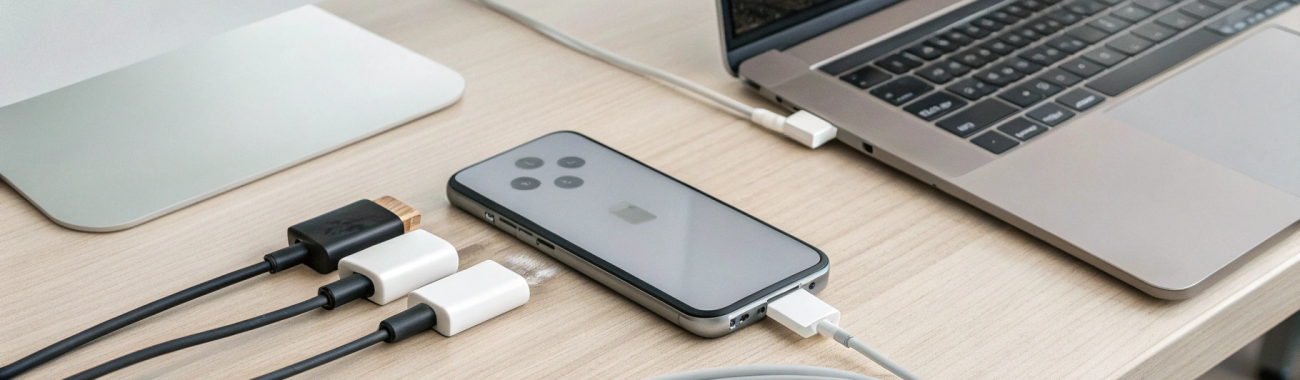
iPhone с USB‑C: как выбрать зарядку и хаб для быстрой зарядки, HDMI и флешек
USB‑C в iPhone — это не только удобная зарядка, но и подключение HDMI, флешек и внешних SSD. Подсказываем, как выбрать блок питания, кабель и USB‑C хаб, чтобы работали Power Delivery, вывод на монитор и стабильный доступ к файлам без отключений.
С переходом iPhone на USB‑C стало проще: один кабель для смартфона, iPad и Mac. Но появилась и типичная путаница: «зарядка на 65 Вт» не всегда даёт быструю зарядку, хаб «с HDMI» иногда не выводит картинку, а флешка или SSD могут то появляться, то отключаться. Почти всегда причина в стандартах и питании: на упаковке крупно пишут «USB‑C», а важные ограничения прячут в мелких характеристиках.
Ниже — практичная схема, как выбрать зарядку, кабель и USB‑C хаб для iPhone, чтобы одновременно работали: быстрая зарядка (Power Delivery), HDMI и флешки/внешние SSD. Если вы подбираете аксессуары вместе с новым смартфоном, удобно начать с каталога Apple iPhone и сразу докупить подходящие аксессуары для Apple.
Что именно «умеет» USB‑C в iPhone
USB‑C — это форма разъёма, а не список возможностей. Через одинаковый разъём разные устройства могут поддерживать разную зарядку, скорости передачи данных и вывод изображения. Поэтому ориентируйтесь не на надпись «USB‑C», а на конкретные протоколы.
Для выбора аксессуаров важно ответить на три вопроса:
- Быстрая зарядка: iPhone поддерживает USB Power Delivery (PD), а значит ему нужен PD‑блок и кабель USB‑C–USB‑C.
- Видео по HDMI: вывод картинки работает только с адаптерами/хабами, которые поддерживают передачу видео по USB‑C (обычно указывают DisplayPort Alt Mode или DP Alt Mode).
- Накопители: флешки часто заводятся и без подпитки, а внешним SSD нередко нужно дополнительное питание через PD‑порт хаба.
Как выбрать зарядку для iPhone с USB‑C (чтобы была быстрая зарядка)
Главное — Power Delivery, а не «быстрая зарядка» в рекламе
В характеристиках блока питания ищите явное указание USB Power Delivery или PD. Без PD iPhone может заряжаться заметно медленнее или «плавать» по скорости в зависимости от процента и температуры.
Надпись «QC/Quick Charge» сама по себе не гарантирует быструю зарядку iPhone. Бывают блоки, где есть и QC, и PD — вам нужен именно PD.
Сколько ватт нужно: 20, 30, 45, 65?
iPhone сам договаривается с зарядкой о мощности. Покупать «с запасом» безопасно: телефон возьмёт ровно столько, сколько ему нужно. Но переплата не всегда оправдана.
- 20–30 Вт PD — оптимально для одного iPhone: быстрая зарядка и компактность.
- 35–45 Вт PD — удобно для двух устройств (например, iPhone + часы/наушники или второй смартфон) и для подпитки хаба.
- 65 Вт и выше — логично, если один блок должен заряжать ещё и ноутбук/планшет. Для одного iPhone прирост скорости обычно небольшой.
GaN‑зарядки чаще компактнее и меньше греются, но решающий критерий всё равно один: PD.
Один порт или несколько
Если планируете использовать хаб с подпиткой (PD‑in), удобно иметь отдельный порт или отдельную зарядку. У двухпортовых блоков многие модели при подключении второго устройства снижают мощность на каждом порту — это нормально, но стоит учитывать, если вы параллельно выводите HDMI и питаете SSD.
Кабель: почему нужен USB‑C–USB‑C
Для быстрой зарядки нужен кабель USB‑C–USB‑C. Связка USB‑A–USB‑C нередко ограничивает режимы питания и чаще даёт обычную зарядку.
При выборе кабеля проверьте, чтобы было указано:
- поддержка USB‑C PD (или «PD fast charge»);
- ток 3 А (для iPhone этого достаточно; 5 А нужно скорее «под ноутбук»);
- адекватная длина: слишком длинные и дешёвые кабели чаще греются и снижают мощность.
Как выбрать USB‑C хаб для iPhone: чтобы были HDMI, флешки и зарядка
Типичный набор желаний: подключить iPhone к монитору по HDMI, воткнуть флешку или SSD и при этом не посадить батарею. Реализуемо, но есть три критичных пункта.
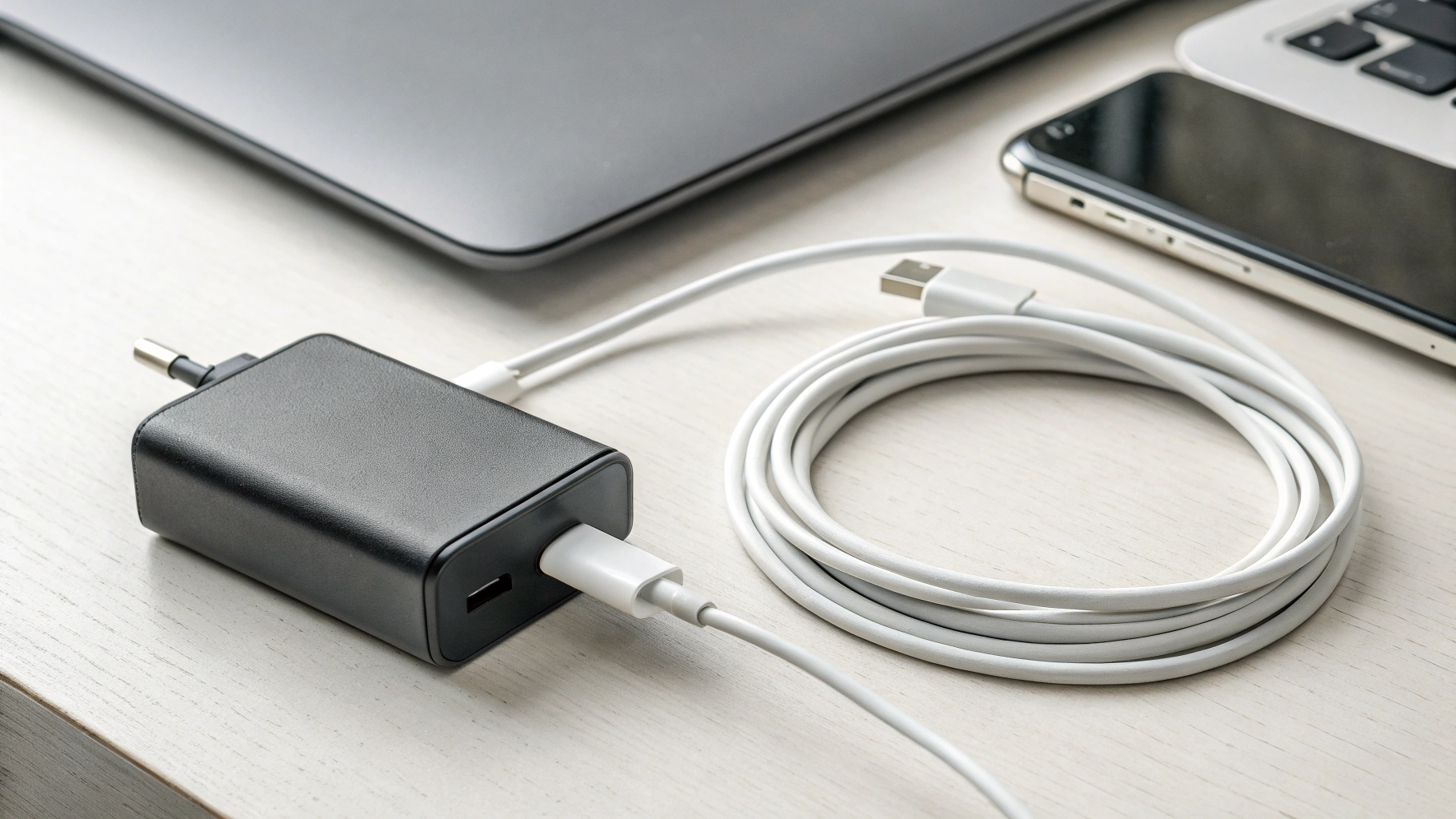
Пункт №1: HDMI должен работать через передачу видео по USB‑C (DP Alt Mode)
Для вывода изображения iPhone нужен адаптер/хаб, который принимает видеосигнал по USB‑C. В спецификациях это чаще всего обозначают как DisplayPort Alt Mode или DP Alt Mode.
Что стоит искать в описании:
- прямое упоминание DP Alt Mode или «USB‑C to HDMI (video output)»;
- разрешение и частоту (например, 1080p 60 Гц или 4K 30/60 Гц);
- совместимость с телефонами/планшетами, а не только с Windows/Mac.
Если указано только «HDMI порт» без упоминания DP Alt Mode, лучше уточнить спецификацию: иногда HDMI реализован так, что с iPhone он не работает.
Пункт №2: PD‑in на хабе — почти обязательный для стабильности
Когда iPhone подключён к хабу, он одновременно передаёт данные на накопитель, может выводить видео и ещё пытается питать подключённые устройства. Без внешнего питания это часто приводит к «отвалам» флешек/SSD и нестабильной работе при подключённом HDMI.
Поэтому для сценариев «HDMI + флешка/SSD» выбирайте хаб с:
- USB‑C PD‑in (порт для подключения зарядки);
- PD pass-through (пропуск питания дальше на iPhone);
- внятным лимитом по мощности на вход (чем понятнее указано, тем лучше).
Важно: PD‑порт на хабе обычно только для питания. Для данных нужен отдельный USB‑C data или USB‑A.
Пункт №3: скорость USB‑портов (USB 2.0 vs USB 3.x)
Флешка с документами откроется и через USB 2.0, но копирование больших файлов будет медленным. Если часто перекидываете фото/видео или работаете с SSD, ищите порты USB 3.0/3.1/3.2 Gen 1 (часто пишут просто «USB 3.0»).
Как выбрать флешку или внешний SSD для iPhone
Флешка: удобнее всего USB‑C или «двухразъёмная»
По разъёму флешки бывают:
- USB‑A — подключается через хаб/переходник;
- USB‑C — можно подключать напрямую к iPhone (если позволяет форма корпуса и не мешает чехол);
- USB‑C + USB‑A — удобный вариант для переноса между iPhone и компьютером.
Для надёжности выбирайте модели с честно указанными скоростями и интерфейсом USB 3.x.
Внешний SSD: чаще всего нужна подпитка через PD
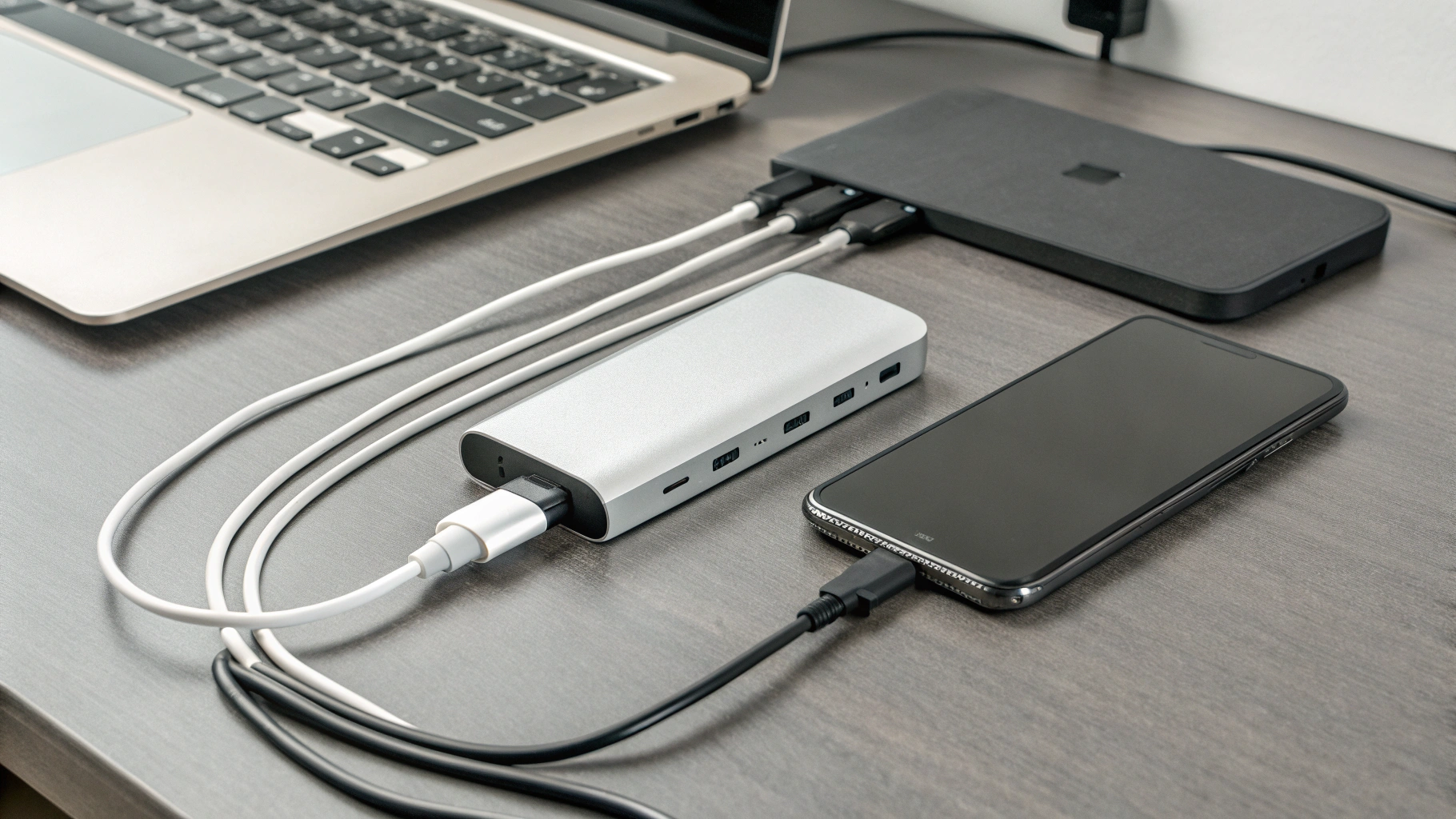
SSD обычно «прожорливее» флешки. Самая стабильная схема для iPhone выглядит так:
- iPhone подключён к USB‑C хабу;
- SSD подключён в USB‑A (USB 3.x) или USB‑C data порт хаба;
- в PD‑in хаба подключена зарядка с PD.
Подключение SSD напрямую кабелем к iPhone иногда работает, но стабильность зависит от модели SSD, кабеля и потребления. Через хаб без питания — ещё более рискованно.
Почему диск не виден в «Файлах»: быстрый порядок проверки
Если накопитель не отображается в приложении «Файлы», чаще всего проблема в питании или форматировании. Проверьте по порядку:
- Есть ли подпитка: подключите PD‑зарядку в PD‑in на хабе.
- Кабель и переходники: попробуйте другой короткий качественный кабель.
- Потребление SSD: некоторые корпуса/модели требуют больше питания.
- Файловая система: если диск долго использовался только с Windows, возможны несовместимости.
Готовые сценарии: что купить под ваши задачи
Сценарий 1: только быстрая зарядка
- Блок питания: PD 20–30 Вт.
- Кабель: USB‑C–USB‑C с поддержкой PD.
Сценарий 2: вывести картинку на телевизор/монитор по HDMI
- Адаптер/хаб: USB‑C → HDMI с DP Alt Mode.
- Питание: желательно хаб с PD‑in + зарядка PD.
Сценарий 3: HDMI + флешка (презентации, документы)
- Хаб: HDMI + USB‑A (лучше USB 3.x) + PD‑in.
- Зарядка: PD 30–45 Вт.
- Флешка: USB‑C или быстрая USB‑A через хаб.
Сценарий 4: внешний SSD для больших файлов
- Хаб: порты USB 3.x для данных + PD‑in (для стабильности).
- Зарядка: PD 45 Вт и выше (комфортнее с запасом).
- Кабель к SSD: короткий и качественный.
Чек‑лист перед покупкой: отсекаем 80% проблем
- Зарядка: в спецификации есть «USB Power Delivery (PD)».
- Кабель: USB‑C–USB‑C, заявлена поддержка PD.
- Хаб с HDMI: есть «DP Alt Mode/DisplayPort Alt Mode» или явное «video output».
- PD на хабе: есть PD‑in и указано «PD pass-through».
- USB для накопителей: есть USB 3.x, если планируете большие копирования или SSD.
- Питание SSD: для стабильности предусмотрена подпитка через PD‑in.
Типовые проблемы и быстрые решения
iPhone не выводит изображение на HDMI
- Проверьте, что хаб/адаптер поддерживает DP Alt Mode.
- Подключите питание в PD‑in на хабе.
- Проверьте HDMI‑кабель и вход монитора/телевизора.
Флешка или SSD подключается и сразу отключается
- Чаще всего не хватает питания: подключите PD‑зарядку к хабу.
- Замените кабель или переходник.
- Если SSD «прожорливый», используйте хаб с нормальным PD‑входом и не делите мощность с другими устройствами.
Зарядка идёт, но «быстрой» нет
- Убедитесь, что блок питания поддерживает PD (а не только QC).
- Проверьте кабель: нужен USB‑C–USB‑C с PD.
- Если заряжаете через хаб, убедитесь, что он поддерживает PD pass-through и не ограничивает мощность слишком сильно.
Итог: формула, которая почти всегда работает
Если держать в голове три правила, iPhone с USB‑C перестаёт быть квестом:
- Быстрая зарядка — только PD‑зарядка + кабель USB‑C–USB‑C.
- HDMI — адаптер/хаб с поддержкой видео по USB‑C (DP Alt Mode), а не просто «порт HDMI».
- Флешки и SSD — желательно USB 3.x и подпитка через PD‑in, особенно для внешних SSD.
С таким набором аксессуаров связка «зарядка + хаб + накопитель» работает предсказуемо: картинка появляется, файлы копируются без обрывов, а iPhone не разряжается на глазах.









