

Как проверить, что iPhone не под MDM и не привязан к организации
MDM и «корпоративная привязка» могут превратить покупку iPhone с рук в проблему: после сброса появится «Удаленное управление» или ограничения от организации. Разбираем признаки, проверку в настройках и вопросы продавцу.
Покупка iPhone с рук может быть выгодной, но у нее есть «невидимый» риск: устройство может оказаться корпоративным и управляться организацией через MDM (Mobile Device Management). В таком случае компания способна навязывать правила, устанавливать приложения, ограничивать функции, а иногда — заблокировать телефон или стереть данные удаленно. Самое неприятное: даже если сейчас iPhone выглядит «чистым», после сброса или обновления он может внезапно потребовать подключиться к удаленному управлению.
Ниже — практичная инструкция, как проверить iPhone на MDM до передачи денег: какие признаки искать в настройках, как выглядит решающий экран «Удаленное управление» и что обязательно спросить у продавца. Отдельно затронем Activation Lock (блокировку активации), потому что по последствиям для покупателя он почти так же критичен.
Что такое MDM и чем он опасен при покупке с рук
MDM — это система, с помощью которой организация (компания, школа, госучреждение) управляет iPhone сотрудников или учеников. На таком устройстве могут быть ограничения и правила, которые обычному владельцу не отключить.
- ограничения на установку/удаление приложений;
- требования к паролю, запреты отдельных функций (вплоть до iCloud);
- автоматическая установка корпоративных профилей, VPN, сертификатов;
- удаленная блокировка и стирание данных;
- привязка к автоматической регистрации устройства (Automated Device Enrollment), когда после сброса iPhone сам «встает» на учет в организации.
Ключевая проблема для покупателя: даже если продавец удалил «профиль управления» в настройках, устройство может оставаться привязанным к организации на уровне автоматической регистрации. Тогда после сброса вы увидите экран «Удаленное управление», и пройти дальше без данных организации будет невозможно.
Главное правило проверки: увидеть первичную настройку после сброса
Самый надежный способ убедиться, что iPhone не корпоративный и не «подтянет» управление, — посмотреть, как он проходит первичную настройку «с нуля» после сброса.
Если продавец не готов сделать сброс при вас и показать первичную настройку с подключением к Wi‑Fi — это серьезный повод отказаться от сделки.
Но сброс нельзя делать «вслепую». Сначала нужно убрать привязку к Apple ID продавца, иначе вы упретесь в Activation Lock.
Шаг 1. Проверьте Activation Lock до любых сбросов
Activation Lock — защита функции «Локатор» (Find My). Если она включена и устройство привязано к чужому Apple ID, после сброса iPhone попросит логин и пароль владельца. Это не MDM, но результат тот же: телефон для вас бесполезен.
Что попросить сделать на месте, при вас:
- Откройте Настройки → имя владельца (Apple ID) → Локатор → Найти iPhone. Перед продажей продавец должен выключить функцию (может потребоваться пароль Apple ID).
- Выйти из Apple ID на устройстве: Настройки → имя владельца → Выйти.
- Не соглашайтесь на варианты «я дома выйду», «пароль потом пришлю», «давайте без сброса». Нормальная продажа так не выглядит.
Если вы выбираете устройство на будущее, посмотреть актуальные модели и цены можно в каталоге Apple iPhone — так проще сравнить варианты и не переплачивать на вторичке.
Шаг 2. Быстрая проверка MDM в уже настроенной системе
Если iPhone сейчас в рабочем состоянии и вы можете зайти в настройки, сначала ищем прямые признаки управления организацией.
Где смотреть «профиль управления»
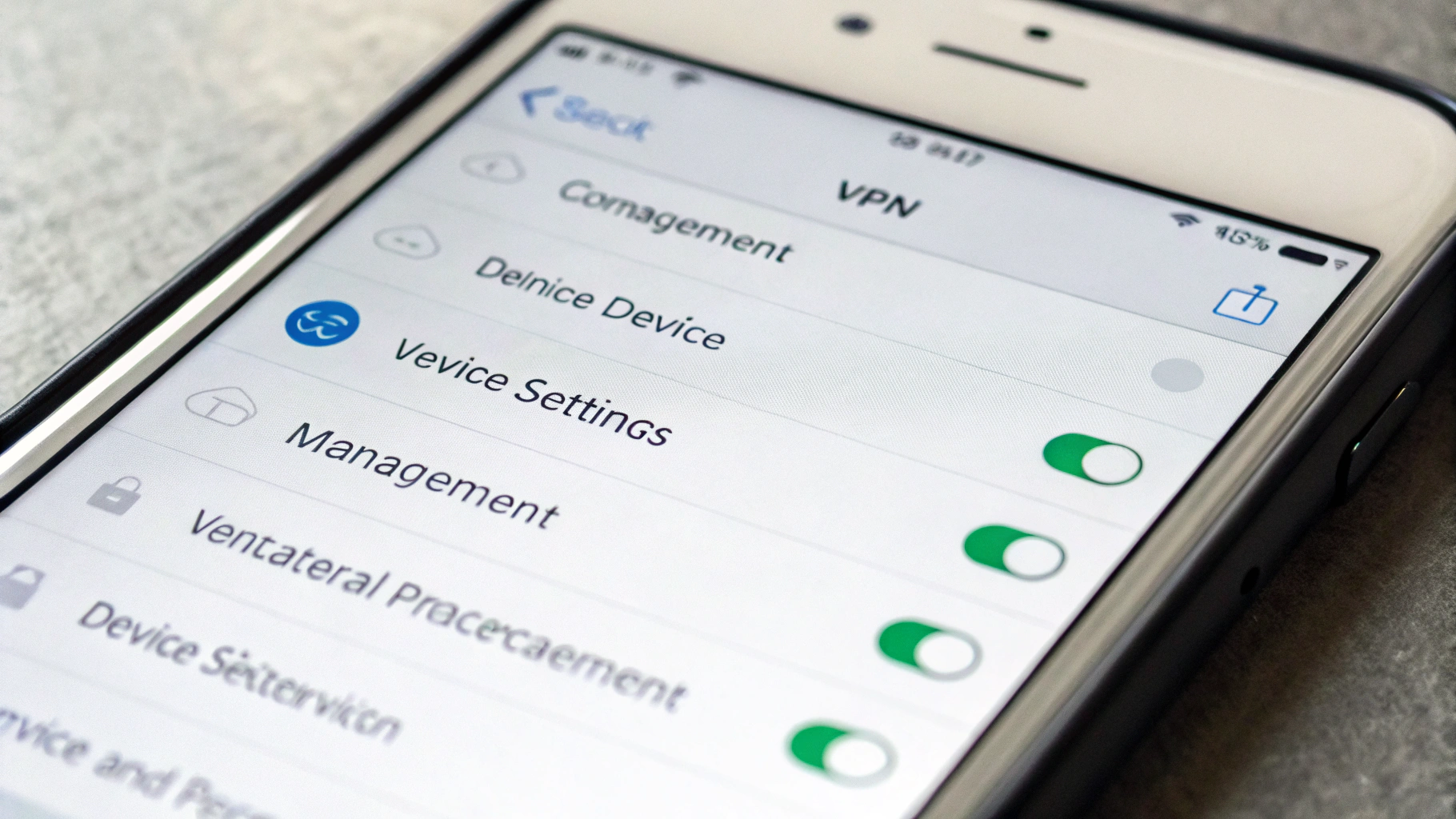
Откройте Настройки → Основные → VPN и управление устройством (иногда называется «Профили и управление устройством»).
Внутри могут быть:
- MDM-профиль с названием компании/школы;
- конфигурационные профили (VPN, сертификаты), которые частному пользователю обычно не нужны;
- упоминания вроде «Управляется организацией».
Если видите MDM-профиль, уточняйте происхождение устройства и не переходите к оплате, пока не станет ясно, кто и как снимет управление.
Признак на главном экране настроек
На некоторых версиях iOS вверху раздела Настройки появляется строка в духе «Этот iPhone контролируется и управляется…» или «Управляется организацией». Это прямой сигнал, что устройство под контролем.
Проверьте ограничения, которые часто идут рядом с MDM
- Настройки → Экранное время → Контент и конфиденциальность. Если включено и продавец не знает код, это риск: вы можете не снять ограничения.
- Наличие «обязательных» приложений (корпоративные порталы, VPN-клиенты, профили безопасности). Само по себе приложение не доказывает MDM, но это повод делать сброс и проверку до конца.
Шаг 3. Решающий тест: сброс и проверка экрана «Удаленное управление»
После выхода продавца из Apple ID и отключения «Найти iPhone» попросите выполнить сброс:
- Настройки → Основные → Перенос или сброс iPhone → Стереть контент и настройки.
Дальше пройдите первичную настройку до этапа подключения к Wi‑Fi или сотовой сети. Именно в этот момент iPhone может «подтянуть» корпоративную привязку.
Красные флаги:
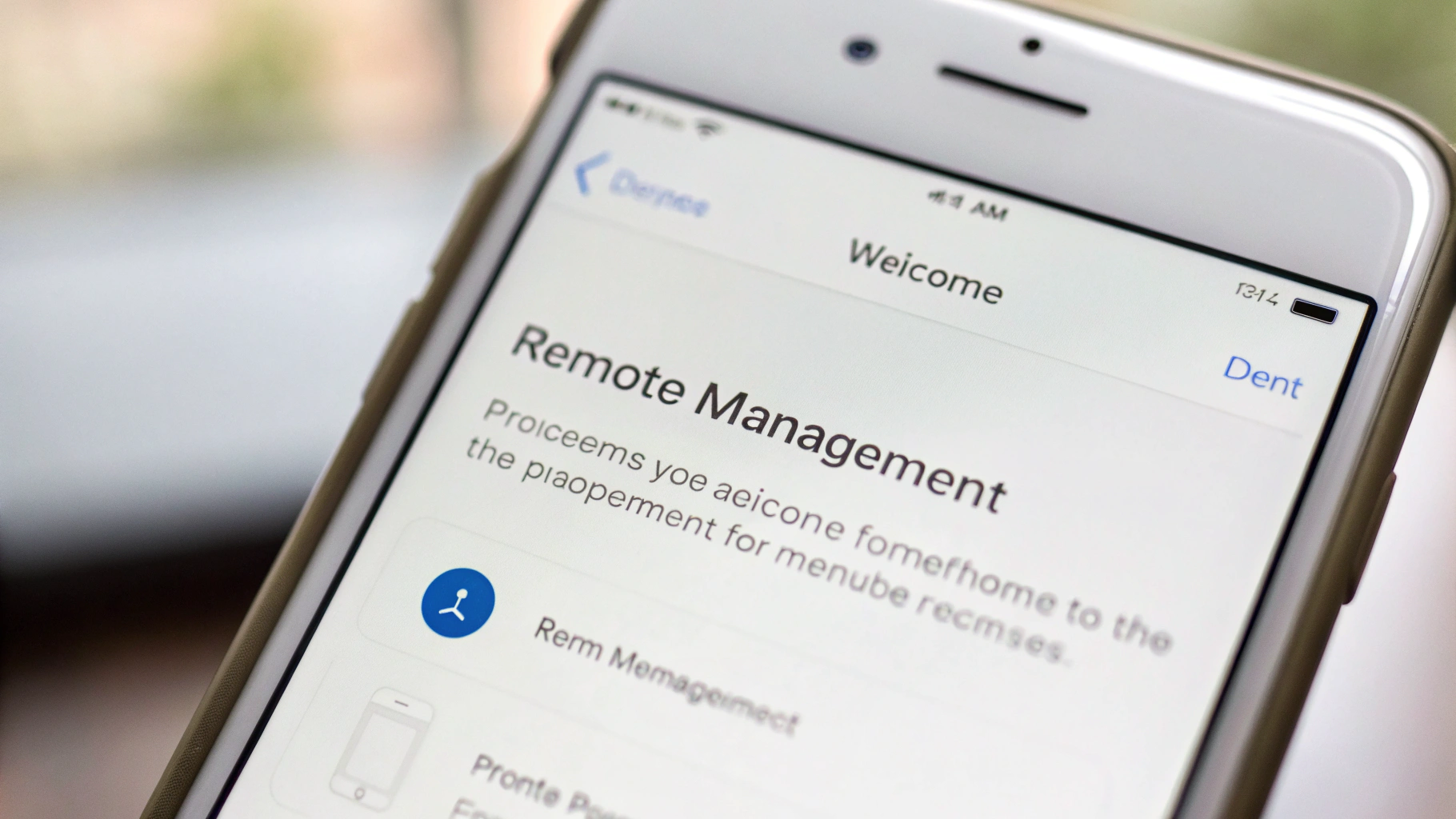
- появляется экран «Удаленное управление» или сообщение «Этот iPhone будет автоматически настроен…» с названием организации;
- просят логин/пароль организации или предлагают «зарегистрировать устройство».
Если это произошло, устройство привязано к организации, и обычный покупатель не сможет легально снять эту привязку самостоятельно.
Почему «профиль управления» может быть удален, а риск — остаться
Частая ситуация: продавец говорит «профиль MDM удалил, всё чисто», и в разделе VPN и управление устройством действительно пусто. Но после сброса появляется «Удаленное управление».
Так бывает, если iPhone числится в системе автоматической регистрации организации (Automated Device Enrollment). Профиль на самом устройстве можно удалить, но при следующей настройке он снова установится автоматически.
Единственная нормальная гарантия «не под MDM» при покупке с рук — успешная первичная настройка после сброса без экрана «Удаленное управление».
Что обязательно спросить у продавца: короткий чек-лист
- Откуда iPhone? Магазин, оператор, подарок, корпоративная закупка, «с работы».
- Это точно не корпоративный iPhone? Прямо спросите, не был ли в управлении организации.
- Готовы ли вы выйти из Apple ID и отключить “Найти iPhone” при мне?
- Готовы ли вы сделать сброс при мне и пройти настройку до рабочего стола с подключением к Wi‑Fi?
- После сброса не появляется “Удаленное управление”? Просите показать на месте.
Если продавец честный, эти вопросы не раздражают: это обычная безопасность сделки.
Типичные признаки «корпоративного» iPhone еще до настроек
- Продавец избегает подключения к Wi‑Fi во время проверки (именно сеть часто «подтягивает» экран удаленного управления).
- Устройство продают «после сброса», но при этом не дают сделать сброс при вас и пройти настройку заново.
- Слишком низкая цена при хорошем состоянии — не доказательство, но повод проверять вдвойне тщательно.
Если MDM уже обнаружен: что делать покупателю
Если вы увидели MDM-профиль или экран «Удаленное управление», практичный вариант один — не покупать, если продавец не может официально снять устройство с учета организации.
Что может сделать продавец, если он действительно владелец и просто не в курсе:
- обратиться в организацию (ИТ-отдел) и попросить удалить iPhone из системы управления и автоматической регистрации;
- после подтверждения повторить сброс и снова пройти первичную настройку при вас.
Пытаться «обойти» управление или Activation Lock не нужно и незаконно. Правильная покупка — это когда устройство изначально чистое юридически и технически.
Короткое резюме: как быстро проверить iPhone на MDM перед покупкой
- Убедитесь, что продавец готов выйти из Apple ID и отключить «Найти iPhone».
- Проверьте Настройки → Основные → VPN и управление устройством: нет ли MDM-профиля и надписей про организацию.
- Сделайте сброс при продавце и пройдите первичную настройку с подключением к Wi‑Fi.
- Если появляется экран «Удаленное управление» — не покупайте, пока устройство официально не снимут с учета организации.
Эта проверка занимает 10–15 минут, но экономит деньги и нервы. Особенно если вы покупаете iPhone «с рук» впервые.









