

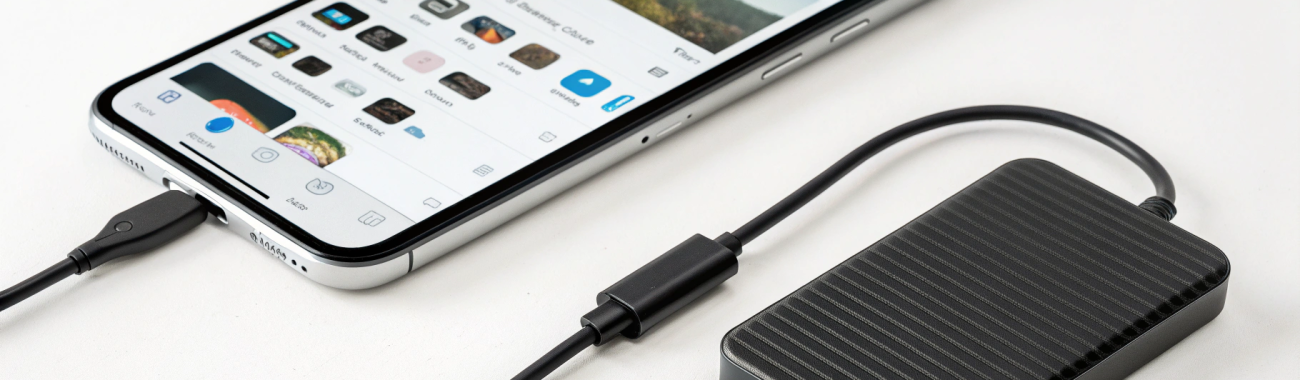
iPhone не видит USB‑C флешку, карту памяти или внешний SSD: что поддерживается и как заставить работать
Если iPhone не видит USB‑C флешку, карту памяти или внешний SSD, чаще всего виноваты питание, кабель/хаб или неподходящий формат диска (особенно NTFS). Ниже — что реально поддерживает iOS и как быстро добиться появления накопителя в «Файлах».
Почему iPhone «не видит» накопитель: чаще всего виноваты не iOS, а питание и «железо»
С появлением USB‑C на iPhone подключать флешки, кардридеры и внешние SSD стало проще. Но на практике многие сталкиваются с одним и тем же: накопитель не появляется в приложении «Файлы», появляется на секунду и исчезает или открывается с ошибкой.
В большинстве случаев это не «несовместимость iOS», а комбинация трёх причин: недостаток питания, неподходящий кабель/хаб и файловая система, которую iPhone не может нормально смонтировать.
Что iPhone действительно поддерживает по USB‑C
Какие устройства обычно работают
- USB‑C флешки — чаще всего определяются без проблем, если формат совместимый и флешка не «капризная» по питанию.
- Кардридеры SD/microSD — обычно работают, но зависит от модели кардридера и самой карты.
- Внешние SSD — тоже поддерживаются, но это самый требовательный вариант: питание и кабель решают всё.
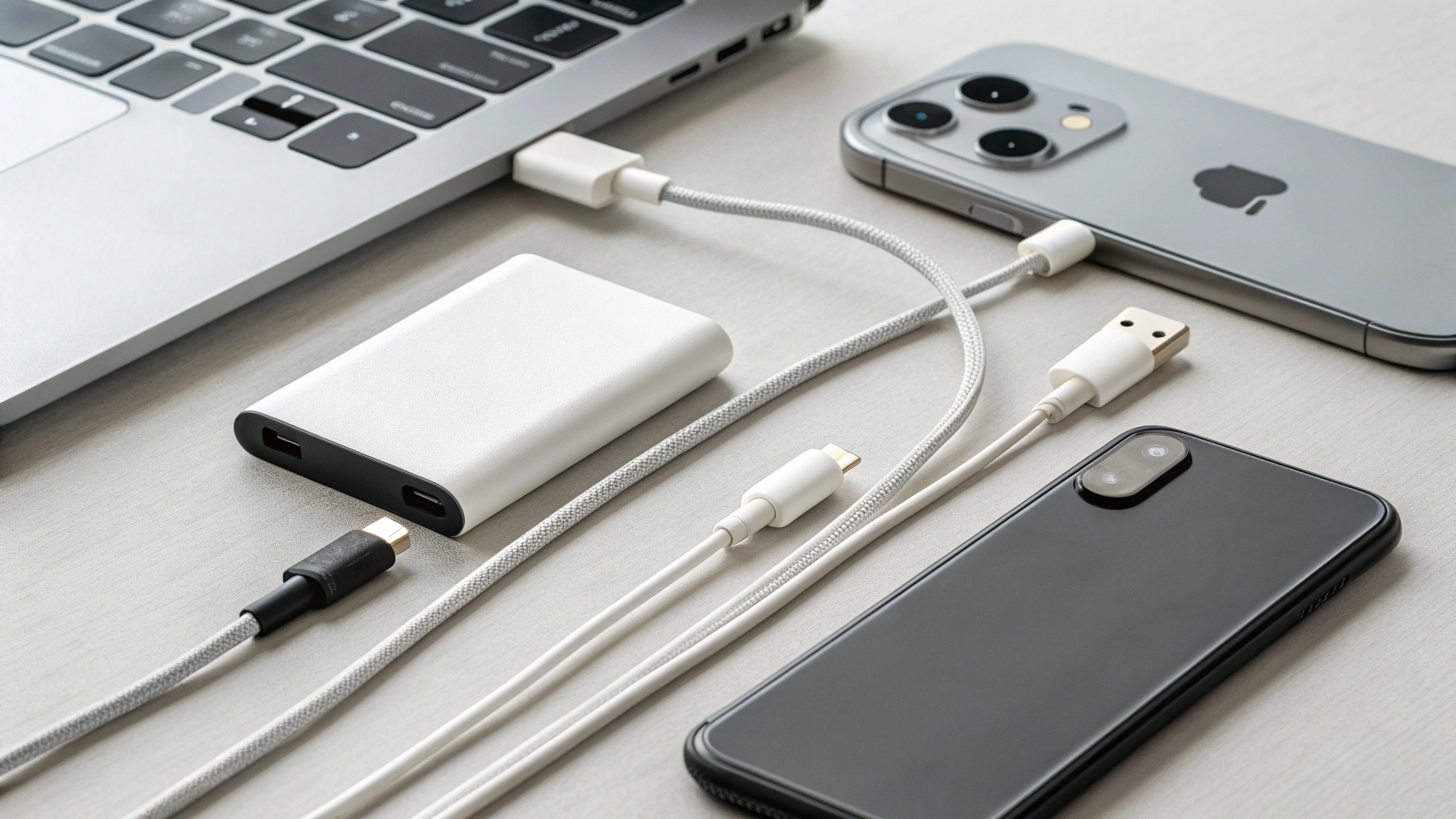
- Хабы и переходники — работают, если это полноценный USB‑хаб (а не «зарядный» аксессуар) и есть запас по питанию.
Файловые системы: почему это критично
Самый частый «камень преткновения» — формат накопителя. iPhone обычно лучше всего дружит с exFAT, особенно если вы переносите большие файлы и хотите, чтобы диск открывался и на Windows, и на macOS.
- exFAT — самый универсальный вариант для флешек, карт памяти и SSD; поддерживает файлы больше 4 ГБ.
- APFS — удобен, если диск «живёт» в экосистеме Apple (iPhone + Mac), но для обмена с Windows не подходит без дополнительных шагов.
- HFS+ (Mac OS Extended) — может встречаться на старых дисках; лучше перейти на exFAT или APFS.
- NTFS — частая причина, почему диск не появляется или работает странно; полноценная запись обычно недоступна, а иногда накопитель вообще не монтируется.
Если вы выбираете модель с USB‑C под работу с внешними накопителями, загляните в каталог Apple iPhone: удобно сравнить объём памяти и понять, нужен ли вам сценарий «снимать/копировать сразу на SSD».
Как должно выглядеть «нормально»: где искать накопитель
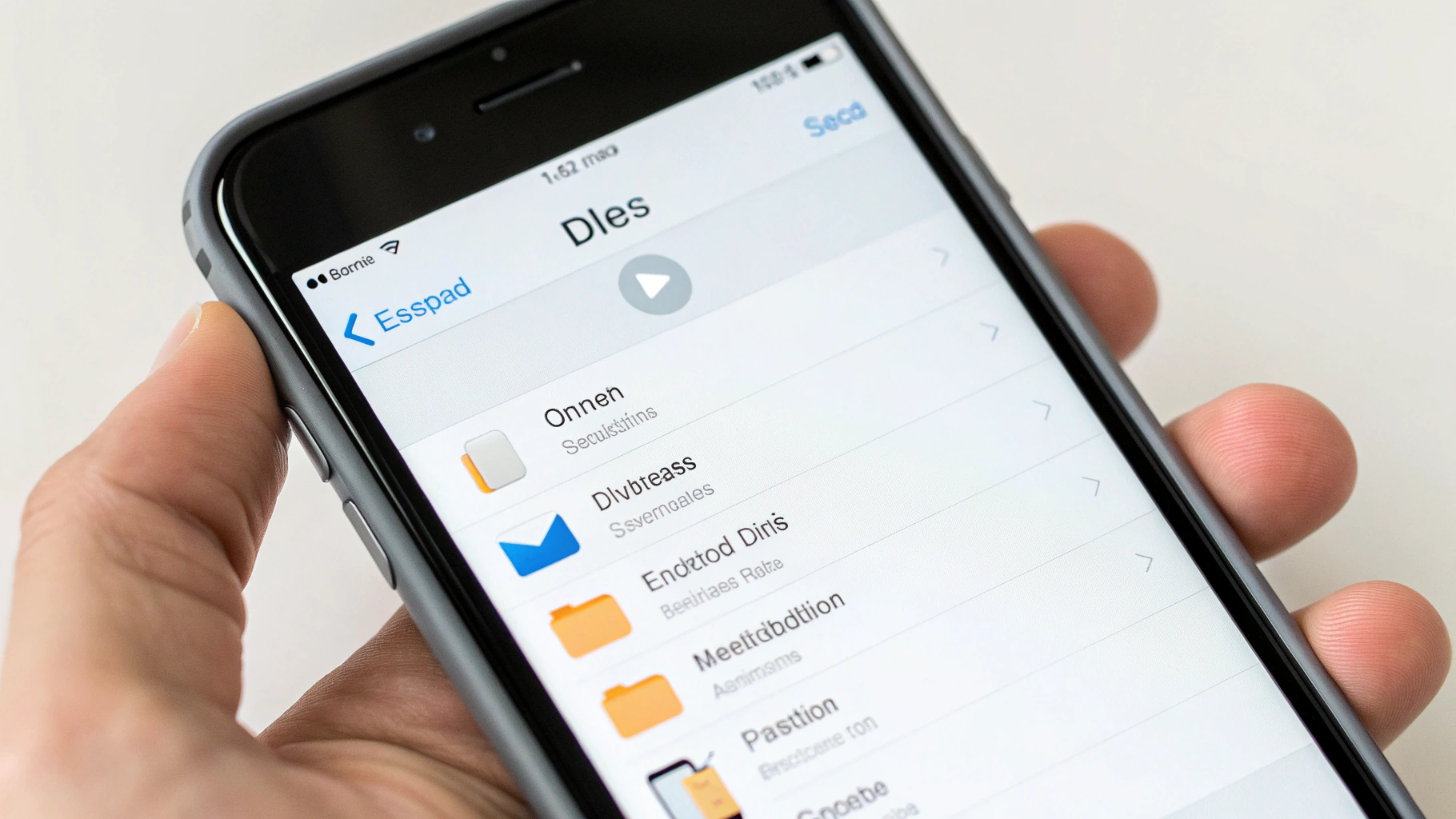
Внешний накопитель обычно не появляется «в настройках». Ищите его в приложении «Файлы»:
- Откройте «Файлы».
- Перейдите на вкладку «Обзор».
- В разделе «Места» должен появиться новый пункт с именем флешки/карты/диска.
Если в «Места» ничего не добавилось, iPhone либо не распознал устройство по USB, либо распознал «железо», но не смог смонтировать раздел (обычно из-за формата), либо не хватает питания.
Пошаговая диагностика: от простого к сложному
Шаг 1. Переподключите правильно (и подождите)
- Отключите накопитель от iPhone.
- Закройте «Файлы» (смахните приложение из списка последних).
- Подключите накопитель заново.
- Подождите 5–10 секунд: некоторые SSD «просыпаются» не мгновенно.
Шаг 2. Проверьте кабель: USB‑C «зарядный» не всегда «данные»
Распространённая ситуация: кабель отлично заряжает, но данные передаёт плохо или не передаёт вообще. Это часто бывает у «ноунейм» кабелей из комплектов к пауэрбанкам и аксессуарам.
Признаки проблемного кабеля:
- накопитель не определяется на iPhone, но определяется на компьютере с другим кабелем;
- диск появляется на секунду и исчезает (обрыв контакта или просадка питания);
- через хаб всё хуже, чем напрямую.
Самый быстрый тест — попробовать второй заведомо качественный короткий USB‑C кабель с передачей данных. Это экономит время на «поиске настроек», которых тут обычно нет.
Шаг 3. Питание: почему флешка работает, а SSD — нет
Внешний SSD потребляет заметно больше энергии, чем флешка или кардридер. И iPhone не всегда готов стабильно питать такой диск, особенно если подключение идёт через хаб.
Чаще всего проблемы возникают, если:
- SSD в прожорливом корпусе/с активной электроникой;
- подключение через хаб без внешнего питания;
- к хабу подключены ещё устройства;
- кабель длинный или низкого качества;
- iPhone разряжен, нагрет или под нагрузкой.
Что помогает в реальной жизни:
- подключить SSD через USB‑C хаб с Power Delivery (вход питания);
- подать питание на хаб от зарядки с PD;
- по возможности подключать SSD напрямую без «цепочки» переходников.
Важно: хаб без питания иногда ухудшает ситуацию — он сам потребляет часть энергии, и iPhone приходится «тянуть» и хаб, и диск.
Шаг 4. Хаб/переходник: внешне одинаковые, по факту разные
Типовая жалоба: «напрямую работает, через хаб — нет» или наоборот. Частые причины:
- урезанный “хаб”, рассчитанный на зарядку или вывод изображения, а не на стабильный USB для накопителей;
- неудачный контроллер в дешёвом многопортовом аксессуаре.
Если вам нужен хаб именно под флешки/SSD, ориентируйтесь на такие признаки:
- USB‑A/USB‑C порт заявлен как USB 3.x (скорость и стабильность);
- есть PD‑вход для внешнего питания;
- короткий встроенный кабель или качественный съёмный;
- минимум лишних портов (чем проще, тем меньше сюрпризов с питанием).
Часто проблему решают нормальные аксессуары для Apple: хороший USB‑C кабель, хаб с PD и проверенный кардридер.
Шаг 5. Проверьте формат: exFAT — самый безопасный выбор
Если устройство «на уровне USB» подключается, но в «Файлах» не появляется раздел или выходит ошибка, подозрение №1 — файловая система.
Что сделать быстро:
- подключите накопитель к Mac или Windows‑ПК;
- проверьте файловую систему;
- если это NTFS — скопируйте данные и переформатируйте в exFAT.
Почему exFAT чаще всего лучший вариант:
- нет ограничения 4 ГБ на файл (в отличие от FAT32);
- понимают Windows, macOS и iPhone;
- обычно меньше проблем с совместимостью.
Если накопитель нужен только для iPhone и Mac, можно рассмотреть APFS. Но для обмена между разными устройствами удобнее exFAT.
Шаг 6. Слишком «умные» накопители: пароль, шифрование, виртуальный раздел
Некоторые флешки и SSD имеют аппаратное шифрование, пароль, «виртуальный CD‑раздел» с программой или требуют фирменной утилиты. На компьютере такие устройства часто работают без вопросов, а на iPhone могут не открываться, потому что iOS ожидает обычный USB‑накопитель.
Что можно сделать на компьютере:
- отключить пароль/шифрование в утилите производителя;
- убрать виртуальный раздел (если включён);
- создать один обычный раздел и отформатировать его в exFAT.
Шаг 7. Перегрев и защита по питанию: когда всё работало и вдруг перестало
Иногда диск работал, а потом начал «отваливаться» во время копирования больших файлов. Причины обычно такие:
- iPhone нагрелся и ограничил питание порта;
- SSD нагрелся и ушёл в защиту;
- хаб/кабель перегревается или контакт нестабилен.
Что помогает:
- снять чехол на время переноса;
- подключить питание к хабу (PD);
- использовать более короткий кабель;
- копировать папками, а не одним «гигантским» массивом.
Частые сценарии и быстрые ответы
iPhone не видит USB‑C флешку, хотя она новая
- Проверьте формат на компьютере: лучше exFAT; NTFS часто мешает.
- Попробуйте подключить флешку без переходников/без хаба.
- Проверьте флешку на другом устройстве: иногда проблема банально в браке.
Внешний SSD не определяется на iPhone, а на Mac/PC всё ок
- С высокой вероятностью не хватает питания: используйте хаб с PD и подключите зарядку.
- Смените кабель на качественный USB‑C с передачей данных.
- Проверьте, не включены ли пароль/шифрование и нет ли «виртуального раздела».
Кардридер подключен, но карты не видно
- Проверьте карту и кардридер на компьютере.
- Проверьте формат карты: для больших объёмов обычно удобнее exFAT.
- Если кардридер «прожорливый», подключайте через хаб с питанием.
Мини‑чеклист «заставить работать» за 2 минуты
- Подключить накопитель напрямую, без хаба.
- Сменить кабель на заведомо «data».
- Открыть «Файлы» → «Обзор» → проверить «Места».
- Если это SSD — подключить через хаб с PD и подать питание.
- Проверить формат на компьютере и привести к exFAT.
Как безопасно отключать накопитель от iPhone
Чтобы не повредить файлы и не получить ситуацию «после отключения флешка перестала определяться», соблюдайте простые правила:
- дождитесь завершения копирования (прогресс должен исчезнуть);
- не отключайте диск во время переноса больших файлов;
- если накопитель заметно греется — дайте ему немного остыть после копирования.
Когда проблема всё же в iPhone
Так бывает реже, но исключать нельзя:
- порт USB‑C загрязнён (ворс/пыль) — контакт нестабилен;
- порт повреждён после влаги или падения;
- случился системный сбой — иногда помогает перезагрузка.
Если у вас не работает вообще ни один накопитель, а кабели и хабы точно исправны, начните с аккуратной чистки порта и теста с простой флешкой с минимальным потреблением.
Итог: что чаще всего решает проблему
В реальности фраза «iPhone не видит накопитель» почти всегда означает одно из трёх: не хватает питания, формат не подходит (особенно NTFS) или кабель/хаб не даёт нормальные данные и питание. Практическая формула успеха простая: exFAT + качественный USB‑C кабель + хаб с Power Delivery (для SSD). После этого флешки, карты памяти и внешние SSD обычно стабильно появляются в «Файлах» и работают предсказуемо.



