

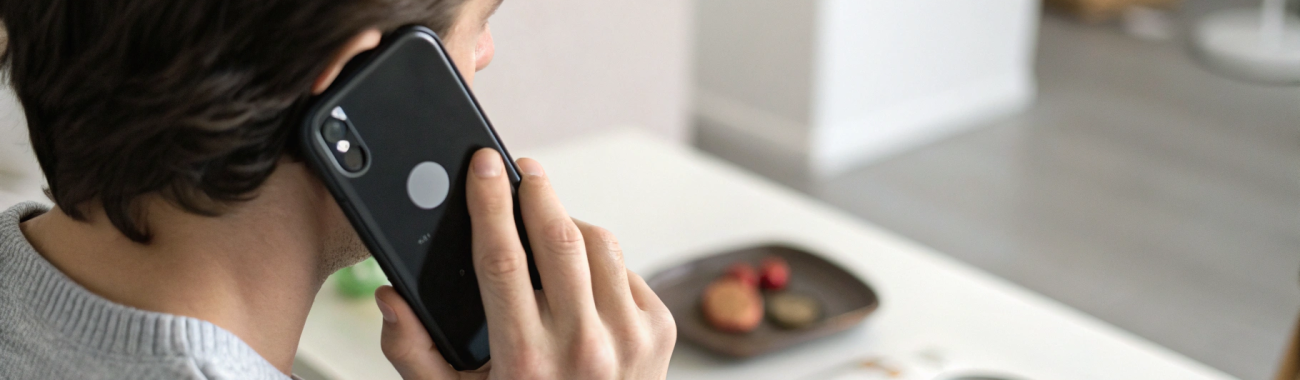
iPhone: почему не слышно собеседника при звонке и как вернуть звук в разговорном динамике
Собеседника на iPhone почти не слышно или звук в звонке пропал совсем? Ниже — пошаговый чек‑лист: проверяем громкость именно в разговоре, куда выводится аудио (Bluetooth/авто/наушники), чехол и загрязнение решётки, настройки фокуса и шумоподавления, а затем перезапуск, обновление и сброс сети.
Ситуация знакомая: вы отвечаете на звонок, а в разговорном динамике — тишина. Или звук есть, но настолько слабый, что приходится включать громкую связь или прижимать iPhone сильнее к уху. Ниже — понятный чек‑лист, что проверить, если iPhone не слышно собеседника, и как быстро вернуть нормальную громкость.
Сначала уточняем: звук пропал только в звонке или вообще везде
Это важно, потому что причины отличаются.
- Тишина/тихо только в звонках (Телефон, FaceTime‑аудио, звонки в мессенджерах) — чаще виноваты вывод звука на другое устройство (Bluetooth/авто), сбой iOS или редкие настройки обработки голоса.
- Тихо или нет звука вообще (музыка, видео, уведомления) — больше похоже на общую проблему со звуком, аксессуарами или динамиком.
Дальше идём от простого к более редкому.
Шаг 1. Проверьте громкость именно во время звонка
Громкость разговора регулируется отдельно — только во время активного вызова. Если нажимать кнопки громкости на главном экране, меняется громкость мультимедиа, а не разговорного динамика.
- Позвоните кому‑то или попросите позвонить вам.
- Во время разговора нажмите кнопку увеличения громкости несколько раз.
- Для сравнения включите «Громкую связь» и оцените разницу.
Это самый частый ответ на запрос «увеличить громкость в звонке iPhone».
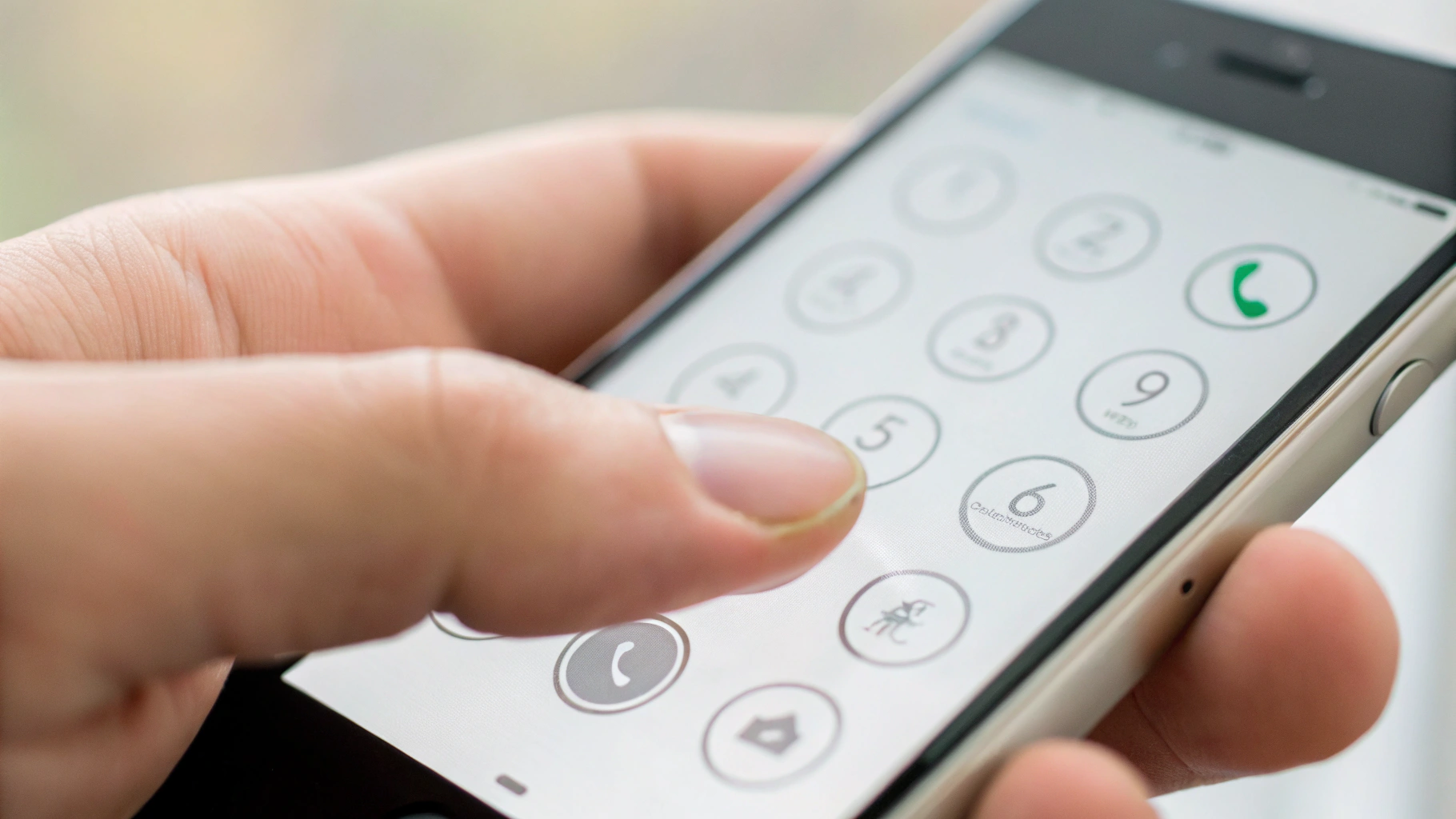
Шаг 2. Проверьте, куда iPhone выводит звук (iPhone, динамик, наушники, авто)
Одна из самых частых причин, когда пропал звук при звонке iPhone: телефон отправляет разговор не в разговорный динамик, а в другое устройство.
2.1. Кнопка «Аудио» во время разговора
Во время звонка нажмите «Аудио» (иногда это иконка динамика/наушников) и выберите iPhone.
Если выбран Bluetooth‑аксессуар или «Громкая связь», разговорный динамик может вообще не участвовать — поэтому кажется, что собеседника не слышно.
2.2. Bluetooth: «гарнитура для звонка» — и тишина
Если вы недавно подключали наушники, гарнитуру или автомобильную систему, iPhone может «упорно» пытаться отправить звонок туда — даже если устройство в другой комнате или вы уже вышли из машины.
- Откройте Настройки → Bluetooth и временно выключите Bluetooth.
- Либо нажмите на значок (i) рядом с устройством и выберите «Забыть это устройство» (если оно больше не нужно).
- Если пользуетесь гарнитурой постоянно — просто контролируйте, что в «Аудио» выбран iPhone.
Если часто звоните в наушниках, проверьте, как ведут себя Наушники AirPods и не перебивают ли они вывод звука после разрыва связи.
2.3. AirPlay и «странная» маршрутизация звука
Для обычных звонков AirPlay почти не используется, но после подключения к колонкам/Apple TV маршрутизация иногда ведёт себя нестабильно. Обычно помогает переключение «Аудио → iPhone» и перезапуск устройства.
Шаг 3. Снимите чехол/стекло и проверьте решётку разговорного динамика
Разговорный динамик — это узкая решётка сверху рядом с фронтальной камерой. Его легко частично перекрыть или «забить»:
- защитным стеклом с рамкой;
- плёнкой, которая съехала;
- чехлом с высоким бортиком;
- пылью и ворсом из кармана.
Если у вас тихий звук в разговорном динамике, сделайте быстрый тест: снимите чехол, аккуратно протрите область решётки сухой микрофиброй и повторите звонок.
Не используйте иголки и не «ковыряйте» решётку: можно повредить сетку и ухудшить влагозащиту. Для аккуратной чистки лучше мягкая сухая щётка с тонким ворсом.
Если проблема появилась после замены стекла или чехла, в будущем выбирайте подходящие аксессуары для Apple — у некоторых «универсальных» моделей рамка действительно перекрывает зону динамика.
Шаг 4. Проверьте режимы, которые чаще всего «путают» звонки
4.1. «Без звука» и кнопки громкости
Режим «Без звука» обычно не отключает голос собеседника, но из‑за него легко перепутать проблему: вы не слышите входящий сигнал и думаете, что «пропал звук». Для нашей ситуации важнее шаги про громкость в звонке и вывод «Аудио».
4.2. «Фокусирование» и «Не беспокоить»
Фокус не должен глушить разговорный динамик, но может менять логику звонков и создавать ощущение сбоя (звонки проходят не так, как обычно). Для теста:
- Откройте Пункт управления.
- Временно выключите Фокусирование.
- Сделайте тестовый звонок.
Шаг 5. Шумоподавление и режим микрофона: когда звук «глухой» или скачет
Часть настроек влияет не на громкость динамика напрямую, а на обработку голоса и поведение аудио во время разговора. В связке с Bluetooth или глюком iOS это иногда даёт ощущение, что «то слышно, то нет».
5.1. Режим микрофона: «Изоляция голоса»
Во время звонка откройте Пункт управления и найдите Режим микрофона. Если включена «Изоляция голоса», переключите на стандартный режим и проверьте, изменится ли звук. Особенно актуально, если голос стал «плоским», проваливается или громкость резко меняется.
5.2. «Шумоподавление телефона» (если есть в вашей iOS)
На части моделей доступно системное шумоподавление для звонков. Иногда оно работает слишком агрессивно и создаёт ощущение «глухого» звука.
Проверьте: Настройки → Универсальный доступ → Аудиовизуализация. Если видите пункт, связанный с шумоподавлением, отключите его для теста и перезвоните.
Косвенный признак: в шумном месте всё будто «нормально», а в тишине голос звучит странно, как через фильтр, или громкость «плавает».
Шаг 6. Быстрые действия, которые лечат сбои iOS
Если очевидные проверки не помогли, а проблема появляется периодически, пройдите три шага ниже — они часто решают программные сбои аудио и Bluetooth.
6.1. Перезагрузите iPhone
Банально, но эффективно: аудиосервисы iOS иногда зависают после долгой работы, переключений между Bluetooth и динамиками или обновления системы.
6.2. Обновите iOS
Проверьте: Настройки → Основные → Обновление ПО. Исправления часто касаются Bluetooth‑стека и маршрутизации аудио.
6.3. Сбросьте настройки сети (если проблема именно в обычных звонках)
Если звук «пропадает» только в сотовых звонках, а в мессенджерах всё нормально, возможен конфликт сетевых настроек (VoLTE/Wi‑Fi Calling). Тогда помогает сброс сети:
Настройки → Основные → Перенос или сброс iPhone → Сброс → Сбросить настройки сети.
После этого нужно заново подключиться к Wi‑Fi, ввести пароли, а Bluetooth‑устройства могут потребовать повторного подключения.
Шаг 7. Как понять, что дело в «железе» (а не в настройках)
Есть несколько признаков, что проблема может быть аппаратной: загрязнение внутри, износ динамика, последствия влаги или падения.
- На громкой связи слышно отлично, а в верхнем разговорном динамике — очень тихо или шуршит.
- Громкость «плавает»: то нормально, то почти ноль без изменения настроек.
- Собеседника едва слышно всегда, но в наушниках звук стабилен.
- После дождя/влаги стало заметно тише, даже если предупреждений не было.
Простой набор тестов:
- Позвоните другу и сравните: разговорный динамик vs громкая связь.
- Подключите Bluetooth‑наушники и проверьте звонок там.
- Запишите голос в «Диктофоне» и прослушайте запись (это не тест разговорного динамика, но помогает понять, есть ли общая проблема со звуком).
Частые сценарии и быстрые решения
«Звук пропадает иногда, особенно после машины или наушников»
- Во время звонка откройте «Аудио» и выберите iPhone.
- Выключите Bluetooth и включите снова.
- Удалите проблемное устройство из Bluetooth и подключите заново.
«Собеседника слышно, но очень тихо»
- Увеличьте громкость во время звонка.
- Снимите чехол/стекло и очистите решётку разговорного динамика.
- Отключите шумоподавление для теста (если доступно).
«Вообще тишина, кнопки громкости не помогают»
- Проверьте, не выбран ли Bluetooth‑вывод или громкая связь.
- Перезагрузите iPhone.
- Обновите iOS.
- Сбросьте настройки сети, если проблема только в обычных звонках.
Когда лучше не тянуть и обратиться в сервис
Если вы сделали все проверки, но верхний динамик хрипит, громкость стала заметно ниже «в один день», были падения/влага или звук пропадает в разных приложениях — вероятна аппаратная причина. В этом случае диагностика обычно быстрее, чем постоянные эксперименты с настройками: мастер проверит сам динамик, сетку, шлейф и возможные следы влаги.
Короткий итог: что делать, если iPhone не слышно собеседника
- Увеличьте громкость во время звонка.
- Нажмите «Аудио» и выберите iPhone.
- Отключите Bluetooth и проверьте, не «уходит» ли звук в гарнитуру/авто.
- Снимите чехол/стекло и аккуратно очистите решётку разговорного динамика.
- Проверьте шумоподавление и режим микрофона (если доступно).
- Перезагрузите iPhone, обновите iOS, при необходимости сбросьте настройки сети.
- Если есть хрипы или постоянная тишина — лучше диагностика.
Если вы подбираете новый смартфон и не хотите сталкиваться с сюрпризами после ремонта или сильного износа, посмотрите актуальные модели в каталоге Apple iPhone.
Также может пригодиться: как настроить ключи доступа (Passkeys) на iPhone и Mac — иногда полезно при восстановлении настроек после сбросов и обновлений.



