

iPhone не обновляется: не хватает места, зависло «Подготовка обновления» или ошибка — что делать
Если iPhone не обновляется, чаще всего мешает нехватка памяти, зависание на «Подготовка обновления iOS» или сбой загрузки/проверки. Ниже — понятный план действий: от быстрой проверки Wi‑Fi и перезагрузки до обновления через Finder/iTunes.
Ситуация знакомая: нажимаете «Обновить», iPhone скачивает файл, затем надолго зависает «Подготовка обновления iOS», появляется «Не удалось проверить обновление» или сообщение, что «не хватает места iOS». В большинстве случаев сервисный центр не нужен — важно идти по шагам и не пропускать базовые проверки.
Перед действиями, где возможна перезагрузка или восстановление, проверьте, что у вас есть актуальная резервная копия (iCloud или компьютер). Обновление обычно проходит безопасно, но лучше перестраховаться.
Почему iPhone не обновляется: самые частые причины
Обычно проблема упирается в одну (или несколько) типовых причин:
Не хватает места — для установки нужно больше свободной памяти, чем «весит» само обновление.
Зависла «Подготовка обновления iOS» — этап подготовки не двигается из-за нехватки памяти, подвисших процессов или сбоев сети.
Ошибка обновления — сбой загрузки/проверки, нестабильный Wi‑Fi, VPN/профили, проблемы на стороне серверов, нехватка заряда.
Перегрев или «уставшая» батарея — устройство может сильно замедляться и зависать на подготовке.
Быстрый чек-лист перед разбором ошибок
Эти шаги решают большую часть случаев:
Подключите iPhone к зарядке и оставьте на 30–60 минут.
Проверьте Wi‑Fi: лучше домашний стабильный, без авторизаций через браузер. При сомнениях перезапустите роутер.
Отключите VPN и при наличии подозрительных профилей временно уберите их.
Проверьте свободное место: Настройки → Основные → Хранилище iPhone.
Перезагрузите iPhone (иногда этого достаточно, чтобы «разморозить» подготовку).
Если планируете обновлять через компьютер, заранее проверьте кабель и порт USB. Для обновлений удобно использовать MacBook или любой ПК с установленным iTunes.
Не хватает места iOS: сколько нужно и как освободить правильно
Даже если обновление «весит» 1–3 ГБ, для установки часто нужно больше: iOS распаковывает файлы и временно хранит дополнительные данные.
Практичный ориентир: держите 8–10 ГБ свободного места перед заметным апдейтом. Иногда проходит и с меньшим запасом, но лучше не рисковать.
Как быстро понять, что занимает память
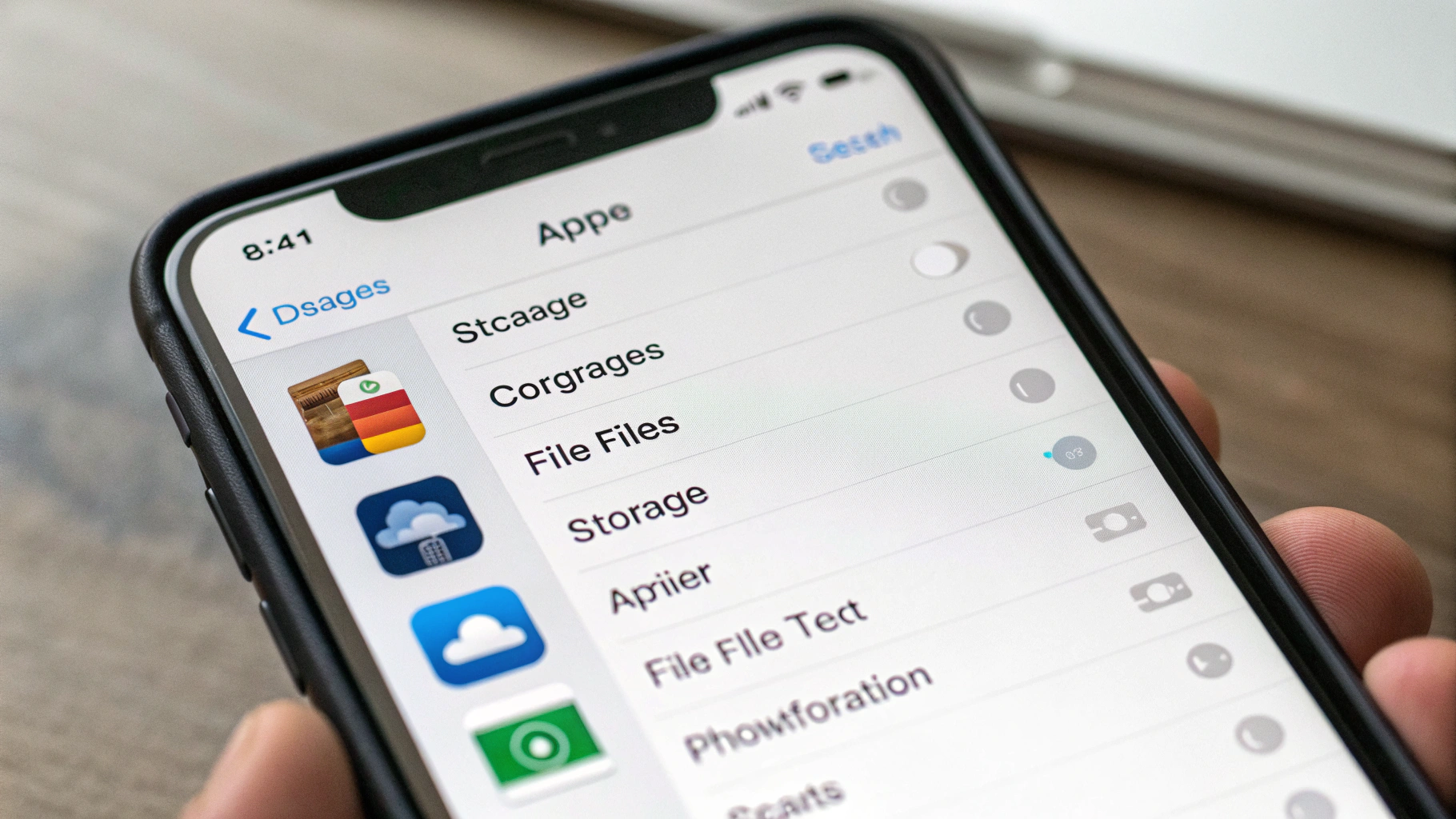
Откройте: Настройки → Основные → Хранилище iPhone и подождите, пока появится список приложений.
Посмотрите блок «Рекомендации» — iOS часто предлагает выгрузить неиспользуемые приложения или удалить большие вложения.
Найдите приложения-«тяжеловесы» (мессенджеры, соцсети, карты, стриминг) и проверьте их раздел «Документы и данные».
Что очищать в первую очередь (быстро и безболезненно)
Фото и видео: перенесите в iCloud/на компьютер, затем обязательно очистите «Недавно удалённые» в приложении «Фото».
Вложения в мессенджерах: крупные видео и файлы часто занимают десятки гигабайт.
Офлайн-загрузки: музыка, подкасты, фильмы/сериалы в приложениях.
«Выгрузить приложение»: освобождает место, но сохраняет документы. Путь: Настройки → Основные → Хранилище iPhone → приложение → «Выгрузить».
Переустановка приложения: иногда самый быстрый способ сбросить кэш. Перед этим убедитесь, что нужные данные синхронизируются с аккаунтом.
Удалите файл обновления и скачайте заново
Если обновление скачалось, но «Подготовка…» висит или появляются ошибки, удалите установочный файл и загрузите заново:
Настройки → Основные → Хранилище iPhone → найдите iOS (файл обновления) → «Удалить обновление». Затем: Настройки → Основные → Обновление ПО → «Загрузить и установить».
Зависла «Подготовка обновления iOS»: что делать по шагам
На этом этапе iPhone проверяет пакет, готовит место и запускает установку. Иногда это занимает 5–20 минут, но если статус висит очень долго, действуйте так.
Шаг 1: подождать разумное время
Если файл обновления только что скачался, дайте устройству до 30–40 минут, особенно если iPhone не новый или свободного места было мало.
Шаг 2: принудительно перезагрузить iPhone
Если прогресса нет, сделайте принудительную перезагрузку:
iPhone с Face ID: быстро нажмите «Громкость +», быстро «Громкость -», затем удерживайте боковую кнопку до логотипа Apple.
iPhone 7/7 Plus: удерживайте «Громкость -» и боковую кнопку до логотипа Apple.
iPhone 6s и старше: удерживайте «Домой» и кнопку питания до логотипа Apple.
Шаг 3: снова проверить память и удалить файл обновления
Даже если сообщение «не хватает места» не показывалось, именно на подготовке свободное пространство может «закончиться». Освободите ещё 2–5 ГБ, удалите файл обновления и скачайте заново.
Шаг 4: сменить Wi‑Fi и убрать помехи
Проверка пакета тоже зависит от связи. Попробуйте другую сеть (например, раздачу с другого телефона), на время обновления приблизьтесь к роутеру и отключите активные загрузки на других устройствах.
Ошибка обновления iOS: типовые сообщения и как действовать
Под «ошибкой обновления» обычно скрываются проблемы со связью, проверкой пакета или установкой. Универсальный алгоритм: сеть → место → перезапуск → повторная загрузка → обновление через компьютер.
«Не удалось проверить обновление» / «Не удалось загрузить обновление»
Отключите VPN и временно уберите профили, которые могут фильтровать трафик.
Переключите Wi‑Fi, перезапустите роутер.
Удалите загруженное обновление из хранилища и скачайте заново.
Если ошибка повторяется, попробуйте позже: иногда сбой на стороне серверов.
«Не удается установить обновление»
Добавьте свободного места с запасом.
Проверьте температуру: если iPhone горячий, снимите чехол и дайте остыть 10–15 минут.
Перезагрузите iPhone и повторите установку.
Самый надежный способ: обновление через Finder на Mac
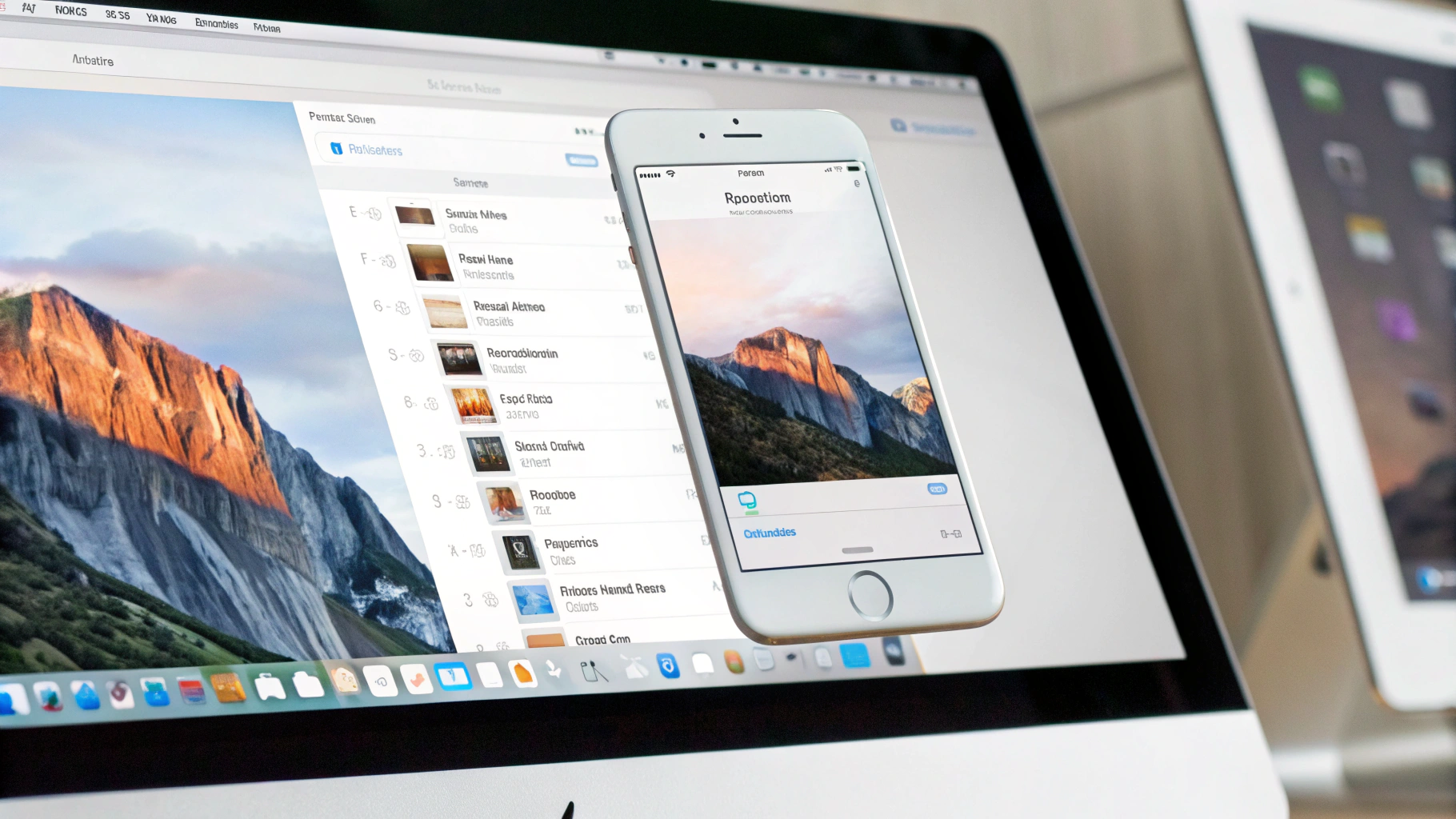
Если «по воздуху» iPhone не обновляется, самый стабильный путь — обновление через Finder. Оно часто проходит даже тогда, когда OTA постоянно срывается, и не зависит от капризов Wi‑Fi так сильно, как обновление напрямую на телефоне.
Как обновить iPhone через Finder
Подключите iPhone кабелем к Mac.
Откройте Finder и выберите iPhone в боковом меню.
Подтвердите доверие на iPhone («Доверять этому компьютеру»), если появится запрос.
На вкладке «Основные» нажмите «Проверить наличие обновлений» → «Обновить».
Не отключайте кабель и не закрывайте крышку ноутбука, чтобы Mac не ушёл в сон.
Если у вас Windows или старый macOS: обновление через iTunes
На Windows и на некоторых старых версиях macOS обновление выполняется через iTunes: подключаете iPhone кабелем, находите устройство и нажимаете «Обновить».
Что важно учесть
Используйте исправный кабель и надёжный USB-порт (если есть сомнения — смените порт).
Если iTunes «не видит» iPhone, перезапустите компьютер и попробуйте другой кабель.
Когда стоит переходить к режиму восстановления
Если обновление через Finder/iTunes тоже падает с ошибкой или iPhone застрял на этапе обновления (например, бесконечный логотип Apple или прогресс-полоска), может понадобиться режим восстановления.
В режиме восстановления есть варианты «Обновить» и «Восстановить iPhone». «Восстановить» может стереть данные. Если нет резервной копии и данные критичны, лучше сначала попробовать сделать бэкап или обратиться в сервис.
Если Finder/iTunes предлагает «Обновить» (переустановить iOS поверх) — выбирайте этот вариант в первую очередь: чаще он помогает без потери данных.
Профилактика: как обновляться без ошибок
Держите запас памяти: хотя бы 8–10 ГБ свободно.
Делайте резервную копию перед крупными обновлениями.
Обновляйтесь на стабильном Wi‑Fi и с подключением к зарядке.
Не обновляйте перегретый iPhone: дайте ему остыть.
Короткая памятка: что делать, если iPhone не обновляется
Проверить заряд и Wi‑Fi, отключить VPN.
Проверить хранилище, освободить место, удалить файл обновления и скачать заново.
Если зависла «Подготовка…» — подождать до 30–40 минут, затем перезагрузить (при необходимости принудительно).
Не помогло — обновить через Finder или iTunes.
Совсем не идёт — пробовать режим восстановления (лучше после бэкапа).
Если хотите — напишите, какая именно ошибка появляется (текст или код), сколько свободной памяти и какая модель iPhone. Так проще подсказать, с какого шага лучше начать именно вам.
А если вы присматриваете новый смартфон, который будет получать обновления дольше и ставить их быстрее, посмотрите каталог Apple iPhone.



