

iPhone в машине: как подключить Apple CarPlay по проводу и без провода и что делать, если не появляется
CarPlay делает iPhone удобным «экраном» для навигации, музыки и звонков, но иногда система в машине не видит телефон. Ниже — подключение по USB и без провода, а также понятный чек‑лист, что проверить, если CarPlay не появляется.
Apple CarPlay — это удобный способ «подружить» iPhone с мультимедийной системой автомобиля: карты, музыка, звонки, сообщения и голосовое управление выводятся на экран машины. Но в реальной жизни часто случается одно и то же: CarPlay не появляется, подключение обрывается или работает только по проводу, хотя заявлен беспроводной режим.
Ниже — пошаговая инструкция, как подключить CarPlay по USB и без провода, а также быстрый чек‑лист, что делать, если CarPlay не работает. Если вы как раз выбираете смартфон для машины или планируете обновление, загляните в каталог Apple iPhone — у актуальных моделей с CarPlay обычно меньше нюансов с совместимостью и связью.
Что нужно знать перед подключением
Прежде чем «чинить», важно проверить базовые условия — они решают половину проблем.
- CarPlay должен поддерживаться автомобилем или установленной магнитолой. Если в меню машины нет пункта CarPlay, возможно, он не предусмотрен или отключён в настройках.
- iPhone должен поддерживать CarPlay. Большинство современных моделей поддерживают, но важны свежая iOS и корректные разрешения.
- Кабель и порт имеют значение. Для проводного CarPlay нужен кабель с передачей данных и «правильный» USB‑порт в авто (часто он один, иногда помечен значком смартфона).
- Для беспроводного CarPlay обычно нужны Wi‑Fi и Bluetooth. Даже если вы подключаетесь «по Wi‑Fi», первичная связка часто идёт через Bluetooth.
Если CarPlay раньше работал, а потом перестал — чаще всего виноваты кабель/порт, запрет CarPlay в настройках или «залипшая» связка Bluetooth/Wi‑Fi между iPhone и авто.
Как подключить Apple CarPlay по проводу (USB)
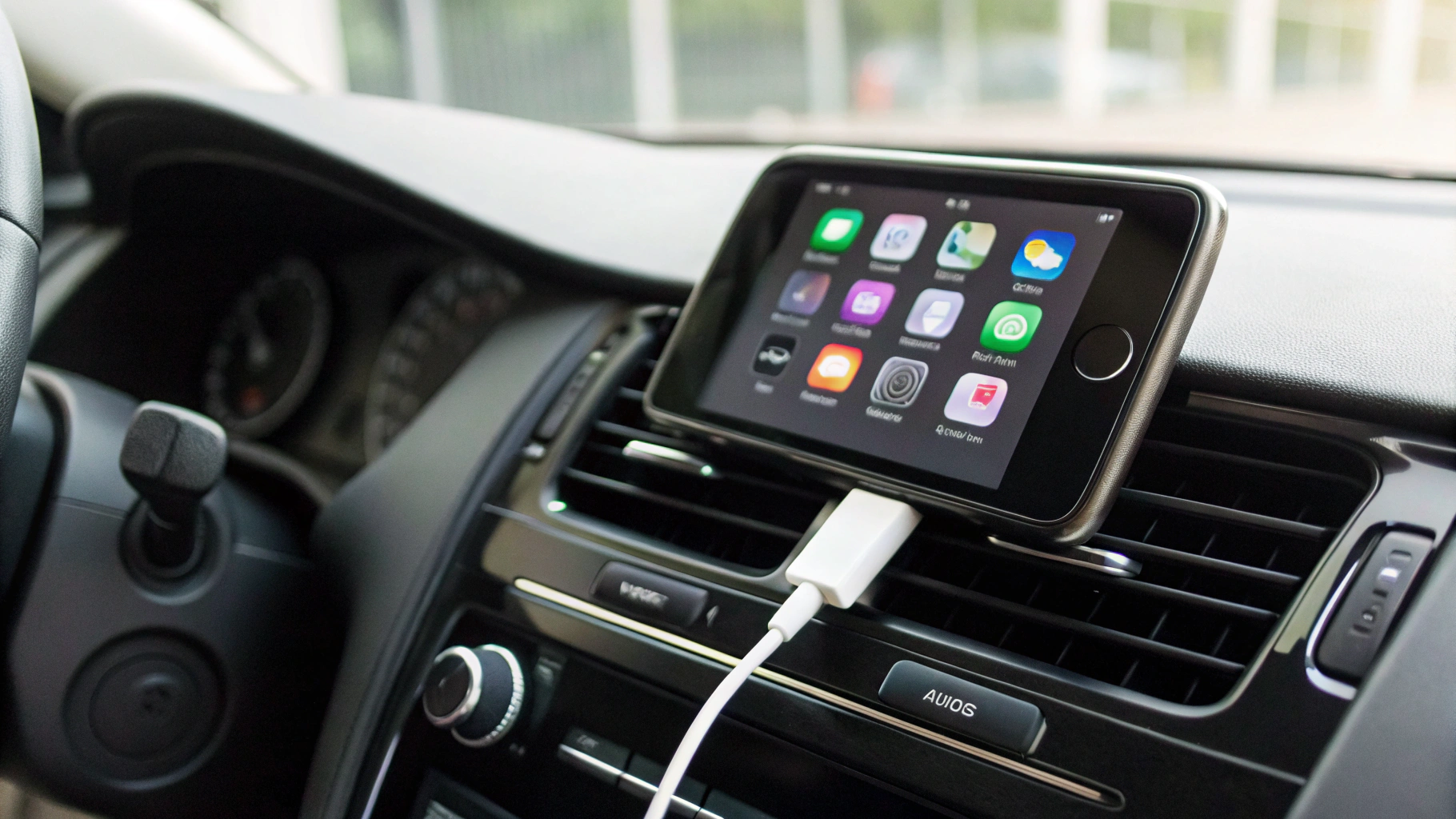
Проводное подключение обычно самое стабильное: меньше задержка, реже капризничает совместимость, и iPhone параллельно заряжается.
Шаг 1. Проверьте настройки iPhone
На iPhone откройте: Настройки → Основные → CarPlay.
- Если вы уже подключались к машине, она будет в списке. Откройте её и проверьте, что CarPlay не отключён ограничениями.
- Если iPhone рабочий (MDM-профиль) или включены ограничения «Экранного времени», CarPlay может быть запрещён.
Шаг 2. Подключите кабель в правильный USB‑порт
Подключите iPhone кабелем к USB‑порту автомобиля. В некоторых машинах портов несколько, но CarPlay работает только с одним. Признаки «нужного» порта:
- значок телефона/CarPlay рядом с разъёмом;
- подпись про смартфон/данные (встречается реже);
- CarPlay запускается только при подключении в конкретный разъём (часто в центральной консоли).
Шаг 3. Разрешите CarPlay на iPhone и в машине
При первом подключении iPhone может спросить:
- «Разрешить CarPlay, когда телефон заблокирован?» — обычно лучше выбрать «Разрешить», иначе CarPlay может не стартовать автоматически.
- «Доверять этому компьютеру?» — иногда всплывает и это окно. Если нажать «Не доверять», часть функций может не подняться.
На экране машины подтвердите подключение (иногда нужно выбрать CarPlay в меню источников/приложений).
Как подключить Apple CarPlay без провода (беспроводной CarPlay)
Беспроводной CarPlay удобнее, но требовательнее к настройкам и качеству связи. У большинства производителей логика одинаковая: первичная привязка по Bluetooth, затем работа через Wi‑Fi.
Шаг 1. Включите Wi‑Fi и Bluetooth на iPhone
Откройте Настройки и убедитесь, что Bluetooth и Wi‑Fi включены.
Важно: если отключать Wi‑Fi/BT из Пункта управления, они могут оставаться «временно отключёнными». Надёжнее проверять именно в настройках.
Шаг 2. Переведите мультимедиа авто в режим добавления телефона
Откройте раздел подключений на магнитоле (обычно что-то вроде Phone, Connections, Apple CarPlay, Smartphone integration) и выберите добавление устройства.
Если есть выбор между «CarPlay» и «Bluetooth Audio», выбирайте именно CarPlay.
Шаг 3. Подключите iPhone в меню CarPlay
На iPhone: Настройки → Основные → CarPlay → Доступные автомобили. Выберите вашу машину.
- Если появится запрос на Bluetooth‑сопряжение — подтвердите код.
- Если машина покажет QR‑код — отсканируйте его камерой iPhone.
- Если система попросит доступ к контактам/уведомлениям — обычно это нужно для звонков и сообщений.
Почему беспроводной CarPlay иногда требует кабель один раз
Некоторые авто/магнитолы делают первичную регистрацию через USB: один раз подключаете iPhone по проводу, включаете опцию беспроводного CarPlay — и дальше можно ездить без кабеля. Это нормальное поведение.
Если CarPlay не появляется: быстрый чек‑лист (от простого к сложному)
Двигайтесь по порядку и после каждого шага пробуйте подключиться снова — так быстрее всего найти причину.
1) Проверьте, что CarPlay разрешён в «Экранном времени»
Настройки → Экранное время → Контент и конфиденциальность → Разрешённые приложения.
Убедитесь, что CarPlay разрешён. Если «Контент и конфиденциальность» включены и вы не знаете код, изменить настройки без него не получится.
2) Перезагрузите iPhone и мультимедийную систему
Перезагрузите iPhone. Затем перезапустите мультимедиа (в одних авто есть отдельная кнопка питания, в других помогает выключить зажигание и подождать 1–2 минуты).
3) Для проводного CarPlay: замените кабель и проверьте порт
Самая частая причина, почему CarPlay не работает по проводу — кабель «только для зарядки» или плохой контакт в кабеле/разъёме.
- Возьмите другой кабель (качественный, с передачей данных).
- Попробуйте другой USB‑порт (если он есть), но помните: CarPlay часто работает только в одном.
- Уберите переходники/удлинители и USB‑хабы — они нередко ломают соединение.
Также проверьте разъём iPhone: если в порту Lightning/USB‑C набилась пыль, кабель может фиксироваться неплотно и связь будет обрываться.
4) Для беспроводного: удалите Bluetooth‑пару и устройство CarPlay и создайте заново
Когда CarPlay не появляется без провода, часто виноваты старые «пары».
- На iPhone: Настройки → Bluetooth → найдите вашу машину → значок «i» → Забыть это устройство.
- На iPhone: Настройки → Основные → CarPlay → выберите авто → Забыть этот автомобиль.
- В машине удалите iPhone из списка подключённых телефонов (обычно в разделе Bluetooth/телефоны).
- Сопрягите заново, как при первом подключении.
5) Проверьте, не мешают ли VPN и «Режим модема»
Иногда беспроводной CarPlay конфликтует с VPN или режимом раздачи интернета:
- временно выключите VPN и попробуйте снова;
- проверьте Настройки → Режим модема — выключите, если он включён;
- если iPhone рядом цепляется к домашнему/офисному Wi‑Fi, иногда помогает отключить автоподключение к этой сети.
6) Убедитесь, что Siri включена
CarPlay тесно завязан на Siri. Если Siri отключена, интерфейс иногда не стартует корректно.
Проверьте: Настройки → Siri (или Apple Intelligence и Siri) и включите основные пункты (включая вызов кнопкой и голосовую активацию).
7) Проверьте разрешение CarPlay при заблокированном iPhone
Откройте Настройки → Основные → CarPlay → выберите авто и убедитесь, что разрешено использование при блокировке (название переключателя может отличаться). Если запретить — в машине будет казаться, что «ничего не происходит».
8) Сбросьте настройки сети (когда ничего не помогает)
Если беспроводной CarPlay глючит после обновлений или смены устройств, помогает сброс сети:
Настройки → Основные → Перенос или сброс iPhone → Сброс → Сбросить настройки сети.
После этого придётся заново подключиться к Wi‑Fi сетям и пересоздать Bluetooth‑пары.
Типовые ситуации: почему CarPlay то появляется, то пропадает
CarPlay запускается, но через минуту отваливается
- Проводной режим: чаще всего кабель или порт. Особенно если достаточно чуть пошевелить телефон — и связь пропадает.
- Беспроводной режим: помехи Wi‑Fi в плотной городской среде или нестабильная прошивка магнитолы. Иногда помогает обновление ПО мультимедиа и пересоздание пары.
CarPlay есть, но нет звука или звук идёт «не туда»
Часто в машине остаётся активным другой источник (радио/обычный Bluetooth‑аудио). Проверьте источник звука на магнитоле. На iPhone проверьте громкость, а также настройки звука в навигации (в некоторых приложениях подсказки могут быть в режиме «Без звука»).
CarPlay не появляется после обновления iOS
Самый рабочий сценарий: «забыть» автомобиль в настройках CarPlay, удалить Bluetooth‑пару в машине и на iPhone, перезагрузить оба устройства и подключить заново. Для беспроводного режима полезно один раз подключиться по USB, чтобы заново поднять связку.
Как понять, проблема в iPhone или в автомобиле
Чтобы не гадать, сделайте простой тест:
- Подключите другой iPhone к этой же машине тем же способом. Если всё заработало — проблема в настройках/кабеле/сети вашего iPhone.
- Подключите ваш iPhone к другой машине или к другой магнитоле с CarPlay. Если и там не работает — почти наверняка дело в iPhone (настройки, ограничения, сеть).
Если в одной и той же машине не работает ни один iPhone, а раньше работало, проверьте обновления мультимедиа и настройки интеграции смартфона в меню авто.
Полезные советы, чтобы CarPlay работал стабильнее
- Для проводного режима держите отдельный кабель в машине и не используйте «уставшие» провода из дома.
- Не перегружайте USB‑порт: переходники, дешёвые разветвители и хабы — частая причина отвалов.
- Для беспроводного режима не держите несколько телефонов, привязанных к авто, если магнитола пытается подключаться к «не тому» устройству.
- После смены iPhone удалите старое устройство из машины, иначе авто может ждать старый профиль CarPlay.
Короткий итог
Если нужен максимально предсказуемый результат — выбирайте проводное подключение: оно реже капризничает. Если хочется удобства без кабеля — используйте беспроводной CarPlay, но держите включёнными Wi‑Fi и Bluetooth и не забывайте про пересоздание пар при сбоях.
Когда CarPlay не появляется, действуйте по порядку: проверьте ограничения и Siri, перезагрузите устройства, замените кабель (для USB), удалите пары Bluetooth/CarPlay (для беспроводного режима) и только потом переходите к сбросу настроек сети.



