

Как отключить автокоррекцию и «умные» замены на iPhone, если они мешают печатать
Автокоррекция на iPhone иногда «исправляет» не то, что вы хотели: меняет слова, фамилии и термины, ставит умные кавычки и тире, добавляет точку по двойному пробелу. Ниже — где в iOS находятся нужные переключатели и как настроить клавиатуру под себя.
Автокоррекция на iPhone — полезная вещь, пока она не начинает жить своей жизнью: меняет фамилии и названия, превращает профессиональные термины в «похожие» слова, исправляет сленг и порой меняет смысл сообщения. Похожая история с «умными» заменами: красивые кавычки, длинные тире, точка после двойного пробела и автоподстановки могут экономить время, но в рабочих чатах, заметках, кодах и адресах часто только мешают.
Ниже — короткая и понятная инструкция: как отключить автокоррекцию, Т9 (предиктивный ввод) и отдельные «умные» переключатели. Можно выключить всё разом или оставить только то, что реально помогает.
Что именно «мешает печатать» в iOS: разберёмся с терминами
В iOS есть несколько похожих функций, из-за чего легко запутаться, что именно отключать:
Автокоррекция — iPhone автоматически заменяет набранное слово на «правильное».
Предиктивный ввод (Т9) — строка подсказок над клавиатурой и попытка угадать продолжение фразы.
Замена текста — ваши собственные сокращения и шаблоны (например, «адр» → «Адрес доставки: …»).
«Умные» замены — автопреобразование символов: умные кавычки, умные тире, точка по двойному пробелу.
Проверка правописания — подчёркивает «ошибки» и предлагает исправления (может отвлекать даже без автозамены).
Хорошая новость: всё это настраивается по отдельности.
Где находятся настройки клавиатуры на iPhone
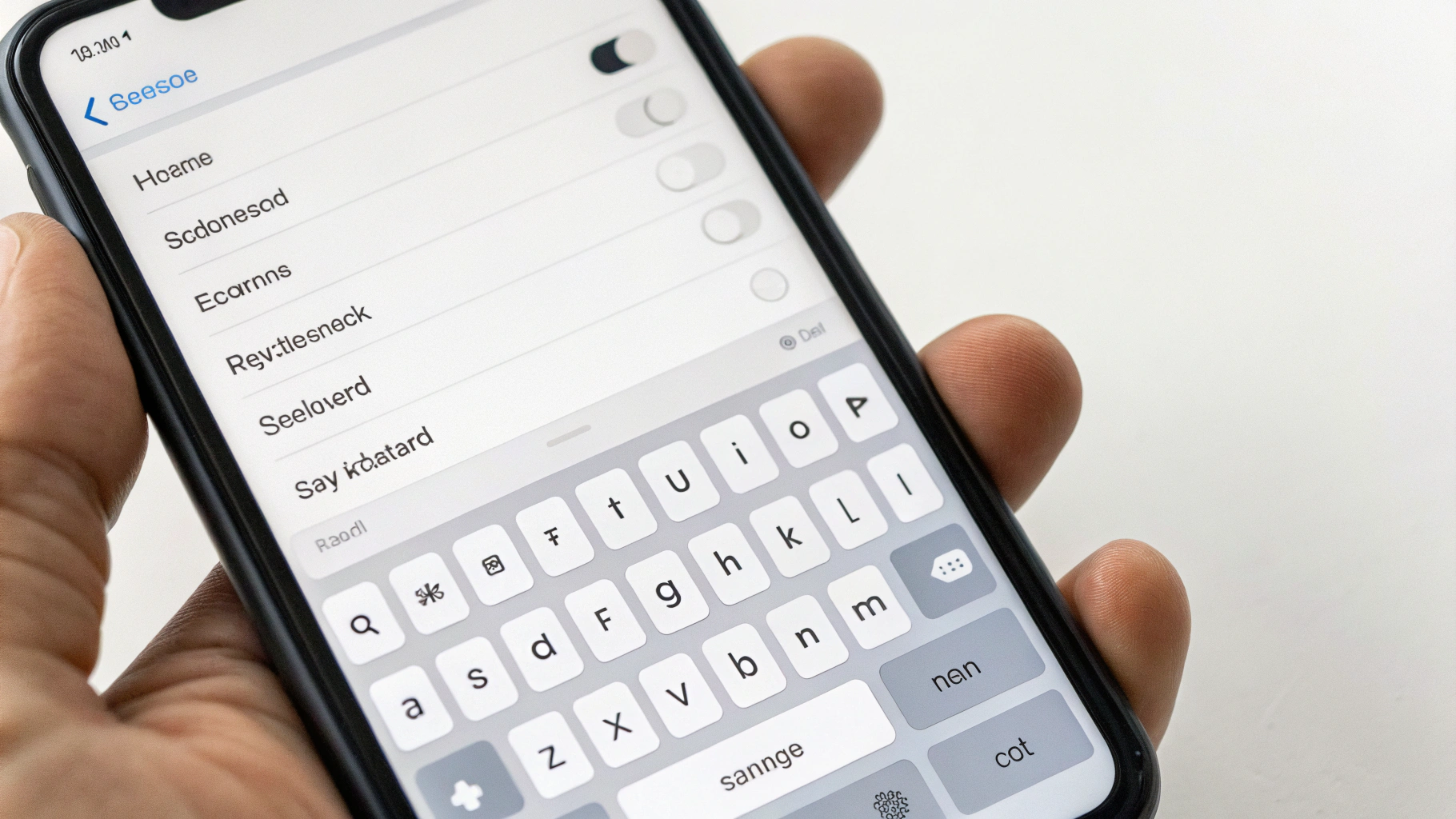
Большинство переключателей живёт в одном месте:
Настройки → Основные → Клавиатура
Именно здесь выключаются автокоррекция, предиктивный ввод (Т9), проверка правописания и «умные» замены.
Как отключить автокоррекцию на iPhone
Если раздражает автоматическое «исправление текста», начните с главного переключателя:
Откройте Настройки → Основные → Клавиатура.
Найдите пункт Автокоррекция.
Выключите переключатель.
После этого iPhone перестанет сам заменять слова. При этом подсказки над клавиатурой могут остаться — это отдельная функция (Т9).
Что изменится после отключения автокоррекции
Слова перестанут самопроизвольно заменяться после пробела или отправки сообщения.
Опечатки всё ещё могут подчёркиваться, если включена проверка правописания.
Ваши сокращения в «Замене текста» могут продолжить работать — это отдельная настройка.
Как отключить Т9 на iPhone (предиктивный ввод)
Когда говорят «отключить Т9 на iPhone», чаще всего имеют в виду строку подсказок, которая предлагает слова и иногда навязчиво «ведёт» набор.
Откройте Настройки → Основные → Клавиатура.
Выключите Предиктивный набор (или Предиктивный ввод — название может немного отличаться).
Подсказки над клавиатурой исчезнут, и печатать станет проще: только то, что вы ввели.
Как отключить «умные» замены: кавычки, тире и точку двойным пробелом
Если проблема не в словах, а в символах (артикулы, логины, ссылки, реквизиты, номера деталей), отключайте именно «умные» переключатели.
Отключаем умные кавычки
Чтобы iOS не заменяла обычные кавычки на типографские:
Откройте Настройки → Основные → Клавиатура.
Выключите Умные кавычки.
Это особенно полезно, если вы часто пишете на разных языках или копируете текст в сервисы, где «красивые» кавычки ломают форматирование.
Отключаем «Умные тире»
iOS может автоматически заменить дефис на длинное тире или менять сочетания символов. Чтобы этого не было:
Откройте Настройки → Основные → Клавиатура.
Выключите Умные тире.
Полезно, если вы часто вводите номера моделей, диапазоны вроде 10-12 или имена файлов с дефисами.
Отключаем точку по двойному пробелу
Фишка удобная в переписке, но иногда раздражает: случайно нажали два пробела — получили точку и заглавную букву. Отключается так:
Откройте Настройки → Основные → Клавиатура.
Выключите Быстрая точка (или похожий пункт про точку двойным пробелом).
Как отключить или почистить «Замену текста» в iOS
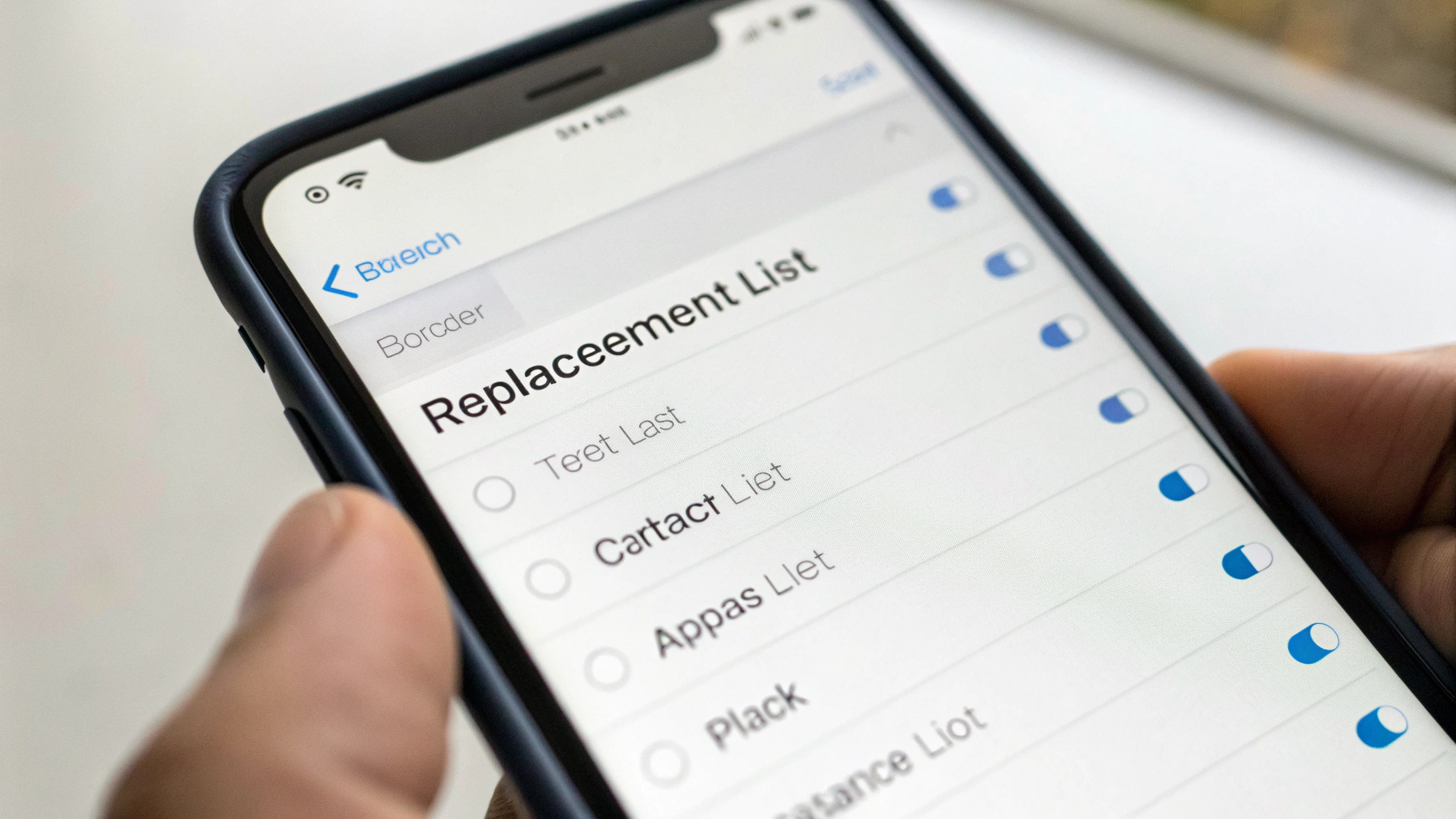
«Замена текста» — это не автокоррекция в прямом смысле, а список ваших сокращений и шаблонов. Иногда там появляются неожиданные подстановки: набираете обычное слово, а iPhone разворачивает его в длинную фразу.
Где посмотреть список замен
Настройки → Основные → Клавиатура → Замена текста
Если вы пользуетесь сокращениями — проверьте, нет ли конфликтов (когда сокращение совпадает с обычным словом).
Если вы не пользуетесь заменами — удалите лишние записи (смахните запись влево и удалите, либо нажмите «Править»).
Как сделать так, чтобы замены не мешали
Практичный вариант — придумывать сокращения, которые не встречаются в обычной речи. Например:
.adr— адрес доставкиzzmail— почта@@sig— подпись
Тогда iOS не будет подменять обычные слова.
Если исправления всё равно появляются: проверьте ещё 3 места
Иногда кажется, что автокоррекция отключена, а iPhone продолжает «умничать». Чаще всего причина в других функциях или в конкретной клавиатуре.
1) Проверка правописания
Это не автозамена, но может раздражать подчёркиваниями и предложениями исправить.
Откройте Настройки → Основные → Клавиатура.
Выключите Проверка правописания.
2) Автозаглавные буквы
Если iPhone постоянно делает заглавные там, где не нужно (например, в логинах и адресах):
Откройте Настройки → Основные → Клавиатура.
Выключите Автозаглавные.
3) Сторонние клавиатуры
Если вы используете Gboard, SwiftKey и другие — их автокоррекция и подсказки настраиваются внутри самой клавиатуры (обычно через «шестерёнку» или настройки приложения). В таком случае системные переключатели iOS могут не дать ожидаемого эффекта.
Мини-диагностика: что именно выключать
Чтобы не отключать всё подряд, попробуйте определить «виновника» по симптомам:
Слово само заменяется после пробела — отключайте Автокоррекцию.
Слово не заменяется, но сверху навязывают варианты — отключайте Предиктивный набор (Т9).
Меняются символы (кавычки, дефисы) — отключайте Умные кавычки и Умные тире.
Появляется точка после двойного пробела — выключайте Быструю точку.
Разворачивается странная фраза по «триггеру» — проверьте Замену текста.
Полезные компромиссы: что оставить включённым
Не обязательно делать клавиатуру «полностью ручной». Часто удобнее оставить часть функций:
Отключить автокоррекцию, но оставить проверку правописания — слова не подменяются, но опечатки заметны.
Отключить умные кавычки, но оставить быструю точку — если вы много переписываетесь и редко вводите коды или данные.
Оставить замену текста только для полезных шаблонов (адрес, почта, ФИО), но удалить конфликтующие сокращения.
Частые вопросы
Можно ли отключить автокоррекцию только в одном приложении?
Системные настройки клавиатуры применяются ко всем приложениям. Исключения бывают у некоторых сторонних клавиатур или отдельных редакторов, но в большинстве случаев автокоррекция отключается «глобально».
Почему после отключения автокоррекции iPhone всё равно предлагает исправления?
Проверьте, включены ли Проверка правописания и Предиктивный набор. Они могут не менять слово автоматически, но будут предлагать варианты и подчёркивать.
Если отключить умные кавычки, станет ли хуже печатать на русском?
Нет. Это просто отключит автоматическую замену символов. Печатать вы будете так же, только кавычки останутся обычными.
Короткий чек-лист: что выключить, чтобы iPhone перестал вмешиваться
Автокоррекция — если бесит «самоподмена» слов.
Предиктивный набор (Т9) — если мешают подсказки.
Умные кавычки — если нужны обычные кавычки.
Умные тире — если важны дефисы и форматы.
Быстрая точка — если точка по двойному пробелу раздражает.
Замена текста — если внезапно разворачиваются шаблоны.
Если вы выбираете новый смартфон или планируете обновление, загляните в каталог Apple iPhone — а уже после покупки эти настройки помогут быстро сделать клавиатуру предсказуемой.









