

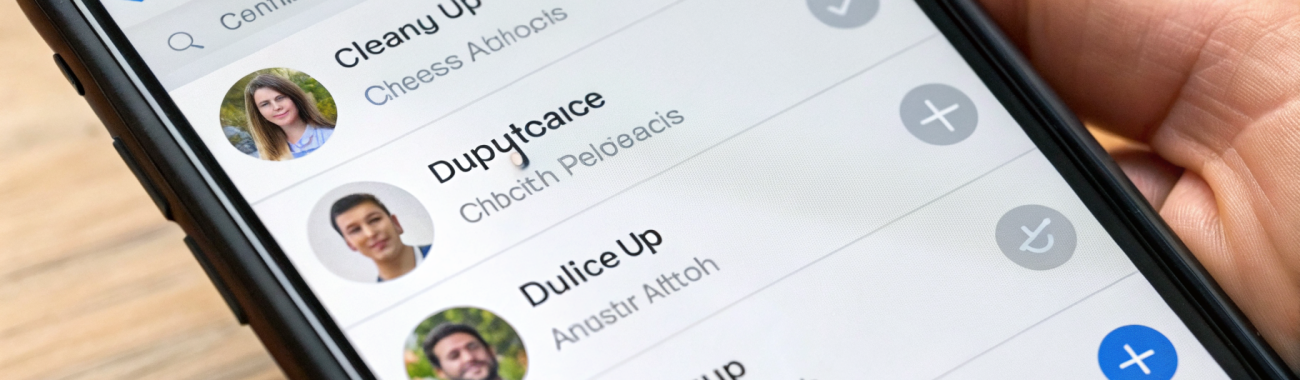
Полезные функции iPhone для порядка в контактах: как убрать дубли, настроить карточки и не путаться в номерах
Если в контактах iPhone накопились дубли, старые номера и непонятные карточки, звонки и сообщения быстро превращаются в хаос. Разберём, как проверить синхронизацию, объединить повторы и удобно оформить важные контакты.
Контакты на iPhone кажутся простой вещью ровно до того момента, пока в списке не появляются три одинаковых «Алексея»: у одного сохранён рабочий номер, у второго личный, а у третьего почему-то только почта. Добавьте сюда старые SIM-карты, импорт из Google, iCloud и мессенджеры, и порядок быстро превращается в беспорядок.
Хорошая новость в том, что в iPhone уже есть всё необходимое, чтобы привести контакты в нормальный вид без сложных приложений и долгой ручной чистки. Достаточно понять, откуда берутся записи, какие дубли можно объединить автоматически и как правильно оформлять важные карточки.
Этот материал пригодится и тем, кто давно пользуется Apple iPhone, и тем, кто только перенёс данные с другого смартфона. Если вы переходили со смартфонов Samsung или другого Android-устройства, часть проблем с контактами почти наверняка связана именно с разными источниками синхронизации.
С чего начать, если в контактах беспорядок
Прежде чем что-то удалять и объединять, полезно понять, откуда вообще берутся записи. Чаще всего контакты на iPhone смешиваются из нескольких источников: iCloud, Google, Exchange, старой SIM-карты и ручного сохранения. Из-за этого один и тот же человек может отображаться несколько раз, но с разным набором данных.
Первая правильная привычка — не делать массовую чистку наугад. Сначала стоит проверить, какие учётные записи подключены к телефону и какие из них синхронизируют контакты. Если одна и та же адресная книга подтягивается сразу из двух мест, дубли будут возвращаться даже после ручной уборки.
Самая частая причина хаоса в контактах — не сам iPhone, а одновременная синхронизация одних и тех же людей из разных сервисов.
Поэтому порядок лучше наводить в два шага: сначала разобраться с источниками, потом уже чистить карточки. Такой подход экономит время и помогает не переделывать одну и ту же работу повторно.
Как убрать дубли контактов на iPhone
Одна из самых полезных встроенных возможностей iPhone — обнаружение дублей. Если система находит похожие записи, она предлагает их объединить. Это самый быстрый способ убрать повторяющиеся контакты без сторонних программ.
Откройте приложение «Контакты» или вкладку контактов в приложении «Телефон». Если iPhone увидел совпадения, в верхней части списка появится предложение просмотреть дубли. Останется проверить найденные пары и подтвердить объединение.
При этом важно не нажимать подтверждение автоматически. Иногда похожими оказываются разные люди с одинаковым именем, особенно если это рабочие контакты или популярные имена. Лучше открыть обе карточки и убедиться, что номера действительно относятся к одному человеку.
Если уведомления о дублях нет, это ещё не значит, что повторов нет совсем. Просто записи могут отличаться слишком сильно: например, одна карточка записана как «Мама», другая — как полное имя, а третья вообще содержит только номер. В таком случае объединение придётся делать вручную.
Когда объединять вручную
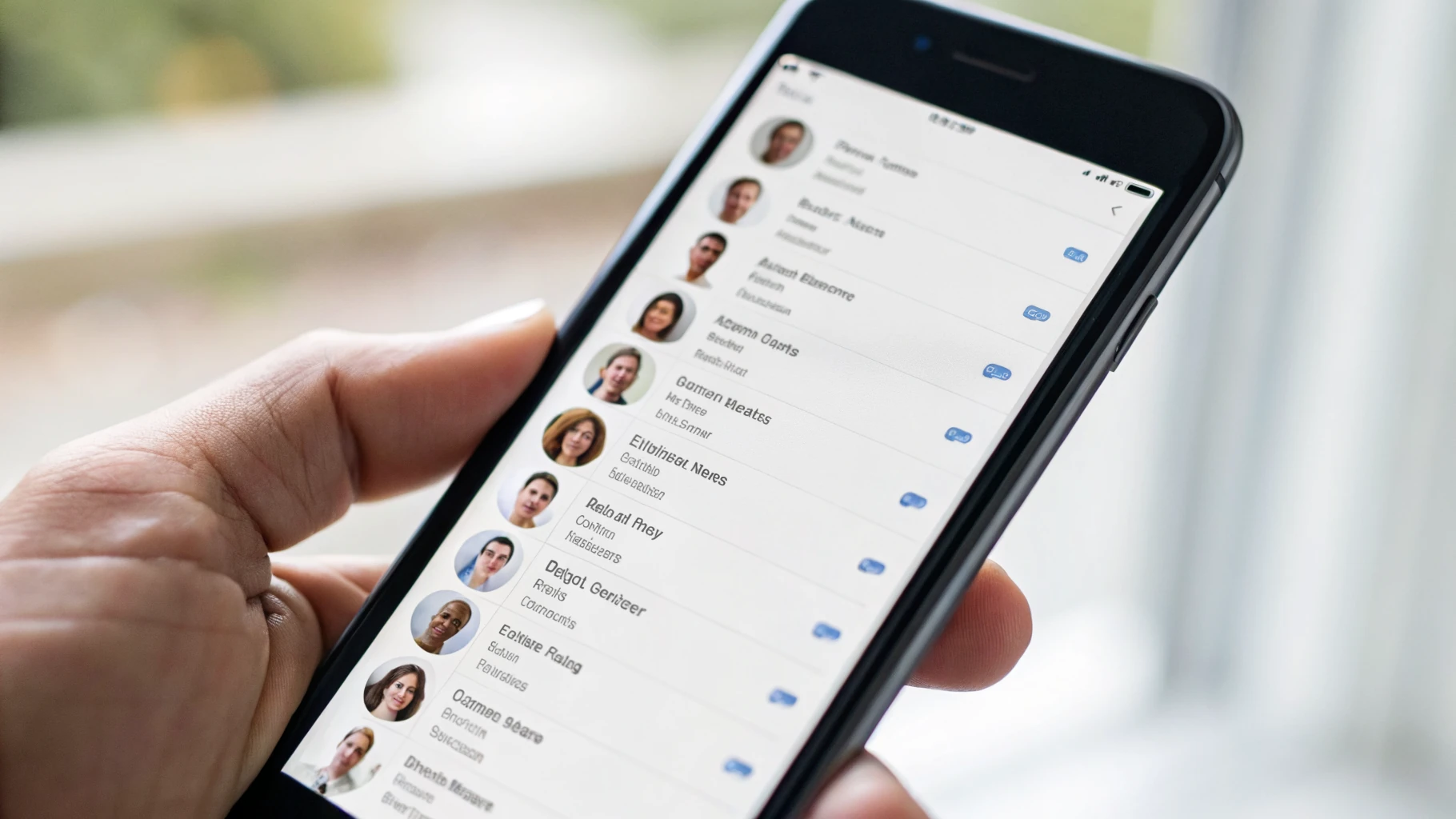
Ручное объединение полезно в тех случаях, когда iPhone не понимает, что это один и тот же человек. Обычно это бывает после переноса данных, импорта из разных аккаунтов или долгого использования нескольких устройств.
один номер сохранён отдельно, а имя и почта — в другой записи;
контакт пришёл из iCloud, а второй — из Google;
человек сохранён отдельно для работы и для личного общения;
имя записано по-разному, поэтому система не считает записи дублями.
После объединения полезно сразу проверить подписи номеров. Иначе мобильный может оказаться помечен как рабочий, а рабочий — как домашний. Это мелочь, но именно она потом мешает быстро звонить нужному человеку.
Как настроить карточки контактов с пользой
Многие используют карточки контактов только на уровне имени и одного телефона. Но если контакт важный, лучше заполнить его чуть подробнее. Это не формальность, а реальная экономия времени в повседневных задачах.
Хорошо оформленные карточки помогают быстрее находить человека, не путаться в номерах и понятнее видеть входящие звонки. Кроме того, такие контакты удобнее работают с Siri, сообщениями и подсказками системы.
Обычно достаточно заполнить только действительно полезные поля:
имя и фамилию в понятном виде;
подписи к номерам: мобильный, рабочий, домашний, основной;
компанию или должность, если контакт рабочий;
электронную почту, если вы часто отправляете файлы;
заметки, если важно помнить контекст общения;
дату рождения и степень родства для близких.
Главный принцип простой: карточка должна помогать в реальной жизни. Если у человека два номера, не храните их в двух отдельных контактах. Если это мастер, курьер или врач, лучше назвать запись так, чтобы при входящем звонке не приходилось гадать, кто это.
Как лучше подписывать номера
Частая причина путаницы — не сами дубли, а безликие подписи внутри одной карточки. Когда у человека записаны два поля с одинаковой меткой, через некоторое время уже трудно вспомнить, какой номер для чего нужен.
Подписывайте номера так, как вы реально ими пользуетесь: «личный», «рабочий», «для доставок», «в поездках». Если стандартных меток не хватает, лучше выбрать свой понятный ярлык. Это особенно удобно, если у человека есть второй номер, eSIM или отдельный телефон для работы.
При этом не стоит перегружать само имя лишними пометками, если для этого есть отдельные поля. Вместо «Андрей Работа Новый» намного удобнее оставить обычное имя, а различия вынести в подписи номеров или заметки.
Полезные настройки для удобного списка контактов
Даже если карточки уже приведены в порядок, сам список может оставаться не очень удобным. На это влияет формат отображения имени, сортировка и короткое имя в системе.
В настройках контактов можно выбрать, как показывать людей: сначала имя или сначала фамилию. Для личного использования обычно удобнее сортировка по имени. Если контактов много по работе, сортировка по фамилии иногда оказывается практичнее.
Отдельно стоит обратить внимание на короткое имя. Эта настройка влияет на то, как контакты отображаются в сообщениях, подсказках и некоторых системных сценариях. Если у карточки длинное имя, сокращённый формат может сделать интерфейс заметно понятнее.
Полезно придерживаться единого стиля заполнения. Не сохраняйте часть людей как «Иван Петров», часть как «Петров Иван», а часть как «Иван Работа». Поиск всё равно сработает, но визуально такая база быстро начинает выглядеть хаотично.
Как навести порядок после переноса данных
После перехода на новый iPhone, восстановления из облака или импорта с Android в списке часто всплывают старые записи, неполные карточки и архивные номера. В такой ситуации лучше действовать по короткому плану, а не пытаться исправить всё сразу.
Проверьте, откуда синхронизируются контакты.
Отключите лишний источник, если он создаёт копии.
Используйте встроенное объединение дублей.
Пройдитесь вручную по самым важным карточкам.
Удалите явно ненужные записи: старые доставки, разовые сервисы, временные номера.
Проставьте понятные подписи у близких и рабочих контактов.
Такой подход работает лучше, чем тотальная ручная чистка всего списка. Обычно достаточно привести в порядок 20–30 самых нужных контактов, и пользоваться телефоном становится заметно проще уже в тот же день.
Если вы как раз недавно переносили данные, может пригодиться и материал про полезные автоматизации для связки iPhone и Apple Watch: после наведения порядка в контактах удобно сразу настроить и повседневные сценарии работы устройств.
Что делать, если дубли появляются снова
Если вы уже убрали дубли, но через время они вернулись, почти всегда причина снова в синхронизации. Например, контакт создаётся в iCloud, а потом тот же человек подтягивается из Google. Или старый список возвращается после включения контактов в другой учётной записи.
В такой ситуации лучше определить один основной источник хранения. Для большинства владельцев iPhone удобнее использовать iCloud, чтобы контакты корректно синхронизировались между устройствами Apple. Но если вы давно храните всё в Google, логичнее поддерживать порядок именно там и не дублировать одну и ту же книгу адресов сразу в двух местах.
Важно также проверить, куда по умолчанию сохраняются новые контакты. Иначе новые номера будут добавляться в одном месте, а потом снова появляться копиями из другого.
Если контакты «размножаются» после каждой чистки, проблема почти всегда не в самих карточках, а в нескольких активных книгах контактов одновременно.
Какие ошибки чаще всего мешают порядку
Даже после настройки беспорядок может вернуться, если закрепились неудачные привычки. Чаще всего мешают не сложные технические проблемы, а обычная повседневная неаккуратность.
сохранять один и тот же контакт заново вместо редактирования существующего;
держать несколько источников синхронизации без необходимости;
не подписывать дополнительные номера;
сохранять временные контакты и не удалять их позже;
использовать хаотичные имена с лишними символами и случайными пометками;
не убирать старые номера после смены связи.
Если время от времени уделять контактам хотя бы несколько минут, большой уборки обычно не понадобится. Достаточно иногда объединять повторы, удалять лишнее и поправлять самые важные записи.
Когда контакт лучше удалить, а не исправлять
Не каждую запись стоит сохранять любой ценой. Если контакт одноразовый, номер давно не используется или карточка состоит из обрывков старых данных, иногда проще удалить её и при необходимости создать заново.
Это особенно актуально для старых доставок, временных подрядчиков, сервисных номеров и контактов, которые больше не имеют смысла. Чем меньше мусора в списке, тем проще поиск, быстрее набор номера и меньше ошибок при звонках и сообщениях.
Итог
Если собрать всё в короткий практичный вывод, то порядок в контактах держится на нескольких вещах: одном понятном источнике синхронизации, своевременном объединении дублей, правильных подписях номеров и аккуратно заполненных карточках важных людей.
Начать лучше с простого: проверить синхронизацию, убрать повторы и привести в нормальный вид самые нужные контакты. Этого уже достаточно, чтобы iPhone стал удобнее для звонков, сообщений и повседневных задач.
А если вы только выбираете новое устройство для экосистемы Apple, посмотрите также Apple iPhone, Apple Watch и аксессуары для Apple — когда техника работает вместе, поддерживать порядок в контактах, уведомлениях и ежедневных сценариях становится заметно проще.



