


Полезные функции Android для поездок: офлайн-перевод, экстренная информация и быстрый доступ к билетам
В поездке смартфон заменяет переводчик, папку с документами и быстрый справочник на случай непредвиденной ситуации. Разбираем, какие функции Android стоит настроить заранее, чтобы сэкономить время, заряд и нервы в дороге.
Поездка почти всегда проверяет смартфон на практичность. Дома легко не замечать полезные мелочи Android, но в аэропорту, на вокзале, в роуминге или за границей они вдруг становятся по-настоящему важными. Когда интернет нестабильный, заряд тает быстрее обычного, а времени на поиск нужного экрана нет, выигрывают не самые «умные» функции, а самые подготовленные.
Хорошая новость в том, что Android для поездок можно настроить за 15–20 минут. И потом телефон поможет перевести табличку без сети, показать электронный билет в два касания, подсказать экстренную информацию врачам или службам помощи, а заодно избавит от лишней суеты в дороге.
Ниже — самые полезные функции Android, на которые действительно стоит обратить внимание перед выездом.
Главный принцип простой: всё, что может понадобиться срочно, должно открываться без поиска по папкам, без входа в аккаунт и желательно без интернета.
Почему стоит подготовить Android заранее
В дороге смартфон используется иначе, чем дома. Обычно выше нагрузка на экран, GPS, мобильную сеть, камеру и мессенджеры. К этому добавляются билеты в телефоне, посадочные талоны, бронь отеля, перевод адресов и переписка с перевозчиком. Если всё это хранится как попало, в критичный момент нужная информация находится слишком долго.
Предварительная настройка Android помогает сразу в нескольких сценариях:
- если интернет пропал, остаётся офлайн-перевод и заранее сохранённые данные;
- если телефон почти разрядился, до нужного билета можно добраться быстрее;
- если аппарат потерялся, часть важных сведений не придётся искать в почте;
- если человеку стало плохо, экстренная информация на экране блокировки сэкономит драгоценное время.
Именно поэтому полезные функции Android для поездок — это не про «покопаться в настройках», а про комфорт и безопасность.
Офлайн-перевод: что настроить до поездки
Офлайн-перевод — одна из самых недооценённых функций в дороге. Пока связь работает, кажется, что переводчик всегда под рукой. Но на практике мобильный интернет может быть медленным, дорогим или временно недоступным. Особенно это заметно в самолётах, на пересадках, в метро, в горах, за городом и сразу после прилёта.
Чтобы офлайн-перевод действительно выручал, важна не только установка приложения, но и загрузка языков заранее. Многие пользователи открывают переводчик уже в поездке и только тогда узнают, что нужный языковой пакет не скачан.
Что лучше скачать заранее
- русский язык и язык страны назначения;
- английский как резервный вариант;
- офлайн-голосовой ввод, если смартфон и приложение это поддерживают;
- камерный перевод, если часто переводите вывески, меню и объявления.
Полезно заранее проверить, как работает перевод текста с камеры без сети. На некоторых устройствах он доступен не полностью или может работать медленнее, чем онлайн-режим. Лучше увидеть это дома, чем перед незнакомым автоматом на станции.
Какие фразы сохранить отдельно
Даже при хорошем офлайн-переводе стоит сделать собственную мини-подборку часто нужных фраз. Это удобно, если вы едете в страну, язык которой не знаете совсем. Сохраните в заметках или в избранном переводчика короткие выражения:
- адрес отеля;
- «Мне нужен вокзал, аэропорт или аптека»;
- «У меня уже есть бронь»;
- «Помогите вызвать такси»;
- «У меня аллергия на...»;
- «Где ближайшая больница?»
Такая простая заготовка часто оказывается быстрее любого голосового перевода, особенно когда вокруг шумно, вы устали или нужно показать текст человеку на стойке.
Что важно проверить перед выездом
- Откройте переводчик без Wi‑Fi и мобильного интернета.
- Убедитесь, что языки реально скачаны на устройство.
- Проверьте перевод текста, голоса и камеры.
- Убедитесь, что приложение не требует повторного входа в аккаунт.
- Добавьте иконку переводчика на главный экран или в нижнюю панель.
Это как раз тот случай, когда одна минута проверки дома экономит массу нервов в дороге.
Экстренная информация: функция, о которой вспоминают слишком поздно
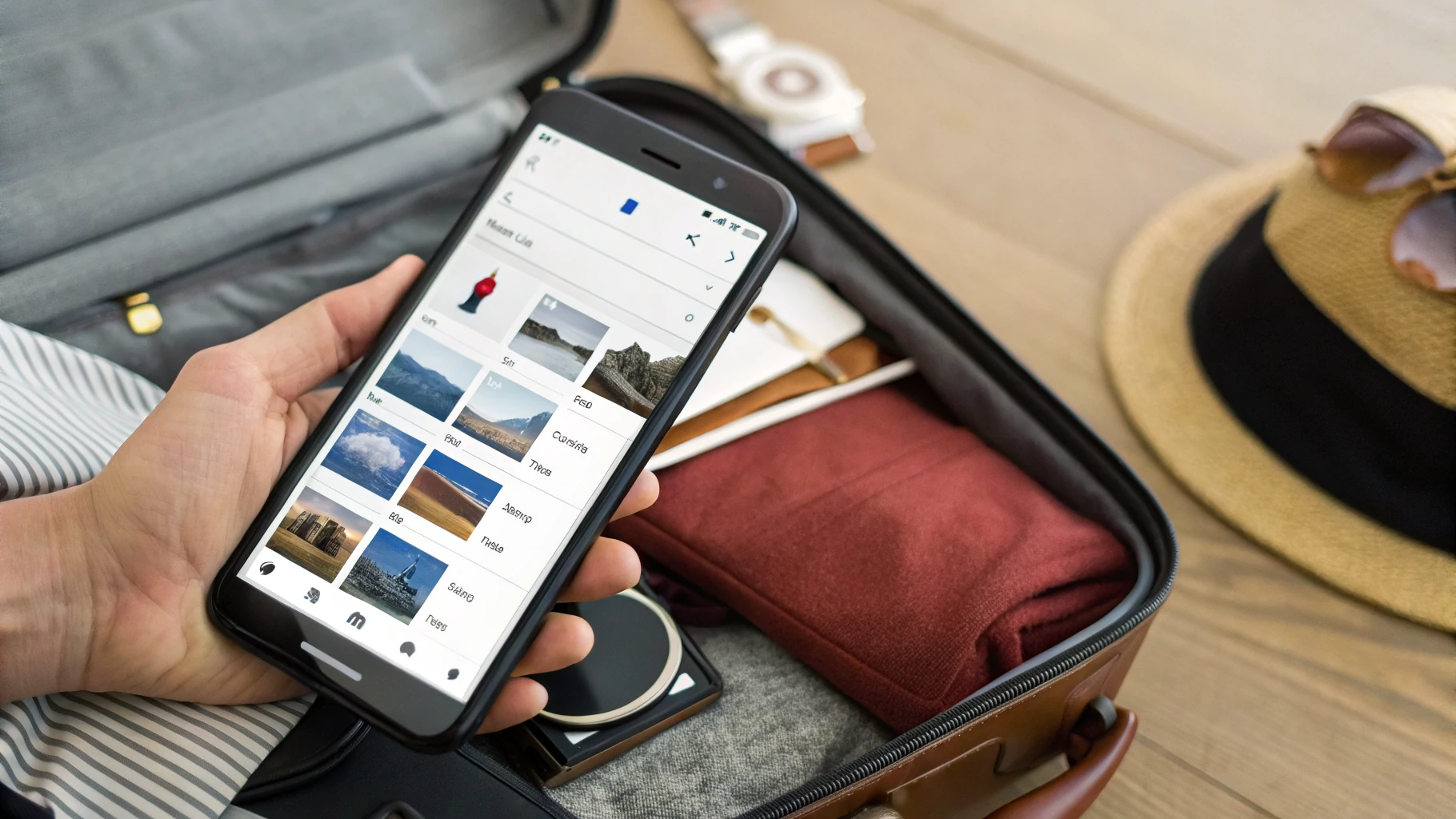
Экстренная информация в Android — это данные, которые можно вывести для тех, кто поможет вам в нештатной ситуации. Обычно сюда добавляют имя, дату рождения, группу крови, хронические заболевания, аллергии, принимаемые лекарства и контакты для связи. На многих смартфонах эта информация доступна даже с экрана блокировки.
Часто пользователи игнорируют этот раздел, потому что он кажется слишком медицинским или вообще ненужным. Но на деле это одна из самых разумных настроек Android, если вы отправляетесь в другой город или страну.
Экстренная информация нужна не только для серьёзных происшествий. Она может помочь и в более бытовой ситуации: если вы потеряли телефон, если вам стало плохо в транспорте или если нужно быстро связаться с близкими.
Какие данные стоит указать
- имя и фамилию;
- дату рождения;
- контакт близкого человека;
- второй резервный контакт;
- аллергии на лекарства или продукты;
- важные заболевания, если они есть;
- препараты, которые принимаете постоянно;
- группу крови — только если вы точно её знаете.
Не нужно перегружать этот раздел длинными объяснениями. Достаточно кратких и понятных данных, которые можно быстро прочитать. Если вы путешествуете за границей, полезно продублировать основные медицинские пункты на английском.
Где искать эту настройку
Название раздела зависит от производителя и версии Android. Чаще всего он находится в настройках безопасности, разделе экстренных случаев, информации о владельце или в приложении личной безопасности. На смартфонах Samsung, Pixel, Xiaomi, realme и других брендов путь может отличаться, но логика везде похожая: нужно найти раздел с экстренными контактами и медицинской информацией.
Если вы как раз выбираете новый аппарат для поездок и повседневного использования, стоит посмотреть смартфоны Samsung и другие модели Android, где такие настройки реализованы удобно и понятно.
После заполнения обязательно заблокируйте экран и проверьте, можно ли увидеть эти данные без разблокировки. Только так вы поймёте, работает ли функция так, как нужно.
Что ещё стоит сделать рядом с этой настройкой
Хорошая идея — добавить короткое сообщение на экран блокировки. Например: «Если найдено, позвоните контактам из экстренной информации». Это не требует раскрывать лишние личные данные, но помогает вернуть телефон, если его нашёл честный человек.
Также полезно сохранить офлайн-заметку с адресом проживания в поездке, номером страховки и местным номером связи, если он есть. Но эту информацию лучше не выводить на экран блокировки полностью — достаточно хранить её в заметках с быстрым доступом.
Билеты в телефоне: как сделать быстрый доступ на Android
Самая частая проблема с билетами в телефоне не в том, что они не пришли, а в том, что они спрятаны слишком глубоко: в почте, в мессенджере, в личном кабинете или среди десятков PDF. В момент посадки это превращается в раздражающий квест.
Правильный быстрый доступ в Android — это когда билет можно открыть за пару секунд, даже если связь нестабильная или приложение перевозчика долго грузится.
Как лучше хранить билеты
Самый надёжный вариант — не полагаться только на одно место хранения. Лучше использовать сразу несколько способов:
- сохранить PDF или изображение билета в памяти телефона;
- сделать скриншот QR-кода или посадочного талона;
- добавить файл в избранное или отдельную папку «Поездка»;
- при возможности сохранить билет в кошелёк или системное приложение с картами и пропусками;
- оставить копию в почте как резерв.
Скриншот часто недооценивают, хотя это один из самых удобных форматов. Он открывается мгновенно, не требует логина и почти всегда доступен офлайн. Главное — заранее проверить, что на изображении хорошо виден QR-код и вся нужная информация.
Как открыть билет ещё быстрее
- Вынесите папку «Поездка» на первый экран.
- Добавьте туда билеты, брони, страховку и адрес отеля.
- Закрепите заметку с основными документами в приложении заметок.
- Используйте виджет файлов, заметок или кошелька, если он есть на вашем смартфоне.
- Подготовьте отдельный альбом в галерее со скриншотами документов.
Если предстоит несколько пересадок, лучше подписать файлы по-человечески: не «PDF_0048», а «Поезд Москва — Казань» или «Посадочный до Стамбула». Тогда не придётся открывать документы по очереди.
Нужно ли хранить всё только в одном приложении
Нет. Удобство зависит не от количества приложений, а от доступности нужного файла. Даже если перевозчик предлагает собственное приложение, лучше иметь резервный офлайн-вариант. В дороге программы могут просить повторный вход, обновляться в неудобный момент или медленно открываться на слабой сети.
Именно поэтому сочетание «приложение + PDF + скриншот» остаётся самым практичным.
Другие полезные функции Android в дороге
Тема статьи — не только офлайн-перевод, экстренная информация и быстрый доступ к билетам. Есть ещё несколько настроек Android, которые заметно улучшают повседневный опыт в поездке.
Быстрые плитки в шторке
Перед выездом посмотрите, какие переключатели находятся в быстрых настройках. Часто полезно поднять выше такие функции, как фонарик, точка доступа, экономия заряда, геолокация, сканирование QR, режим «Не беспокоить» и запись экрана. Тогда не придётся искать их через длинное меню.
Особенно удобен быстрый доступ к фонарику и сканеру QR-кодов: в дороге они нужны постоянно — от заселения до входа на мероприятие.
Режим энергосбережения
В путешествии батарея расходуется быстрее из-за навигации, яркого экрана, плохой сети и камеры. Поэтому заранее проверьте, как включается энергосбережение именно на вашем смартфоне и что оно ограничивает. Иногда полезно настроить его автоматическое включение при 20% или 15% заряда.
Если вы часто используете билеты в телефоне и навигацию, не стоит доводить заряд до критического уровня. Лучше включить экономию раньше и продержаться дольше без розетки.
Если в дороге вы планируете использовать беспроводные наушники для звонков, перевода или навигации, заранее проверьте их автономность и удобство. При необходимости можно подобрать Наушники AirPods или другую гарнитуру, чтобы руки оставались свободными в аэропорту, на вокзале и в транспорте.
Режим «Не беспокоить» и важные исключения
Поездка — не только про суету, но и про сон, перелёты и пересадки. Чтобы ночью не просыпаться от всех подряд уведомлений, а утром не пропустить звонок от близкого человека или будильник, настройте исключения в режиме «Не беспокоить».
Оставьте разрешёнными:
- будильники;
- звонки от избранных контактов;
- повторные звонки;
- при необходимости — уведомления от приложений с билетами и такси.
Это простая, но очень полезная настройка Android для поездок, особенно если вы меняете часовые пояса или едете с семьёй.
Автозаполнение и офлайн-заметки
Перед дорогой сохраните в заметках номера бронирований, адреса, телефоны отеля, данные трансфера и местные контакты. Лучше, если эти заметки доступны офлайн. Дополнительно полезно проверить, работает ли автозаполнение паролей и кодов — так будет проще входить в сервисы без лишней нервозности.
Если вы пользуетесь электронной SIM-картой или только планируете перейти на неё для поездок, может пригодиться материал о том, чем eSIM отличается от обычной SIM-карты.
Практичный чек-лист перед поездкой
Если не хочется перечитывать все разделы заново, вот короткий список действий, который можно пройти за один вечер:
- Скачайте языки для офлайн-перевода.
- Проверьте перевод текста, камеры и голоса без интернета.
- Заполните экстренную информацию и добавьте контакты.
- Убедитесь, что экстренные данные видны с экрана блокировки.
- Сохраните билеты в PDF и сделайте скриншоты QR-кодов.
- Соберите документы в папку или заметку «Поездка».
- Вынесите важные приложения на первый экран.
- Настройте быстрые плитки в шторке.
- Проверьте режим энергосбережения.
- Настройте «Не беспокоить» с нужными исключениями.
На всё это обычно уходит меньше времени, чем на одну импульсивную попытку навести порядок уже в дороге.
Частые ошибки, которые мешают в поездке
Даже если нужные функции есть, пользователи нередко совершают одни и те же промахи. Вот самые распространённые:
- скачали приложение-переводчик, но не загрузили языковые пакеты;
- сохранили билеты только в письме, которое без сети не открывается;
- не сделали скриншоты кодов и посадочных талонов;
- заполнили экстренную информацию, но не проверили доступ с заблокированного экрана;
- оставили важные приложения на третьем экране среди случайных иконок;
- не настроили энергосбережение и к вечеру остались почти без заряда.
Хорошо, что все эти ошибки легко исправляются заранее.
Итоги
Полезные функции Android — это не скрытые трюки ради интереса, а вполне практичные инструменты, которые особенно хорошо раскрываются в дороге. Офлайн-перевод помогает понять текст и объясниться без сети. Экстренная информация повышает безопасность и позволяет быстрее помочь в непредвиденной ситуации. Быстрый доступ к билетам избавляет от спешки у стойки регистрации, турникета или в вагоне.
Если коротко, Android для поездок стоит подготовить по трём направлениям: связь и перевод без интернета, безопасность и быстрый доступ к ключевым документам. Этого уже достаточно, чтобы телефон стал не источником нервов, а реальным помощником.
Идеальный момент для настройки — не ночь перед выездом, а любой спокойный вечер заранее. Тогда в самой поездке останется меньше технической суеты и больше внимания на дорогу, отдых или рабочие дела.



