

Android-смартфон не видит SIM или eSIM: что проверить до визита в салон
Android пишет «Нет SIM», «Только экстренные вызовы», пропала сеть после замены SIM или не добавляется eSIM? Пройдите чек‑лист: лоток и контакты, настройки SIM, выбор сети, сброс сети, APN и обновления. Отдельно разберём IMEI null и случаи, когда лучше сразу идти в салон или сервис.
Ситуация неприятная: вы вставили SIM, перенесли номер на eSIM или просто перезагрузили телефон — и вдруг видите «Нет SIM», «Только экстренные вызовы», «Нет сети после замены SIM» или eSIM вообще не добавляется. Хорошая новость: чаще всего причина не в «сгоревшем модеме», а в настройках или контактах лотка.
Ниже — пошаговый чек‑лист. Логика простая: сначала — то, что безопасно и не затрагивает данные, затем — сетевые сбросы и диагностические признаки вроде IMEI null.
Перед началом: уточните симптом
Отметьте, что ближе к вашему случаю — так вы быстрее попадёте в нужный шаг:
- «SIM не определяется»: телефон пишет «Нет SIM», SIM1/SIM2 пусто, и в настройках нет информации о карте.
- SIM видна, но «нет сети»: оператор определился, но связи нет, звонки не проходят, интернет не работает.
- «eSIM не добавляется»: QR-код не принимается, ошибка активации, загрузка не заканчивается, «Не удаётся добавить тариф».
- «Нет сети после замены SIM»: до замены всё работало, после — нет (часто упирается в режим сети, сброс параметров или ограничения оператора/тарифа).
Также полезно сразу понять: проблема только в связи или и в интернете тоже. Например, если звонки идут, а сайты не открываются — чаще виноват APN, а не «нет сети».
Важно: ниже есть шаги со сбросами. Они не удаляют фото и приложения, но могут стереть сохранённые Wi‑Fi сети, Bluetooth‑подключения и параметры VPN.
Если это критично — заранее сохраните пароли Wi‑Fi.
Шаг 1. Режим полёта и быстрые переключатели
Самая банальная причина тоже встречается чаще всего — режим полёта мог включиться случайно (или из-за режима экономии/сценариев производителя).
- Отключите режим полёта и подождите 30–60 секунд.
- Включите и выключите его обратно: иногда это «перезапускает» радиомодуль.
- Проверьте, не включён ли режим «Только 2G» (иногда прячется в настройках сети или в экономии энергии).
Шаг 2. Перезагрузка — «чистая», без спешки
Если Android не видит SIM или сеть «залипла», перезагрузка часто помогает. Сделайте её правильно:
- Выключите телефон полностью.
- Подождите 20–30 секунд.
- Включите и дайте устройству 2–3 минуты: регистрация в сети может быть не мгновенной.
На Dual SIM/eSIM после загрузки откройте раздел «SIM‑карты и мобильные сети» и проверьте, появился ли профиль/слот.

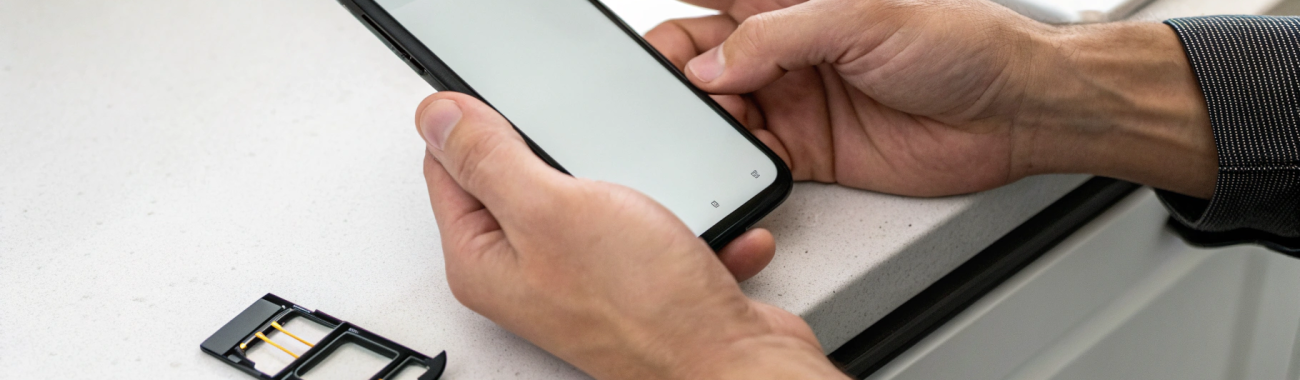
Шаг 3. Физическая SIM: проверьте лоток, посадку и контакты
Если SIM не определяется, сначала исключаем механику — это самый быстрый и частый сценарий.
Что сделать
- Достаньте лоток SIM и осмотрите: нет ли трещин, перекоса, деформации.
- Проверьте, правильно ли лежит SIM: не смещена ли, подходит ли формат.
- Осмотрите контактную площадку SIM на царапины/сколы/изгиб.
- Аккуратно протрите контакты SIM сухой мягкой салфеткой.
Если телефон падал или был контакт с влагой, лоток может «гулять»: SIM то появляется, то пропадает при нажатии/встряске. Это важная подсказка для сервиса.
Два быстрых теста
- Поставьте эту SIM в другой телефон: есть ли сеть.
- Поставьте другую рабочую SIM в ваш телефон: определяется ли она.
Если не определяется ни одна SIM — чаще всего проблема в лотке/контактах/аппаратной части. Если именно ваша SIM не работает и в другом телефоне — вопрос к SIM или оператору.
Шаг 4. Проверьте, не отключена ли SIM в настройках
На многих Android-смартфонах SIM можно отключить программно (особенно на двухсимочных моделях). Из-за этого создаётся ощущение, что телефон «не видит» карту.
- Откройте «Настройки» → «Сеть и интернет» (или «Подключения») → «SIM‑карты».
- Убедитесь, что нужная SIM включена.
- Проверьте, какая SIM выбрана для звонков и для мобильного интернета (Dual SIM).
Шаг 5. Если «нет сети после замены SIM»: выбор сети и режим 4G/5G
После замены SIM или переноса на eSIM телефон иногда регистрируется некорректно: застревает в неподходящем режиме, пытается цепляться не к той сети или «не добирает» сигнал.
- Попробуйте «Автовыбор сети». Если не помогает — временно выключите авто и выберите своего оператора вручную.
- Проверьте «Предпочитаемый тип сети»: обычно оптимально «4G/3G/2G (авто)» или «5G/4G/3G/2G (авто)» при поддержке 5G.
- Если вы в месте со слабым сигналом (подвал, трасса, загород), временно переключите на 3G/2G, чтобы понять, не дело ли в покрытии LTE/5G именно в этой точке.
Если вы сейчас выбираете новый аппарат и важно, чтобы он уверенно работал с eSIM/Dual SIM, посмотрите подходящие модели в каталоге смартфонов Samsung и сравните поддержку режимов в характеристиках.
Шаг 6. Сброс настроек сети Android (часто решает проблему)
Если SIM видна, но связи нет, либо после замены/переноса eSIM начались странности, часто помогает сброс настроек сети. Это не «сброс до заводских», данные и приложения останутся.
Что может сброситься
- Wi‑Fi сети и пароли
- Bluetooth‑сопряжения
- Параметры мобильной сети (включая APN в некоторых прошивках)
- Некоторые VPN/прокси профили
Где искать
Чаще всего: «Настройки» → «Система» → «Сброс» → «Сброс настроек сети» (названия могут отличаться у Samsung/Xiaomi/Realme и других брендов).
После сброса перезагрузите смартфон и дайте ему 1–2 минуты на регистрацию в сети.
Шаг 7. APN: когда проблема на самом деле в интернете
APN влияет в основном на мобильный интернет. Поэтому распространённая ситуация: сеть и звонки есть, а интернет «без доступа», но пользователь описывает это как «нет сети».
Признаки, что дело в APN
- Индикатор сети есть (3G/4G/5G), звонки/СМС работают, а интернет не открывается.
- Проблема появилась после замены SIM, переноса номера, обновления системы или ручных изменений.
Что сделать
- Откройте «Настройки» → «Мобильная сеть» → «Точки доступа (APN)».
- Сбросьте APN до стандартных (если есть кнопка «Сбросить»).
- Убедитесь, что выбран APN оператора по умолчанию (иногда создаётся дубликат).
Если оператор выдавал конкретные параметры APN (например, для корпоративного тарифа), вводите их строго по инструкции оператора.
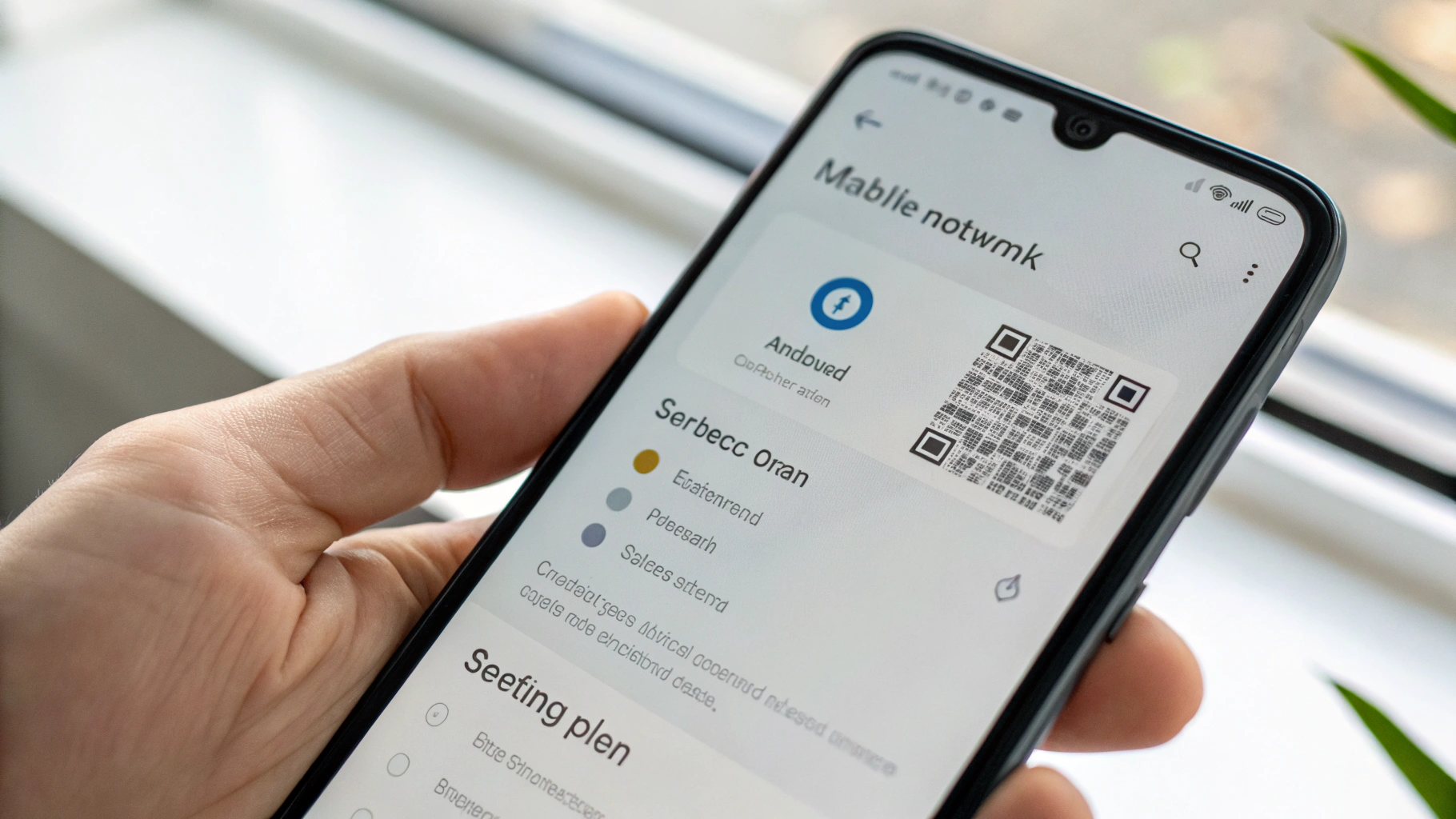
Шаг 8. eSIM не добавляется: что проверить в первую очередь
Когда eSIM не добавляется, причины обычно в одном из трёх направлений: профиль уже активирован где-то ещё, ограничения на стороне оператора/тарифа, либо проблемы с сетью/прошивкой/региональной совместимостью устройства.
Базовые условия
- Стабильный интернет по Wi‑Fi (для загрузки профиля это критично).
- Дата и время — «Автоматически».
- Достаточно свободной памяти (редко, но при переполнении бывают ошибки добавления профиля).
QR-код мог быть одноразовым
Многие QR‑коды eSIM рассчитаны на одну активацию. Если вы уже пытались добавить eSIM и потом удалили профиль, повторно тот же QR может не сработать — обычно нужен перевыпуск eSIM у оператора.
Проверьте лимит профилей
На некоторых смартфонах можно хранить несколько профилей, но активных одновременно — ограниченное число. Если профилей накопилось много, удалите неиспользуемые (помните: удаление = профиль может потребоваться выпускать заново).
Если вы выбираете между «обычной» SIM и eSIM, посмотрите разбор: чем отличается eSIM от физической SIM и что удобнее.
Шаг 9. Обновление системы: когда это действительно уместно
Обновления могут исправлять проблемы модема и совместимости с сетью. Но это не всегда первый шаг:
- Если проблема началась после обновления — проверьте, вышел ли патч/следующая версия.
- Если телефон давно не обновлялся — обновление иногда помогает при смене настроек сети у операторов.
- Перед обновлением: заряд от 50% и выше, Wi‑Fi стабильный.
Если SIM «совсем не видна», логичнее сначала исключить лоток/контакты и сделать сетевой сброс.
Шаг 10. IMEI null (или пустой IMEI): почему это красный флаг
IMEI — идентификатор модема. Если он пустой или отображается как unknown/null, смартфон может не регистрироваться в сети даже при исправной SIM.
Как заподозрить проблему
- В «О телефоне» → «Статус» IMEI отсутствует или «нулевой».
- Связи нет постоянно на всех SIM/eSIM, при этом Wi‑Fi работает.
- Проблема появилась после сбоя, неудачного обновления или вмешательств в ПО.
Если IMEI пустой или «unknown/null», домашними настройками это обычно не лечится. Лучше идти в салон оператора или в сервис на корректную диагностику по правилам производителя.
Ещё причины, которые часто упускают
- SIM заблокирована PIN‑кодом: после перезагрузки сеть не появится, пока PIN не введён.
- Блокировка номера: ограничения на стороне оператора (задолженность, приостановка услуг).
- Корпоративный тариф: отдельный APN или ограничения, которые требуют настройки.
- «Не тот» слот на некоторых моделях: SIM1/SIM2 могут отличаться по приоритету или поддержке.
- Проблемы покрытия: проверьте связь в другом месте или у знакомых с тем же оператором.
- Последствия падения: связь то есть, то нет; SIM «отваливается» при нажатии на корпус или нагреве.
Когда пора в салон или сервис (и что сказать, чтобы помогли быстрее)
Обращайтесь без затягивания, если:
- Не определяется ни одна SIM в вашем телефоне, а ваша SIM работает в другом.
- eSIM не добавляется даже по Wi‑Fi после перезагрузки и сброса сети.
- Постоянно «нет сети» на всех SIM/eSIM и вы видите
IMEI nullили пустой IMEI. - SIM определяется, но сеть пропадает при малейшем движении/нажатии (похоже на контакт/лоток).
Подготовьте 4 факта — это ускорит решение
- Точный симптом: «SIM не определяется», «SIM видна, но нет сети» или «eSIM не добавляется».
- Проверяли ли SIM в другом телефоне и что получилось.
- Делали ли сброс настроек сети и изменилось ли поведение.
- После чего началось: замена SIM, перенос на eSIM, обновление, падение, поездка.
Короткий итог: самый быстрый маршрут
- Отключить режим полёта, сделать «чистую» перезагрузку.
- Проверить лоток/посадку SIM, протестировать SIM в другом телефоне и другую SIM в своём.
- Убедиться, что SIM включена в настройках.
- Сделать сброс настроек сети.
- Если звонки есть, а интернета нет — проверить APN.
- Если eSIM не добавляется — Wi‑Fi, авто‑время, одноразовый QR, лимит профилей.
- Если IMEI пустой/
null— сразу на диагностику.
Так вы либо восстановите связь за 10–15 минут, либо придёте к оператору/в сервис уже с понятной картиной — и решение займёт меньше времени.



