


Android‑смартфон и планшет ребёнка: как за вечер навести порядок в играх, уведомлениях и времени экрана
Как превратить детский Android‑смартфон или планшет из хаотичной игрушки в безопасный и удобный гаджет. За один вечер вы настройте родительский контроль, разберётесь с играми, уведомлениями, временем экрана и ограничите лишние траты в играх — без сложных настроек.
Детский Android‑смартфон или планшет часто превращается в хаос: десятки игр, бесконечные уведомления, просьбы «ну ещё 5 минут» и случайные покупки в приложениях. Хорошая новость — за один вечер можно навести порядок и сделать гаджет безопасным и полезным, а не источником стресса.
Ниже — практичный план, который можно пройти вечером после школы или в выходные: от чистки старых игр до настройки «времени экрана» и фильтров контента.
Шаг 1. Решаем, как ребёнок будет пользоваться Android
Прежде чем что‑то настраивать, полезно понять, какой у вас сценарий:
- Собственный смартфон или планшет ребёнка;
- Семейный планшет, которым иногда пользуются взрослые;
- Запасной Android‑смартфон «на выходы» (гости, дорога, отпуск).
От этого зависит, как лучше включать родительский контроль и ограничивать время экрана.
Главный принцип: у ребёнка должен быть отдельный профиль или отдельная учётная запись. Тогда вы сможете управлять контентом и временем, не ломая настройки себе.
Если устройство только ребёнка
Оптимально создать детский аккаунт Google и подключить его к семейной группе. Так вы сможете управлять приложениями, фильтрами и временем экрана через сервис родительского контроля (Google Family Link или аналог от производителя).
Базовый порядок действий (в общем виде):
- На своём телефоне войдите в учётную запись Google, откройте настройки семейной группы или родительского контроля.
- Создайте профиль ребёнка (укажите возраст и имя — лучше реальный возраст, чтобы корректно работали ограничения по контенту).
- Подключите детский Android‑смартфон или планшет к этому аккаунту, следуя подсказкам в приложении.
Дальше вы сможете со своего телефона одобрять приложения, ограничивать игры и видеть отчёты по времени использования.
Если планшет семейный
Тут лучше не отдавать ребёнку ваш основной аккаунт. Два рабочих варианта:
- Создать отдельного пользователя или гостевой профиль для ребёнка (если это поддерживается производителем);
- Создать на устройстве отдельный аккаунт Google, который будет использовать только ребёнок.
Так вы избежите ситуации, когда ребёнок случайно читает ваши чаты, удаляет рабочие письма или делает покупки с привязанной карты.
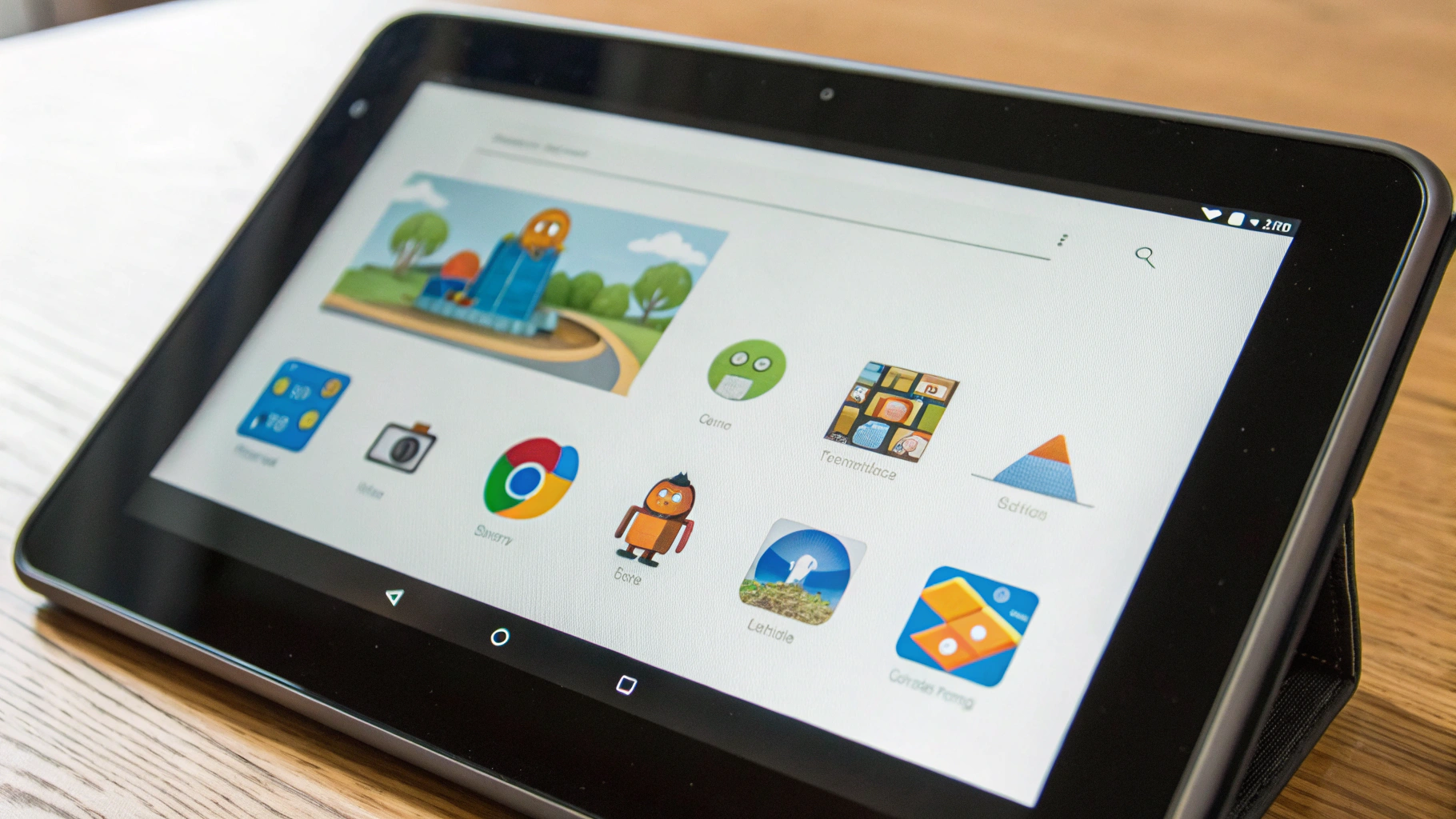
Шаг 2. Быстрая «генеральная уборка» в играх и приложениях
Перед настройкой ограничений имеет смысл убрать всё лишнее — так легче контролировать, чем ребёнок вообще пользуется, и проще объяснять новые правила.
1. Разбираем установленные игры
Откройте список приложений на устройстве ребёнка и пройдитесь по играм:
- Удалите откровенно неуместные по возрасту (шутеры, хорроры, чаты с незнакомцами).
- Уберите игры, в которые ребёнок давно не играет (часто можно ориентироваться по дате последнего запуска или по его словам).
- Обратите внимание на игры с агрессивными донатами и рекламой. Их можно заменить более спокойными аналогами.
Полезный приём: оставьте на устройстве ограниченный набор игр (например, 5–10), а остальные пообещайте устанавливать по очереди по выходным или за достижения. Так проще управлять временем и вниманием ребёнка.
2. Удаляем ненужные приложения
Кроме игр, дети часто ставят яркие «очистители», шифровальщики обоев, десятки видеоредакторов и прочее, что только нагружает систему.
Удалите всё, что:
- Ребёнок не использует (ответы в стиле «сам не помню, что это» — хороший сигнал);
- Вызывает подозрение (много рекламы, странные разрешения, мало отзывов в магазине);
- Дублирует функции системы (очистка, «ускорители», антивирусы непонятного происхождения и т.п.).
После такой очистки планшет или смартфон ребёнка часто начинает работать заметно быстрее: меньше подвисаний в играх, лучше открываются учебные приложения и видео.
Если в семье есть другие гаджеты — например, отдельный планшет Apple iPad для ребёнка или старый телефон, который вы отдали «на мультики», подумайте, где удобнее держать именно детские игры, а где — только учёбу и общение.
Шаг 3. Настраиваем фильтры контента и родительский контроль
Теперь важно сделать так, чтобы ребёнок сам не накачал обратно весь мусор и не увидел лишний контент. Здесь помогают ограничения в магазине приложений и фильтрация сайтов.
Возрастные ограничения и фильтры в магазине приложений
В магазине приложений можно ограничить доступ по возрасту:
- Укажите реальный возраст ребёнка — тогда часть игр с неуместным контентом просто не появится в выдаче.
- Включите обязательное подтверждение установки приложений — вы будете одобрять новые игры со своего телефона.
- Заблокируйте установку приложений из неизвестных источников, чтобы всё шло только через официальный магазин.
Это снимает часть нагрузки: не нужно каждый день вручную проверять, что ребёнок скачал.
Фильтрация сайтов и поисковых запросов
Через родительский контроль на Android обычно можно:
- Включить безопасный поиск в браузере и приложении YouTube.
- Запретить посещение явных сайтов для взрослых и сомнительных ресурсов.
- Ограничить возможность открывать анонимные вкладки, использовать сторонние браузеры без фильтров.
Не стоит рассчитывать, что фильтры идеальны, но они отсекают большую часть действительно нежелательного контента и заметно снижают риски.
Шаг 4. Ограничиваем время экрана по‑взрослому
«Android для ребёнка» не должен означать бесконечные мультики и игры. Системный родительский контроль и фирменные оболочки (One UI, MIUI и др.) позволяют настроить довольно гибкое «время экрана».
Что можно ограничить
Как правило, доступны такие варианты:
- Общее дневное время использования устройства (например, 2 часа в будни, 3–4 часа в выходные).
- Разное расписание для будней и выходных — удобно, если в школу рано и важно, чтобы гаджет сам напоминал, когда пора спать.
- Ограничения по категориям: отдельно для игр, видео, соцсетей.
- «Время сна» — период, когда устройство блокируется (например, с 21:00 до 8:00, при этом доступны только звонки).
- Всегда разрешённые приложения — звонки, мессенджер с родителями, учебные сервисы.
Совет: первым делом выделите 2–3 приложения, которые должны работать всегда — звонки, чаты с семьёй, возможно, школьный дневник или онлайн‑школа. Остальное можно смело ставить под ограничения.
Как договариваться о лимитах
Технически ограничить время экрана несложно. Сложнее — не превратить это в постоянные конфликты.
Рабочая схема:
- Обсудите с ребёнком правила до включения ограничений: сколько можно играть в будни и выходные, когда гаджет откладывается.
- Свяжите дополнительное время с понятными условиями: выполненные уроки, прогулка, помощь по дому.
- Сделайте прозрачным: ребёнок должен видеть, сколько минут осталось, а не получать внезапную блокировку.
И помните: если вы сами постоянно «сидите в телефоне», объяснять ограничения гораздо сложнее. Хорошо работает семейное правило: в определённое время гаджеты откладывают все.
Шаг 5. Успокаиваем уведомления: игры и приложения
Звонки в мессенджер в 23:30, пуши «вернись в игру» каждые 15 минут, всплывающие окна во время уроков — всё это можно и нужно укрощать. Чем спокойнее уведомления, тем меньше соблазн постоянно брать телефон в руки.
Отключаем лишние уведомления от игр
На большинстве современных Android можно отдельно настроить уведомления для каждой игры:
- Запретить рекламные и промо‑сообщения.
- Оставить только важные уведомления от полезных приложений (например, учебных).
- Полностью выключить пуши от игр, которые не требуют быстрого реагирования.
Пройдитесь по самым навязчивым играм и просто отключите им уведомления. Ребёнок продолжит играть, но не будет постоянно дёргаться на каждую всплывашку.
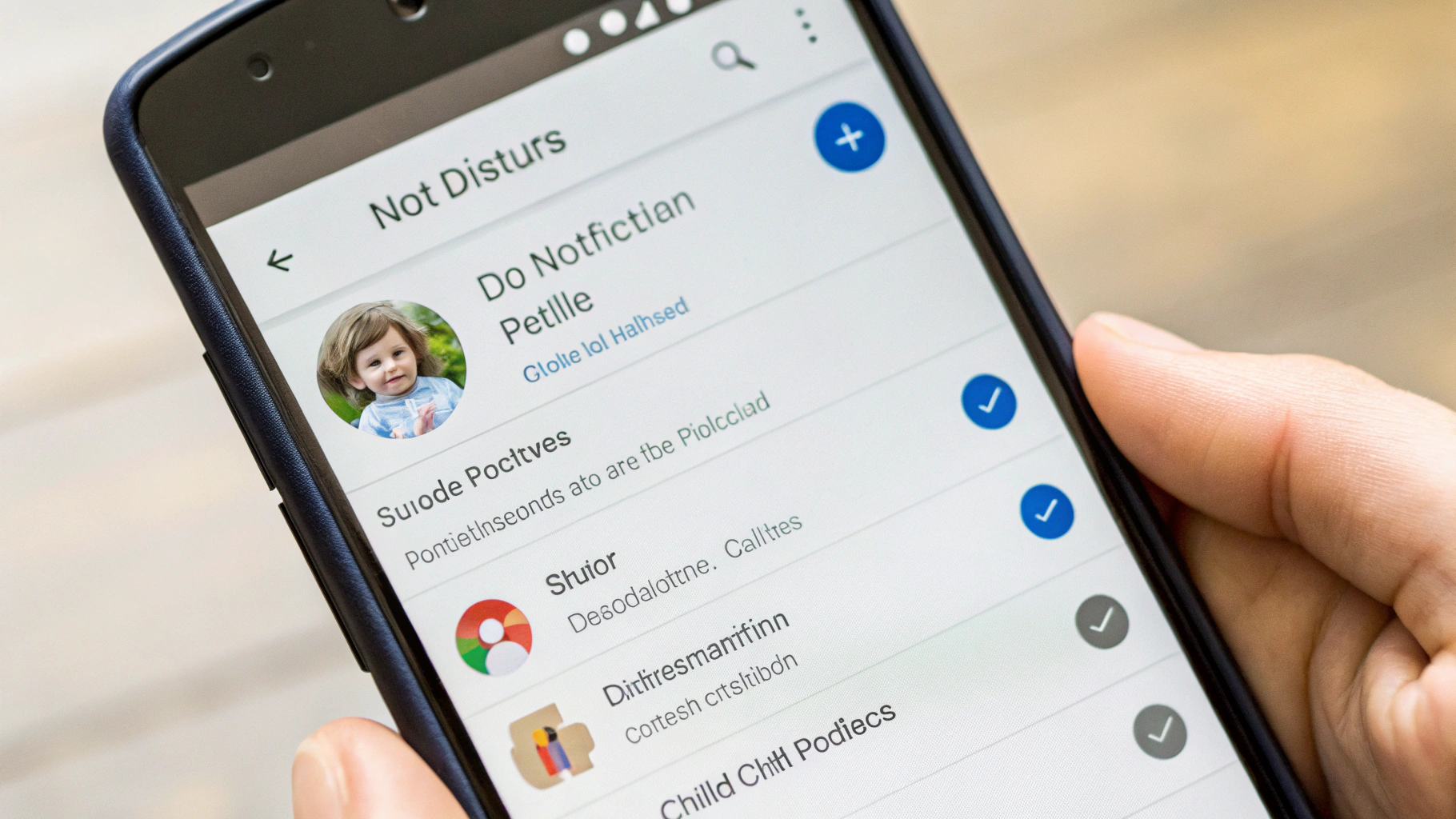
Включаем режим «Не беспокоить» по расписанию
Удобная опция — автоматический режим «Не беспокоить» вечером и ночью. Обычно его можно настроить так, чтобы:
- Все уведомления от игр и второстепенных приложений скрывались или приглушались.
- Разрешались только звонки и сообщения от избранных контактов (родители, близкие родственники).
- Во время уроков или кружков не мешали пуши из мессенджеров и игр.
Это особенно важно, если ребёнок уже ходит с телефоном в школу: лишние уведомления отвлекают не меньше, чем сами игры и соцсети.
Шаг 6. Защищаем от случайных (и не очень) покупок
Многие игры на Android построены вокруг доната: «купи сундук», «открой ещё три попытки» и т.п. Если к устройству привязана банковская карта, риск лишних трат очень высокий.
Что обязательно сделать вечером
- Включить подтверждение покупок паролем или биометрией. Любая покупка в магазине приложений или внутри игры должна требовать ваше подтверждение.
- Проверить, нет ли сохранённых данных карт в аккаунте. Если ребёнку достаточно только бесплатных игр и приложений, можно вообще отвязать карту.
- Ограничить покупки внутри приложений через родительский контроль. В некоторых оболочках есть отдельный переключатель «запрет внутриигровых покупок».
Если ребёнок уже умеет обходить простые пароли, не используйте очевидные сочетания вроде 1234, дату рождения или код, который вы вводите у него на глазах.
Шаг 7. Настраиваем «режим для детей» (если есть)
На многих Android‑планшетах и смартфонах производителей вроде смартфоны Samsung, Xiaomi и других есть встроенный «детский режим» или специальное приложение‑оболочка для детей.
Обычно там можно:
- Выбрать, какие игры и приложения ребёнок видит на домашнем экране.
- Ограничить время экрана прямо в детском профиле.
- Запретить выход из «детской» оболочки без кода.
- Посмотреть краткий отчёт, во что и сколько ребёнок играл.
Если устройство поддерживает такой режим, его имеет смысл включить поверх системного родительского контроля: ребёнку удобнее работать в простом интерфейсе, а вам — управлять всем с родительского телефона.
Шаг 8. Оставляем полезные приложения и создаём «спокойный» рабочий стол
После чистки и ограничений хорошо бы превратить Android‑планшет или смартфон ребёнка не только в игровое устройство, но и в помощника для учёбы и творчества.
Что стоит оставить и установить
- Учебные приложения: электронный дневник, тренажёры по языку и математике, тренажёры чтения.
- Читалку для книг и комиксов (с детским контентом и фильтрами).
- Приложения для творчества: раскраски, рисование, заметки, простые музыкальные программы.
- Плеер с подборкой аудиосказок или подкастов для детей.
На главный экран вынесите:
- 2–3 любимые игры (не больше; остальное — на второй экран или в папки).
- Учебные и развивающие приложения.
- Звонки, сообщения, видеосвязь с семьёй.
Можно завести папки: «Учёба», «Игры», «Мультфильмы». Чем понятнее структура, тем меньше соблазн бесконечно листать список приложений и «натыкаться» на случайные игры.
Шаг 9. Безопасность и приватность ребёнка
«Родительский контроль» — это не только про лимит времени экрана. Важно ещё и не выставить личную жизнь ребёнка на показ и не допустить опасных контактов.
Камера, геолокация и соцсети
Обратите внимание на:
- Доступ приложений к камере. Игры и программы, которым камера не нужна по смыслу, могут её запрашивать только ради эффектов и рекламы — такой доступ лучше запретить.
- Доступ к геолокации. Включайте его только там, где это действительно нужно (навигация, поиск семьи) и по возможности только при использовании приложения, а не «всегда».
- Соцсети и чаты. Для младших школьников лучше ограничиться мессенджером с родственниками, а не полноценными соцсетями с открытым поиском.
С ребёнком полезно проговорить правила: не отправлять незнакомцам адрес, школу, фото без одежды, не общаться с теми, кого не знаешь в жизни, и всегда показывать подозрительные сообщения родителям.
Шаг 10. Фиксируем правила и проверяем настройки
Когда вы закончили настройку, важно не просто отдать ребёнку обновлённый Android‑планшет или смартфон, но и договориться о правилах.
Что стоит проговорить вслух
- Сколько времени можно играть в будни и выходные.
- Когда гаджет откладывается (ужин, приготовление уроков, время сна).
- Что делать, если что‑то не работает из‑за ограничений (подойти к вам, а не пытаться взломать пароль).
- Какие игры и приложения можно просить установить, а какие — точно нет (по возрасту, тематике, донату).
Полезно также:
- Включить отчёты о активности ребёнка (время в приложениях, какие программы чаще всего использует).
- Через неделю заглянуть в эти отчёты и при необходимости скорректировать лимиты.
- Раз в месяц устраивать «ревизию»: удалять лишние игры, добавлять новые полезные приложения.
Если вы в какой‑то момент решите перейти с Android‑планшета на, скажем, школьный ноутбук или компьютер, обратить внимание на перенос данных и настройку уже взрослого устройства поможет, например, разбор по переезду с Windows на Mac: как комфортно перейти на Mac и сохранить нужные данные.
Итоги: действительно ли можно уложиться в один вечер?
Да, если разбить всё на простые шаги. Примерный план вечера:
- 15–20 минут — создать детский аккаунт или профиль и подключить родительский контроль.
- 20–30 минут — удалить лишние игры и приложения, навести порядок на рабочем столе.
- 20–30 минут — настроить время экрана, уведомления и ограничения покупок.
- 10–15 минут — обсудить с ребёнком правила и показать, как всё работает.
В итоге вы получаете не просто «Android для ребёнка», а относительно безопасный, предсказуемый и полезный гаджет: без лишнего мусора, навязчивых уведомлений и бесконтрольных трат. А ребёнок — понятные правила, стабильный планшет или смартфон и шанс провести время у экрана с пользой, а не только в донат‑играх.



