

Как настроить «автодомашний офис» на Mac и iPad: профили Wi‑Fi, принтеры и облако
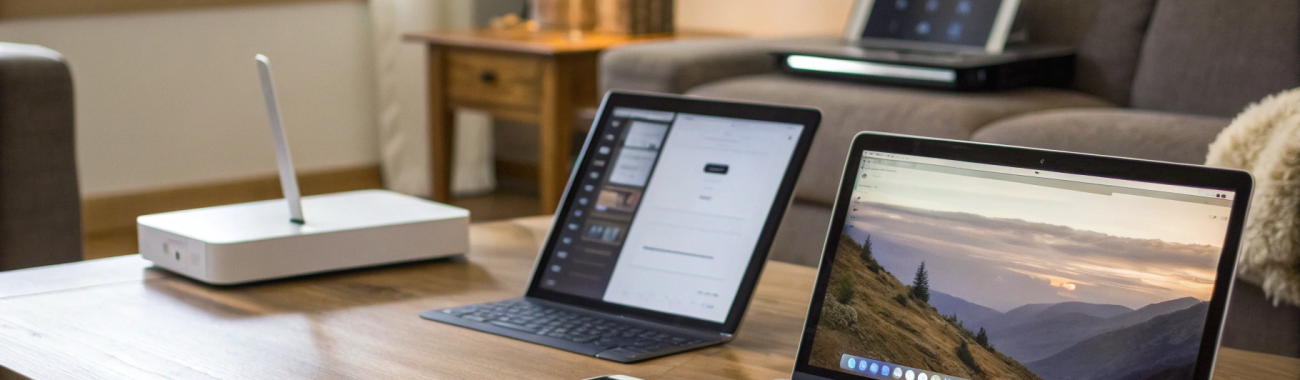
Разберёмся, как превратить ваш Mac и iPad в «автодомашний офис», который сам подстраивается под место. Дома — свой Wi‑Fi, принтер и папки в облаке, в офисе — другие настройки, а документы всегда синхронизированы через iCloud и сторонние облака.
Идея «автодомашнего офиса» простая: вы открываете Mac или iPad — и техника сама понимает, где вы находитесь. Дома подключается свой Wi‑Fi, принтер и папки в облаке, в офисе — другие. Без ручного переключения сетей, поиска принтеров и пересылки файлов себе на почту.
Ниже — пошаговый гид, как превратить ваш Mac для дома и офиса и планшет Apple iPad в такую «умную» связку. Всё делаем стандартными средствами macOS, iPadOS и iCloud, без сложных программ.
Что такое «автодомашний офис» и зачем он нужен
Под «автодомашним офисом» будем понимать набор настроек, при котором:
- Mac и iPad автоматически подключаются к нужной сети Wi‑Fi в зависимости от места (дом, офис, дача, коворкинг);
- правильный принтер «подхватывается» сам — не нужно каждый раз выбирать из списка;
- все рабочие документы синхронизируются через iCloud и/или другие облачные сервисы, а офлайн-доступ включен там, где это важно;
- поведение системы меняется по месту: уведомления, режим Фокус, громкость, часовые пояса, резервные копии;
- минимум ручных действий — максимум автоматизации.
Идеальный сценарий: вы открываете ноутбук на кухне — и он работает как домашний центр (почта, личные файлы, медиатека). С тем же ноутбуком приезжаете в офис — и там уже по умолчанию открываются рабочие папки, корпоративный Wi‑Fi и офисный принтер.
База: подготовка Mac и iPad перед настройкой
Прежде чем разводить «профили по местам», нужно убедиться, что базовые настройки синхронизации на месте.
1. Один Apple ID для Mac и iPad
Чтобы iCloud, заметки, напоминания и документы вели себя предсказуемо, Mac и iPad должны быть привязаны к одному Apple ID.
Проверьте:
- На Mac: меню → Настройки системы → Apple ID (или имя пользователя сверху);
- На iPad: Настройки → вверху имя пользователя → Apple ID.
Если везде одна и та же учетная запись, можно двигаться дальше. Если Apple ID разные — сначала решите, каким будете пользоваться как основным (чаще всего тем, на котором куплены приложения и есть подписки).
2. Настройка iCloud для документов и рабочего стола
Чтобы Mac и iPad одинаково видели ваши файлы, удобно включить iCloud Drive и синхронизацию папок «Документы» и «Рабочий стол».
На Mac:
- Откройте Настройки системы → Apple ID → iCloud.
- Включите пункт «iCloud Drive».
- Нажмите «Параметры» и отметьте «Папки “Документы” и “Рабочий стол”».
На iPad:
- Настройки → Apple ID → iCloud.
- Включите «iCloud Drive».
- Ниже убедитесь, что у приложения «Файлы» включен доступ к iCloud Drive.
Если вы храните рабочие файлы в Google Drive, Dropbox, OneDrive и т.п., установите их приложения на Mac и iPad и включите интеграцию с «Файлами» на iPad. Так вы будете работать с документами в одном месте, а не прыгать по разным интерфейсам.
3. Резервные копии перед экспериментами
Мы не будем делать ничего разрушительного, но перед любой серьёзной перестройкой привычной системы полезно иметь резервную копию:
- на Mac — Time Machine на внешний диск или сетевое хранилище;
- на iPad — резервная копия в iCloud (Настройки → Apple ID → iCloud → Резервная копия iCloud → «Создать резервную копию»).
Профили Wi‑Fi по местам: дом, офис, другие точки
Apple не называет это «профилями Wi‑Fi» в интерфейсе, но по факту macOS и iPadOS умеют запоминать несколько сетей и выстраивать для них приоритет. В результате дома вы подключаетесь к одной сети, в офисе — к другой, а гостьевой Wi‑Fi и личный «хотспот» не мешаются.
Шаг 1. Подключите все нужные сети хотя бы по одному разу
Чтобы настроить приоритеты, сначала нужно побывать в нужных местах и подключиться к их сетям.
- Домашний Wi‑Fi: основной роутер, а также, при необходимости, гостевая сеть.
- Офисный Wi‑Fi: основная корпоративная сеть, возможно отдельная сеть для гостей.
- Дополнительно: Wi‑Fi в коворкинге, на даче, точки доступа телефона.
На Mac: меню Wi‑Fi в строке меню → выбрать сеть → ввести пароль → при подключении убедитесь, что чекбокс «Подключаться автоматически» включен.
На iPad: Настройки → Wi‑Fi → выбрать сеть → ввести пароль → включить «Автоподключение».
Шаг 2. Настройка приоритета Wi‑Fi на Mac
macOS позволяет задать порядок сетей, к которым Mac будет цепляться в первую очередь. Это и есть базовая «иерархия профилей».
Сделайте так:
- Откройте Настройки системы → Wi‑Fi.
- Прокрутите страницу вниз и нажмите «Дополнительно…» или «Известные сети» (название может чуть отличаться в зависимости от версии macOS).
- Вы увидите список всех сохранённых сетей. Перетащите их мышью в нужном порядке:
- сеть дома (основная) — в самый верх;
- офисная сеть — сразу после домашней;
- гостевые, временные, сети коворкинга — ниже;
- хотспоты телефонов — ещё ниже (чтобы Mac не перескакивал на них при слабом домашнем сигнале).
Здесь же можно отключить «Автоподключение» для сетей, которыми вы пользуетесь редко, но хотите хранить пароль «на всякий случай».
Шаг 3. «Псевдопрофили» для iPad
На iPad нет явного списка приоритета, но логика простая: устройство любит сети, к которым вы подключаетесь чаще и у которых включено «Автоподключение».
Рекомендации:
- для домашних и офисных сетей оставьте автоподключение включенным;
- для случайных кафе и гостевых сетей — лучше отключить автоподключение в параметрах конкретной сети (i‑значок возле названия → «Автоподключение» → выкл);
- для личного хотспота iPhone включайте автоподключение только если вы действительно часто используете связку «iPad + интернет с телефона».
Шаг 4. Сетевые «профили» на уровне приложений
Полноценный сценарий «дом = личные приложения, офис = рабочие» можно собрать с помощью режима «Фокус» и его привязки к геопозиции и сетям.
Режимы Фокус: домой — одно, в офис — другое
На Mac и iPad режим «Фокус» позволяет менять набор уведомлений, активные приложения и даже обои в зависимости от того, где вы находитесь. Для «автодомашнего офиса» это ключевой инструмент.
Создаём два основных профиля: «Дом» и «Работа»
На Mac:
- Настройки системы → Фокус.
- Нажмите «+» и создайте два профиля: «Дом» и «Работа» (можно выбрать иконку домика и чемодана для наглядности).
- Настройте для каждого:
- какие люди могут вам звонить и писать во время этого Фокуса;
- какие приложения имеют право показывать уведомления;
- опцию скрытия значков уведомлений в доке и на иконках.
На iPad: тот же путь — Настройки → Фокус → добавить профили и настроить разрешения.
Автоматическое включение Фокуса по геолокации
Ключ к «автоматическому дому/офису» — привязка профилей Фокус к местам.
На Mac и iPad сделайте так:
- Откройте профиль «Дом» в настройках Фокуса.
- Найдите раздел «Включать автоматически».
- Добавьте условие по геолокации — выберите ваш домашний адрес или текущую геопозицию.
- Аналогично в профиле «Работа» — добавьте адрес офиса.
Теперь, когда вы приезжаете домой, на обоих устройствах активируется профиль «Дом», а в офисе — «Работа». Дальше останется только подогнать поведение систем и приложений под эти режимы.
Что можно автоматизировать через Фокус
В пределах Фокуса вы можете:
- ограничить «рабочие» уведомления дома (чтобы после 19:00 не отвлекаться на чаты и почту);
- наоборот — в офисе убрать личные соцсети и мессенджеры из уведомлений;
- настроить разные обои рабочего стола и экрана блокировки для дома и работы;
- связать с Фокусом некоторые автоматизации в «Командах».
Принтеры: чтобы Mac и iPad сами выбирали правильный
Частая боль при работе из дома: один принтер стоит в офисе, второй — дома, а macOS любит «залипать» на каком‑то старом устройстве в списке. Нашей целью будет сделать так, чтобы:
- на Mac был явно обозначен принтер по умолчанию для дома и офиса;
- iPad печатал по AirPrint в нужном месте без лишних выборов.
Настройка принтеров на Mac
Подключите каждый принтер хотя бы по одному разу:
- если это сетевой принтер дома — убедитесь, что Mac в той же сети Wi‑Fi и добавьте его в Настройках;
- если офисный — сделайте то же самое в офисной сети.
Как добавить и настроить принтер на Mac:
- Откройте Настройки системы → Принтеры и сканеры.
- Нажмите «+» и выберите принтер из списка (сетевой или USB).
- Дождитесь установки драйверов (часто macOS всё ставит автоматически).
- После добавления кликните по принтеру и проверьте его имя — переименуйте в понятное («Дом — HP LaserJet», «Офис — Epson Color»).
Далее настроим поведение по умолчанию:
- В разделе «Принтеры и сканеры» найдите пункт «Принтер по умолчанию».
- Можно выбрать один конкретный принтер или опцию «Последний использованный принтер».
Если вы чаще печатаете дома, удобно задать домашний принтер по умолчанию. Тогда в офисе вы один раз вручную выберете офисный — и с опцией «Последний использованный принтер» он будет подставляться автоматически, пока вы в офисе печатаете чаще.
Печать с iPad: AirPrint и Wi‑Fi
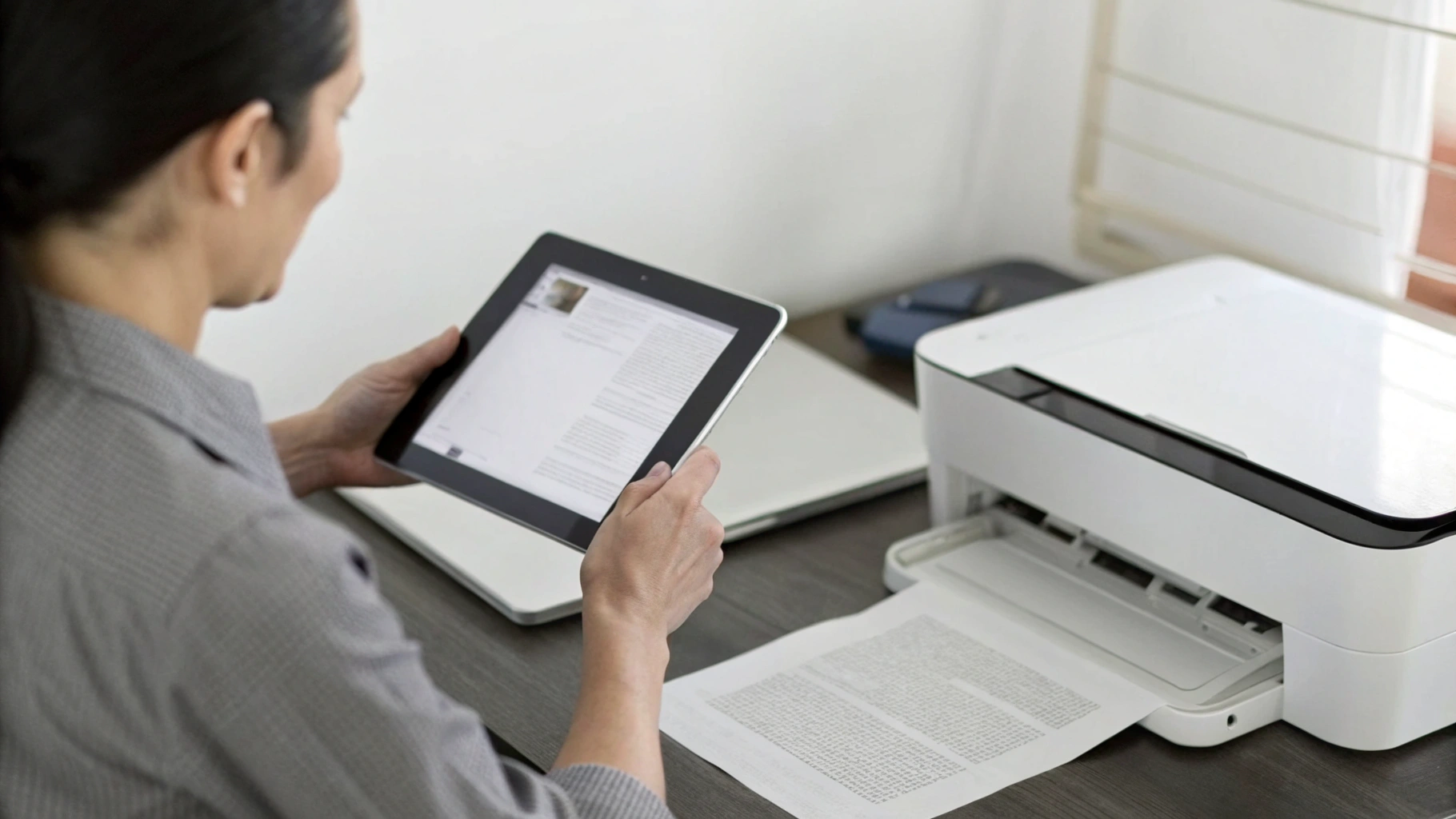
На iPad основной сценарий — беспроводная печать через AirPrint:
- принтер должен быть подключен к той же сети Wi‑Fi, что и iPad;
- поддержка AirPrint должна быть включена (обычно это так из коробки, но на старых моделях надо проверить в веб‑интерфейсе принтера).
Дальше всё просто:
- Откройте нужный документ на iPad (например, в «Файлы», Pages, Mail или Safari).
- Нажмите кнопку «Поделиться» → «Печать».
- В разделе «Принтер» выберите нужный — iPad покажет только те, что доступны в текущей сети.
Фишка в том, что в доме и офисе у вас физически разные сети Wi‑Fi, а значит и список принтеров тоже будет разный. Как только вы один раз выбрали домашний принтер, в следующий раз он подставится автоматически. То же самое произойдет в офисе.
iCloud и другие облака «по месту»
Вторая половина «автодомашнего офиса» — грамотная организация облачного хранилища. Идея:
- все файлы доступны везде, где есть интернет;
- ключевые рабочие папки доступны офлайн на Mac и iPad;
- дома можно подтягивать большие архивы и медиатеку, в офисе — только то, что нужно для работы.
Структура папок в iCloud Drive
Чтобы не запутаться, не смешивайте рабочее и личное. Простой вариант:
- в iCloud Drive создайте две корневые папки: «Работа» и «Личное»;
- внутри «Работа» — подпапки по проектам, клиентам или годам;
- внутри «Личное» — фотоархивы, документы для дома, сканы.
Тогда при включении Фокуса «Работа» вы будете открывать только папки iCloud → «Работа» и сторонние рабочие облака (например, корпоративный Google Drive).
Офлайн-доступ к важным файлам на Mac
По умолчанию macOS может выгружать редко используемые файлы из iCloud на сервер, чтобы экономить место на диске. Для ключевых рабочих папок это не всегда удобно, особенно если вы иногда работаете без стабильного интернета.
Как зафиксировать папку в офлайне:
- Откройте Finder → iCloud Drive.
- Найдите нужную папку (например, «Работа» или её часть).
- Кликните правой кнопкой → «Всегда сохранять на этом Mac».
Так вы гарантируете, что все файлы из этой папки будут физически находиться на диске, а изменения синхронизируются как только появится интернет.
Офлайн-доступ на iPad
На iPad офлайн‑режим для файлов в облаках реализован через приложение «Файлы»:
- Откройте «Файлы» → раздел iCloud Drive.
- Найдите папку или файл, который хотите иметь всегда под рукой.
- Нажмите и удерживайте → выберите «Сделать доступным всегда» или аналогичный пункт (название чуть меняется от версии iPadOS).
То же самое можно сделать и с папками в сторонних облаках, если их приложения поддерживают интеграцию с «Файлами» и офлайн‑кэш.
Автоматизация «по месту» через Команды (Shortcuts)
Фокус и приоритеты Wi‑Fi — это уже половина победы, но есть вещи, которые удобно доверить автоматизациям через приложение «Команды».
Автоматизация по геолокации
Основная идея: когда вы приезжаете домой или в офис, Mac и iPad могут автоматически:
- открывать нужные папки и приложения;
- включать или выключать VPN;
- менять громкость и яркость экрана.
На iPad (и iPhone, если вы тоже им пользуетесь в работе):
- Откройте «Команды» → вкладка «Автоматизация».
- Создайте личную автоматизацию → «Прибытие».
- Выберите место — Дом.
- Добавьте действия, например: открыть приложение «Почта», открыть папку в «Файлах», включить определённый режим Фокус (если вы не привязывали его системно).
Аналогично создаётся автоматизация для прибытия в офис. Варианты действий:
- открыть рабочий чат или CRM;
- подключить корпоративный VPN;
- открыть рабочую доску задач в браузере.
Если вы активно используете связку iPhone + Mac, можно дополнительно посмотреть, как автоматизировать совместную работу устройств в материале про сценарии автоматизации связки iPhone и Apple Watch — многие идеи легко адаптируются под «автодомашний офис».
Автоматизация на Mac
На Mac тоже есть приложение «Команды», но геолокационных триггеров меньше. Зато можно привязать действия к запуску системы, открытию приложений, времени суток.
Пример сценария: утром в будни, когда вы включаете Mac, автоматически:
- открываются вкладки с рабочими сервисами в браузере;
- запускается мессенджер и почта;
- а вечером, в определённое время, наоборот, мессенджер закрывается и включается Фокус «Дом».
Если вы переезжаете на macOS с Windows и параллельно строите «автодомашний офис», может пригодиться подробный разбор в статье как комфортно перейти с Windows на Mac — там собраны типичные нюансы и замены привычных программ.
Практические сценарии: собираем всё вместе
Чтобы не утонуть в деталях, разберём два типичных сценария использования Mac и iPad как «автодомашнего офиса».
Сценарий 1. Классический офис + частичная работа из дома
Допустим, вы три дня в неделю в офисе, два — дома. Используете Mac как основной рабочий компьютер и iPad для встреч, заметок и чтения.
Что настраиваем:
- Wi‑Fi: дома и в офисе поднимаем свои сети в приоритете на Mac, на iPad выключаем автоподключение к гостевым и случайным сетям.
- Фокус: два профиля «Дом» и «Работа» с привязкой к адресам. В «Работе» выключаем личные соцсети, в «Доме» — ограничиваем рабочие чаты после 19:00.
- Принтеры: на Mac добавляем домашний и офисный принтер, задаём домашний по умолчанию, используем «Последний использованный» в офисе. На iPad просто один раз печатаем в каждом месте — дальше AirPrint сам всё запомнит.
- iCloud: рабочие документы — в папке iCloud → «Работа», помеченной как «Всегда сохранять» на Mac и «Доступно всегда» на iPad.
- Команды: на iPad при прибытии в офис открываем приложение заметок и рабочий чат, дома — личные задачи и медиатеку для чтения.
Сценарий 2. Работа полностью из дома, но в разных зонах
Даже если вы работаете только из квартиры или дома, сценарий «автодомашнего офиса» полезен: например, разделить кухню как «личную» зону, а кабинет — как «рабочую».
Полной геолокационной точности внутри квартиры смартфон не даст, но можно использовать комбинацию:
- отдельная сеть Wi‑Fi для кабинета (или имя отдельной точки Wi‑Fi в этой комнате);
- разные режимы Фокус, включаемые по расписанию (рабочий день/вечер);
- ручное переключение Фокуса, но с уже прописанными шаблонами уведомлений и приложений.
Например:
- 7:00–10:00 — Фокус «Личное утро», минимум уведомлений, доступ к личным приложениям и новостям;
- 10:00–19:00 — Фокус «Работа», открыты рабочие папки iCloud, почта и мессенджеры;
- после 19:00 — «Дом», рабочие уведомления выключены, а домашний принтер снова по умолчанию.
Частые вопросы и подводные камни
Что делать, если Mac цепляется не к той сети?
Проверьте приоритеты в списке известных сетей в Настройках Wi‑Fi. Если у «лишней» сети включено автоподключение и она выше по списку — перетащите ниже или отключите автоподключение.
Почему iPad не видит принтер?
- Проверьте, что принтер и iPad в одной сети Wi‑Fi.
- Убедитесь, что на принтере включен AirPrint (иногда эта функция выключается в настройках).
- Попробуйте перезагрузить принтер и роутер.
Файлы в iCloud пропали на Mac?
Чаще всего это не пропажа, а оптимизация хранилища: файлы временно выгружены в облако, а в Finder видны как облачко. Клик по файлу скачает его. Для важных папок включите опцию «Всегда сохранять на этом Mac».
Итог: Mac и iPad как единая рабочая система
Если кратко, «автодомашний офис» — это не одна волшебная кнопка, а комбинация настроек:
- приоритетные профили Wi‑Fi на Mac и аккуратное обращение с автоподключением на iPad;
- режимы Фокус, привязанные к дому и работе через геолокацию;
- грамотно настроенный принтер на Mac и AirPrint на iPad;
- единая структура файлов в iCloud и других облаках, с офлайн‑доступом к ключевым папкам;
- простые автоматизации через «Команды», которые подстраивают устройства под ваш день.
Потратив один вечер на такую настройку, вы заметите, что рутинных действий стало меньше: техника сама подстраивается под место, а вы меньше думаете о сетях, принтерах и файлах и больше — о работе. Если вы только подбираете технику под такой сценарий, присмотритесь к современным моделям ноутбуков Apple Macbook и планшетов Apple iPad — они лучше всего раскрывают возможности «автодомашнего офиса».



