


Скрытые функции AirPods, которые реально полезны в метро, офисе и на прогулке
AirPods умеют больше, чем просто воспроизводить музыку и принимать звонки. Разобрали функции, которые действительно помогают каждый день: в метро, в офисе и на прогулке. Покажем, какие настройки стоит включить сразу, что лучше отключить и как собрать удобный сценарий использования без лишней возни.
Многие используют Наушники AirPods по одному и тому же сценарию: включили музыку, ответили на звонок, убрали в кейс. Но на практике у них есть немало функций, которые заметно улучшают повседневное использование. И речь не о редких опциях «на один раз», а о действительно полезных возможностях для транспорта, офиса и улицы.
Если один раз спокойно пройтись по настройкам, AirPods становятся заметно удобнее. Где-то можно убрать лишний шум, где-то — наоборот, не пропустить объявление или быстро ответить человеку рядом. В одном случае пригодится переключение между устройствами, в другом — настройка микрофона или автопауза.
Ниже собраны именно те функции, которые помогают каждый день. Без сложных терминов и без попытки включить всё подряд ради галочки.
Почему полезные функции AirPods часто остаются незамеченными
Основная причина простая: важные настройки разбросаны по разным разделам. Часть находится в параметрах Bluetooth для конкретных наушников, часть — в центре управления, часть — в дополнительных настройках iPhone. Поэтому даже владельцы AirPods со стажем могут не использовать половину реально удобных возможностей.
Есть и вторая причина: наушники и так нормально работают «из коробки». Это плюс, но именно из-за этого многие не доходят до тонкой настройки. А зря. Иногда достаточно включить одну опцию, чтобы в метро стало комфортнее слушать подкасты, а в офисе — проще отвечать на звонки и слышать коллег.
Если AirPods работают нормально без настройки, это ещё не значит, что они настроены удобно именно под ваш ритм дня.
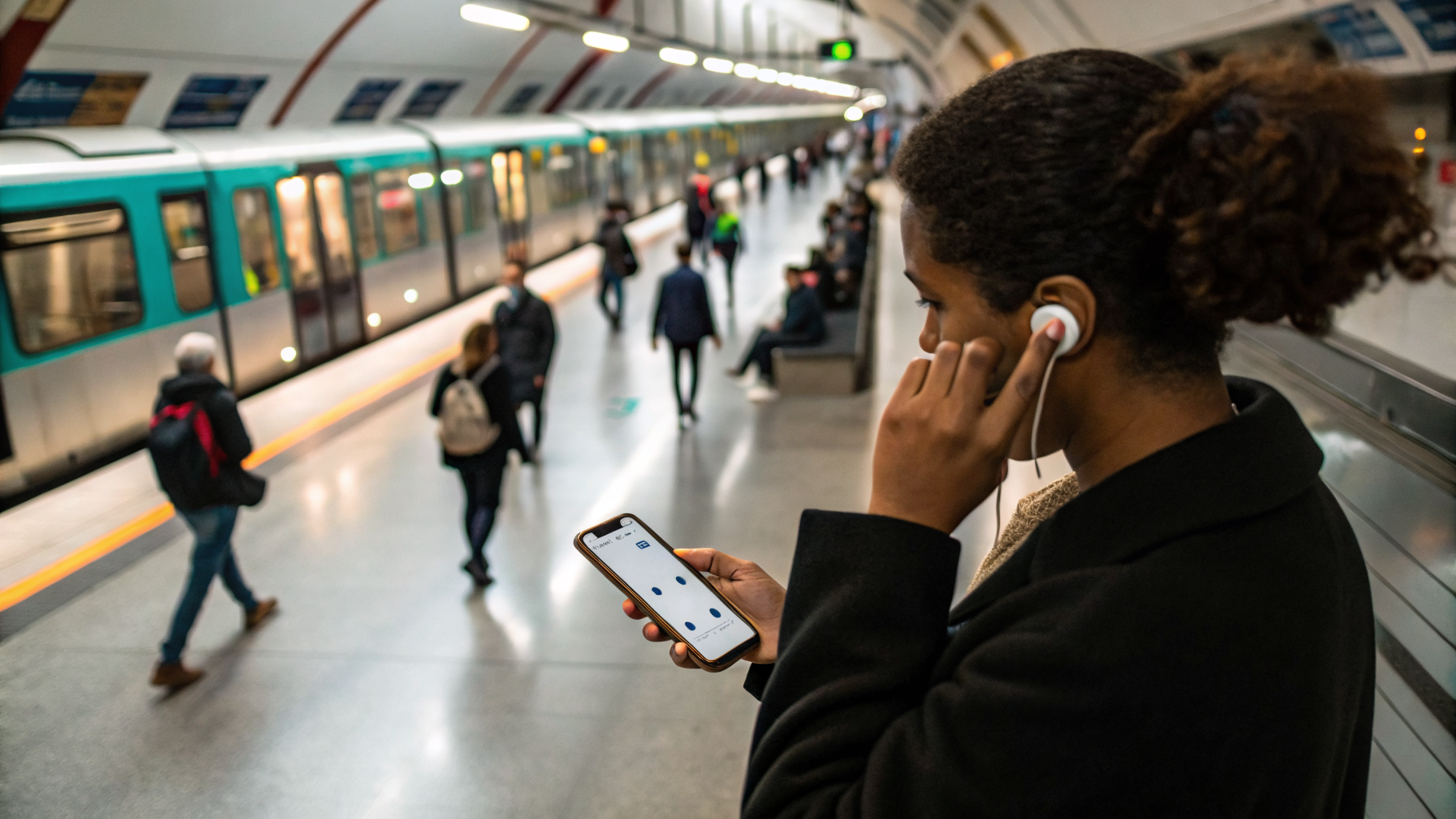
Полезные функции AirPods для метро
Шумоподавление: важно не только наличие, но и сценарий использования
Активное шумоподавление — одна из самых понятных и полезных функций AirPods для поездок. Но максимальный эффект даёт не просто включение режима, а его использование по ситуации. В метро шум меняется постоянно: поезд, двери, объявления, разговоры людей, переходы между станциями.
В реальности шумоподавление нужно не для того, чтобы «отключить мир», а чтобы сделать фон менее агрессивным. За счёт этого музыку и подкасты можно слушать на более умеренной громкости. Это комфортнее для ушей и часто удобнее в долгих поездках.
Если у вас модель с амбушюрами, стоит отдельно проверить посадку. Неплотное прилегание часто воспринимается как слабое шумоподавление, хотя проблема не в наушниках, а в том, как они сидят в ухе.
Прозрачный режим: когда нужно слышать мир вокруг
На первый взгляд кажется, что в метро прозрачный режим нужен редко. На деле это одна из самых практичных функций. Она помогает быстро услышать объявление, понять, что происходит на платформе, или просто не вынимать наушник, если нужно на секунду переключиться на окружающие звуки.
Удобный сценарий — ехать в вагоне с шумоподавлением, а на станции включать прозрачность. Так AirPods не мешают ориентироваться в реальной обстановке и не требуют лишних движений.
Адаптивный звук: удобный компромисс для города
Если вы часто переходите из вагона на платформу, потом на улицу, а затем обратно в помещение, стоит попробовать адаптивный режим. Он подстраивает количество внешнего звука под текущую обстановку и часто оказывается удобнее, чем постоянное ручное переключение режимов.
Это не универсальная настройка для всех, но многим она нравится именно в городе, где условия меняются буквально каждые несколько минут.
Распознавание разговора: мелочь, которая экономит время
Ещё одна недооценённая функция — автоматическое снижение громкости, когда вы начинаете говорить. В метро и на улице это особенно удобно: ответить кассиру, охраннику, знакомому или прохожему можно без суеты и без постоянного снятия наушника.
Если функция работает корректно в вашем сценарии, она быстро перестаёт восприниматься как «интересная фишка» и становится обычным удобством.
AirPods в офисе: меньше возни, больше удобства
Автоматическое переключение между устройствами
В рабочий день AirPods особенно хорошо раскрываются в связке с техникой Apple. Например, вы слушаете музыку с ноутбука, а потом принимаете звонок на Apple iPhone. Или смотрите ролик на планшете, а затем подключаетесь к встрече на Apple Macbook. При корректной настройке переключение происходит почти незаметно.
Смысл здесь не в эффектности, а в экономии времени. Когда устройство за день меняется несколько раз, ручное переподключение начинает раздражать. Но если автопереключение, наоборот, мешает, его лучше подстроить отдельно на каждом устройстве.
Настройка микрофона: полезно для созвонов
Не все знают, что в AirPods можно выбрать, какой наушник будет использоваться как микрофон. Обычно автоматический режим удобен, но в офисных сценариях иногда логичнее вручную назначить левый или правый наушник.
Если вы часто снимаете один наушник во время разговора с коллегами, лучше оставить микрофон на том, который чаще остаётся в ухе. Это помогает избежать ситуации, когда собеседник слышит вас хуже просто из-за того, что активный микрофон оказался на снятом наушнике.
Объявление уведомлений: включать выборочно
Функция озвучивания уведомлений полезна не всем. Но если работа завязана на быстрых ответах, звонках, напоминаниях и коротких сообщениях, она действительно может сэкономить время. Главное — не включать её для всех приложений подряд.
Лучше оставить только важные категории: звонки, рабочий мессенджер, напоминания или отдельные диалоги. Тогда AirPods будут помогать, а не отвлекать.
Один наушник вместо двух
Иногда самый удобный режим в офисе — использовать один наушник. Это помогает слышать коллег, меньше уставать и при этом не выпадать из задач. Такой сценарий особенно хорош для подкастов, фоновой музыки и рабочих звонков.
Плюс простой: второй наушник остаётся в кейсе и даёт запас по батарее на вторую половину дня.
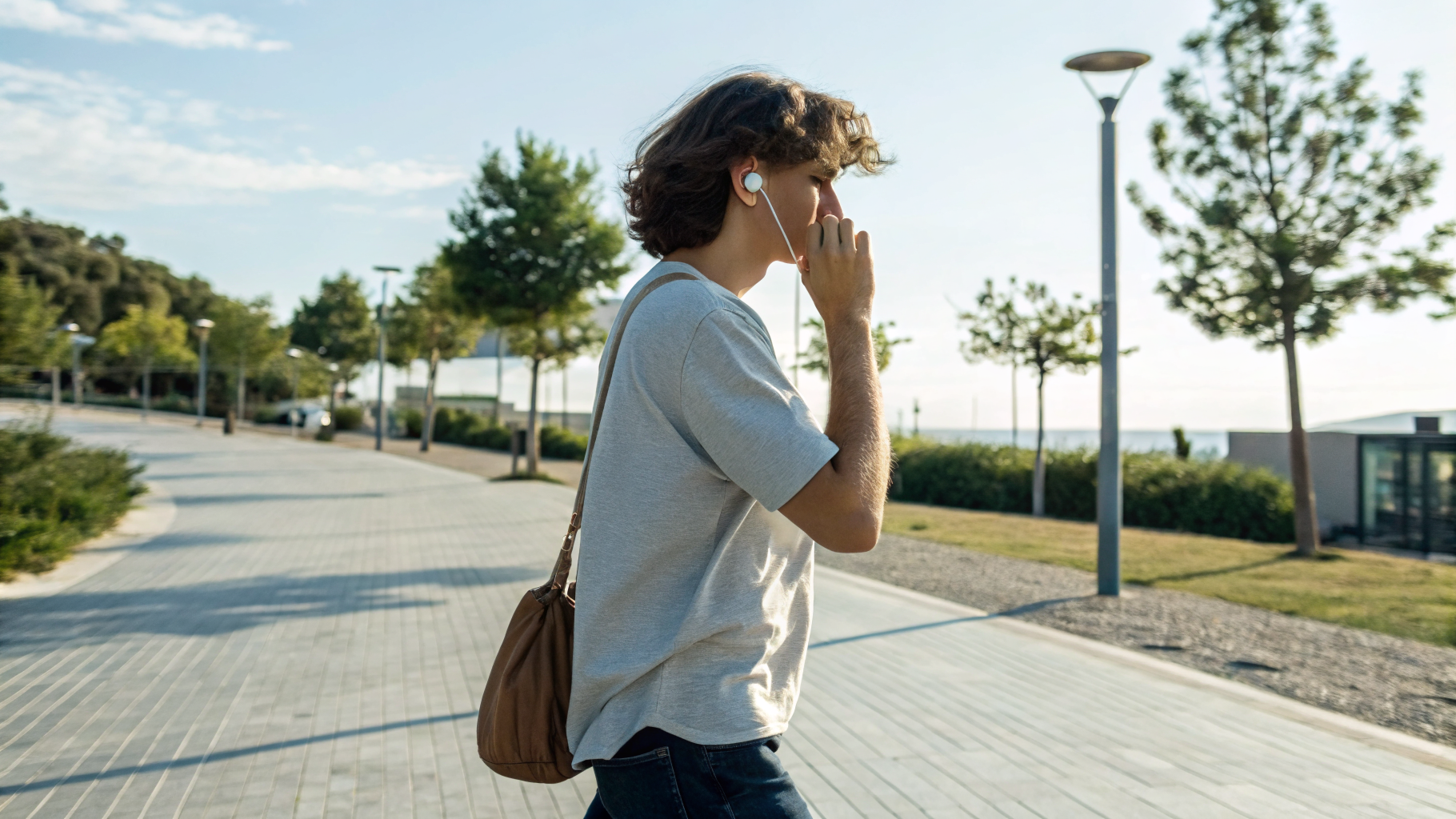
Что действительно полезно на прогулке
Поиск AirPods через «Локатор»
На прогулке или в поездках кейс и наушники легко потерять в сумке, кармане или рюкзаке. Поэтому функцию поиска лучше проверить заранее, а не после неприятной ситуации. Достаточно убедиться, что наушники корректно отображаются в системе и определяются без сбоев.
Это одна из тех функций, про которую редко думают до первой потери, но потом очень жалеют, что не проверили её сразу.
Автопауза при снятии наушника
Функция кажется очевидной, но именно она делает AirPods удобными в реальной жизни. Сняли наушник, чтобы что-то спросить или быстро ответить человеку, — воспроизведение остановилось. Вставили обратно — продолжилось с того же места.
Если автопауза отключена или работает нестабильно, начинаются мелкие раздражающие моменты: музыка играет в пустоту, подкаст уходит вперёд, приходится искать нужный момент заново.
Управление нажатием и удержанием
Когда жесты настроены под ваш сценарий, к телефону приходится тянуться заметно реже. Для прогулки обычно лучше работает максимально простой набор действий: переключение режимов шумоконтроля и управление воспроизведением.
Перегружать управление не стоит. Чем меньше лишних действий нужно помнить, тем удобнее пользоваться наушниками каждый день.
Пространственное аудио: приятный бонус, но не обязательная функция
Эту опцию чаще связывают с фильмами, но и на прогулке она может понравиться, если вы слушаете концерты, атмосферные плейлисты или длинные подкасты. Звук может ощущаться объёмнее и интереснее.
Но воспринимать её как обязательную функцию не стоит. Если нравится — отлично, если нет — смело отключайте. В повседневном использовании важнее не эффектность, а удобство.
Если хотите глубже разобраться в персональной настройке звука, может пригодиться материал про настройку AirPods по аудиограмме.
Какие настройки стоит проверить сразу после покупки
Чтобы AirPods действительно радовали в повседневном использовании, полезно сразу пройтись по базовым параметрам. Это занимает немного времени, но заметно влияет на комфорт.
Переименуйте наушники, чтобы их было проще находить среди Bluetooth-устройств.
Настройте удержание или нажатие под свой сценарий: шумоподавление, прозрачность или голосовой помощник.
Проверьте, включена ли автопауза при снятии.
Посмотрите, как работает автоматическое переключение между устройствами.
Выберите режим работы микрофона: автоматический или конкретный наушник.
Проверьте адаптивный звук и распознавание разговора, если модель их поддерживает.
Оставьте озвучивание уведомлений только для действительно важных приложений.
Какие функции лучше отключить, если AirPods начали утомлять
Иногда проблема не в самих наушниках, а в переизбытке включённых опций. Уведомления читаются не вовремя, устройства переключаются слишком активно, режимы звука меняются неожиданно — в итоге кажется, что AirPods живут своей жизнью.
Если это ваш случай, начните с упрощения. Оставьте только базовые функции: удобное управление, автопаузу, один-два нужных режима звука и понятную настройку микрофона. А всё остальное возвращайте по одной функции, чтобы понять, что вам действительно полезно.
Лучшая настройка AirPods — не та, где включено всё, а та, где наушники помогают в течение дня и не требуют постоянного внимания.
Как собрать удобный сценарий под себя
Если чаще ездите в метро
Оставьте шумоподавление основным режимом.
Назначьте быстрое переключение на прозрачность.
Проверьте, удобно ли вам распознавание разговора.
Не выкручивайте громкость выше необходимого.
Если AirPods нужны в офисе
Проверьте автопереключение между устройствами.
Оставьте только важные уведомления.
Настройте микрофон под созвоны.
Попробуйте режим одного наушника.
Если чаще используете их на прогулке
Выберите прозрачность или адаптивный режим.
Убедитесь, что автопауза работает корректно.
Сделайте жесты максимально простыми.
Проверьте функцию поиска заранее.
Итоги
Скрытые функции AirPods — это не просто набор красивых возможностей в настройках. Многие из них реально делают повседневное использование удобнее, если выбрать те, которые подходят именно вам. В метро особенно полезны шумоподавление, прозрачность и распознавание разговора. В офисе — автопереключение между устройствами, настройка микрофона и выборочное озвучивание уведомлений. На прогулке — автопауза, поиск наушников и простое управление жестами.
Главное правило простое: не пытайтесь включить всё сразу. Начните с тех настроек, которые решают ваши реальные задачи. Если вы только присматриваетесь к покупке, загляните в каталог наушников AirPods и сравните модели по функциям, которые действительно пригодятся каждый день.









