

AirPods: как обновить прошивку и проверить версию — если звук и подключение стали хуже
Если AirPods стали отваливаться, звук стал тише, появился рассинхрон или ухудшился микрофон — начните с проверки версии прошивки. Ниже: где посмотреть firmware, как ускорить обновление и что проверить, если проблемы начались после апдейта.
Почему прошивка AirPods вообще важна
AirPods обновляются не так, как iPhone: у наушников нет кнопки «Обновить», а прошивка (firmware) ставится в фоне. Именно она влияет на стабильность Bluetooth-соединения, работу микрофонов, переключение между устройствами, а в моделях Pro/Max — на шумоподавление, «Прозрачность» и поведение пространственного аудио.
Если вы заметили, что AirPods стали:
- чаще терять связь или «заикаться»;
- подключаться заметно дольше;
- играть тише или «плоско», пропали басы;
- давать задержку в видео или играх;
- хуже передавать голос в звонках;
- странно вести себя после обновления iOS.
Первое действие — проверить версию прошивки AirPods и убедиться, что она корректно установилась.
Apple редко публикует подробный список изменений прошивки AirPods. Поэтому «стало хуже после обновления» часто оказывается конфликтом настроек, глюком пары Bluetooth, проблемой с автопереключением, загрязнением сеток или изменившимися параметрами пространственного аудио.
Как проверить версию AirPods (firmware) на iPhone
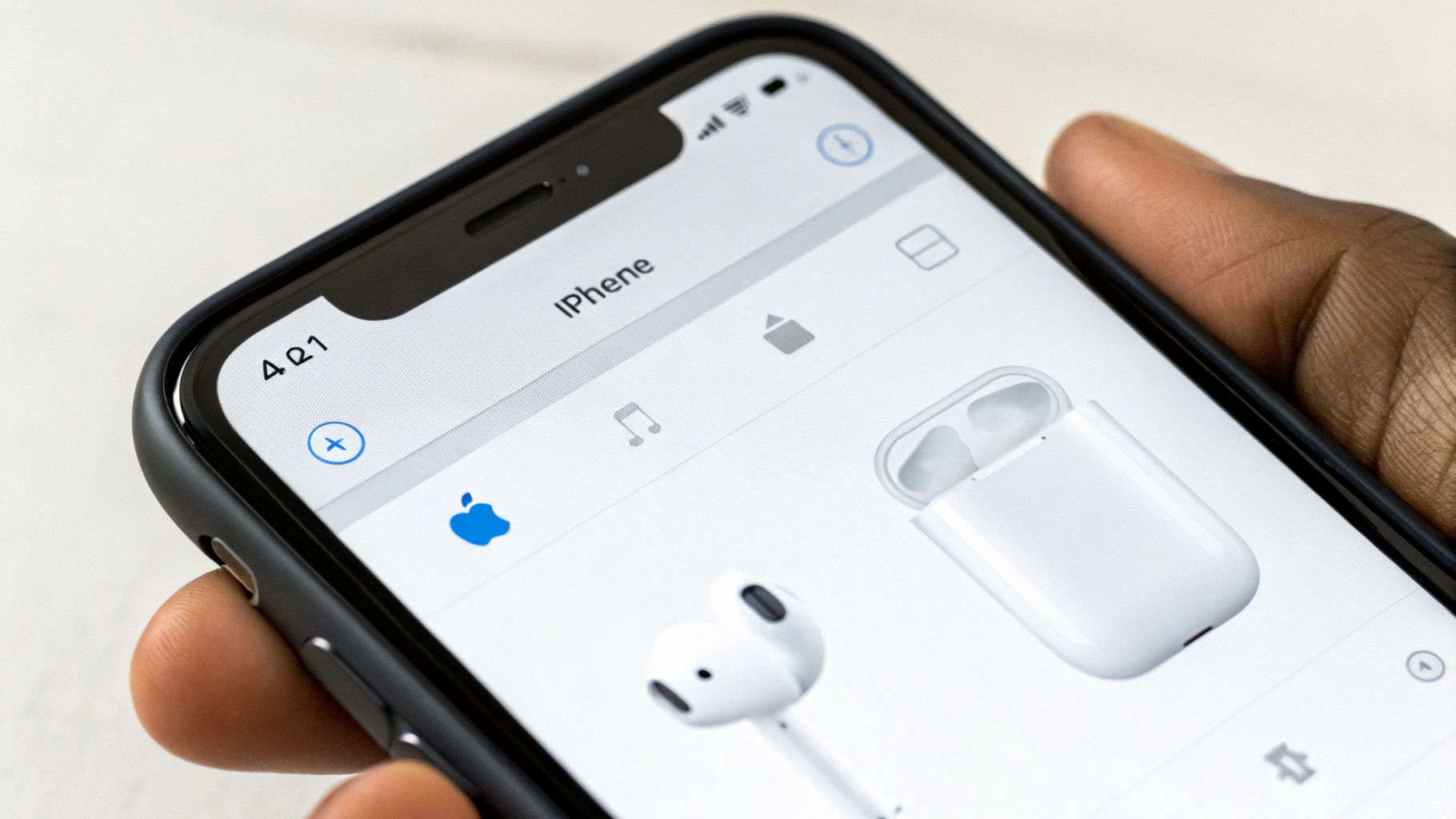
Самый простой и надежный способ — через настройки iOS. Подходит для AirPods, AirPods Pro и AirPods Max.
- Подключите AirPods к iPhone: вставьте в уши или откройте кейс рядом с телефоном.
- Откройте Настройки → Bluetooth.
- Найдите ваши AirPods в списке и нажмите значок i (информация).
- Прокрутите вниз до строки Версия (или Версия ПО).
Это и есть текущая версия firmware. Рядом часто показываются и другие полезные пункты: версия кейса (не для всех моделей), серийный номер (иногда переключается по нажатию), сведения о покрытии/гарантии.
Если вы выбираете новые наушники или хотите сравнить модели, удобнее начать с каталога: Наушники AirPods.
Как проверить версию AirPods на iPad
Почти то же самое: Настройки → Bluetooth → i рядом с AirPods → строка Версия.
Как проверить версию AirPods на Mac
На macOS информация тоже доступна, но путь зависит от версии системы.
- Откройте Системные настройки → Bluetooth.
- Найдите AirPods и откройте подробности устройства.
- Найдите строку с версией прошивки.
Если на Mac версию найти не получается, надежнее проверить ее на iPhone: там это отображается стабильнее.
Как обновить AirPods: что нужно знать до начала
Вручную «обновить AirPods» нельзя: прошивка устанавливается автоматически, когда выполняются условия. Ваша задача — создать эти условия и дать наушникам время.
Обычно прошивка ставится, если:
- AirPods рядом с iPhone/iPad (в зоне Bluetooth);
- iPhone/iPad подключен к интернету;
- наушники и кейс достаточно заряжены;
- наушники некоторое время лежат в кейсе (для TWS-моделей).
Частая ошибка — ждать обновление «в ушах». На практике оно чаще приходит, когда наушники лежат в кейсе, а рядом — iPhone с интернетом.
Пошагово: как ускорить обновление прошивки AirPods
Этот «ритуал» помогает в большинстве случаев, когда вы хотите подтянуть свежую прошивку или подозреваете, что обновление не докатилось.
- Подключите iPhone к Wi‑Fi.
- Положите AirPods в кейс и закройте крышку.
- Поставьте кейс на зарядку (кабель или беспроводная зарядка).
- Оставьте iPhone рядом (лучше на одном столе).
- Подождите 10–20 минут. Иногда нужно 40–60 минут, если не обновлялись давно.
- Откройте кейс рядом с iPhone, подключите наушники и проверьте версию в Bluetooth-настройках.
Если версия не изменилась — оставьте наушники рядом на более длительное время и проверьте снова. Бывает, что обновление «доезжает» со второй попытки.
Нужно ли обновлять iPhone/iPad, чтобы обновились AirPods
Жесткого правила «только на последней iOS» нет, но более свежая iOS/iPadOS обычно:
- стабильнее подтягивает обновления аксессуаров;
- корректнее показывает параметры AirPods;
- реже конфликтует с автопереключением и пространственным аудио.
Если AirPods подключаются то к старому iPhone, то к новому — лучше сделать «основным» для обновления более актуальное устройство.
Если звук и подключение стали хуже: что проверить, кроме прошивки
Запросы вроде «AirPods проблемы после обновления» часто связаны не с самой прошивкой, а с изменившимися настройками, кэшем Bluetooth, автопереключением и банальной грязью. Вот практичный чек‑лист от простого к более глубокому.
1) Загрязнение сеток и амбушюр
Если звук стал тише, «пропали басы» или один наушник звучит иначе — часто виноваты загрязненные решетки динамика/микрофона или забитые амбушюры у AirPods Pro. По времени это легко совпадает с обновлением, отсюда и ощущение «апдейт испортил звук».
Проверьте разницу левого/правого и посадку в ухе. При явном перекосе начните с аккуратной чистки.
2) Баланс, ограничение громкости и Sound Check
Несколько настроек iPhone могут сделать звук субъективно «хуже» или тише:
- Баланс L/R: Настройки → Универсальный доступ → Аудио/видео → Баланс.
- Безопасность наушников (ограничение громкости): Настройки → Звуки и тактильные сигналы → Безопасность наушников.
- Sound Check (в приложении «Музыка») может менять воспринимаемую громкость и динамику.
Эти пункты не «ломают» AirPods, но после обновления или переноса настроек иногда включаются незаметно.
3) Пространственное аудио и персонализация
Если «сцена стала странной», голоса звучат «как из коробки» — проверьте Spatial Audio:
- в настройках AirPods в Bluetooth;
- в Пункте управления (удержание ползунка громкости при подключенных AirPods).
Часто помогает выключить пространственное аудио и включить снова, а также отключить отслеживание головы.
4) Автопереключение между устройствами
Когда AirPods начинают «прыгать» между iPhone, iPad и Mac, это выглядит как плохое подключение или «отваливания».
Откройте параметры AirPods и проверьте Подключаться к этому iPhone:
- Автоматически — удобно, но иногда мешает в экосистеме с несколькими устройствами;
- При последнем подключении — часто стабильнее, если у вас iPhone плюс Mac/iPad.
5) Переподключение AirPods (часто решает проблемы после обновлений)
Если прошивка актуальна, но связь и звук «поплыли», самый рабочий шаг — пересоздать пару Bluetooth.
- Настройки → Bluetooth → i рядом с AirPods → Забыть это устройство.
- Положите оба наушника в кейс и закройте крышку на 10 секунд.
- Откройте крышку и удерживайте кнопку настройки на кейсе до режима сопряжения.
- Подключите AirPods к iPhone заново.
После переподключения снова проверьте версию прошивки — иногда обновление «догоняет» именно после новой пары.
6) Сброс сетевых настроек (если проблема именно со связью)
Если Bluetooth «капризничает» не только с AirPods (например, также с часами, авто, колонками), поможет сброс:
Настройки → Основные → Перенос или сброс iPhone → Сброс → Сбросить настройки сети.
Учтите: удалятся сохраненные Wi‑Fi сети и Bluetooth-пары — подключать придется заново.
Что делать, если AirPods не обновляются (версия не меняется)
Если вы создали условия, подождали, а версия прошивки стоит на месте — обычно мешает один из факторов ниже.
Проверьте базовые условия
- На iPhone есть интернет (лучше Wi‑Fi) и нет ограничений профилями/режимами.
- Кейс и наушники заряжены.
- AirPods действительно подключаются к этому iPhone, а не к iPad/Mac рядом.
- Вы смотрите версию именно в момент подключения (кейс открыт, наушники «в сети»).
Оставьте на зарядке подольше
Иногда проще поставить на ночь: iPhone рядом, Wi‑Fi включен, кейс на зарядке.
Проверьте, не подделка ли это
Одна из причин, почему «не обновляется прошивка AirPods», — устройство не оригинальное. Внешне копии бывают очень похожи, но часто:
- не получают обновления как настоящие;
- показывают странные версии;
- начинают глючить после обновлений iOS из‑за усиленных проверок совместимости.
Если есть сомнения, сравните серийный номер в настройках, стабильность автопереключения, качество микрофона. При подозрениях лучше сделать диагностику.
Если стало хуже именно после прошивки: можно ли откатить AirPods
Нет. Официального отката прошивки AirPods не существует.
Если вы уверены, что ухудшение началось после обновления, действуйте так:
- переподключите AirPods (удалить устройство и добавить заново);
- проверьте настройки баланса, ограничение громкости, пространственное аудио;
- проверьте чистоту сеток и посадку;
- протестируйте на другом iPhone/iPad, чтобы понять, где источник проблемы.
Если на другом устройстве все так же плохо — вероятнее аппаратная причина (износ аккумуляторов, микрофонов, датчиков, последствия влаги/падений).
Мини-диагностика: как понять, это прошивка, iPhone или сами наушники
Чтобы не гадать, сделайте три коротких теста.
Тест 1: другой источник
Подключите AirPods к другому iPhone/iPad и проверьте те же треки и звонки. Если проблема повторяется — дело скорее в наушниках.
Тест 2: другое устройство (Mac или Android)
Если есть Apple Macbook или Android-смартфон, подключите к нему. На Android не будет всех функций, но базовую стабильность Bluetooth и качество динамиков проверить можно.
Тест 3: микрофон
Запишите голосовое сообщение или короткую запись. Если микрофон звучит глухо или прерывается — это чаще грязь/влага или аппаратная проблема, а не «плохая прошивка».
Частые вопросы
Как часто обновляется прошивка AirPods?
Нерегулярно. Иногда несколько раз за год, иногда реже. Пользователь не управляет расписанием.
Можно ли обновить AirPods без iPhone?
Чаще всего обновление прилетает через iPhone или iPad. С Mac тоже возможно, но на практике стабильнее обновлять рядом с iPhone/iPad с интернетом.
Почему в настройках нет строки «Версия»?
Обычно так бывает, если AirPods не подключены прямо сейчас. Откройте кейс рядом с iPhone, дождитесь подключения и снова зайдите в Настройки → Bluetooth → i. Если устройство определяется как «обычная гарнитура» и данных минимум, это также может быть признаком неоригинальной модели.
Стоит ли специально «ловить» новую прошивку, если все работает?
Если проблем нет — не обязательно. Прошивки ставятся автоматически. А вот при отваливаниях, заиканиях или падении качества логично сначала проверить версию прошивки, затем создать условия для обновления и переподключить наушники.
Итог: короткий план действий, если AirPods стали работать хуже
- Проверьте версию прошивки AirPods в Bluetooth-настройках iPhone.
- Создайте условия для обновления: Wi‑Fi, зарядка, кейс закрыт, iPhone рядом 20–60 минут.
- Если стало хуже — переподключите AirPods (Забыть устройство → подключить заново).
- Проверьте баланс, ограничения громкости и пространственное аудио.
- Сравните работу на другом устройстве; при повторяемых проблемах нужна диагностика (часто причина аппаратная или в загрязнении).
Так вы быстро поймете, связано ли ухудшение с настройками/софтом или наушникам нужна чистка, обслуживание или замена.
Если ваши наушники уже просятся на замену или хотите обновиться на другую модель, выбирайте в разделе Наушники AirPods.
Полезно также: настройка аудиограммы и адаптация звука в AirPods.



