

AirPods: как понять, что вы слушаете AAC, а не «плохой Bluetooth» — и что влияет на качество
Если AirPods внезапно звучат глухо и «как радио», это чаще всего не «плохой Bluetooth» и не поломка. Ниже — как распознать гарнитурный режим с микрофоном, где посмотреть кодек на Mac и что реально влияет на качество: помехи, громкость, посадка и многоточечное подключение.
Почему вокруг AAC столько разговоров
AirPods часто воспринимаются как «наушники для iPhone»: подключил — и всё отлично. Но иногда звук внезапно становится плоским, глухим, с «песком» на высоких частотах, а задержка растёт. В быту это называют «плохой Bluetooth», хотя причина часто совсем в другом.
Чтобы понимать, что происходит, полезно разделять два понятия:
Кодек — способ, которым звук сжимается и передаётся по Bluetooth (часто это AAC).
Профиль Bluetooth — режим работы: для музыки (A2DP) или для гарнитуры с микрофоном (HFP/HSP). Именно переключение профиля чаще всего и «убивает» качество.
AAC в экосистеме Apple обычно даёт предсказуемое качество и чаще звучит лучше базового SBC. Но даже при AAC вы можете услышать деградацию — если система переключилась в гарнитурный режим, вокруг много помех или одновременно работает микрофон.
Главный факт про AirPods и «качество Bluetooth»
Когда AirPods работают как наушники для музыки, используется профиль A2DP — и качество обычно хорошее.
Когда AirPods начинают работать как гарнитура (включился микрофон), Bluetooth переходит в другой режим: качество звука в наушниках резко падает, потому что канал связи делится под голос и служебные данные. Это слышится как «телефонный звук», «радио», «всё стало узко и глухо».
В большинстве случаев «ужасный звук в AirPods» — это не отсутствие AAC, а включившийся микрофон в приложении/звонке/конференции и переход в гарнитурный профиль.
Если вы как раз выбираете модель или хотите сравнить поколения, удобнее всего начать с каталога наушников AirPods — там проще подобрать вариант под сценарий: музыка, созвоны, шумоподавление.
Как понять, что вы слушаете AAC (и почему это не всегда видно)
На iPhone и iPad Apple не показывает пользователю «AAC/SBC» одной строкой в интерфейсе. В паре с iPhone/iPad AirPods обычно используют AAC автоматически, но это не отменяет главной проблемы: качество чаще падает из-за режима гарнитуры, а не из-за «не того кодека».
1) Самый практичный тест: проверьте, не включился ли микрофон
Если качество звука внезапно стало хуже, сначала проверьте не кодек, а сценарий:
не идёт ли звонок (обычный, FaceTime, мессенджеры);
не открыт ли Zoom/Teams/Meet/Discord и не выбран ли там микрофон AirPods;
не включилась ли запись голосового сообщения;
не запущено ли приложение, которое «слушает» микрофон в фоне (диктофон, камера, переводчик и т.п.).
Простой тест: остановите музыку, закройте приложение, которое может использовать микрофон, и заново запустите воспроизведение. Если звук вернулся к нормальному — дело было не в AAC, а в режиме гарнитуры.
2) На Mac кодек можно увидеть в системной информации
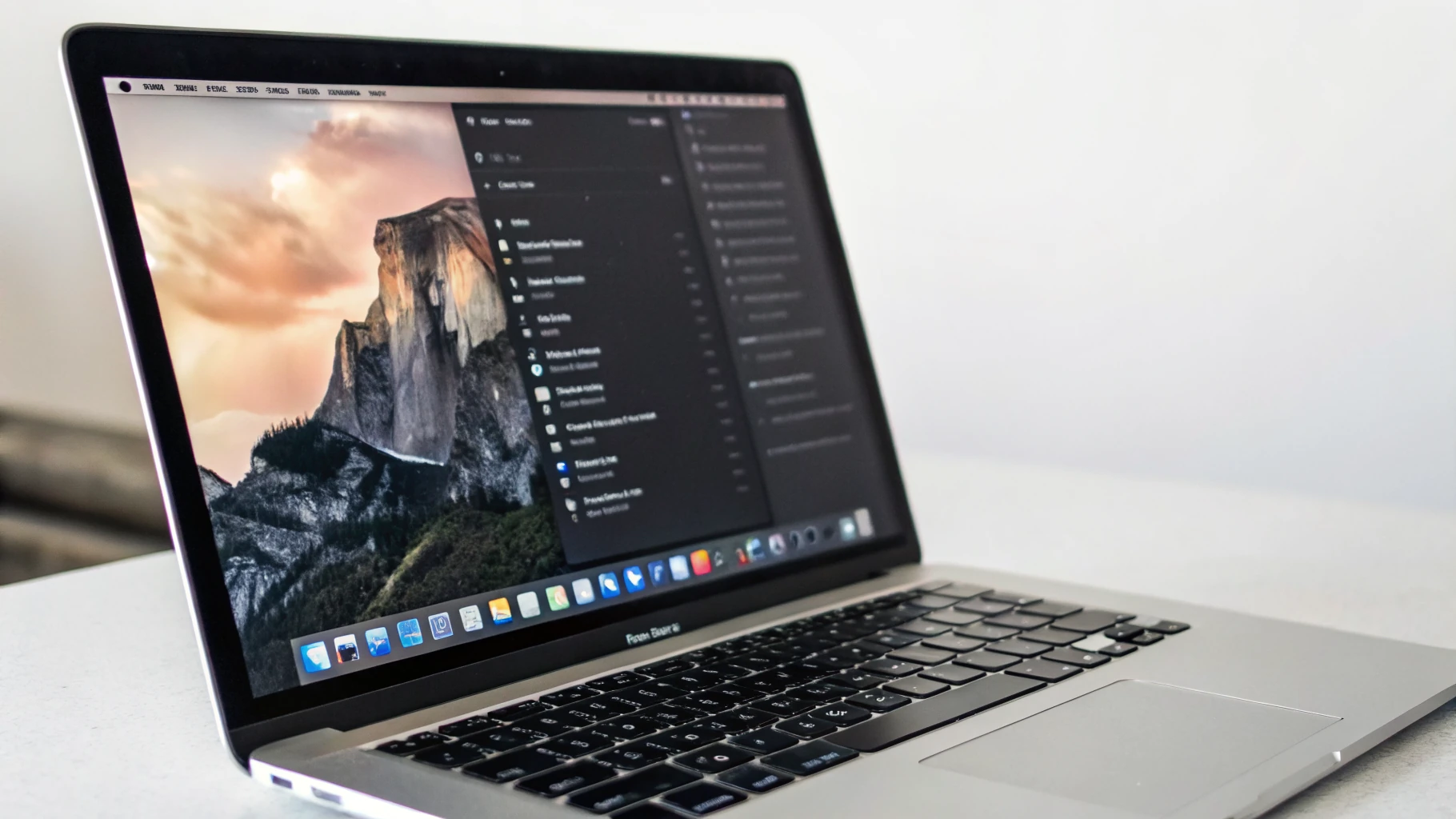
На Mac самый наглядный путь — посмотреть параметры подключения в Bluetooth-отчёте (в «Системной информации»). Там обычно видно, какой кодек и какой режим активны для аудио. Названия пунктов могут отличаться в разных версиях macOS, но логика одна: находите подключённые AirPods и смотрите параметры аудиопотока.
Важно: даже если отображается AAC, качество всё равно может проседать при помехах или при одновременной работе микрофона. То есть «AAC отображается» — полезная проверка, но не гарантия идеального звука.
3) Косвенные признаки «нормального режима»
Если прямого отображения кодека нет (iPhone/iPad), ориентируйтесь на поведение:
Звук широкий, бас собранный, высокие чистые — почти наверняка нормальный музыкальный режим.
Звук стал узким и «телефонным» — вероятно, активен микрофон и гарнитурный профиль.
Внезапно выросла задержка в играх/видео — частый признак переключения режима или сильных помех.
Громкость будто стала другой, а детали пропали — так нередко ощущается смена профиля.
Что реально влияет на качество звука AirPods (кроме «кодека»)
Ниже — самые частые причины, из-за которых кажется, что «AAC не работает» или «Bluetooth плохой», хотя проблема в другом.
Помехи и перегруженный эфир (особенно 2,4 ГГц)
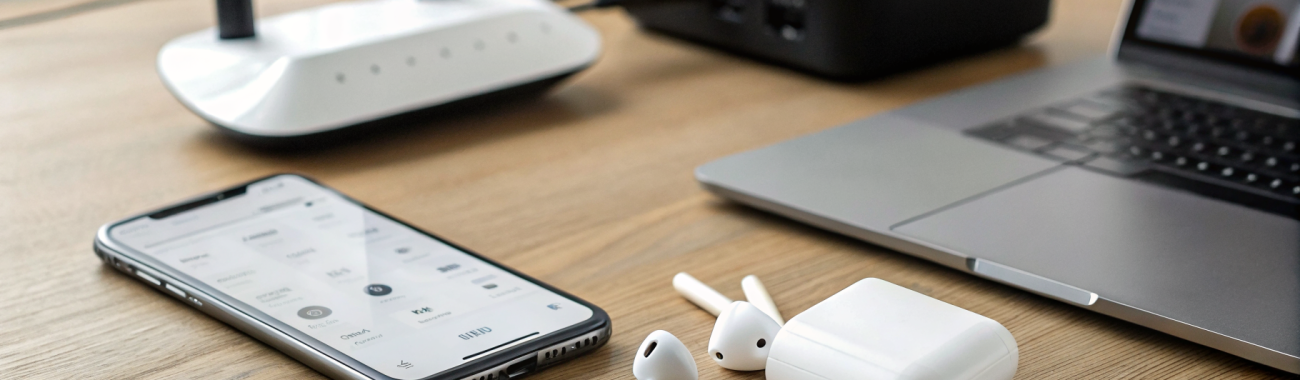
Bluetooth работает в диапазоне 2,4 ГГц — там же живут Wi‑Fi 2,4 ГГц, множество умных устройств, беспроводные клавиатуры/мыши, некоторые аудиосистемы и даже микроволновки. В квартире с кучей техники эфир может быть реально шумным.
Типичные симптомы помех:
потрескивания и короткие «провалы»;
качество «плавает» (то отлично, то плохо);
обрывы при повороте головы или когда телефон в кармане;
ухудшение рядом с роутером, ноутбуком или USB‑C хабом.
Что сделать быстро: положить iPhone ближе, убрать его из кармана, отойти на 1–2 метра от роутера и USB‑C хабов, по возможности использовать Wi‑Fi 5 ГГц вместо 2,4 ГГц. Это не «магия», просто снижение конкуренции в эфире.
Громкость и ощущение «перегруза»
Иногда за «плохой кодек» принимают то, что на самом деле похоже на перегруз: вы слушаете очень громко, а трек уже сам по себе пережат по динамике (частая история с современной поп-музыкой).
Если на высокой громкости появляется «песок» и утомление, попробуйте:
снизить громкость на 10–15% и сравнить;
отключить эквалайзер в приложении (если включён);
проверить, нет ли в плеере «усилителей громкости» и улучшайзеров.
Посадка в ухе и амбушюры (особенно AirPods Pro)
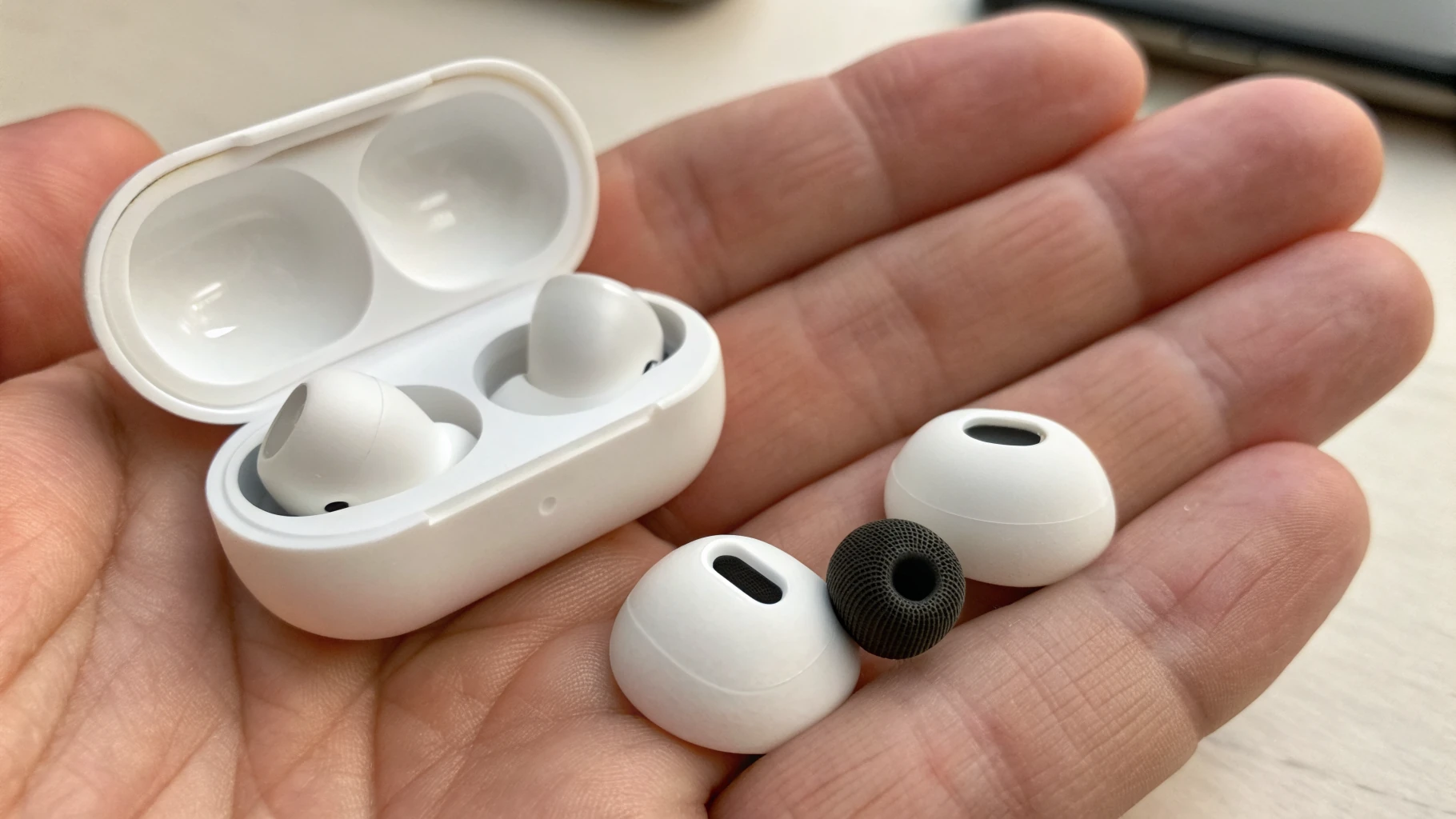
Посадка влияет сильнее, чем кажется. Если вкладыши сидят неплотно, вы теряете бас — и вместе с ним ощущение «качества» и объёма. У AirPods Pro это критично: неправильная посадка делает звук тонким и резким.
Если при лёгком прижатии наушника бас возвращается — нужен другой размер амбушюр или более плотная посадка. Чехлы, амбушюры и другие полезные мелочи можно подобрать в разделе аксессуаров для Apple.
Микрофон: почему он портит звук и как это отловить
Когда вы используете микрофон AirPods (звонок, видеовстреча, голосовое сообщение), система часто переключает Bluetooth в режим, где приоритет — стабильная передача голоса. На этом этапе качество музыки «по определению» хуже.
Практика для Mac: в приложениях для созвонов вручную выберите микрофон не AirPods (например, микрофон MacBook), а вывод звука оставьте на AirPods. Часто это позволяет удержать нормальное качество в наушниках.
Одновременное подключение к нескольким устройствам
AirPods удобно переключаются между iPhone, iPad и Mac, но иногда это выглядит как «зависания» и неожиданные перехваты звука. Если качество стало нестабильным:
временно отключите Bluetooth на втором устройстве;
проверьте, не играет ли на другом устройстве видео/уведомление;
переподключите AirPods вручную, закрепив источник.
Загрязнение сеток и каналов
Если со временем звук стал глуше или «один играет тише», это может быть не Bluetooth и не AAC, а банальная грязь в сетках динамика. Особенно заметно на голосе, подкастах и высоких частотах.
Характерный признак: проблема не плавает от места к месту и не зависит от устройства — она постоянная и повторяется на любых iPhone/iPad/Mac.
Как «починить плохой звук» по шагам: короткий чек-лист
Убедитесь, что вы не в режиме гарнитуры. Закройте приложения, которые используют микрофон. В созвонах попробуйте оставить AirPods только на вывод, а микрофон выбрать другой.
Переподключите AirPods. Выключите/включите Bluetooth на устройстве или выберите AirPods заново в выводе звука.
Проверьте помехи. Уберите телефон ближе, отойдите от роутера/USB‑C хаба, по возможности используйте Wi‑Fi 5 ГГц вместо 2,4 ГГц.
Проверьте громкость и эквалайзер. Снизьте громкость, отключите усилители/эквалайзер в приложении, сравните.
Проверьте посадку. Особенно на AirPods Pro: амбушюры и герметичность прямо влияют на восприятие звука.
Обновления и перезагрузка. Перезагрузите iPhone/iPad/Mac и убедитесь, что система обновлена. Иногда странности Bluetooth лечатся именно так.
Частые вопросы
AAC гарантирует «Hi‑Fi» качество?
Нет. AAC — это сжатие и компромисс между качеством и стабильностью. Оно может звучать очень достойно, но это не lossless. Для действительно несжатого звука обычно выбирают проводные наушники или внешний ЦАП.
Почему на iPhone нет переключателя «AAC/SBC»?
Apple делает ставку на автоматический выбор параметров. Поэтому на практике важнее не «включить AAC», а не загонять AirPods в режим гарнитуры и не слушать в условиях сильных помех.
Может ли проблема быть в конкретном приложении?
Да. Некоторые приложения включают доступ к микрофону — и система меняет аудиорежим. Если «качество ломается» только в одном приложении, почти наверняка дело в нём или его настройках входа/выхода звука.
Вывод: что запомнить
Если AirPods звучат плохо, не спешите обвинять AAC или «Bluetooth вообще». Чаще всего качество портят три вещи: включившийся микрофон (гарнитурный режим), помехи в 2,4 ГГц и посадка/состояние самих наушников. Проверьте эти пункты — и в большинстве случаев звук возвращается к нормальному уровню без сложных настроек.
Если хотите глубже разобраться с тем, как слух влияет на восприятие высоких частот и «детальности» в наушниках, пригодится гид как проверить слух и настроить звук под себя.



