

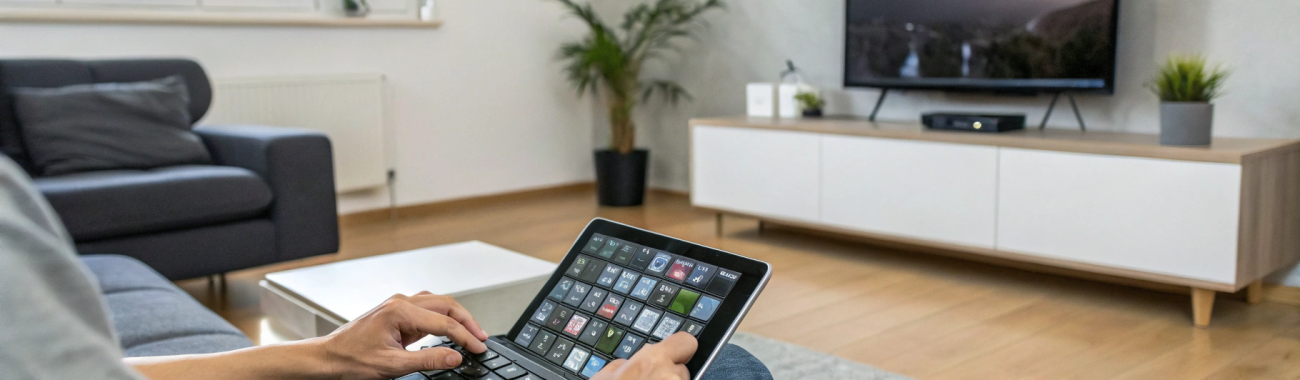
Как выбрать беспроводную клавиатуру и мышь к iPad, Android‑планшету и Smart TV
Беспроводная клавиатура и мышь превращают iPad, Android‑планшет и Smart TV в почти полноценный компьютер. Разбираем, какие бывают типы подключения, раскладки и форм‑факторы, как проверить совместимость и что выбрать для работы, учёбы, игр и управления телевизором.
Беспроводная клавиатура и мышь сильно упрощают жизнь: с ними удобнее печатать тексты на планшете, управлять Smart TV, искать фильмы и набирать пароли. Но на витрине десятки похожих наборов, а после покупки часто оказывается, что часть кнопок не работает, курсор дёргается или клавиатура не подключается к телевизору.
Разберёмся по шагам, как выбрать комплект, который реально подойдёт под ваши задачи и устройства.
Какие задачи вы решаете: определяемся с сценарием
Перед выбором полезно честно ответить на вопрос: для чего именно нужна клавиатура и мышь.
- Для работы с текстом на iPad или Android‑планшете — важна удобная раскладка, нормальный ход клавиш, устойчивость на столе.
- Для управления Smart TV — удобнее компактные модели с тачпадом и мультимедийными клавишами.
- Для совмещённого использования (планшет + Smart TV + ноутбук) — ищите многопрофильные устройства (подключение к нескольким гаджетам).
- Для учёбы ребёнка — важна простота, прочность, тихий ход клавиш и крупные обозначения.
Чем лучше вы понимаете свой сценарий, тем меньше шансов переплатить за лишнее и тем проще не ошибиться с выбором.
Тип подключения: Bluetooth или радиоприёмник?
Беспроводные клавиатуры и мыши подключаются двумя способами: по Bluetooth или через собственный радиомодуль (USB‑донгл на 2,4 ГГц). Есть и гибридные модели, которые поддерживают оба варианта.
Bluetooth — универсальный вариант для iPad, Android и Smart TV
Большинство современных планшетов и телевизоров поддерживают Bluetooth. Это удобно:
- не нужно занимать USB‑порт донглом;
- можно подключиться к нескольким устройствам (если клавиатура это умеет);
- меньше шансов потерять маленький приёмник.
На что обратить внимание:
- Версия Bluetooth. Для стабильной работы и меньшего расхода батареи лучше выбирать устройства с поддержкой Bluetooth 4.0 и выше (оптимально 5.0+).
- Поддержка нужных платформ. В описании должно быть явно указано: iOS/iPadOS, Android, Smart TV (или хотя бы «mobile OS», «TV OS»). Если перечислены только Windows и macOS, часть функций может не работать.
- Подключение к нескольким устройствам. Полезная опция, если вы хотите работать на планшете, а потом одним нажатием переключаться на телевизор или ноутбук.
Радиомодуль 2,4 ГГц — когда он нужен
Это маленький USB‑приёмник, который вставляется в устройство. Такой вариант чаще всего встречается в наборах для ПК, но может пригодиться:
- если вы используете планшет через док‑станцию или USB‑адаптер (для iPad через USB‑C‑хаб, для Android — через OTG/USB‑C‑хаб);
- если ваш Smart TV плохо работает с Bluetooth‑устройствами, но у него есть USB‑порт;
- если вы подключаете комплект к медиаприставке (TV box, Android TV‑приставка).
Минусы радиомодуля:
- приёмник легко потерять;
- нужен свободный USB‑порт;
- одновременно работать можно, как правило, только с тем устройством, куда вставлен донгл.
Гибридные модели
Идеальный вариант, если вы хотите максимальной гибкости: одно устройство работает и по Bluetooth, и по радиоканалу. Например:
- по Bluetooth — с iPad и Android‑планшетом;
- через донгл — с телевизором или настольным ПК.
Если вы сомневаетесь, что будете подключаться только по Bluetooth, имеет смысл взять именно гибридную модель.
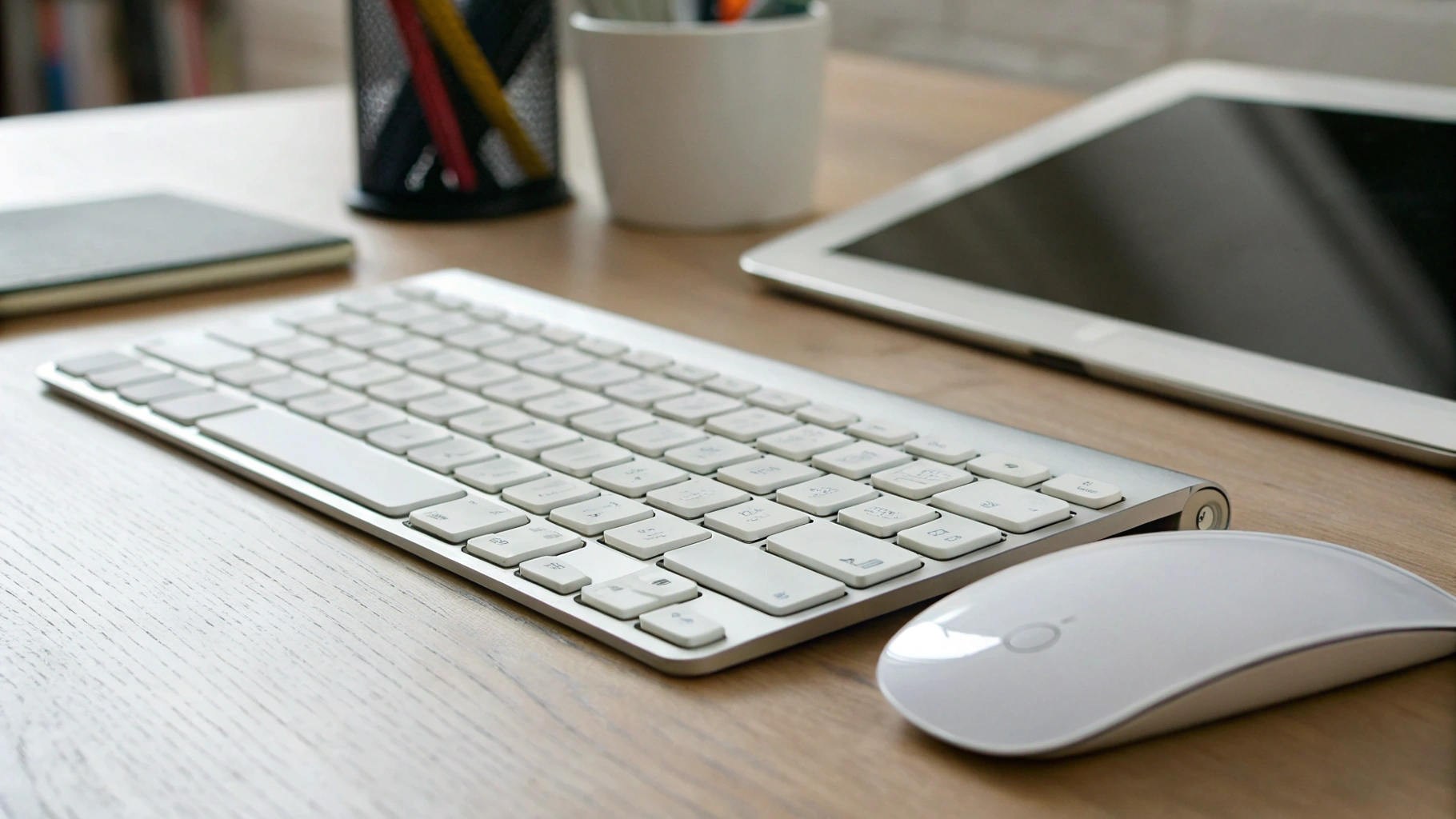
Совместимость с iPad: особенности выбора клавиатуры и мыши
Чтобы клавиатура к iPad работала без сюрпризов, важно учесть несколько моментов.
Какие клавиатуры подходят к iPad
iPadOS отлично работает с большинством Bluetooth‑клавиатур, но есть нюансы:
- Язык раскладки. На клавиатуре должны быть русские символы (или вы должны быть готовы клеить наклейки). Переключение раскладки на iPad по умолчанию — комбинация Ctrl + Пробел или Cmd + Пробел (можно поменять в настройках).
- Клавиши‑модификаторы. У «яблочных» клавиатур есть клавиши Command (⌘) и Option (⌥), но iPad понимает и обычные Windows‑клавиатуры: Win и Alt можно перепризначить в настройках клавиатуры.
- Функциональные клавиши. Громкость, яркость, управление воспроизведением могут работать не у всех моделей. Если это критично, смотрите отзывы именно пользователей iPad.
- Форм‑фактор. Есть компактные «планшетные» клавиатуры‑чехлы и обычные настольные. Если iPad часто путешествует с вами, имеет смысл рассмотреть тонкую и лёгкую клавиатуру.
Клавиатура к iPad не обязательно должна быть фирменной. Главное — поддержка Bluetooth и нормальная совместимость с iOS/iPadOS. При покупке самого планшета удобно сразу подобрать подходящие аксессуары: в каталоге Apple iPad вы сможете оценить размер устройства и понять, какая клавиатура подойдёт по габаритам.
Мышь с iPad: что нужно знать
Современные iPad поддерживают работу с мышью и трекпадом через Bluetooth или USB‑адаптер. При выборе мыши:
- Интерфейс: оптимально — Bluetooth. USB‑мышь тоже можно подключить через USB‑C‑переходник, но это уже не совсем «беспровод».
- Количество кнопок: iPad понимает базовые — левую, правую, колёсико. Дополнительные боковые кнопки могут не работать или потребуют настройки через сторонние приложения.
- Размер и форма: если вы планируете брать мышь с собой вместе с iPad, обратите внимание на компактные, плоские модели, которые удобно возить в сумке.
Для тех, кто много печатает и управляет iPad как ноутбуком, удобной альтернативой станет клавиатура с интегрированным тачпадом (или фирменные клавиатурные чехлы с трекпадом) — это экономит место и избавляет от необходимости брать отдельную мышь.
Совместимость с Android‑планшетами: какие нюансы есть
Android в целом неприхотлив к аксессуарам, и мышь к Android‑планшету подключить проще всего. Но и здесь есть особенности.
Клавиатура к Android‑планшету
Основные моменты:
- Bluetooth‑совместимость. В характеристиках клавиатуры должно быть указано, что она поддерживает Android. В большинстве случаев даже «Windows‑клавиатуры» работают нормально, но уточнить полезно.
- Горячие клавиши. Яркость, громкость, мультимедиа — часть клавиш может не работать или потребует переназначения с помощью сторонних приложений.
- OTG/USB‑подключение. Если у планшета есть USB‑C или micro‑USB и поддержка OTG, вы можете подключить даже проводную клавиатуру или комплект с донглом 2,4 ГГц через переходник. Но для мобильного сценария это менее удобно.
Мышь к Android‑планшету
Подключить мышь к Android‑планшету можно через Bluetooth или USB (OTG/USB‑C). Практически все современные версии Android сразу показывают указатель мыши, и работать с интерфейсом можно как на компьютере:
- левая кнопка — касание;
- колёсико — прокрутка;
- долгое нажатие (удержание) — аналог долгого касания пальцем.
Если планируете использовать планшет в режиме квази‑ноутбука (подставка, клавиатура, мышь), удобнее всего выбрать именно Bluetooth‑комплект, чтобы один раз настроить его и не зависеть от проводов и переходников.
Управление Smart TV: чем комплект для телевизора отличается от «компьютерного»
Телевизор — самый капризный из трёх типов устройств. Даже если у него есть Bluetooth и USB, не любая клавиатура и мышь заработают идеально.
Особенности работы Smart TV с клавиатурой
Основные моменты при выборе:
- Официальная поддержка. В идеале производитель указывает в инструкции или на сайте, какие типы клавиатур поддерживаются (Bluetooth, USB) и какие клавиши будут работать.
- Локализация. У части телевизоров есть ограничения по языкам ввода. Проверьте, поддерживает ли ваш Smart TV русский ввод с внешней клавиатуры.
- Специальные клавиши. Кнопки вроде Home, Back, стрелки и Enter обычно работают, но функция F‑клавиш и комбинаций может отличаться.
Если вы покупаете комплект прежде всего для Smart TV, ищите модели, где в описании прямо указано «для Smart TV» или перечислены популярные платформы: Android TV, Google TV, Tizen, webOS.
Клавиатура с тачпадом или отдельная мышь для Smart TV?
Для телевизора чаще всего удобнее клавиатура с встроенным тачпадом:
- меньше устройств в руках, проще держать на коленях;
- не нужен коврик, вы не привязаны к ровной поверхности для мыши;
- многие модели имеют специальные мультимедийные клавиши и кнопки навигации.
Отдельная мышь пригодится, если вы часто вводите текст и при этом сидите за журнальным столиком. Но нужно помнить:
- на некоторых Smart TV курсор может двигаться рывками;
- часть кнопок может игнорироваться;
- приёмник (если он USB) нужно будет постоянно переставлять между устройствами, если вы используете мышь и с ПК.
Для большинства пользователей Smart TV оптимальный вариант — одна компактная клавиатура с тачпадом, работающая по Bluetooth или через USB‑донгл.
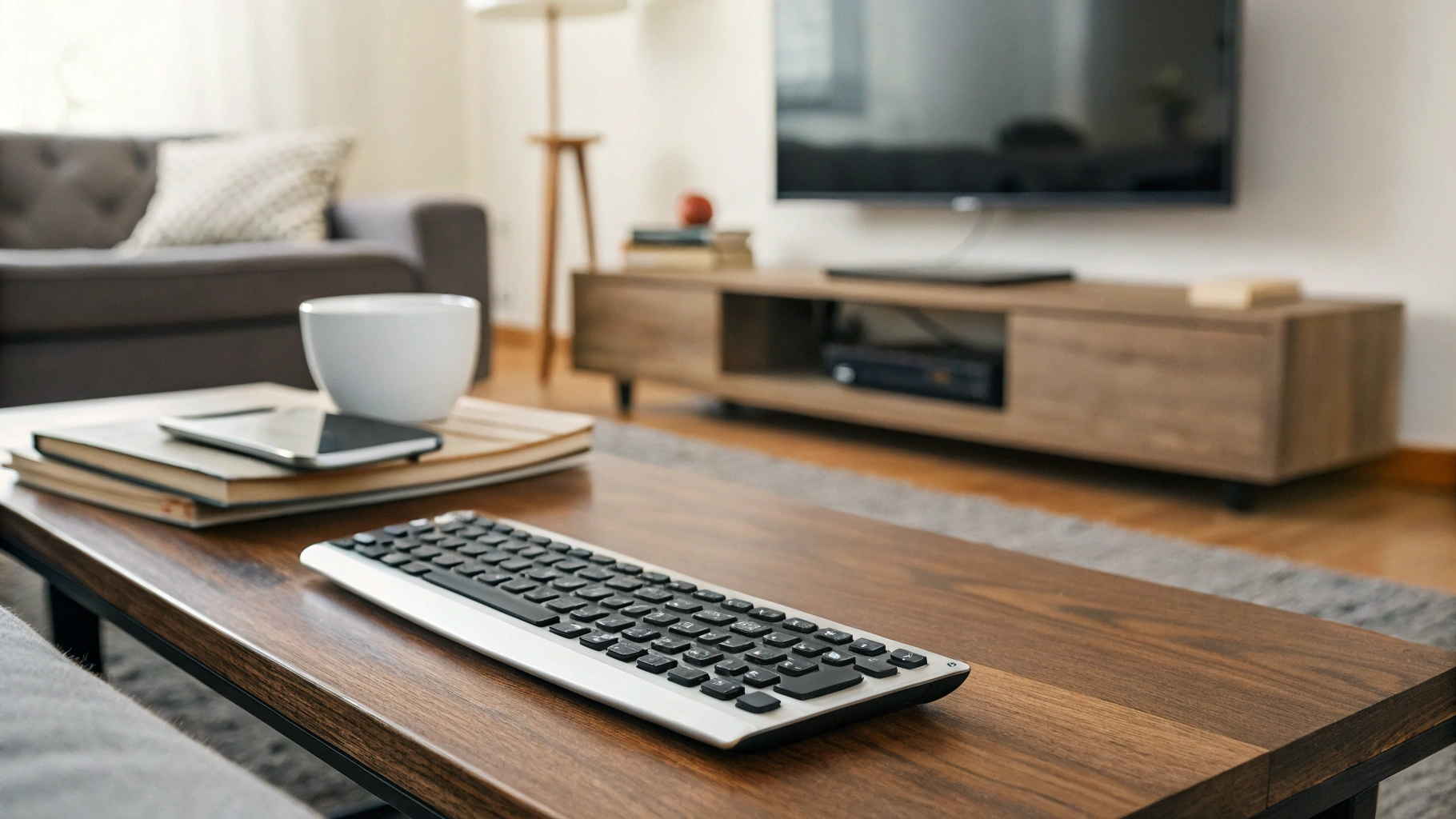
Форм‑фактор клавиатуры: размер, раскладка, ход клавиш
От того, насколько удобна вам конкретная клавиатура, зависит, будете ли вы вообще ей пользоваться. Важно оценить:
Размер и наличие цифрового блока
- Полноразмерные клавиатуры с цифровым блоком справа удобны для тех, кто работает с цифрами и много печатает. Но они крупные и тяжелее, не всегда подходят для переноски с планшетом.
- Компактные (без цифрового блока) идеальны для связки с iPad или Android‑планшетом, занимают меньше места на столе и в сумке.
- Мини‑клавиатуры могут быть удобны для Smart TV, но не всегда комфортны для длительного набора текста.
Тип клавиш и ощущения при наборе
Основные варианты:
- Низкопрофильные (ноутбучные) — тихие, с коротким ходом, большинство пользователей к ним быстро привыкают. Оптимальны для дома и офиса.
- Обычные мембранные — более высокий ход, могут быть чуть шумнее, но часто дешевле.
- Механические (реже встречаются среди Bluetooth‑моделей) — отличный отклик, но громче и тяжелее. Скорее вариант для продвинутых пользователей и геймеров.
Если вы планируете печатать много — по возможности, попробуйте живьём похожую модель: кому‑то нравятся мягкие ноутбучные клавиши, а кому‑то — более упругий ход.
Подсветка клавиш
Подсветка удобна, если вы печатаете в темноте: на диване перед Smart TV, ночью с планшетом или поздно вечером в поездке. Но есть нюансы:
- подсветка сильно снижает автономность — батарейки разряжаются быстрее;
- на недорогих моделях подсветка может быть слишком яркой или неравномерной;
- часто можно настроить яркость или полностью отключить — это плюс.
Как выбрать мышь: форма, сенсор, уровень шума
Мышь — не менее важная часть комплекта. Она должна быть удобной под вашу руку и сценарии.
Размер и эргономика
- Компактные мыши удобны в дороге и для планшета, но не всем комфортны при долгой работе.
- Полноразмерные эргономичные — лучше для длительного использования дома, но хуже для переноски.
- Симметричные модели подходят и правшам, и левшам.
Тип сенсора и поверхность
Для управления планшетом и Smart TV достаточно любой современной оптической мыши, но обратите внимание:
- на глянцевых и стеклянных столах часть мышей плохо отслеживает движение;
- если часто пользуетесь мышью «на диване», на тканевой поверхности, берите модели, которые уверенно работают на самых разных покрытиях (проверяйте по отзывам).
Тихие клики и колёсико
Если вы часто пользуетесь мышью вечером, когда рядом кто‑то спит или смотрит телевизор, оцените уровень шума:
- есть «тихие» мыши со смягчёнными кликами;
- колёсико тоже может быть разным: с чёткими щелчками или почти бесшумное.
Автономность и питание: батарейки или встроенный аккумулятор
У беспроводных клавиатур и мышей встречаются два типа питания:
- Сменные батарейки (AA/AAA);
- Встроенный аккумулятор с зарядкой по USB‑C или micro‑USB.
Плюсы и минусы батареек
- Плюсы:
- легко быстро заменить в случае разряда;
- часто одной пары хватает на месяцы, а иногда и на год работы;
- не нужно помнить про кабели для зарядки.
- Минусы:
- дополнительные расходы на батарейки или зарядные аккумуляторы;
- устройство может быть чуть тяжелее.
Плюсы и минусы встроенного аккумулятора
- Плюсы:
- нет затрат на батарейки;
- обычно более лёгкий корпус;
- часто можно пользоваться во время зарядки, подключив кабель.
- Минусы:
- аккумулятор со временем изнашивается, ёмкость падает;
- если устройство сядет не вовремя (например, перед важной презентацией), без кабеля вы останетесь без управления.
Для домашнего использования с Smart TV и стационарным планшетом подойдёт любой вариант. Если вы часто берёте комплект в дорогу, подумайте, что для вас проще: держать запас батареек или кабель.
Дополнительные функции, о которых стоит знать
У современных беспроводных клавиатур и мышей есть набор полезных «плюшек», которые могут сильно упростить жизнь.
Подключение к нескольким устройствам (Multi‑Device)
Некоторые модели умеют одновременно быть «привязанными» к нескольким гаджетам — например, к iPad, Android‑планшету и Smart TV. Переключение происходит по отдельной кнопке или комбинации, вроде «1‑2‑3».
Это удобно, если:
- вы работаете на планшете, а вечером с тем же комплектом управляете телевизором;
- делите клавиатуру и мышь между членами семьи или разными устройствами.
Горячие клавиши и мультимедиа
На многих клавиатурах есть дополнительные кнопки:
- управление громкостью;
- пауза/плей, перемотка;
- домой/поиск;
- блокировка экрана.
Часть из них может работать по‑разному в iPadOS, Android и на Smart TV. Если для вас это важно, ищите обзоры именно с теми устройствами, которые вы используете. При выборе планшета для работы с клавиатурой и мышью полезно также сравнить сценарии ввода и стилуса, подробнее об этом разбираем в статье про жесты и возможности Apple Pencil Pro.
Защита от проливов и прочность
Если клавиатура будет стоять в гостиной, на кухне или в детской, полезно обратить внимание на:
- защиту от брызг (spill‑resistant) — выдерживает небольшие проливы напитков;
- прочность корпуса — толстый пластик, нормальные ножки, устойчивость на столе.
Как проверить совместимость перед покупкой
Чтобы не разочароваться после распаковки, стоит сделать несколько простых шагов ещё до покупки.
- Уточните поддержку платформ в официальном описании: наличие iOS/iPadOS, Android, Smart TV или вашей конкретной ТВ‑платформы.
- Проверьте отзывы по ключевым фразам: «клавиатура к iPad», «мышь к Android планшету», «управление Smart TV» — так легче найти реальные истории использования.
- Уточните тип подключения на стороне вашего устройства: поддерживает ли Smart TV Bluetooth‑клавиатуры; есть ли у планшета OTG/USB‑C с поддержкой периферии.
- Обратите внимание на раскладку: наличие русских букв и нужных вам клавиш.
Краткие рекомендации по сценарию: что выбрать
1. Для iPad как «мини‑ноутбука»
- Bluetooth‑клавиатура с низким профилем без цифрового блока.
- Желательно поддержка iOS/iPadOS и мультимедийных клавиш.
- Либо пара: отдельная Bluetooth‑клавиатура и компактная мышь или клавиатура с тачпадом.
2. Для Android‑планшета для работы и учёбы
- Bluetooth‑клавиатура среднего размера, можно без подсветки (ради автономности).
- Беспроводная мышь по Bluetooth, обычного или компактного размера.
- Если планшет часто подключают к монитору, можно рассмотреть комплект с радиомодулем + OTG/USB‑C‑хаб.
3. Для управления Smart TV
- Компактная клавиатура с тачпадом и мультимедийными клавишами.
- Подключение Bluetooth или через USB‑донгл (в зависимости от возможностей телевизора).
- Желательно указание поддержки Smart TV или конкретных платформ (Android TV, Tizen, webOS).
4. Для универсального набора «планшеты + Smart TV + ноутбук»
- Многопрофильная Bluetooth‑клавиатура (Multi‑Device) с возможностью переключаться между 2–3 устройствами.
- Bluetooth‑мышь, также поддерживающая подключение к нескольким устройствам, либо универсальная клавиатура с тачпадом.
- При возможности — гибридная модель, которая умеет работать и по Bluetooth, и через радиодонгл.
Итоги
Правильно подобранный комплект «клавиатура + мышь» превращает iPad и Android‑планшет в удобный рабочий инструмент, а Smart TV — в более управляемый медиацентр. Главное — не гнаться за самыми «продвинутыми» моделями, а подобрать аксессуары под свои реальные задачи:
- Bluetooth — оптимален для мобильных устройств и Smart TV, радиомодуль пригодится для приставок и док‑станций;
- для планшета — компактная, удобная клавиатура и лёгкая мышь или тачпад;
- для Smart TV — одна клавиатура с тачпадом и мультимедийными клавишами;
- для универсального использования — устройства с поддержкой подключения к нескольким девайсам.
Оцените сценарий использования, совместимость и удобство — и тогда беспроводная клавиатура и мышь действительно сделают ваш планшет и телевизор комфортнее, а не добавят лишних хлопот. Дополнительно продумайте, какие ещё аксессуары для Apple или Android‑планшета вам пригодятся: подставка, чехол‑клавиатура, стилус, чтобы сразу собрать удобный комплект под себя.









