

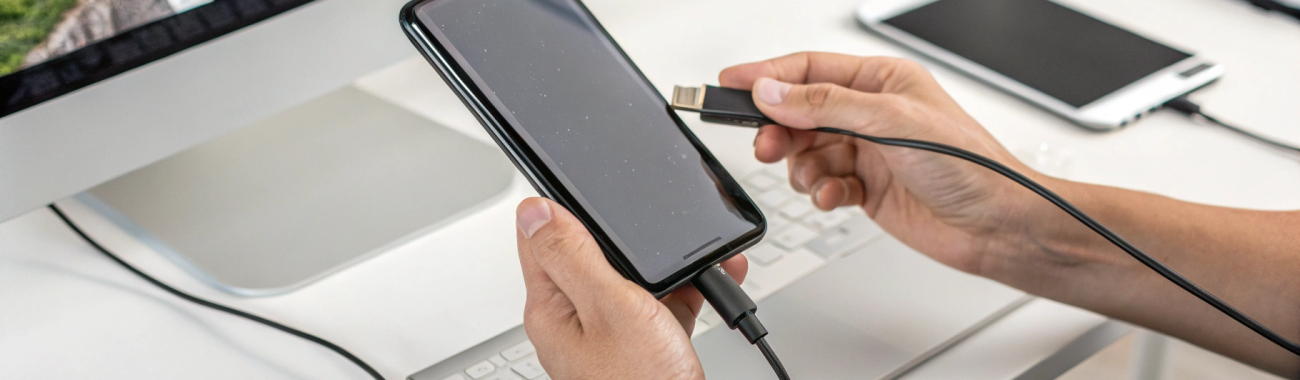
USB‑C на iPhone и Android: как понять, поддерживает ли телефон вывод изображения на монитор
USB‑C выглядит одинаково, но не каждый смартфон умеет выводить изображение на монитор по кабелю. Разбираем DisplayPort Alt Mode, как распознать поддержку в характеристиках и как проверить дома, чтобы выбрать правильный HDMI‑адаптер или USB‑C хаб.
USB‑C на корпусе смартфона выглядит одинаково — но возможности у него бывают очень разные. Один телефон спокойно выводит изображение на монитор по кабелю, другой через тот же кабель умеет только зарядку и передачу файлов. Из‑за этого чаще всего покупают «не тот» HDMI‑адаптер или USB‑C хаб, а потом видят на экране монитора «No signal» и думают, что сломан кабель.
Ниже — простой способ заранее понять, поддерживает ли ваш телефон вывод изображения на внешний экран, что искать в характеристиках (включая DisplayPort Alt Mode), и как быстро проверить всё дома.
Почему USB‑C не гарантирует вывод картинки
USB‑C — это в первую очередь форма разъёма. А вот «что внутри» зависит от того, какие контроллеры и линии подключил производитель.
- USB 2.0 — чаще всего это зарядка + базовая передача данных, и проводного видео обычно нет.
- USB 3.x — шанс выше, но это всё равно не гарантирует видеовывод.
- DisplayPort Alt Mode — ключевой режим, который и даёт видеосигнал по USB‑C на монитор/телевизор.
- Thunderbolt (на отдельных устройствах) — обычно означает совместимость с док‑станциями и вывод изображения, но на смартфонах встречается редко.
Главная мысль: если в спецификациях нет прямого упоминания DisplayPort Alt Mode (или похожего «video out via USB‑C»), подключение «телефон к монитору через USB‑C» может не заработать, даже если разъём USB‑C есть.
Главный термин: DisplayPort Alt Mode простыми словами
USB‑C DisplayPort Alt Mode — это режим, в котором разъём USB‑C использует часть линий для передачи сигнала DisplayPort. Проще говоря: смартфон начинает «отдавать» видео так же, как ноутбук или планшет, и монитор получает нормальный видеосигнал.
Если Alt Mode поддерживается, обычно достаточно одного из вариантов:
- кабель USB‑C ↔ USB‑C (если монитор принимает видео по USB‑C),
- адаптер USB‑C → HDMI (если подключаете к HDMI‑монитору/телевизору),
- USB‑C хаб с HDMI (когда нужен «мини‑док»: зарядка + порты).
Если Alt Mode нет, то «пассивные» USB‑C → HDMI и большинство хабов не помогут: видеосигнала просто неоткуда взять.
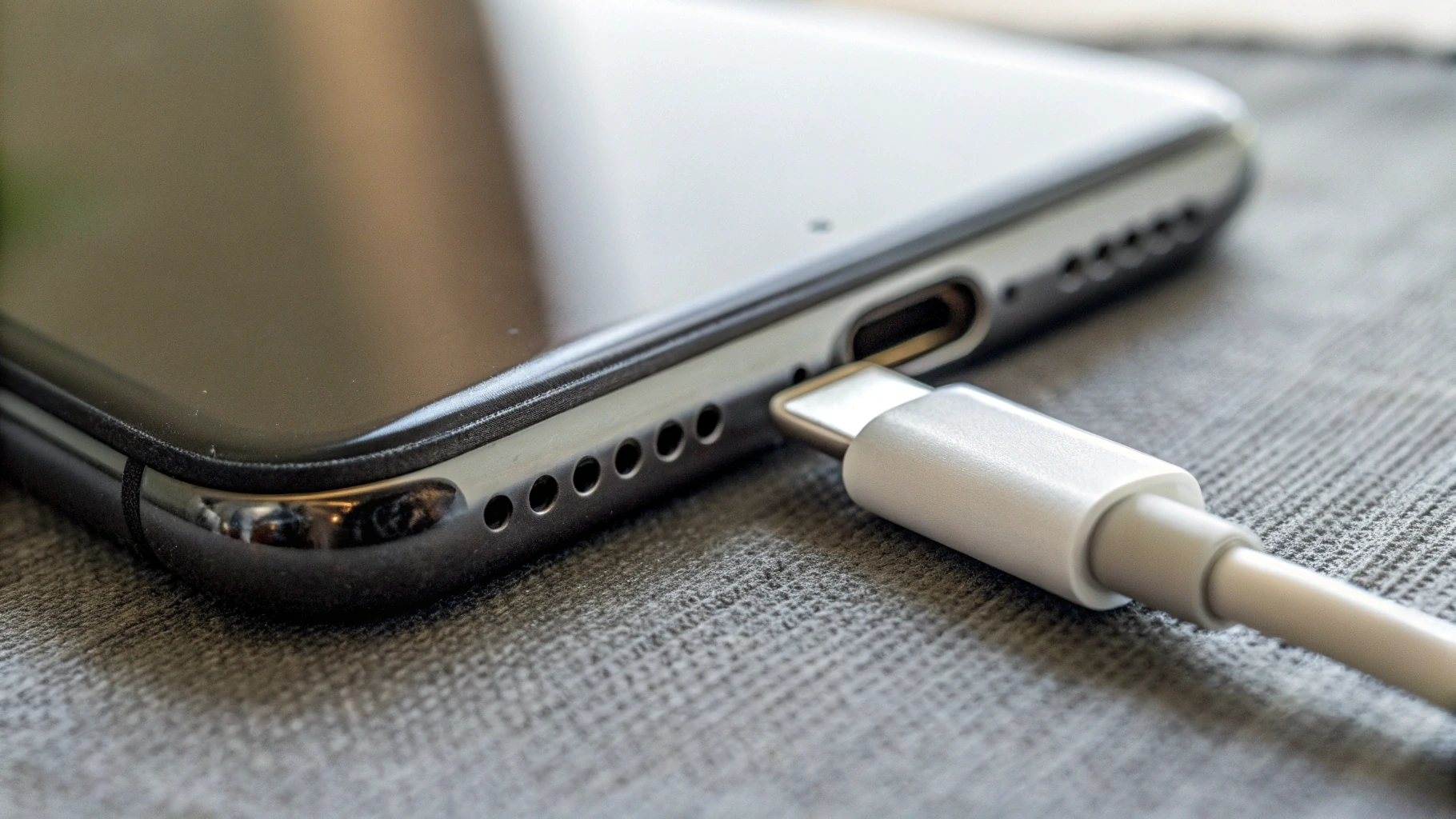
iPhone с USB‑C: как понять, будет ли вывод на монитор
С появлением USB‑C в iPhone многие ожидают, что любой iPhone с таким разъёмом легко подключается к монитору. На практике всё упирается в конкретную модель и её аппаратные возможности.
- Скорость порта (например, ограничения до USB 2.0) влияет на удобство работы с накопителями, но сама по себе не является «диагнозом» для видеовывода.
- Надёжнее всего ориентироваться на прямую формулировку в характеристиках: «поддержка внешнего дисплея», «DisplayPort», «вывод видео через USB‑C».
- Если планируете часто подключать телефон к монитору для работы или презентаций, заранее проверьте связку «телефон + конкретный адаптер/хаб + конкретный монитор». Иногда капризничает именно дисплей или аксессуар.
Если вы выбираете устройство под такие сценарии, проще стартовать с подбора подходящей модели в каталоге Apple iPhone.
Android и USB‑C: почему «как повезёт» встречается чаще
На Android всё ещё разнообразнее: у двух внешне похожих смартфонов одного бренда USB‑C порты могут выглядеть одинаково, но в одном будет DisplayPort Alt Mode, а в другом — нет.
Чаще всего картина такая:
- Флагманы чаще поддерживают проводной вывод изображения и иногда предлагают «настольный режим» (по типу DeX или аналогов).
- Средний класс — лотерея: бывает Alt Mode, а бывает нет даже при USB 3.x.
- Бюджетные модели — чаще без Alt Mode и без проводного видеовывода.
Если смотрите Android‑смартфон именно под подключение к монитору, логично начинать с моделей, где производитель явно заявляет видеовывод. Например, в разделе смартфоны Samsung проще найти устройства, у которых такие сценарии встречаются чаще.
Как понять по характеристикам: что именно искать
Самый надёжный путь — найти в официальных спецификациях (или в подробном описании в магазине) одно из прямых указаний:
- DisplayPort Alt Mode / DP Alt Mode
- USB‑C video out / «вывод видео через USB‑C»
- «Поддержка внешнего дисплея»
- «DisplayPort over USB‑C»
Если написано только «USB‑C» или даже «USB‑C (USB 3.2)» — этого недостаточно. Скорость USB и наличие видеовывода — разные вещи.
Фразы, которые часто вводят в заблуждение
- «Поддержка OTG» — это про флешки/периферию, а не про монитор.
- «Поддержка HDMI» без уточнения «через USB‑C» иногда означает беспроводные протоколы или вообще маркетинговую формулировку.
- Упоминание USB 3.x само по себе не равно видеовыводу.
Проверка дома: как убедиться за пару минут
Если в характеристиках путаница или вы не уверены, быстрее всего проверить на практике. Понадобится монитор/телевизор и правильный аксессуар.
Вариант 1: монитор с USB‑C входом
Если у монитора есть USB‑C вход с поддержкой DisplayPort, схема самая простая:
- кабель USB‑C ↔ USB‑C (желательно не «только зарядка», а нормальный кабель для данных/видео),
- в идеале — монитор с питанием по USB‑C (Power Delivery), чтобы телефон не разряжался.
Если Alt Mode есть — монитор обычно быстро показывает картинку. Если Alt Mode нет — изображения не будет, хотя зарядка иногда может идти.
Вариант 2: USB‑C → HDMI адаптер
Для большинства телевизоров и многих мониторов нужен HDMI. И тут важно понимать тип адаптера:
- Пассивный USB‑C → HDMI рассчитывает на DisplayPort Alt Mode в телефоне. Если Alt Mode нет — изображения не будет.
- Активный USB‑C → HDMI встречается реже и стоит дороже: он конвертирует сигнал внутри себя и иногда требует дополнительного питания. Но даже такие варианты не всегда универсальны именно со смартфонами.
В реальной жизни чаще всего берут «пассивный» вариант под Alt Mode: он компактный и предсказуемый, если телефон совместим.
Вариант 3: USB‑C хаб с HDMI (для рабочего места)
USB‑C хаб удобен, когда нужно не только изображение, но и зарядка, флешка, мышь/клавиатура. Но правило то же: HDMI в хабе обычно работает через DisplayPort Alt Mode телефона.
Перед покупкой проверьте, что в описании хаба явно указано:
- HDMI для устройств с USB‑C DP Alt Mode (часто так и пишут: «for USB‑C DP Alt Mode»),
- Power Delivery (PD), если хотите одновременно заряжать смартфон,
- поддерживаемые режимы 4K: 30 Гц или 60 Гц (для текста и работы 60 Гц обычно заметно приятнее).
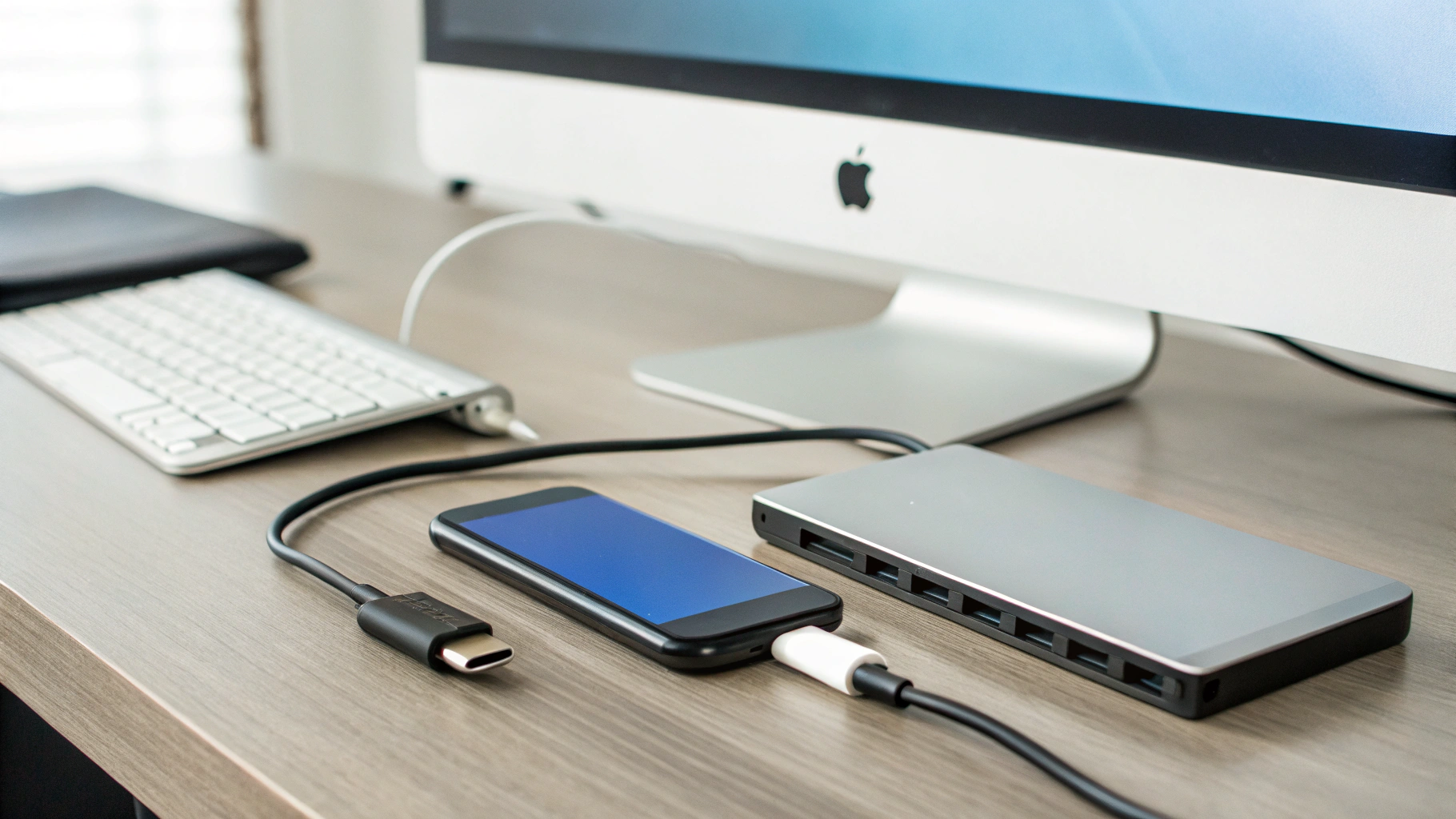
Почему «должно работать», но не работает: частые причины
- Неподходящий кабель. Часть USB‑C кабелей рассчитаны на зарядку и USB 2.0 и не дружат с видеосигналом.
- Выбран не тот HDMI‑вход на мониторе/телевизоре. Банально, но встречается постоянно.
- Хабу не хватает питания. Если через хаб подключены периферия и видео, иногда помогает подключить зарядку в порт PD на хабе.
- Ограничения по разрешению и частоте. Некоторые аксессуары «умеют 4K», но только 4K 30 Гц, и часть дисплеев может вести себя нестабильно.
- Настройки на Android. В отдельных оболочках есть переключатели вроде «Desktop mode», «Проекция», «HDMI output» — иногда они спрятаны в настройках.
Проводной вывод по USB‑C и трансляция по Wi‑Fi — это разные вещи
В описаниях иногда смешивают проводной вывод и беспроводную трансляцию (Cast/AirPlay/Miracast). Для покупателя разница важна: беспроводной вариант удобен, но чаще даёт задержку и зависит от качества сети.
Проводной вывод по USB‑C — это когда вы подключили кабель или адаптер, и картинка идёт без участия Wi‑Fi. Если нужно быть в одной сети и включать «трансляцию экрана», это уже беспроводной сценарий.
Мини‑чеклист перед покупкой адаптера или хаба
- Найдите в спецификациях телефона явное упоминание DisplayPort Alt Mode или «video out via USB‑C».
- Поймите, куда подключаете: монитор с USB‑C или дисплей по HDMI.
- Выберите тип аксессуара: USB‑C → HDMI или USB‑C хаб с HDMI.
- Если нужен «рабочий стол» без разрядки — берите решение с PD (зарядка через хаб или монитор).
- Определитесь с режимом: важнее 4K 60 Гц или достаточно 4K 30 Гц.
Итог: как понять за минуту
Если свести всё к одному правилу: для сценария «телефон к монитору через USB‑C» почти всегда нужна поддержка DisplayPort Alt Mode в самом телефоне. Дальше вопрос техники: правильный кабель и подходящий адаптер или хаб.
Если хотите глубже разобраться в различиях матриц (это часто всплывает при выборе монитора), пригодится сравнение OLED и MicroLED: в чём разница и что выбрать.



