

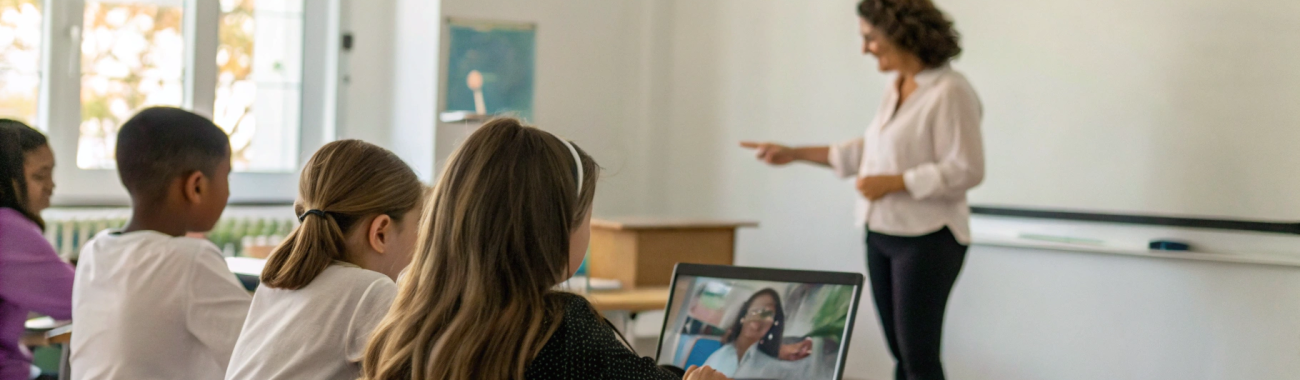
Топ ноутбуков 2025 до 80 000 ₽ для учителей: онлайн‑уроки, дневники и презентации
Какой ноутбук в 2025 году подойдёт учителю до 80 000 ₽ для онлайн‑уроков, электронных дневников, презентаций и проверки работ. На что смотреть в характеристиках, что важно для видеосвязи и работы в браузере, где можно сэкономить без потери комфорта.
Учителю в 2025 году ноутбук нужен не только для электронного дневника. Это и онлайн‑уроки, и презентации, и проверка работ в электронных журналах, и общение с родителями. Бюджет при этом часто ограничен: ориентир — до 80 000 ₽.
Ниже разберёмся, какие характеристики действительно важны для педагога, на чём можно не переплачивать, а затем соберём понятный топ ноутбуков до 80 000 ₽ с комментариями: кому что подойдёт — школьному учителю, преподавателю вуза, классному руководителю, методисту.
Каким должен быть ноутбук для учителя в 2025 году
Почти у всех педагогов задачи похожи:
- онлайн‑уроки в Zoom, Teams, Сферум, VK Звонки и т.п.;
- электронные дневники и журналы в браузере;
- презентации (PowerPoint, Keynote, Google Презентации);
- документы Word, таблицы Excel / Google Таблицы;
- поиск материалов в интернете, видео с YouTube;
- чат с родителями и учениками, электронная почта;
- хранение методичек, рабочих программ, конспектов.
Для всего этого не нужен «игровой монстр» с дискретной видеокартой, но есть несколько ключевых параметров, на которых экономить нельзя.
Процессор: чтобы онлайн‑уроки не тормозили
При видеосвязи ноутбук активно использует процессор: кодирует видео, держит открытыми вкладки браузера, офисные программы. Слишком слабый чип приводит к рывкам и отставанию звука.
Рекомендуемый минимум для комфортных онлайн‑уроков в 2025 году:
- Intel: Core i5 12‑го поколения и новее (серии 12xxx, 13xxx, 14xxx) или хотя бы Core i3 12‑го поколения — для базовых задач;
- AMD: Ryzen 5 5600U и новее, или Ryzen 5 7xxxU;
- Apple: чипы M1 и M2 отлично справляются с задачами учителя.
Процессоры более старых поколений (Intel 8–10‑е, старые Ryzen 3000) уже ощутимо сдают позиции в многозадачности и работе с несколькими мониторами.
Оперативная память: 8 или 16 ГБ?
Онлайн‑урок редко проходит с одной‑двумя программами. Обычно открыты:
- браузер с 10–15 вкладками;
- программа видеосвязи;
- презентация;
- электронный дневник;
- мессенджер.
В 2025 году минимум для учителя — 8 ГБ ОЗУ. Но если бюджет позволяет, лучше брать 16 ГБ — ноутбук проживёт дольше без подтормаживаний, особенно на Windows. Для macOS 8 ГБ тоже достаточно, но 16 ГБ дадут запас на годы.
Накопитель: только SSD
Жёсткие диски (HDD) в ноутбуках для преподавателя уже не актуальны: долго загружаются, тормозят при открытии программ, особенно на онлайн‑уроках.
- Обязателен SSD, лучше формата NVMe;
- объём не меньше 256 ГБ, комфортнее — 512 ГБ, особенно если много презентаций, видеоуроков и методичек.
Если выбор между более мощным процессором и большим SSD — чаще выгоднее взять чуть более быстрый процессор и 256 ГБ, а при необходимости позже добавить внешний накопитель.
Экран: диагональ и качество
Учитель много времени проводит за текстами и таблицами. Важно не устать глазами.
- Диагональ: универсальный вариант — 14" или 15,6"; если часто носить ноутбук с собой между кабинетами и домой, удобнее 13–14".
- Разрешение: для комфортной работы — минимум Full HD (1920×1080).
- Тип матрицы: лучше IPS — у таких экранов приятные цвета и хорошие углы обзора.
Сильно глянцевый экран на занятиях у окна может бликовать. Матовые экраны или умеренное глянцевое покрытие комфортнее для работы днём.
Клавиатура и тачпад: важнее, чем кажется
От набора текстов, выставления оценок и комментариев в электронном журнале никуда не деться. Поэтому:
- клавиши должны иметь отчётливый ход и быть не слишком жёсткими;
- подсветка клавиатуры очень помогает при работе вечером;
- крупный тачпад с точным позиционированием избавит от необходимости постоянно пользоваться мышью;
- если вы часто работаете с таблицами, может пригодиться цифровой блок (на 15,6" моделях).
Камера, микрофон и динамики
Для онлайн‑уроков встроенная камера и микрофон должны быть не «для галочки».
- Камера: хоть бы и 720p, но с более‑менее нормальным качеством и яркостью; 1080p лучше, но не критично, если есть хорошее освещение.
- Микрофон: важнее камеры — ученикам нужно вас хорошо слышать. Обратите внимание на отзывы: часто там пишут про качество звука.
- Динамики: для проведения уроков достаточно средних, но критично, чтобы звук не был совсем тихим.
Если онлайн‑уроки — основной формат, можно потом докупить отдельную веб‑камеру и гарнитуру, а вот ноутбук должен не мешать этим дополнениям.
Порты и подключение к проектору
На уроках часто нужно подключать ноутбук в классе к проектору или к телевизору.
- HDMI‑порт сильно упрощает жизнь — подключили кабель и работаем.
- USB‑A нужен для флешек, USB‑C — для зарядки и современных хабов.
- Wi‑Fi 5 или 6 — для стабильного интернета в школе и дома.
Если в классе старый проектор только с VGA, придётся использовать переходник HDMI–VGA или USB‑C–VGA — это нормально, но лучше заранее уточнить в школе, какие разъёмы используются.
Автономность и вес
Учителю важно не только работать от розетки, но и иметь возможность провести пару уроков или заседание методобъединения без поиска свободной розетки.
- Автономность: ориентируйтесь на реальные 6–8 часов офисной работы (в обзорах и отзывах);
- Вес: если носить ноутбук каждый день, комфортная планка — до 1,5–1,7 кг.
Базовые критерии выбора ноутбука для учителя до 80 000 ₽
Соберём «портрет» оптимального ноутбука для педагога в 2025 году в этом бюджете.
- Процессор: Intel Core i5 / AMD Ryzen 5 / Apple M1 или M2.
- Память: 8–16 ГБ ОЗУ.
- Накопитель: SSD 256–512 ГБ.
- Экран: 13–15,6" IPS, Full HD.
- Камера: не хуже 720p, лучше — 1080p.
- Порты: HDMI или USB‑C с возможностью вывода видео, пара USB‑A.
- Вес: до 1,7 кг, если часто носите.
- ОС: Windows 11 или macOS (для тех, кто рассматривает Mac).
Далее — практическая часть: подборки ноутбуков по типу задач и предпочтениям.
Топ ноутбуков до 80 000 ₽ для учителей: группы и примеры
Цены в 2025 году меняются, поэтому важнее ориентироваться не на конкретную модель, а на класс устройства и сочетание характеристик. Ниже — типичные конфигурации и форматы ноутбуков, которые хорошо вписываются в запрос «ноутбук для учителя до 80 000 ₽».

1. Компактные 13–14" для учителя, который постоянно в движении
Подходят классным руководителям, завучам, педагогам, которые часто носят ноутбук из дома в школу, ходят по аудиториям, ведут занятия в разных корпусах или по проектам.
Типичная конфигурация:
- 13–14" IPS‑экран с разрешением 1920×1080 или выше;
- процессор Intel Core i5 / Ryzen 5 последних поколений;
- 8–16 ГБ ОЗУ;
- SSD 512 ГБ или 256 ГБ;
- вес 1,2–1,5 кг;
- аккумулятор на рабочий день (6–8 часов реальной работы).
Преимущества:
- лёгкий — удобно носить каждый день;
- не занимает пол‑парты, можно работать даже на небольшом столе;
- достаточно мощности для видеосвязи и офисных задач.
Кому подойдёт:
- классным руководителям средней и старшей школы;
- преподавателям, ведущим занятия в нескольких аудиториях;
- методистам и завучам, постоянно работающим с документами и совещаниями.
2. 15,6" «рабочая лошадка» для кабинета и дома
Если ноутбук редко покидает один кабинет или в основном стоит дома, удобнее взять модель с экраном побольше — на 15,6". Страницы журналов, большие таблицы, презентации на таком экране смотреть проще.
Что искать:
- 15,6" IPS‑экран Full HD;
- Intel Core i5 / Ryzen 5 (можно рассмотреть и Core i3 последних поколений, если экономите, но с 16 ГБ ОЗУ);
- 8–16 ГБ ОЗУ (желательно возможность расширения);
- SSD 512 ГБ — удобно хранить всё на одном устройстве;
- полноразмерная клавиатура с цифровым блоком.
Плюсы:
- удобно работать с несколькими окнами на одном экране;
- цифровой блок помогает при работе с оценками и табличками;
- часто более выгодное соотношение цена/характеристики, чем у ультрабуков.
Минусы:
- больше вес — 1,7–2 кг;
- не всегда удобно носить каждый день.
Кому подойдёт:
- учителю, у которого есть постоянный кабинет;
- преподавателю вуза, работающему в основном в аудитории и дома;
- тем, кто часто проверяет большие таблицы, ведомости, базы данных.
3. Ноутбуки 2‑в‑1 и сенсорные модели для интерактивных уроков
Если вы проводите много интерактивных занятий, работаете с графическим контентом, показываете презентации прямо с ноутбука ученикам у парты или любите делать пометки стилусом по слайдам, стоит посмотреть в сторону трансформеров 2‑в‑1.
Типичные особенности:
- сенсорный экран 13–14";
- полностью раскрывающаяся крышка (режим планшета или «палатка»);
- поддержка цифрового пера (не всегда идёт в комплекте — это важно проверить);
- процессор уровня Core i5 / Ryzen 5, 8–16 ГБ ОЗУ.
Преимущества для учителя:
- можно писать формулы, схемы, подчёркивать прямо на слайдах;
- удобно показывать что‑то ученику, просто повернув экран;
- трансформер можно использовать как планшет для чтения методичек и журналов.
Нюанс: в пределах 80 000 ₽ придётся мириться с тем, что у таких моделей может быть меньше памяти или SSD, чем у «обычных» ноутбуков той же цены. Если вам действительно нужен сенсор и перо — это оправданный компромисс, но если нет — лучше взять «классический» ноутбук с более сильным «железом».
4. MacBook для учителя: когда имеет смысл смотреть на macOS
В бюджет до 80 000 ₽ могут попадать базовые или б/у варианты MacBook прошлых поколений. Для учителя это может быть удачным выбором, если:
- вы уже пользуетесь iPhone или iPad и хотите удобную синхронизацию (можно выбрать подходящую модель в каталоге Apple iPhone и связать её с ноутбуком);
- на работе не требуют строго Windows‑программ, работающих только в этой системе;
- вы цените автономность и тихую работу без шума вентиляторов.
Плюсы MacBook для преподавателя:
- отличная автономность — спокойно выдерживает день уроков и работы с документами;
- тихий (часто без активных вентиляторов при обычной нагрузке);
- очень удобный трекпад и клавиатура — комфортно долго печатать;
- стабильная работа Zoom, Teams, браузера и офисных приложений;
- простая связка с iPhone и iPad: заметки, файлы, фотографии.
Подобрать модель на macOS можно в разделе ноутбуков Apple Macbook, ориентируясь на объём памяти и тип чипа.
Важный момент: если в школе используется специализированное ПО только под Windows (некоторые журналы, бухгалтерские или административные программы), предварительно уточните, есть ли веб‑версия или аналог, чтобы не столкнуться с ограничениями.
Что можно смело не переплачивать при выборе ноутбука для учителя
Чтобы уложиться в бюджет до 80 000 ₽, полезно понять, за что переплачивать не обязательно.
Игровая видеокарта
Для онлайн‑уроков, презентаций и работы с документами игровой графики не нужно вовсе. Встроенное видеоядро современных процессоров спокойно справляется с видео в браузере, офисом, несколькими мониторами и онлайн‑уроками.
Дискретная видеокарта нужна только если вы:
- планируете монтировать видеоуроки в видеоредакторе на хорошем уровне;
- занимаетесь 3D‑графикой или сложными инженерными программами;
- хотите играть в тяжёлые современные игры.
Во всех остальных случаях лучше направить бюджет на более ёмкий SSD или 16 ГБ ОЗУ.
Высокая частота обновления экрана
Экран 120 Гц и выше — приятная вещь, но почти бесполезна для повседневной работы учителя. Для презентаций, документов и браузера стандартные 60 Гц более чем хватит, а лишние деньги лучше вложить в память и накопитель.
Слишком большой объём SSD
Для учителя, который хранит в основном документы, презентации и немного видео, вполне достаточно 256–512 ГБ.
Если вы создаёте и храните много видеоуроков и записей занятий, лучше сразу смотреть на 512 ГБ, но переплата за 1–2 ТБ SSD в рамках бюджета до 80 000 ₽ обычно не окупается.
Примерные конфигурации под разные сценарии
Ниже — не конкретные модели, а «рецепты» конфигураций. Их удобно использовать как чек‑лист в магазине или онлайн‑каталоге: если характеристики совпадают или близки — это подходящий вариант.

Для учителя начальной школы и классного руководителя
Задачи: подготовка презентаций, печать раздаток, онлайн‑собрания с родителями, проверка домашних заданий, электронный дневник.
Подходящая конфигурация:
- экран 14–15,6" IPS, Full HD;
- процессор Intel Core i5 или Ryzen 5;
- 8–16 ГБ ОЗУ;
- SSD 256–512 ГБ;
- клавиатура с подсветкой;
- камера 720p/1080p, приличный микрофон.
Если бюджет сильно ограничен, можно взять Core i3 / Ryzen 3, но тогда лучше сразу смотреть на 16 ГБ ОЗУ, чтобы ноутбук не устарел через пару лет.
Для преподавателя средней и старшей школы, ведущего онлайн‑уроки каждый день
Задачи: ежедневные видеоконференции, демонстрация презентаций, показ видео на уроках, работа с несколькими вкладками браузера и электронными журналами.
Рекомендуемая конфигурация:
- процессор Intel Core i5 12‑го поколения и новее или Ryzen 5 5xxx/7xxx;
- 16 ГБ ОЗУ (желательно без разделения с видеопамятью на пределе);
- SSD 512 ГБ;
- экран 14–15,6" IPS, хорошая яркость для светлых кабинетов;
- качественная веб‑камера и микрофоны (обратить внимание на обзоры и отзывы);
- HDMI‑порт для подключения к проектору.
Такой ноутбук без проблем выдержит несколько параллельных задач во время урока: трансляцию, показ презентации, открытый журнал и чат.
Для преподавателя вуза и методиста
Задачи: работа с большим количеством документов, участие в конференциях, подготовка научных статей, презентаций, иногда — работа в специализированных программах.
Подходящая конфигурация:
- процессор Intel Core i5 / Ryzen 5 или Apple M1/M2;
- 16 ГБ ОЗУ (особенно на Windows‑ноутбуках);
- SSD 512 ГБ;
- экран с хорошей цветопередачей и запасом яркости;
- удобная клавиатура, желательно с длинным ходом клавиш;
- хорошая автономность для работы в дороге и на конференциях.
Если ваша работа — в основном тексты, презентации и онлайн‑встречи, можно взять более компактный и лёгкий ноутбук 13–14" с упором на автономность, пожертвовав диагональю экрана.
Как проверить ноутбук перед покупкой учителю
Даже если вы покупаете ноутбук онлайн, полезно знать, что именно проверить после получения, чтобы в случае чего вовремя оформить обмен.
1. Экран и клавиатура
- Откройте на весь экран страницу с текстом и посмотрите, удобно ли читать, нет ли явных засветов или искажений цветов.
- Попробуйте набрать страничку текста: удобно ли ставить пальцы, не промахиваетесь ли по клавишам, не дребезжит ли клавиатура.
- Проверьте подсветку — удобно ли работать в полумраке.
2. Камера и микрофон
- Откройте любую программу видеозвонков или тест камеры.
- Посмотрите, насколько ярким и чётким выглядит изображение при обычном освещении в комнате.
- Запишите короткий фрагмент голоса и прослушайте — нет ли сильного шума, глухого звука.
3. Производительность в реальных задачах
- Запустите браузер, откройте 10–12 вкладок: дневник, почта, YouTube, онлайн‑редактор документов.
- Параллельно включите тестовый видеозвонок (даже просто с выключенной камерой собеседника).
- Проверьте, не «задумывается» ли ноутбук при переключении окон и вкладок.
4. Заряд и нагрев
- Отсоедините зарядку и поработайте 1–2 часа: оцените, сколько процентов ушло. Слишком быстрый расход — плохой знак.
- Потрогайте область над клавиатурой и снизу: при обычной работе корпус не должен становиться обжигающе горячим.
Советы по экономии без потери удобства для учителя
Если бюджет 80 000 ₽ жёсткий, но хочется сделать покупку максимально разумной, есть несколько способов сэкономить.
Выбирайте прошлогодние серии
Ноутбуки 2023–2024 годов с процессорами Intel 12–13‑го поколения или Ryzen 5000–6000 часто стоят заметно дешевле, чем самые свежие модели, но для задач учителя это всё ещё отличные варианты. Главное — не уходить в слишком старые поколения.
Не гонитесь за максимальной диагональю
Ноутбук 17" смотрится солидно, но:
- почти всегда тяжелее и дороже;
- в классе или дома можно просто подключить внешний монитор или телевизор.
Чаще всего оптимальным вариантом остаются 14–15,6".
Брать 8 ГБ ОЗУ, но с возможностью расширения
Если на ноутбуке 8 ГБ оперативной памяти, но есть свободный слот под планку, вы сможете самостоятельно (или в сервисе) добавить ещё 8 ГБ и получить комфортные 16 ГБ через год‑два, когда появится такая возможность по бюджету.
Использовать облако для части файлов
Если не получается уложиться в бюджет с SSD 512 ГБ, а очень хочется, можно взять 256 ГБ и перенести часть редко используемых файлов в облачные сервисы. Для ежедневной работы документов и презентаций этого объёма достаточно.
Итог: какой ноутбук выбрать учителю в 2025 году до 80 000 ₽
Если коротко систематизировать всё сказанное, то оптимальный ноутбук для учителя в 2025 году в бюджете до 80 000 ₽ выглядит так:
- процессор не ниже Intel Core i5 / AMD Ryzen 5 последних лет или Apple M1/M2;
- 8–16 ГБ оперативной памяти (лучше 16, особенно для активных онлайн‑уроков);
- SSD 256–512 ГБ;
- экран 14–15,6" IPS с разрешением не ниже Full HD;
- удобная клавиатура с подсветкой и нормальный размер тачпада;
- встроенная камера и микрофон, достаточные для видеозвонков;
- наличие HDMI или USB‑C с выводом изображения, Wi‑Fi 5/6;
- автономность хотя бы 6–8 часов офисной работы.
Дальше — дело приоритетов. Тем, кто много перемещается, стоит сделать ставку на компактность и автономность. Тем, кто работает в одном кабинете, — на большой экран и удобную клавиатуру. Любителям экосистемы Apple можно присмотреться к доступным по цене MacBook, если школьное ПО это позволяет.
Главное — отталкиваться не от красивых маркетинговых названий, а от реальных задач: онлайн‑уроки, электронные дневники, презентации и работа с документами. Тогда выбранный ноутбук будет помогать в работе, а не раздражать на каждом уроке зависаниями и долгой загрузкой.









