

Как настроить iPhone или Android для безопасных поездок на каршеринге и в такси
Если вы часто пользуетесь такси и каршерингом, смартфон становится вашей основной «страховкой». Разберём простые и важные настройки для iPhone и Android: экстренные контакты и медкарту, безопасную геолокацию, надёжную блокировку экрана, защиту мессенджеров и банков, а также резервные копии.
Смартфон в поездках на такси и каршеринге — это не только карта и вызов машины. От настроек телефона напрямую зависит ваша безопасность и то, насколько быстро близкие смогут вам помочь, если что-то пойдёт не так.
Ниже разберём, какие параметры на iPhone и Android стоит проверить и включить перед поездками: от экстренных контактов и геолокации до блокировки экрана и поведения с телефоном в самой поездке.
Основные принципы цифровой безопасности в дороге
Перед конкретными настройками важно понимать общую логику: что именно мы защищаем и от чего.
- Ваша жизнь и здоровье — быстрый доступ к экстренному вызову и медданным.
- Ваши данные и деньги — защита смартфона, банковских приложений и мессенджеров.
- Ваше местоположение — возможность поделиться маршрутом с близкими и при необходимости подтвердить, где вы были.
Все настройки ниже помогают усилить один или несколько из этих пунктов.
Экстренный вызов: iPhone и Android
Функции SOS и экстренного вызова есть и в iOS, и в Android. Их стоит настроить заранее, а не в момент, когда уже страшно.
Экстренный вызов iPhone: что нужно включить
На iPhone функция называется «Экстренный вызов — SOS». Она позволяет быстро позвонить в службу спасения и при желании автоматически отправить ваше местоположение доверенным контактам.
- Откройте «Настройки» → «Экстренный вызов — SOS».
- Включите опцию «Звонок кнопкой» (или её аналог в вашей версии iOS).
- При желании включите «Автоматический звонок», чтобы не подтверждать вызов на экране.
- Добавьте экстренные контакты через раздел «Медкарта» (медицинский ID).
После этого вы сможете сделать экстренный вызов, зажав боковую кнопку и одну из кнопок громкости (или пять раз быстро нажав боковую кнопку — зависит от модели и настроек).
Важно: протестируйте жест до экрана подтверждения, но не совершайте реальный вызов, если нет необходимости. Ваша задача — запомнить движение.
Экстренные контакты Android: базовая настройка
На большинстве Android-смартфонов есть похожие возможности. В чистом Android это раздел «Безопасность и экстренные случаи» (название может немного отличаться в разных оболочках).
- Откройте «Настройки» → «Безопасность и экстренные случаи» или «Безопасность» → «Экстренные контакты».
- Добавьте 1–3 номера близких, которым можно доверять.
- Включите функцию быстрого вызова (зажатием кнопки питания или другим жестом — зависит от модели).
- Если есть опция, включите отправку геолокации при активации экстренного режима.
Проверьте, как работает экстренный вызов на вашей модели: часто это удержание кнопки питания или несколько быстрых нажатий подряд. Как и на iPhone, лучше потренироваться до момента реальной необходимости.
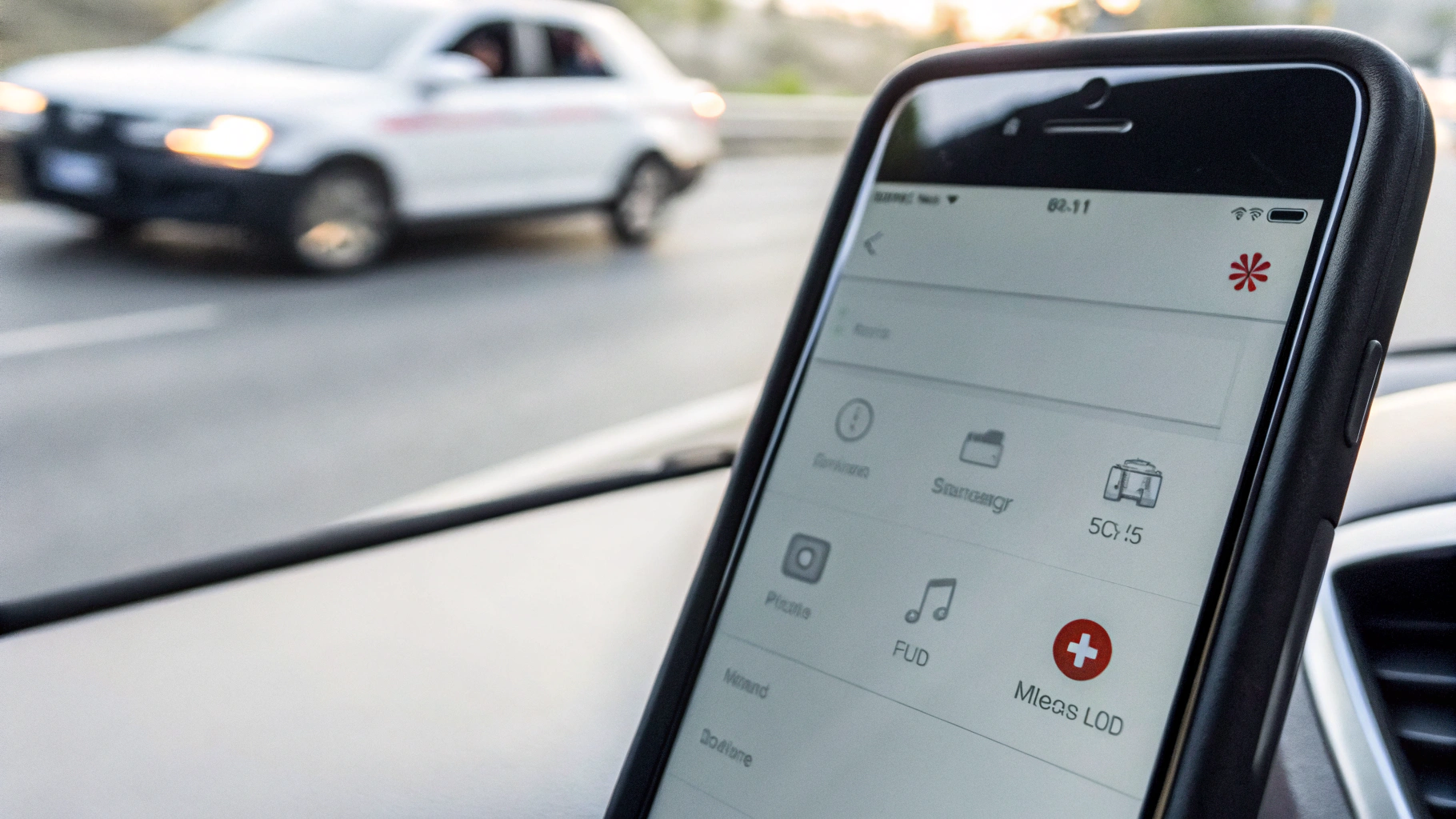
Медкарта и информация для спасателей
Если с вами что-то случится в дороге, важно, чтобы экстренные службы или прохожие могли посмотреть базовую мединформацию, не разблокируя телефон.
Медицинский ID на iPhone
На iPhone есть встроенная «Медкарта» (Medical ID), которая показывается на экране экстренного вызова.
- Откройте приложение «Здоровье» → вкладка «Медкарта».
- Нажмите «Создать медкарту» или «Редактировать».
- Укажите важные данные: хронические заболевания, аллергии, принимаемые лекарства, группу крови (если знаете).
- Включите опцию «Показывать при блокировке».
Так врач или спасатель сможет увидеть эту информацию с экрана «Экстренный вызов», не зная ваш пароль.
Медданные и заметки на Android
На некоторых Android-смартфонах (Pixel, смартфоны Samsung и др.) есть раздел медданных или «Информация в экстренном случае».
- Зайдите в «Настройки» → «Безопасность и экстренные случаи» или похожий раздел.
- Найдите пункты «Медицинская информация», «Медицинский профиль» или «Информация в экстренном случае».
- Заполните ключевые данные и, если возможно, включите показ на экране блокировки.
Если на вашем устройстве такой функции нет, можно использовать альтернативу:
- Создайте заметку или картинку с краткой мединформацией и поставьте её обоями экрана блокировки.
- Или добавьте текст на экран через виджет (если оболочка позволяет).
Да, это не так удобно и красиво, как системное решение, но в экстренной ситуации может сыграть решающую роль.
Геолокация в поездке: как настроить правильно
Геолокация — ключевой инструмент для безопасности в такси и каршеринге. Она помогает:
- точно указывать точку посадки и высадки в приложении такси или каршеринга;
- делиться маршрутом с родными в реальном времени;
- при необходимости доказать, где вы были и во сколько.
Общие рекомендации по геолокации в поездке
- Включайте геолокацию заранее, до вызова машины, чтобы приложение определило вас корректно.
- Разрешайте доступ к геолокации только нужным приложениям (такси, карты, трекер локации для семьи).
- По окончании поездки можно отключить постоянный доступ к геолокации для сторонних приложений, если не пользуетесь ими постоянно.
Геолокация на iPhone: тонкая настройка
- Откройте «Настройки» → «Конфиденциальность и безопасность» → «Службы геолокации».
- Проверьте, включена ли геолокация в целом.
- Выберите приложения такси и навигации, которыми пользуетесь (например, карты, сервисы такси).
- Поставьте режим доступа «При использовании приложения» или «Разрешать при использовании».
- При необходимости включите «Точное местоположение» для навигации — это важно для корректного маршрута.
Для приложений, которым не нужен постоянный доступ к геоданным, установите «Никогда» или отключите «Точное местоположение», чтобы меньше делиться деталями.
Геолокация на Android: что проверить
- Откройте «Настройки» → «Местоположение» (или «Геоданные»).
- Убедитесь, что местоположение включено.
- Зайдите в раздел «Разрешения» или «Доступ к местоположению» для приложений.
- Для сервисов такси, карт и навигации установите режим «Только при использовании» или аналогичный.
- Если оболочка позволяет, включите «Точное местоположение» для навигации и отключите его для приложений, которым оно не критично.
Так вы сохраните баланс между удобством (корректный маршрут и подача машины) и приватностью.
Общий маршрут и «цифровой след» поездки
Когда вы едете в такси или на каршеринге, хорошо, если кто-то из близких примерно понимает, где вы и куда направляетесь, особенно в позднее время.
Как заранее «поделиться маршрутом»
- Сообщите адрес выезда и прибытия близкому человеку в мессенджере.
- Отправьте ссылку на заказ из приложения такси, если сервис это позволяет.
- Используйте встроенные функции «поделиться поездкой» в приложении такси (обычно есть отправка SMS или ссылки).
Полезное правило: если вы едете один или одна поздно вечером или в незнакомый район, кто-то из близких должен знать об этом в реальном времени, а не уже после поездки.
Отдельные приложения и функции для семейного контроля
Если вы часто ездите на такси или за рулём каршеринга, можно настроить постоянную или периодическую передачу геолокации близким:
- Семейные функции встроенных сервисов (на iPhone и многих Android-смартфонах).
- Отдельные приложения для семейного отслеживания местоположения.
Главное — не включать общий доступ к геоданным для слишком широкого круга людей и всегда помнить, кому именно вы разрешили доступ. Если вы дополнительно защищаете свои аккаунты, будет полезна статья о том, как работают безпарольные ключи на устройствах Apple: подробный гид по passkeys на iPhone и Mac.
Блокировка экрана и защита данных
При поездках на такси и каршеринге риск кражи или утери смартфона выше: вы часто держите его в руках, отвлекаетесь на оплату, выход, багаж.
Поэтому нужно, чтобы посторонний человек не смог быстро добраться до ваших мессенджеров и банковских приложений.
Надёжная блокировка на iPhone
- Откройте «Настройки» → «Face ID и код‑пароль» или «Touch ID и код‑пароль».
- Проверьте, что установлен сложный цифровой код (не «0000» и не дата рождения).
- В разделе «Запрос кода» поставьте опцию «Сразу», чтобы при блокировке экран всегда требовал код или Face ID.
- Проверьте, что доступ к важным функциям с заблокированного экрана ограничен (например, можно отключить быстрый доступ к кошельку, если вы переживаете за это).
Если вам нужно быстро заблокировать Face ID (например, в спорной ситуации), зажмите одновременно боковую кнопку и кнопку громкости и удерживайте до появления экрана выключения — биометрия временно отключится, и для входа понадобится код.
Надёжная блокировка на Android
- Откройте «Настройки» → «Безопасность» или «Экран блокировки».
- Выберите тип блокировки: PIN, пароль, графический ключ, отпечаток пальца, распознавание лица.
- Сделайте PIN или пароль достаточно сложным. Графический ключ — не самый безопасный, его легко подсмотреть.
- Настройте время блокировки экрана: лучше сделать так, чтобы блокировка включалась сразу или через 15–30 секунд бездействия.
На многих моделях можно отдельно настроить, какие функции доступны с заблокированного экрана (уведомления, быстрые настройки, кошелёк) — в поездках логично урезать их до минимума.
Настройки мессенджеров и банковских приложений
Если смартфон попадёт в чужие руки, первое, что представляет ценность, — это ваши деньги и доступ к переписке.
Мессенджеры: минимальная «видимость»
- Отключите предпросмотр текста сообщений на экране блокировки.
- Включите дополнительный PIN или пароль на вход в некоторые мессенджеры, если такая функция есть.
- Ограничьте, кто видит ваш номер телефона, фото профиля и статус (особенно если вы иногда общаетесь с водителями или незнакомыми людьми через чат в приложениях такси).
Так вам будет спокойнее, даже если кто-то случайно взглянет на экран при входе или выходе из машины.
Банковские приложения: никаких паролей в заметках
- Убедитесь, что вход в банк возможен только по PIN/паролю или биометрии, а не по простому свайпу.
- Не храните PIN-коды карт, пароли от банкинга и SMS-коды в заметках, галерее и мессенджерах.
- Используйте одноразовые коды и по возможности включите дополнительные факторы защиты и подтверждения.
Если вы волнуетесь за банковские приложения при активных поездках, можно уменьшить лимиты на платежи и переводы или временно отключать некоторые функции карт на время поездки.
Резервные копии и поиск устройства
Даже при аккуратном обращении в поездке телефон можно забыть в салоне, уронить или лишиться его в толкучке у подъезда или аэропорта.
Поиск iPhone и резервные копии
- Откройте «Настройки» → ваш Apple ID → «iCloud» → «Локатор».
- Убедитесь, что функция «Найти iPhone» включена.
- Проверьте, что включена опция «Последнее местоположение» (отправка местоположения перед разрядкой батареи).
- В разделе iCloud включите резервное копирование основных данных: контакты, заметки, фото, мессенджеры (если поддерживается).
Так вы сможете отслеживать телефон, заблокировать его удалённо и, в крайнем случае, стереть данные, а потом восстановить их на новом устройстве Apple iPhone.
Поиск Android-смартфона и резервные копии
- Зайдите в «Настройки» → «Безопасность» → «Найти устройство» (или похожий раздел).
- Включите функцию поиска устройства через аккаунт Google или производителя.
- Проверьте, что включены службы геолокации и что телефон привязан к вашему аккаунту.
- В разделе «Аккаунт Google» → «Резервное копирование» активируйте резервную копию приложений и данных.
При утере вы сможете зайти с компьютера или другого телефона в свой аккаунт и посмотреть местоположение, заблокировать устройство или удалить данные.
Особенности безопасности в каршеринге
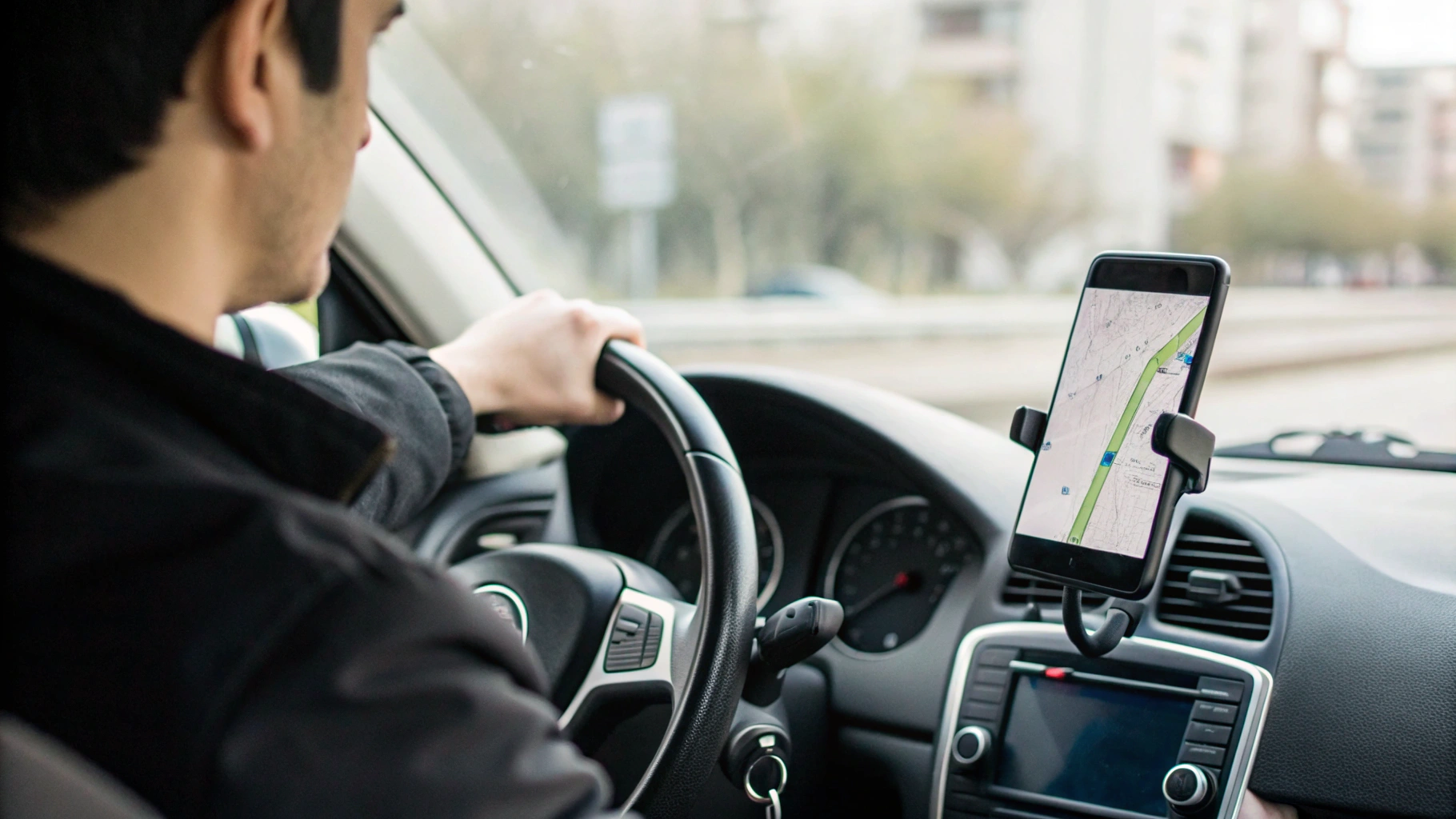
Каршеринг отличается от такси тем, что вы сами управляете автомобилем, чаще отвлекаетесь на навигацию и паркинг, а сам телефон может лежать на виду на панели или в держателе.
Навигация и отвлечение от дороги
- Включайте маршрут до начала движения, а не в процессе.
- Используйте голосовые подсказки навигатора, чтобы реже смотреть на экран.
- Поставьте телефон в надёжный держатель, чтобы он не падал при торможении и поворотах.
Если в машине есть поддержка беспроводной или проводной интеграции с системой авто, используйте её — так вы будете меньше отвлекаться на сам телефон.
Где держать телефон в каршеринге
Идеально, если смартфон:
- закреплён в держателе в зоне видимости, но не перекрывает обзор;
- подключён к зарядке (каршеринг часто используется на длительные поездки, а навигация энергозатратна);
- не лежит на виду в салоне, когда вы выходите (убирайте его с панели и открытых подстаканников).
При высадке не торопитесь: убедитесь, что забрали телефон, особенно если он был в держателе или на беспроводной зарядке.
Безопасность в такси: поведение с телефоном
Настройки смартфона важны, но не менее важны простые правила поведения в поездке.
Перед посадкой и во время поездки
- Проверьте, что номер машины и водитель совпадают с данными в приложении.
- Не показывайте на экране блокировки лишнюю личную информацию (например, рабочие письма или банковские уведомления).
- Если едете поздно вечером или в незнакомый район, заранее сообщите близким о поездке и отправьте адрес назначения.
- Можно включить отслеживание поездки внутри приложения такси и отправить ссылку на неё близким.
После поездки
- Проверьте салон на предмет забытых вещей, в том числе телефона и наушников.
- Если чувствуете дискомфорт, не давайте водителю телефон в руки (например, для ввода номера или адреса) — продиктуйте данные или введите сами.
Отдельные советы для детей и пожилых родственников
Если ваш ребёнок или пожилой родитель пользуется такси или каршерингом (как пассажир), смартфон для них — основной канал связи и защиты.
Что стоит сделать заранее
- Настроить экстренный вызов и экстренные контакты (с вашими номерами).
- Упростить интерфейс: крупные иконки приложений такси и звонков на первом экране.
- Включить отображение контактов на экране блокировки (например, «при потере вернуть по номеру…»).
- Объяснить, как делиться маршрутом в приложении такси или просто отправлять вам адрес.
Дополнительно можно настроить уведомления о поездках через семейные или родительские функции, чтобы вы видели, когда и откуда человек уезжает и приезжает. Для общей цифровой безопасности в экосистеме Apple пригодится и материал о том, как работают современные методы входа без пароля: посмотрите руководство по passkeys на iPhone и Mac.
Краткий чек-лист подготовки перед поездками
Чтобы собрать всё сказанное в одну «шпаргалку», используйте этот краткий список.
- Настроен экстренный вызов (SOS) и добавлены экстренные контакты.
- Заполнена медкарта или хотя бы минимальная мединформация доступна с экрана блокировки.
- Геолокация включена для приложений такси и карт, установлен режим «при использовании».
- Экран блокировки защищён сложным PIN/паролем, биометрия настроена.
- Предпросмотр уведомлений на заблокированном экране ограничен, особенно для мессенджеров и банка.
- Включены резервные копии и функции поиска устройства.
- Близкие знают, как вы обычно делитесь маршрутом и к кому обращаться, если вы долго не выходите на связь.
Такие настройки занимают 15–20 минут один раз, а пользы дают на годы вперёд. И каждую новую поездку — будь то короткий маршрут по городу или длинная дорога из аэропорта — вы будете встречать с более спокойной головой и защищённым смартфоном.



