

Гид по подпискам на iPhone и Android: как не переплачивать за музыку, фильмы и облако
Музыка, фильмы, игры, облако и VPN легко превращаются в десятки подписок, о которых вы забываете, а банк ежемесячно списывает всё больше. В этой инструкции разберём, как найти лишние подписки на iPhone и Android, безопасно отменить их, не потерять важные данные и выстроить простой контроль расходов.
Подписки стали нормой: музыка, фильмы, облако, VPN, фитнес, обучение, игры. Проблема в том, что они оформляются в пару касаний, а списания потом приходят каждый месяц и часто незаметно. В итоге легко обнаружить в выписке −5 000 ₽ в месяц только на «цифру», которой вы почти не пользуетесь.
Разберёмся, как навести порядок в подписках на iPhone и Android, не потерять важное и перестать переплачивать за одни и те же сервисы несколько раз.
Какие бывают подписки и где вы переплачиваете
Для начала стоит понять, за что вообще уходят деньги. У большинства пользователей есть несколько типичных категорий подписок:
- Музыка (Apple Music, Spotify, «Яндекс Музыка» и т.п.).
- Видео и сериалы (ivi, Okko, Wink, Premier, YouTube Premium и др.).
- Облако (iCloud+, Google One, «Яндекс Диск», Dropbox и др.).
- Игры и внутриигровые подписки (Game Pass, игровые подписки в App Store / Google Play, боевые пропуски, VIP‑аккаунты).
- Утилиты и сервисы (VPN, менеджеры паролей, блокировщики рекламы, редакторы фото и видео, фитнес‑приложения).
Чаще всего переплата возникает в трёх сценариях:
- Дублирующие подписки. Например, сразу два музыкальных сервиса или несколько видеосервисов, где вы смотрите один фильм раз в месяц.
- Старые «забытые» подписки. Вы уже не пользуетесь приложением, но оно продолжает списывать деньги через App Store или Google Play.
- Платите за одиночный тариф, хотя семье выгоднее семейный план. Типичный пример — отдельные подписки на музыку у каждого, вместо одной семейной.
Как найти и проверить все подписки на iPhone
На iPhone большая часть подписок оформляется через App Store, но не только. Важно пройтись по всем местам, где может быть активная подписка.
1. Подписки в App Store (Apple ID)
Здесь находятся все подписки, оформленные через Apple: музыка, облачные тарифы iCloud+, подписки внутри приложений.
Путь:
- Откройте «Настройки».
- Нажмите на своё имя (Apple ID) вверху.
- Выберите пункт «Подписки».
Здесь вы увидите:
- Активные подписки — за них будут регулярные списания.
- Истёкшие — на них уже не списывается, можно не трогать.
Зайдите в каждую активную подписку и посмотрите:
- дату следующего списания;
- стоимость и период (месяц, год);
- есть ли более дешёвый тариф или семейный план.
2. iCloud+ и платное облако
Тарифы iCloud+ тоже живут в подписках Apple ID, но дополнительно их видно в настройках iCloud.
- Откройте «Настройки» → своё имя.
- Перейдите в «iCloud» → «Управление аккаунтом хранилища» или «Управление хранилищем».
Там видно:
- текущий объём (например, 200 ГБ или 2 ТБ);
- сколько реально используется;
- можно ли снизить тариф без риска потерять данные.
Если вы параллельно пользуетесь несколькими устройствами, например смартфоном Apple iPhone и Android‑телефоном, проверьте, не платите ли вы за два облака сразу только ради хранения одинаковых фотографий и резервных копий.
3. Подписки, оформленные через сайты (не через App Store)
Некоторые сервисы оформляют подписку напрямую на своём сайте: вы вводили данные карты в браузере или через встроенный браузер внутри приложения. Такие подписки вы не увидите в разделе «Подписки» Apple ID.
Чтобы их выловить:
- Посмотрите выписку по банковской карте за 2–3 месяца.
- Отфильтруйте повторяющиеся операции раз в месяц или год.
- Проверьте SMS и push‑уведомления банка: часто там фамилия сервиса.
Дальше нужно зайти на сайт сервиса под своим аккаунтом и отключить автопродление именно там (об этом ниже).
Как найти и проверить подписки на Android
На Android основная точка управления — Google Play, но, как и в случае с iPhone, часть подписок оформляется через сайты и платёжные системы самих сервисов.
1. Подписки в Google Play
Путь может слегка отличаться в зависимости от версии, но общий принцип такой:
- Откройте приложение Google Play.
- Нажмите на значок профиля в правом верхнем углу.
- Выберите «Платежи и подписки» → «Подписки».
Здесь, как и на iPhone, будут активные подписки на приложения, музыку, видео и утилиты, оформленные именно через Google Play.
Зайдите в каждую:
- проверьте цену и дату следующего списания;
- посмотрите, есть ли более дешёвый тариф или годовой план со скидкой;
- оцените, пользуетесь ли вы этим сервисом хотя бы раз в неделю.
2. Подписки в Google One и других облаках
Если вы пользуетесь Google Фото, Gmail и Диском, вероятно, у вас есть или будет подписка Google One.
Путь:
- Откройте приложение Google One (или установите его, если ещё нет).
- Зайдите в раздел с тарифами и оплатой.
Как и с iCloud+, проверьте:
- сколько места реально занято;
- можно ли оптимизировать фотобэкап (сжать старые фото, удалить дубликаты, очистить корзину);
- не дублируете ли облако другим сервисом.
3. Подписки через сайты и сами приложения
Многие сервисы на Android, особенно VPN, стриминги и «продвинутые» приложения, предлагают оформить подписку напрямую, минуя Google Play. Обычно это выгоднее сервису (меньше комиссия магазина), но вам сложнее потом найти и отменить подписку.
Алгоритм такой же, как на iPhone:
- Откройте выписку по карте за 2–3 месяца.
- Найдите повторяющиеся списания (одиначная сумма и поставщик).
- Через поиск по почте найдите письма с подтверждением подписки.
- Зайдите в аккаунт сервиса (чаще всего по почте или номеру телефона) и ищите раздел «Billing», «Подписки», «Оплата».
Если вы пользуетесь и iPhone, и, например, одним из популярных смартфонов Samsung, такие подписки стоит проверять с обеих платформ: одно и то же приложение может списывать деньги с разных аккаунтов.
Как безопасно отменить подписку на смартфоне
Многие боятся что‑то сломать: «если отменю музыку — пропадут плейлисты» или «отключу облако — удалятся фото». Часто это не так, но важно понимать, что именно происходит при отмене.
Отмена подписки на iPhone (App Store)
Чтобы отменить подписку на iPhone:
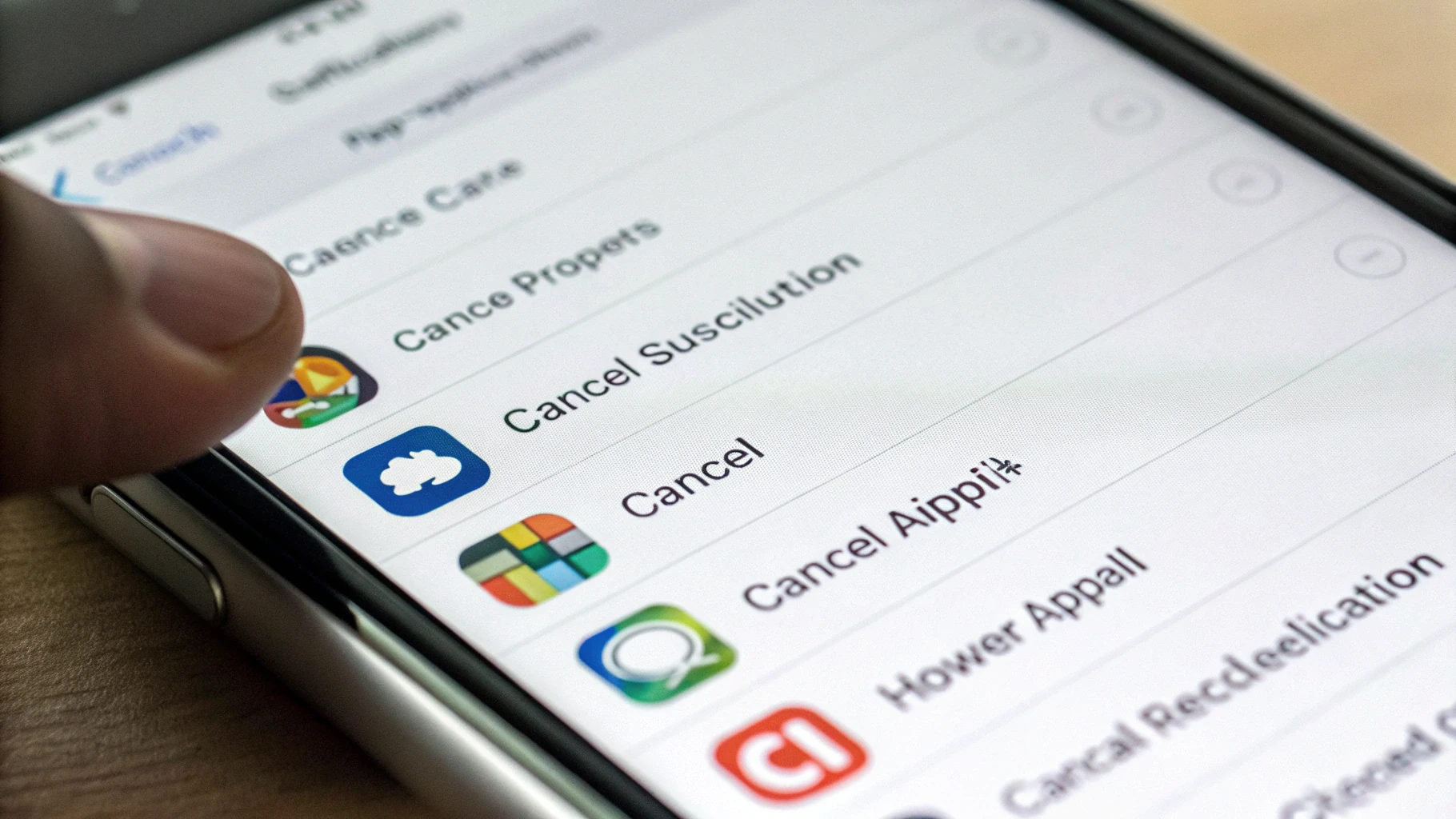
- «Настройки» → ваше имя → «Подписки».
- Выберите нужный сервис.
- Нажмите «Отменить подписку» или выберите «Отменить бесплатный период».
Ключевые моменты:
- Доступ к сервису обычно сохраняется до конца уже оплаченного периода (до конкретной даты).
- После этой даты автопродление отключится, списания не пойдут.
- Плейлисты, закладки и история обычно какое‑то время сохраняются в аккаунте сервиса, даже без активной подписки. Но на 100% лучше уточнить в правилах самого сервиса.
Отмена подписки на Android (Google Play)
Порядок похож:
- Откройте Google Play → профиль → «Платежи и подписки» → «Подписки».
- Выберите нужную.
- Нажмите «Отменить подписку» и следуйте подсказкам.
После этого:
- сервис работает до конца текущего оплаченного периода;
- вам могут предложить перейти на другой тариф (например, более дешёвый или семейный);
- иногда Google Play предложит временную скидку: если сервис действительно нужен, можно ей воспользоваться, но только после честной проверки, будете ли вы им пользоваться.
Отмена подписок, оформленных через сайты
Здесь важно не полениться и найти официальный способ отмены. Общие шаги:
- Зайдите в аккаунт на сайте или в приложении сервиса.
- Найдите раздел «Настройки» → «Оплата» / «Подписка» / «Billing» / «Account».
- Ищите кнопку вроде «Отменить», «Manage subscription», «Turn off auto‑renewal».
- После отмены убедитесь, что пришло письмо или уведомление о прекращении автопродления.
Важно: не стоит сразу блокировать карту или удалять её из всех сервисов в панике. Правильный порядок — сперва отключить автопродление в каждом сервисе, а уже потом, при необходимости, менять карту.
Как не потерять данные при отключении облачных подписок
Самый частый страх — отключу платное облако, и фото исчезнут. На практике сервисы обычно дают время на «расчистку».
Примерный алгоритм для iCloud и Google One:
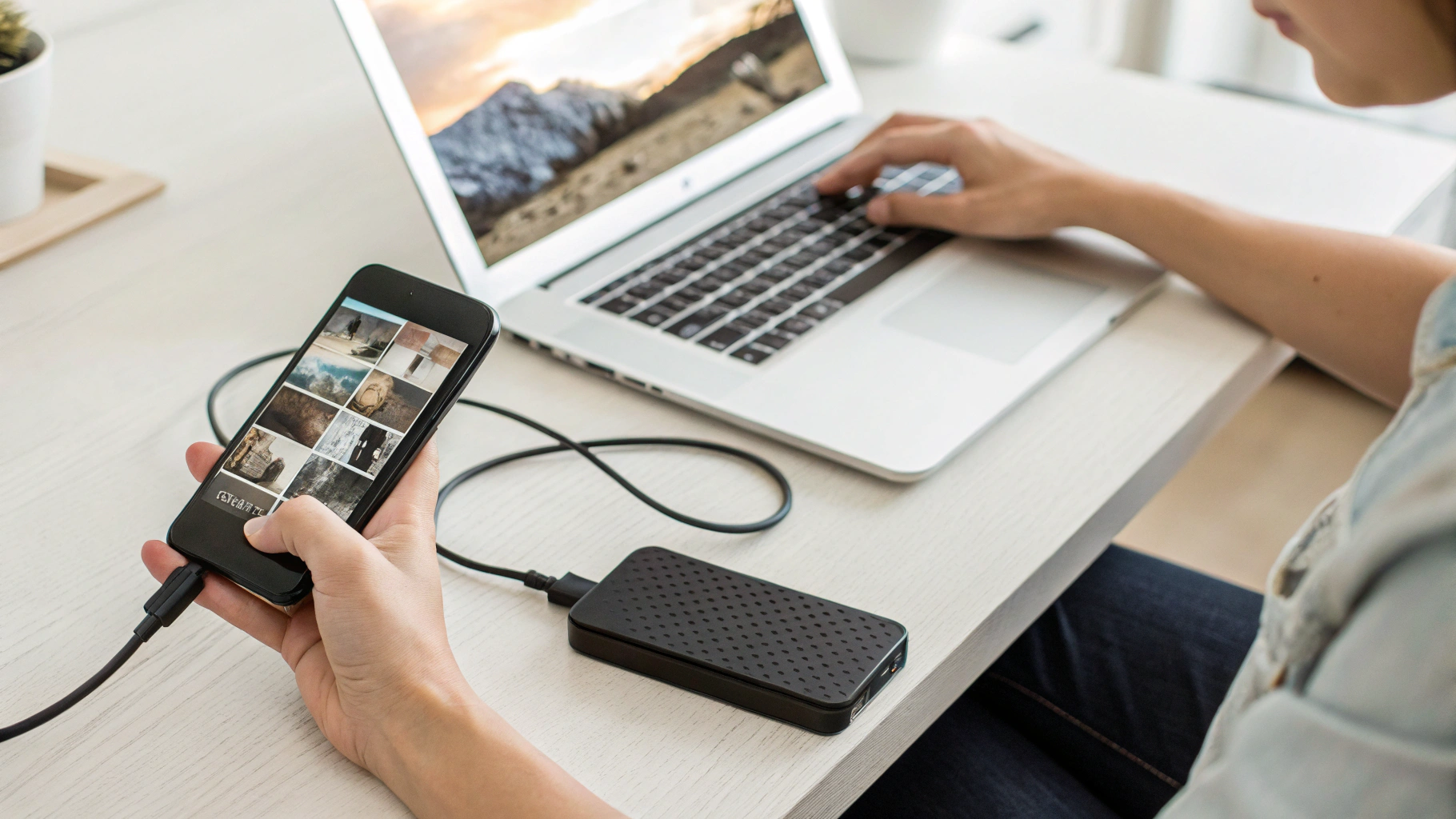
- Сначала скачайте важные данные на компьютер, внешний диск или другое облако.
- Проверьте, нет ли дубликатов (фото могут дублироваться в нескольких сервисах).
- Убедитесь, что в бесплатный объём реально можно уложиться.
- Только после этого снижайте тариф или отключайте подписку.
Если вы уменьшаете объём хранилища (например, с 200 ГБ до 50 ГБ), сервис обычно оставляет данные, но может перестать делать новые резервные копии и загрузку фото, пока вы не освободите место или не поднимете тариф обратно. Это нужно учитывать, чтобы не остаться без бэкапов смартфона.
Экономия на подписках: реальные сценарии
Просто «отменить всё» — не всегда лучшая идея. Часто можно сэкономить, почти не потеряв в комфорте, если подойти чуть более стратегически.
1. Музыка: один сервис вместо трёх
Многим знакома ситуация: на iPhone стоит Apple Music, на Android — другой стриминг, плюс где‑то ещё YouTube Music через YouTube Premium. В итоге каждый месяц платите за три сервиса, при этом слушаете музыку в основном в одном.
Что сделать:
- Выберите один основной музыкальный сервис, где удобнее плейлисты, интерфейс и есть нужные исполнители.
- Перенесите плейлисты (есть специальные приложения и сайты‑переносчики).
- Остальные подписки отмените, а если в составе другого сервиса есть музыка (например, в пакете с видео) — настройте только его.
2. Фильмы и сериалы: чередование сервисов
С видеосервисами удобно делать «ротацию»:
- Смотрите один месяц один сервис (выбранные сериалы, фильмы).
- Отменяете, переходите на другой.
- Повторяете по кругу в зависимости от премьер.
Так вы платите не за 3–4 подписки одновременно, а максимум за одну, но всё равно успеваете посмотреть основные новинки.
3. Облако и бэкапы: убрать дублирование
Распространённый случай: фото одновременно уходят в iCloud, Google Фото и ещё какой‑нибудь диск. Платите за всё, а реально пользуетесь одним.
Алгоритм экономии:
- Решите, какое облако будет основным для фото и бэкапов.
- Отключите автоматическую загрузку фото в остальных сервисах.
- Часть архива можно перенести разово, чтобы не хранить всё в трёх местах.
- После этого уменьшите или отключите лишние облачные тарифы.
4. Семейные и совместные подписки
Если в семье несколько смартфонов и планшетов, семейные тарифы почти всегда выгоднее одиночных.
Принцип:
- Один человек оформляет семейную подписку.
- Добавляет в неё членов семьи (по Apple ID или Google аккаунтам, в зависимости от сервиса).
- Расход делится на всех, а стоимость на человека сильно падает.
Так комфортно экономить на музыке, видео, облаке и даже некоторых офисных сервисах.
Как настроить контроль расходов на подписки
Разовый «генеральный убор» — хорошо, но через полгода лишние подписки снова могут накопиться. Лучше сразу выстроить простую систему контроля.
1. Календарь платежей
Простейший способ — календарь на смартфоне:
- На каждую подписку заведите событие в день списания.
- За 2–3 дня до этого поставьте напоминание «Проверить, нужна ли подписка».
- Если вы решили оставить — ничего не делайте, оплата пройдёт.
- Если сомневаетесь — зайдите в сервис и отключите автопродление.
2. Единая таблица или заметка
Можно завести заметку или табличку с такими колонками:
- Название сервиса;
- Категория (музыка, видео, облако, утилита);
- Сумма и валюта;
- Дата списания;
- Где оформлена (App Store, Google Play, сайт);
- Когда в последний раз реально пользовались.
Раз в месяц просматривайте список: всё, чем вы не пользовались 1–2 месяца, как минимум нужно поставить под вопрос.
3. Уведомления банка и лимиты
В мобильном банке можно включить подробные уведомления о списаниях и иногда даже настроить лимиты по отдельным категориям (цифровые сервисы, подписки и т.п.).
Советы:
- Не отключайте уведомления «из‑за спама» — это ваш быстрый способ заметить лишнее списание.
- Если банк позволяет, включите отчёт по подпискам или регулярным платежам — некоторые приложения сами подсвечивают такие операции.
Как не попасться на «ловушки» подписок
Многие приложения делают всё, чтобы вы забыли про платный период. Ниже несколько типичных хитростей и что с ними делать.
1. Бесплатный пробный период, который сложно отменить
Перед оформлением обязательно смотрите:
- через что оформляется подписка (App Store, Google Play или сайт);
- когда закончится пробный период (запишите эту дату в календарь);
- какая будет цена после окончания пробного периода.
Если вы точно не уверены, что будете пользоваться сервисом — лучше сразу после оформления зайти в раздел подписок и отключить автопродление. Пробный период при этом обычно сохраняется до конца, но уточните в условиях конкретного сервиса.
2. Подписка «по умолчанию» через отпечаток или Face ID
На iPhone и Android покупка подписки может подтверждаться Face ID, Touch ID или отпечатком — одно неловкое касание, и вы оформили месячный или даже годовой тариф.
Что можно сделать:
- Не подтверждать покупки «на автомате», всегда читать всплывающее окно.
- При необходимости включить в настройках дополнительные запросы пароля для покупок в магазине приложений.
3. Неочевидные подписки внутри приложений
Многие утилиты (сканеры, редакторы, фильтры) навязывают подписки, маскируя кнопку «Продолжить бесплатно» и пряча «Нет, спасибо».
Правило простое:
- Если приложение сразу с порога требует дорогую подписку, а альтернативы нет — подумайте, нужен ли вам вообще такой софт.
- Поищите аналоги с разовой оплатой или честным бесплатным тарифом.
Контроль расходов в App Store и Google Play
Хотя в App Store и Google Play нет полноценного «бюджетного планировщика», есть несколько инструментов для контроля.
App Store и контроль расходов
В экосистеме Apple важно уделить внимание не только подпискам, но и разовым покупкам, которые могут повторяться (улучшенные тарифы, внутриигровые покупки и т.п.). Если вы, к примеру, недавно перешли на Mac и переносили данные и приложения c другого компьютера, такие траты особенно легко упустить, пока всё настраиваете — подробнее о самом переезде можно почитать в материале о переходе c Windows на Mac.
Рекомендации:
- Периодически проверяйте историю покупок Apple ID (раздел «Медиаматериалы и покупки» → «История покупок»).
- Включите семейный доступ и функцию «Спросить перед покупкой» для детей, чтобы не платить за случайные подписки.
- Раз в месяц сверяйте сумму, ушедшую на контент Apple ID, с планируемым бюджетом.
Google Play и защита от лишних списаний
В Google Play тоже можно ограничить «импульсивные» покупки:
- Включите запрос аутентификации для каждой покупки (по паролю, отпечатку или Face ID).
- Регулярно заглядывайте в раздел «Подписки», особенно после установки и тестирования новых приложений.
- Храните в голове ориентировочный месячный лимит на цифровой контент и придерживайтесь его.
Быстрый чек‑лист: навести порядок за 30–40 минут
Если вы хотите минимально тратить время, можно пройтись по упрощённому плану.
- Откройте подписки на основном устройстве. iPhone — «Настройки» → имя → «Подписки». Android — Google Play → профиль → «Подписки».
- Отметьте лишнее. Всё, чем вы не пользовались последний месяц, добавьте в список на отмену.
- Проверьте облако. Посмотрите, сколько места действительно нужно, нет ли дублирующих сервисов.
- Откройте выписку по карте. Найдите регулярные списания, которых нет в списке подписок iPhone/Android — это внешние сервисы.
- Отмените ненужное аккуратно. В каждом сервисе выключите автопродление, убедитесь, что есть подтверждение.
- Заведите систему контроля. Минимум — заметка или таблица с подписками и датами списаний, плюс напоминания в календаре.
Если регулярно раз в 1–2 месяца уделять подпискам 10–15 минут, экономия будет ощутимой, а цифровые сервисы останутся под контролем, а не наоборот.



