


Как превратить старый ноутбук в семейный терминал для браузера и онлайн‑уроков
Старый ноутбук тормозит, но выбрасывать жалко? Его легко превратить в удобный семейный терминал — компьютер только для интернета, онлайн‑уроков и простых задач. Разберём, как оценить состояние ноутбука, стоит ли менять диск на SSD, какую систему выбрать и как настроить браузер и безопасность.
Старый ноутбук часто пылится на полке: батарея держит плохо, Windows грузится вечно, а вентилятор шумит как пылесос. Но даже такому компьютеру можно дать вторую жизнь — сделать из него простой «семейный терминал» для браузера и онлайн‑уроков.
Идея простая: мы превращаем ноутбук в максимально лёгкий и понятный инструмент для семьи. Никаких тяжёлых игр, монтажа видео и сотни программ — только интернет, видео‑звонки, электронный дневник, онлайн‑банк и пару простых приложений.
Что такое «семейный терминал» и когда это имеет смысл
Под «семейным терминалом» будем понимать ноутбук, который:
- загружается быстро и сразу готов к работе в браузере;
- используется несколькими членами семьи;
- предназначен для онлайн‑уроков, видео‑звонков, просмотра фильмов, работы в веб‑сервисах и мессенджерах;
- минимально подвержен «убийству» вирусами и ненужными программами;
- просто обновлять и обслуживать.
Такой сценарий особенно полезен, если:
- у ребёнка началась онлайн‑школа, а покупать новый ноутбук пока не хочется;
- родителям нужен простой компьютер, чтобы «зайти в госуслуги, Zoom и YouTube»;
- нужен «браузерный ноутбук» на кухню или в гостиную: смотреть рецепты, фильмы, оплачивать счета;
- есть старый ноутбук с HDD и 4 ГБ ОЗУ, который под современной Windows ужасно тормозит.
Шаг 1. Оцениваем состояние старого ноутбука
Перед тем как превращать старый ноутбук в «семейный компьютер», важно понять, имеет ли он ещё запас прочности.
Минимальные требования к «браузерному» ноутбуку
Для задач «только браузер и онлайн‑уроки» хватит и довольно скромных характеристик, если поставить лёгкую систему для старого ПК:
- Процессор: любой двухъядерный x64 (Intel Core 2 Duo, старые Core i3, i5, AMD A‑серии и т.п.);
- ОЗУ: 4 ГБ — минимум, 8 ГБ — комфортно;
- Накопитель: лучше SSD на 120–240 ГБ; HDD будет работать, но заметно медленнее;
- Экран: желательно не меньше 13″, с рабочей подсветкой и без сильных битых зон;
- Wi‑Fi: адаптер должен стабильно видеть сеть;
- Камера и микрофон: важны для Zoom, Teams, Meet, онлайн‑уроков.
Что проверить перед настройкой
Быстрая проверка поможет понять, стоит ли вкладываться во время и, возможно, в SSD:
- Состояние батареи: если она держит 10–20 минут — не страшно для домашнего компьютера, можно использовать от сети;
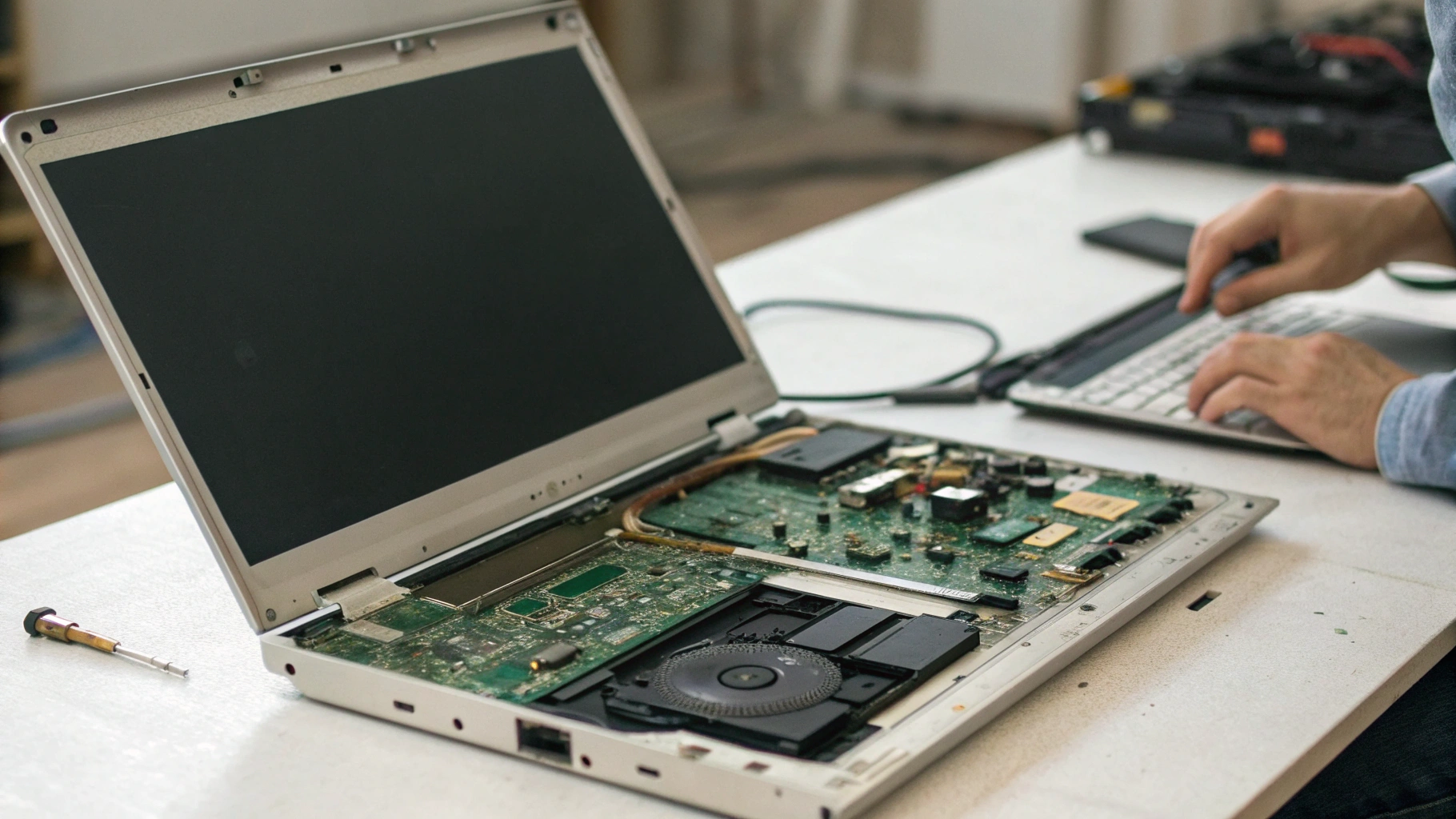
- Температуры и шум: если ноутбук сильно греется и шумит, подумайте о чистке от пыли и замене термопасты в сервисе;
- Клавиатура и трекпад: важно, чтобы основные клавиши работали; остальное можно компенсировать внешней мышью или клавиатурой;
- Порты: хотя бы один USB для мышки/гарнитуры, разъём для наушников/микрофона (если встроенный сильно шумит);
- Жёсткий диск: при странных звуках (щелчки, писк) и очень долгой загрузке системы лучше сразу планировать замену на SSD.
Если ноутбук включается, подключается к Wi‑Fi и открывает браузер — почти всегда его можно превратить в удобный семейный терминал, особенно с лёгкой системой и SSD.
Шаг 2. Выбираем подходящую систему: облегчить, а не усложнить
Главная цель — сделать так, чтобы ноутбук работал быстро именно в браузере и мессенджерах. Для сценария «старый ноутбук оптимизация» есть два базовых подхода.
Вариант 1. Оставить Windows, но максимально облегчить
Если на ноутбуке уже стоит относительно свежая Windows 10/11 и она хотя бы как‑то работает, можно начать с «генеральной уборки»:
- удалить всё лишнее ПО, особенно «оптимизаторы», старые антивирусы и предустановленный мусор;
- отключить автозагрузку всего, что не нужно (об этом ниже);
- перейти на лёгкий браузер (или оптимизировать существующий).
Плюсы такого подхода:
- знакомый интерфейс для родителей и детей;
- не нужно переустанавливать систему и искать драйверы;
- работают привычные программы, если иногда понадобятся.
Минусы:
- даже «облегчённая» Windows остаётся тяжёлой для очень старых машин;
- системе нужны обновления, в фоне могут крутиться службы.
Вариант 2. Поставить лёгкую систему для старого ПК
Если ноутбук очень старый или Windows работает невыносимо медленно, стоит подумать о лёгкой системе:
- Лёгкие Linux‑дистрибутивы с простыми рабочими столами (Xfce, LXQt, Mate). Есть сборки, которые уже по умолчанию настроены как «браузерный ноутбук»;
- Системы с акцентом на веб — по сути аналоги ChromeOS, когда основная работа происходит в браузере и веб‑приложениях.
Плюсы:
- очень низкие системные требования — ноутбук с 2–4 ГБ ОЗУ оживает;
- минимум фона и лишних программ;
- меньше рисков словить вирусы (особенно если дети любят всё подряд скачивать).
Минусы:
- придётся немного привыкнуть к другому интерфейсу;
- с некоторой периферией (очень старые принтеры, сканеры) могут быть сложности;
- первичная установка и настройка займёт время.
Для большинства семей разумный подход такой:
Если Windows терпимо работает — сначала чистим и облегчаем её. Если всё равно тормозит — ставим лёгкий дистрибутив Linux и делаем из ноутбука «компьютер только для онлайн‑уроков и браузера».
Шаг 3. Ускоряем ноутбук: что даёт максимальный эффект
Есть несколько шагов по ускорению, которые дают заметный прирост скорости даже без полной переустановки системы.
1. Переход на SSD (если ещё HDD)
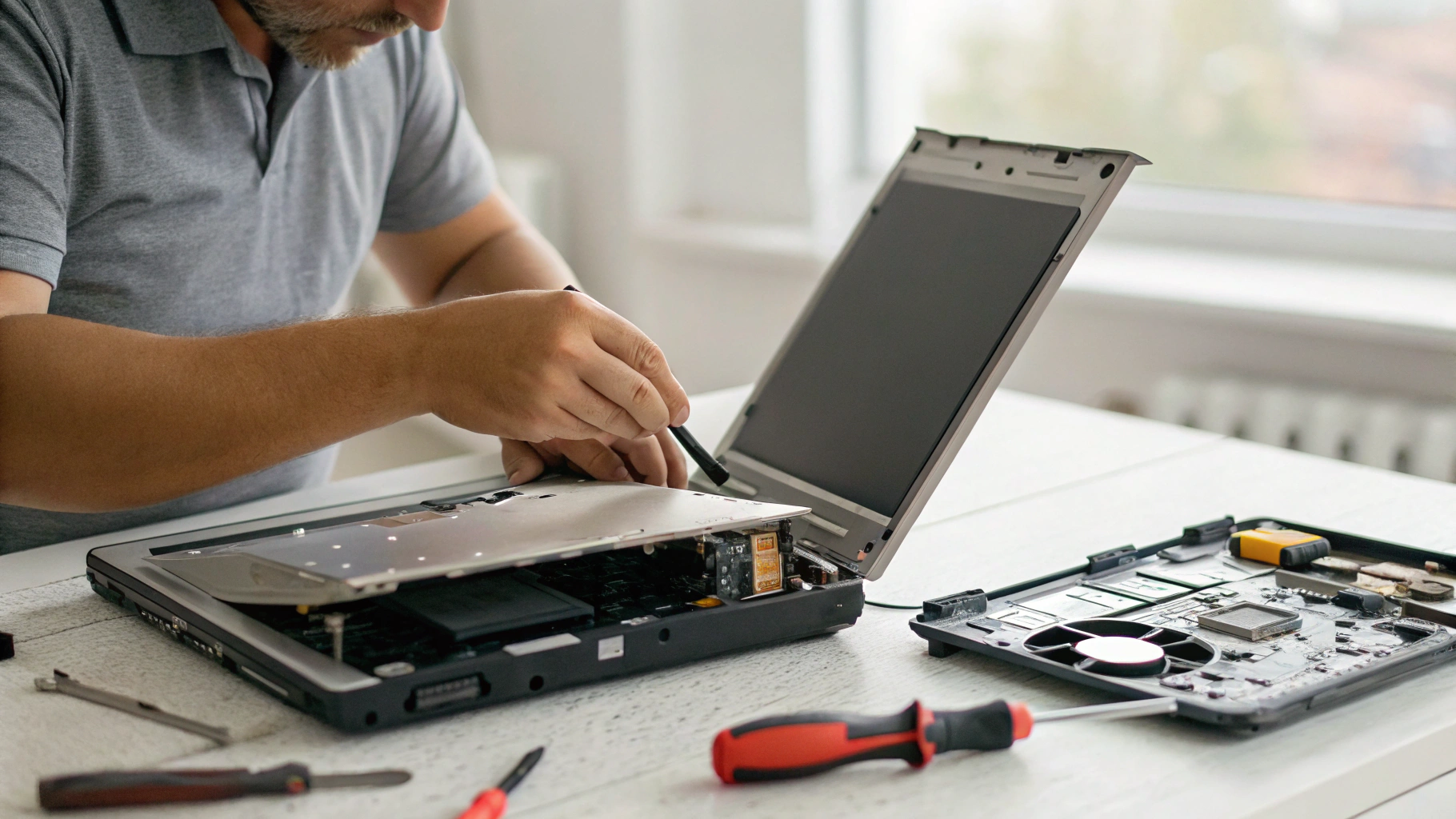
Самый ощутимый апгрейд для старого ноутбука — заменить жёсткий диск на твердотельный (SSD). Плюсы:
- загрузка системы вместо 2–3 минут будет занимать 15–30 секунд;
- браузер и программы открываются быстрее и работают стабильнее;
- ноутбук меньше шумит и нагревается.
Для «семейного терминала» достаточно SSD на 120–240 ГБ. Объём важен меньше, чем скорость. Если у вас, например, основной рабочий компьютер — современный ноутбук Apple Macbook, а старый ноутбук планируется оставить семье «для браузера», логично экономить: большого диска тут не требуется.
2. Очистка системы от мусора
Быстрая «генеральная уборка» под Windows:
- удалите старые игры, пробные антивирусы, утилиты очистки, панели в браузере;
- в «Программах и компонентах» посмотрите список: всё, чем вы не пользуетесь и что выглядит подозрительно, — кандидат на удаление;
- очистите диск штатными средствами Windows («Очистка диска»).
3. Отключаем автозагрузку и ненужные службы
Под Windows достаточно открыть диспетчер задач и во вкладке «Автозагрузка» выключить всё, что не критично (мессенджеры, обновлялки, автозапуск офисов). Чем меньше программ стартует вместе с системой, тем быстрее будет запуск и тем ниже нагрузка на старое железо.
4. Визуальные эффекты и режим питания
Для старых ноутбуков под Windows есть простое правило:
- включить план питания «Высокая производительность» при работе от сети;
- отключить анимации и прозрачность интерфейса в настройках (система будет выглядеть чуть проще, но работать быстрее).
Шаг 4. Настраиваем браузер как главное рабочее место
В режиме «семейный компьютер из старого ноутбука» браузер — это и окно в мир, и основная рабочая программа. От его настроек и нагрузки зависит почти всё.
Выбор браузера
Для старых машин главные критерии: скорость, стабильность и простота.
- Chrome — удобен, но прожорлив к памяти. Если ОЗУ 4 ГБ, лучше подумать;
- Microsoft Edge — часто чуть легче Chrome и хорошо работает с Windows;
- Firefox — гибкий и при правильных настройках довольно экономичный;
- Лёгкие браузеры на Chromium — иногда меньше расходуют ресурсы.
Для старых ноутбуков с 4 ГБ ОЗУ обычно достаточно одного основного браузера и одного‑двух профилей.
Настройки, которые стоит включить
Чтобы ноутбук реально стал «браузерным», полезно:
- включить блокировку навязчивой рекламы (встроенные настройки или расширение) — меньше нагрузки и отвлекающих баннеров;
- установить стартовой страницей что‑то полезное: домашнюю вкладку с закладками на школу, почту, нужные сервисы;
- включить синхронизацию закладок и паролей (через аккаунт Google, Microsoft или Firefox Account), чтобы удобно было войти на нескольких устройствах и, при необходимости, быстро перенести данные на новый ноутбук или планшет вроде планшета Apple iPad;
- ограничить количество активных вкладок: объяснить домочадцам, что 30 открытых вкладок на старом ноутбуке — гарантированные тормоза;
- отключить автозапуск видео на сайтах, где это возможно, — это экономит и ресурсы, и интернет.
Отдельные профили для членов семьи
Чтобы не путаться в закладках, историях и аккаунтах, удобно создать отдельные профили в браузере:
- «Родители» — доступ к онлайн‑банку, госуслугам, почте;
- «Школа/Учёба» — доступ к дневнику, Zoom, Google Classroom, обучающим платформам;
- при необходимости — отдельный профиль для старших детей с менее строгими ограничениями.
Профили легко переключать, и каждый видит «свой» набор вкладок и закладок.
Шаг 5. Делаем ноутбук удобным для онлайн‑уроков
Чтобы ноутбук спокойно тянул видеосвязь и демонстрацию экрана, важно настроить несколько моментов.
Проверяем и настраиваем веб‑камеру и микрофон
Для онлайн‑уроков главное — чтобы учитель нормально видел и слышал ребёнка. Проверьте:
- работает ли встроенная камера (можно проверить в приложении «Камера» или прямо в браузере в тестовом звонке);
- если встроенный микрофон сильно шипит или ловит много шума, подумайте о простой гарнитуре с микрофоном — это серьёзно улучшает качество звука;
- настройте уровень громкости микрофона так, чтобы голос был слышен, но без искажений.
Оптимальные настройки для Zoom и других платформ
В Zoom, Meet, Teams и других сервисах есть настройки, которые помогают старому ноутбуку:
- отключите «улучшайзеры» видео (фоны, размытие, ретушь) — они сильно нагружают процессор;
- уменьшите разрешение видео, если есть такая настройка, до 720p;
- закрывайте все лишние приложения и вкладки во время урока, особенно YouTube и онлайн‑игры;
- если есть возможность, подключите ноутбук по кабелю Ethernet — это уменьшит лаги и обрывы.
Шаг 6. Безопасность и родительский контроль
Семейный терминал стоит защитить не только от вирусов, но и от случайных действий детей.
Отдельные учётные записи
Под Windows или Linux желательно создать:
- учётную запись администратора (только для взрослых);
- одну или несколько обычных учёток для детей с ограниченными правами.
Так ребёнок не сможет случайно удалить важные программы или установить сомнительный софт.
Родительский контроль
Инструменты зависят от системы, но общая идея одна:
- ограничить доступ к взрослому контенту и опасным сайтам;
- настроить лимиты по времени использования (например, не позднее 22:00 и ограничение по часам в день);
- разрешить только определённые сайты или категории (для младших школьников).
Часть ограничений можно настроить через встроенный родительский контроль системы, часть — через функции браузера (безопасный поиск, фильтры, детский режим).
Минимум, но достаточная защита от вирусов
Для «браузерного ноутбука» нет смысла ставить тяжёлые антивирусные комбайны, которые дополнительно грузят старое железо. Базовой защиты системы и аккуратного поведения чаще всего достаточно:
- не скачивать сомнительные программы и файлы;
- не открывать вложения из неизвестных писем;
- регулярно обновлять систему и браузер.
Шаг 7. Организация семейных аккаунтов и данных
Чтобы ноутбук был удобен всей семье, важно грамотно организовать входы в сервисы и хранение данных.
Единый список закладок
В каждом профиле браузера соберите аккуратный набор закладок:
- «Учёба»: электронный дневник, школьные платформы, учебники, словари, проверенные обучающие каналы на YouTube;
- «Дом и финансы»: онлайн‑банк, госуслуги, страховые, коммунальные сервисы;
- «Развлечения»: легальные видеосервисы, музыка, любимые сайты семьи.
Чем меньше «мусора» среди закладок, тем проще менее опытным пользователям ориентироваться.
Где хранить документы
Старый ноутбук, особенно с изношенным диском, не лучшая «единственная флешка» для важных файлов. Безопаснее:
- основные документы хранить в облаке (Google Drive, iCloud, OneDrive и т.д.);
- особенно ценные файлы дублировать на внешнем диске или флешке;
- на самом ноутбуке держать только временные рабочие копии.
Так, если с ноутбуком что‑то случится, данные семьи не пропадут.
Шаг 8. Упрощаем интерфейс для родителей и детей
Чем меньше «лишнего» видит пользователь, тем меньше шансов что‑то случайно сломать.
Минимальный набор программ
Для семейного терминала достаточно:
- одного основного браузера;
- одной‑двух программ для видео‑звонков (Zoom, Teams, Meet — зачастую работают прямо в браузере);
- простого офисного пакета или доступа к онлайн‑документам;
- проигрывателя видео и аудио;
- PDF‑просмотрщика.
Остальное желательно удалить или хотя бы убрать из быстрого доступа.
Настройка рабочего стола
Полезные приёмы:
- создать на рабочем столе несколько крупных ярлыков: «Онлайн‑уроки», «Интернет», «Почта», «Фильмы»;
- убрать лишние ярлыки и папки, чтобы не путать менее опытных пользователей;
- в панели задач закрепить только нужные программы;
- в настройках питания отключить автоматический переход в сон во время уроков (чтобы ноутбук не засыпал посреди Zoom).
Шаг 9. Регулярное обслуживание: чтобы ноутбук не «захламлялся» снова
Даже идеально настроенный семейный терминал со временем может замусориться. Пара простых правил поможет этого избежать.
Простые регламенты для семьи
- Не устанавливать программы без взрослых. Любое новое приложение — только после согласования;
- Чистить загрузки раз в 1–2 месяца: удалить старые файлы из папки «Загрузки»;
- Обновлять систему и браузер по мере выхода обновлений (или включить автообновление);
- Следить за свободным местом на диске: не забивать его до отказа фильмами и играми.
Физический уход
Старому ноутбуку полезно:
- периодически чистить клавиатуру и экран от пыли мягкой салфеткой;
- не перекрывать вентиляционные отверстия (не держать постоянно на одеяле или мягкой поверхности);
- если сильно греется — один раз свозить в сервис на чистку системы охлаждения.
Когда пора всё‑таки подумать о замене ноутбука
Иногда даже максимальная оптимизация уже не спасает. Есть несколько признаков, что ноутбук отработал своё и превращать его в семейный терминал уже бессмысленно:
- не удаётся установить даже лёгкую систему (ошибки, зависания при установке, сбои диска);
- после замены диска и очистки система всё равно постоянно зависает на простых задачах;
- сломаны критичные элементы: экран, петли, зарядный разъём, материнская плата;
- ноутбук не тянет современные браузеры и платформы для онлайн‑уроков (даже в минимальных настройках).
В этом случае разумнее рассмотреть покупку нового или более свежего подержанного устройства, а старый ноутбук использовать максимум как источник запчастей или отдать на переработку.
Итоги
Старый ноутбук не обязательно списывать в утиль. Если он включается, подключается к интернету и более‑менее справляется с браузером, из него можно сделать удобный «семейный терминал» для онлайн‑уроков, видеозвонков и повседневных задач.
Ключевые шаги:
- оценить состояние железа и, по возможности, поставить SSD;
- выбрать — облегчённая Windows или лёгкая система для старого ПК;
- настроить браузер и профили под разных членов семьи;
- подготовить ноутбук для онлайн‑уроков: камера, микрофон, стабильный интернет;
- организовать родительский контроль и безопасное хранение данных;
- ограничить набор программ и регулярно проводить «уборку».
В результате старый ноутбук превратится в простой и понятный семейный компьютер, который ещё какое‑то время будет помогать детям учиться, а взрослым — решать повседневные задачи в интернете.



