

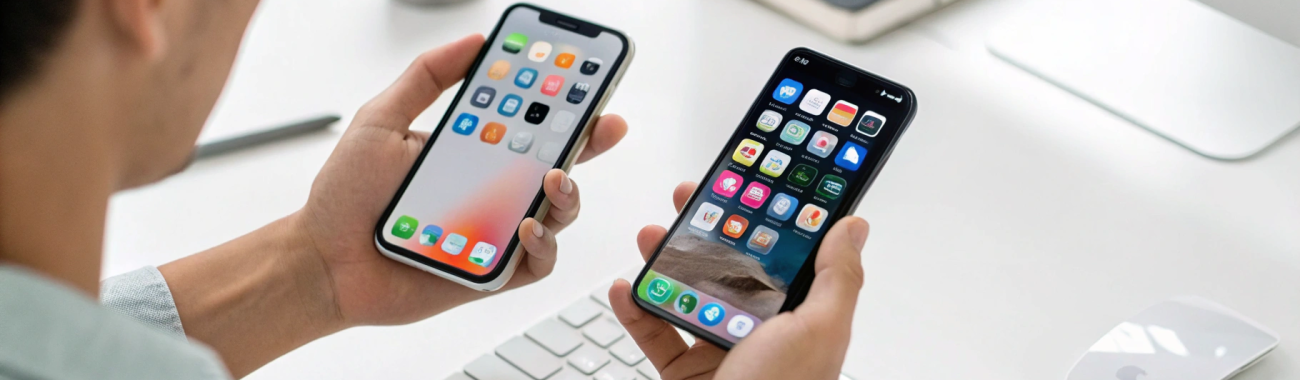
Гид по цифровому минимализму на iPhone и Android: меньше приложений, больше пользы
Телефон всё время отвлекает и тянет в соцсети? Разбираем, как настроить цифровой минимализм на iPhone и Android: навести «уборку приложений», очистить главный экран, приручить уведомления и экраны времени. Минимум лишнего, максимум пользы — с конкретными шагами на один вечер.
Цифровой минимализм — это не про отказ от технологий, а про то, чтобы телефон снова работал на вас, а не вы на него. Меньше хаоса, меньше лишних уведомлений, меньше бесцельного скролла — и при этом все важные функции смартфона остаются под рукой.
Дальше — практический гид: шаг за шагом пройдёмся по iPhone и Android, чтобы превратить их в минималистичный и полезный инструмент. Советы подойдут и для нового смартфона Apple iPhone, и для актуальных смартфонов Samsung — принципы одинаковые.
Что такое цифровой минимализм и зачем он нужен
Цифровой минимализм — это подход, когда вы сознательно выбираете, что будет на вашем телефоне: какие приложения остаются, какие уведомления включены и как выглядит главный экран. Цель одна — меньше шума, больше фокуса и спокойствия.
Критерий простой: телефон помогает жить, а не забирает внимание всякий раз, когда вы просто хотели посмотреть время.
Основные проблемы, с которыми цифровой минимализм помогает справиться:
- Постоянные уведомления, которые отвлекают от работы, учёбы и общения.
- Бесконечный скролл соцсетей и новостей «на автомате».
- Захламлённый главный экран и куча «на всякий случай» установленных приложений.
- Чувство, что вы «постоянно в телефоне» и устаёте от него.
Дальше разберём, как навести порядок на iPhone и Android без радикальных запретов и аскезы — всё через понятные настройки.
Шаг 1. Честно замеряем, сколько вы сидите в телефоне
Прежде чем что‑то менять, полезно увидеть реальную картину: сколько времени уходит на экран и какие приложения его съедают. Это особенно наглядно, если вы только что купили новый Apple iPhone или Android‑смартфон и хотите с самого начала настроить его грамотно.
На iPhone: раздел «Экранное время»
Откройте:
- Настройки → Экранное время.
- Нажмите «См. всю активность» — увидите статистику по дням и неделям.
Обратите внимание на:
- общее время за день;
- топ‑3–5 приложений по времени;
- количество поднятий телефона и уведомлений.
На Android: «Цифровое благополучие» или аналог
На большинстве смартфонов Android (включая популярные смартфоны Samsung) есть раздел статистики экрана:
- обычно он называется «Цифровое благополучие и родительский контроль» или «Цифровой комфорт»;
- его можно найти в Настройки → Цифровое благополучие… или через поиск по слову «экран» / «благополучие».
Смотрите те же параметры: суммарное время, лидеры по расходу времени, количество разблокировок и уведомлений.
После этого честно ответьте себе на пару вопросов:
- Какие 2–3 приложения съедают больше всего времени?
- Какие из них реально полезны (работа, обучение, навигация, общение с близкими)?
- Какие — просто привычка потянуться к экрану?
Именно с этих «лидеров по времени» мы и начнём наводить порядок.
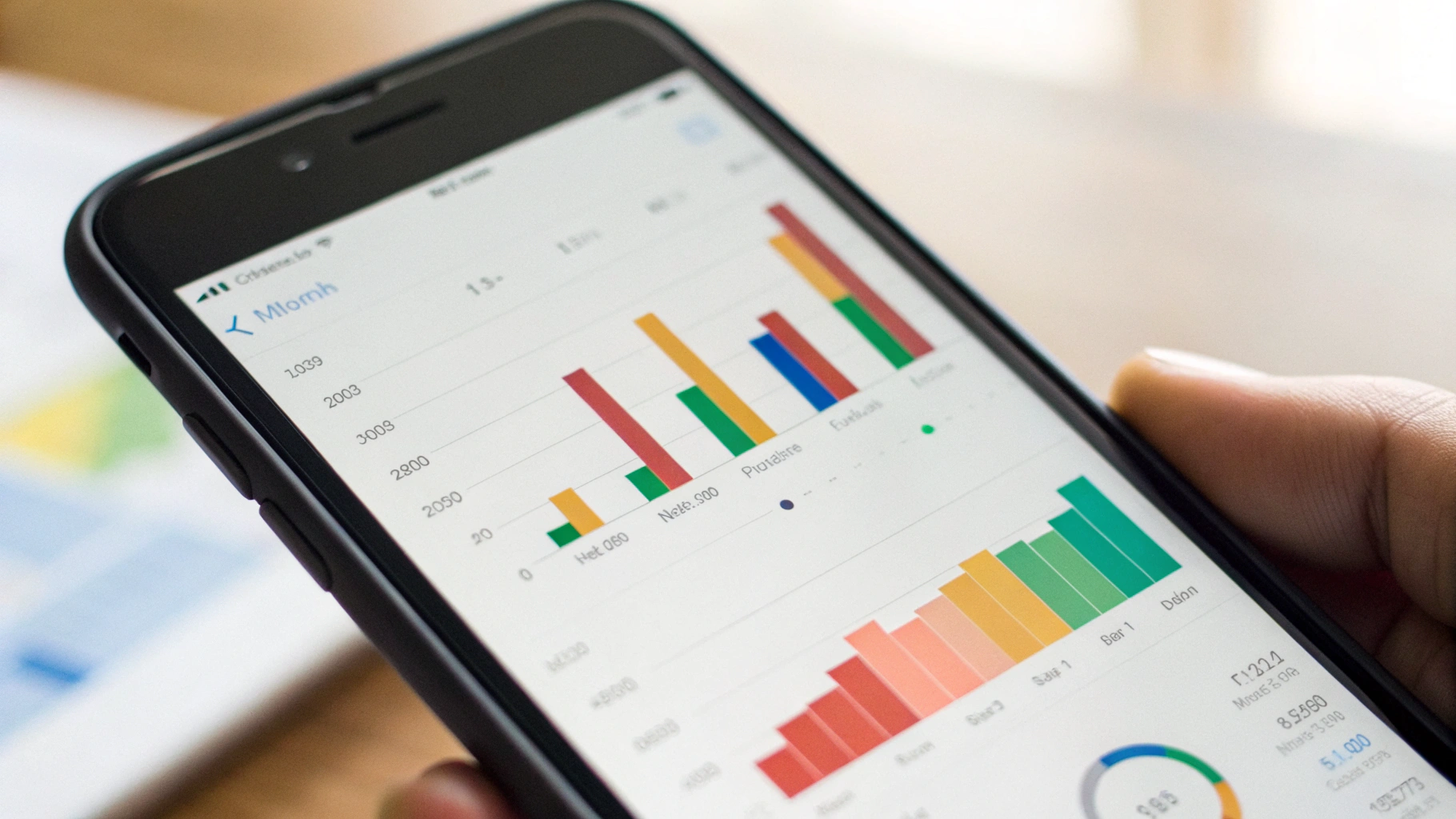
Шаг 2. Уборка приложений: оставляем только нужное
«Уборка приложений» — ключевой элемент цифрового минимализма. Чем меньше и понятнее список программ, тем меньше соблазнов и шума, особенно на новом телефоне, куда хочется установить всё подряд.
Простой принцип: три корзины приложений
Разберите и мысленно разложите приложения по трём категориям:
- Обязательные — без них реально неудобно: банк, мессенджеры для семьи и работы, навигатор, почта, госуслуги, такси.
- Полезные, но не критичные — заметки, тренировки, трекер привычек, просмотр документов, офлайн‑карты, читалка.
- Шум и соблазны — бесконечные ленты: соцсети, короткие видео, игры «на убить время», новостные агрегаторы.
С первыми двумя всё просто — они остаются. С третьей начнётся «диета».
Что лучше удалить совсем
Приложения, о которых вы поймёте, что:
- вы давно ими не пользовались;
- у них есть замена в браузере (редко нужный сервис, онлайн‑банк, которым вы пользуетесь раз в полгода);
- они дублируют функции (две одинаковые карты, пять мессенджеров, несколько новостных ресурсов).
Подход «если сомневаюсь — удаляю» хорошо работает для всего, что не связано с работой и безопасностью (банки, госуслуги и т.п.).
Как удалять с умом на iPhone
- Нажмите и удерживайте иконку → «Удалить приложение».
- Если страшно прям удалять, можно выбрать «Удалить с экрана Домой» (приложение останется в библиотеке приложений и по поиску).
- Проверьте раздел Настройки → Основные → Хранилище iPhone — там видно, какие приложения «весят» больше и когда вы ими пользовались в последний раз.
Как удалять с умом на Android
- Нажмите и удерживайте иконку → «Удалить» или значок корзины.
- Зайдите в Настройки → Приложения — отсортируйте по размеру или времени использования, чтобы найти «гигантов», которых пора убрать.
- Если есть встроенный магазин приложений (Google Play, Galaxy Store и т.п.), там часто есть раздел «Управление приложениями» с удобным списком для удаления.
Результат этого шага: на телефоне остаётся понятный набор программ, а мусор и дубликаты исчезают. Уже после этого многие замечают, что стали меньше сидеть в телефоне, просто потому что там нечему «случайно затянуть».
Шаг 3. Настройка главного экрана: минималистичный смартфон за вечер
Теперь, когда баланс приложений приведён в порядок, выстраиваем главный экран так, чтобы он подталкивал к полезным действиям, а не к бесконечным лентам. Это особенно удобно, если вы параллельно настраиваете часы и автоматизации — подробнее про это разбираем в материале как связка iPhone и Apple Watch помогает экономить время.
Главный экран: только самое важное
Принцип: один главный экран (максимум два) с самыми полезными и часто используемыми приложениями. Остальное — в библиотеке приложений iPhone или в меню Android.
Рекомендуемый набор для главного экрана:
- телефон, сообщения/мессенджер, камера;
- календарь, заметки/задачи;
- навигатор, транспорт, карты;
- банк и платёжные приложения;
- рабочий мессенджер/почта (если звонки и письма важны оперативно).
Соцсети, игры и развлекательные сервисы лучше убрать на второй экран или вообще оставить только в поиске.
Как настроить главный экран на iPhone
- Нажмите и удерживайте пустое место → иконки начнут «дрожать».
- Перетащите важные приложения на первый экран, остальные перенесите на второй/третий или удалите с экрана Домой (оставив в библиотеке).
- Смахните влево до конца — там Библиотека приложений. Попробуйте почаще искать приложения свайпом вниз и через строку поиска, а не держать всё перед глазами.
Как настроить главный экран на Android
- На большинстве лаунчеров: долгий тап по пустому месту → «Настройки главного экрана».
- Оставьте 1–2 рабочих стола, удалите лишние.
- Переместите ключевые приложения на первый экран, остальные — в меню приложений. Если лаунчер поддерживает, можно отключить авто‑добавление новых приложений на главный экран.
Группировка в папки: меньше иконок — меньше шума
Чтобы главный экран выглядел спокойно и логично, сгруппируйте приложения по смыслу:
- Работа — почта, рабочие мессенджеры, задачи.
- Деньги — банки, кошельки, скидочные карты.
- Путешествия — такси, авиабилеты, отели, навигатор.
- Дом — умный дом, доставка еды, магазины.
Выводить отдельное приложение на главный экран есть смысл только для того, чем вы пользуетесь каждый день и по нескольку раз в день.
Шаг 4. Уведомления: приручаем главный источник стресса
Одна из главных причин, почему мы так много сидим в телефоне, — уведомления. Они разбудят, отвлекут, сорвут с задачи и тащат в приложение даже тогда, когда вы туда не собирались.
Золотое правило уведомлений
Уведомления должны приходить только:
- о людях (звонки, важные сообщения от семьи и работы);
- о деньгах и безопасности (банк, курьер, вход в аккаунт);
- о реально критичных событиях (будильники, напоминания, здоровье, навигация).
Всё остальное — кандидат на отключение или тихий режим.
Настройка уведомлений на iPhone
- Зайдите в Настройки → Уведомления.
- Пройдитесь по списку приложений одно за другим.
- Оставьте уведомления только там, где они действительно необходимы.
- Для соцсетей и магазинов можно отключить баннеры и звуки, оставив только «значки» на иконке или вообще выключить всё.
Отдельно посмотрите Настройки → Фокусирование (или «Режимы фокусирования»):
- создайте режим «Работа» — пусть в это время телефон пропускает только рабочие контакты и приложения;
- создайте режим «Сон» — допускайте только звонки от избранных контактов и будильник.
Настройка уведомлений на Android
- Откройте Настройки → Уведомления (может называться чуть иначе: «Уведомления и строка состояния», «Уведомления и центр управления» и т.п.).
- Зайдите в список приложений и по очереди отключите уведомления у всего лишнего (магазины, акции, игры, развлекательные сервисы).
- Оставьте уведомления у мессенджеров, банка, навигатора, такси, календаря и напоминаний.
Проверьте раздел «Не беспокоить» или аналог:
- настройте исключения: кому можно звонить всегда, какие приложения могут «пробиться» через тишину;
- включите расписание — ночью телефон автоматически уходит в тихий режим.
Шаг 5. Как меньше сидеть в телефоне: ограничения и хитрости
Если вы понимаете, что конкретные приложения забирают слишком много времени, их можно «подрезать» мягко — через лимиты и триггеры.
Лимиты приложений на iPhone
- Откройте Настройки → Экранное время → Лимиты для приложений.
- Добавьте категории (например, «Соцсети», «Игры») или конкретные приложения.
- Поставьте разумный предел (например, 30 минут в день на все соцсети).
Когда время выйдет, iPhone заблокирует доступ, и чтобы продолжить, придётся нажать «Игнорировать лимит». Этот «лишний тап» уже помогает остановиться.
Лимиты и режимы фокусировки на Android
На большинстве Android‑смартфонов лимиты на приложения доступны в разделе цифрового благополучия:
- Настройки → Цифровое благополучие… → Таймеры приложений или «Лимиты использования».
- Выберите проблемные приложения и задайте ограничение по времени.
Дополнительно помогают режимы фокусировки:
- на Samsung это может быть «Режим концентрации» или «Режим работы» в разделе «Цифровое благополучие» / «Режимы»;
- на других Android — отдельный режим DND/«Не беспокоить» с настройкой исключений.
Физические триггеры и полезные привычки
Помимо настроек, есть простые рабочие приёмы:
- Отдельное место для телефона дома — не носите его постоянно в руках.
- Нет телефона у кровати — заряжайте в другой комнате или хотя бы на столе, а не под подушкой.
- Отключите всплывающее превью уведомлений на экране блокировки, чтобы не тянуться к телефону при каждом «пик».
- Используйте часы для проверки времени, а не телефон — так меньше соблазнов «заодно зайти в соцсеть».
Шаг 6. Виджеты, темы и обои: минимализм в деталях
Оформление экрана — это не только эстетика, но и влияние на поведение. Перегруженный экран, яркие анимированные обои, десятки виджетов — всё это стимулирует чаще брать телефон.
Минималистичный главный экран
Несколько простых правил:
- 1–2 небольших виджета на главном экране (календарь, погода, напоминания).
- Без огромных новостных виджетов и бесконечных лент на первом экране.
- Спокойные обои без кричащих элементов и текста.
Виджеты на iPhone
- Долгий тап по пустому месту → «+» в углу → добавьте виджет «Календарь» или «Напоминания».
- Настройте экран блокировки (iOS 16 и новее): простые часы, минимум виджетов, чтобы телефон не провоцировал лишний раз разблокировать его.
Виджеты и темы на Android
- Долгий тап по пустому месту → «Виджеты».
- Выберите 1–2 полезных виджета (погода, задачи, календарь) и избегайте виджетов соцсетей и новостей на первом экране.
- Через настройки темы можно выбрать более простую, без лишней анимации и «живых» обоев.
Шаг 7. Минималистичные альтернативы для повседневных задач
Ещё один шаг к цифровому минимализму — сократить количество перекрывающих друг друга приложений. Часто достаточно 1–2 инструментов вместо пяти.
- Заметки и списки: вместо нескольких приложений используйте одно — системные «Заметки» на iPhone или Google Keep / стандартные заметки на Android.
- Календарь: один основной календарь, синхронизированный между устройствами, вместо нескольких по интересам / работе / учёбе на разных сервисах.
- Музыка и подкасты: выберите один основной сервис и откажитесь от дубликатов.
- Мессенджеры: оставьте только те, через которые с вами реально связываются. Остальные — уберите с главного экрана или удалите.
Меньше приложений — меньше обновлений, уведомлений и поводов тянуться к телефону.
Шаг 8. Поддерживаем порядок: еженедельная мини‑уборка
Разовая уборка приложений — это старт. Чтобы цифровой минимализм стал нормой, нужно немного дисциплины, но без фанатизма.
Еженедельный ритуал на 10–15 минут
Раз в неделю:
- откройте статистику времени экрана (iPhone или Android);
- посмотрите, какие приложения неожиданно вырвались в лидеры;
- решите: удаляем, ставим лимит или переносим с главного экрана подальше.
Раз в месяц:
- просмотрите список установленных приложений в настройках;
- удалите всё, чем не пользовались пару месяцев и что не критично для работы и безопасности.
Когда цифровой минимализм особенно полезен
Сильнее всего упорядоченный смартфон помогает в конкретных жизненных ситуациях:
- Во время сессии, дедлайнов или важных проектов — когда концентрация критична, а уведомления буквально «едят» время.
- В отпуске — минималистичный смартфон помогает действительно отдыхать, а не просто работать с красивым видом.
- Если сложно засыпать из‑за телефона — ограничения и режимы сна резко уменьшают количество ночного скролла.
- При выгорании и усталости — цифровой шум становится дополнительной нагрузкой, и его сокращение заметно облегчает состояние.
Краткий план: минималистичный смартфон за один вечер
Если хотите сделать всё по‑быстрому, вот чек‑лист, который подойдёт и для iPhone, и для Android:
- Посмотреть статистику «Экранное время» / «Цифровое благополучие».
- Удалить очевидный мусор: игры, дубликаты приложений, давно не используемые сервисы.
- Свести главный экран к 1–2 страницам, оставить только нужные иконки и пару полезных виджетов.
- Отключить большинство уведомлений: оставить только люди, деньги, навигация и критичные напоминания.
- Поставить лимиты на соцсети и самые «поедающие время» приложения.
- Включить ночной режим «Не беспокоить» / «Сон» по расписанию.
- Назначить себе еженедельную «цифровую уборку» — 10 минут в выходной.
Цифровой минимализм не требует радикальных отказов и «кнопочного телефона». Достаточно один раз сознательно навести порядок, приручить уведомления и главный экран — и смартфон снова становится помощником, а не бесконечным источником отвлечений.



