

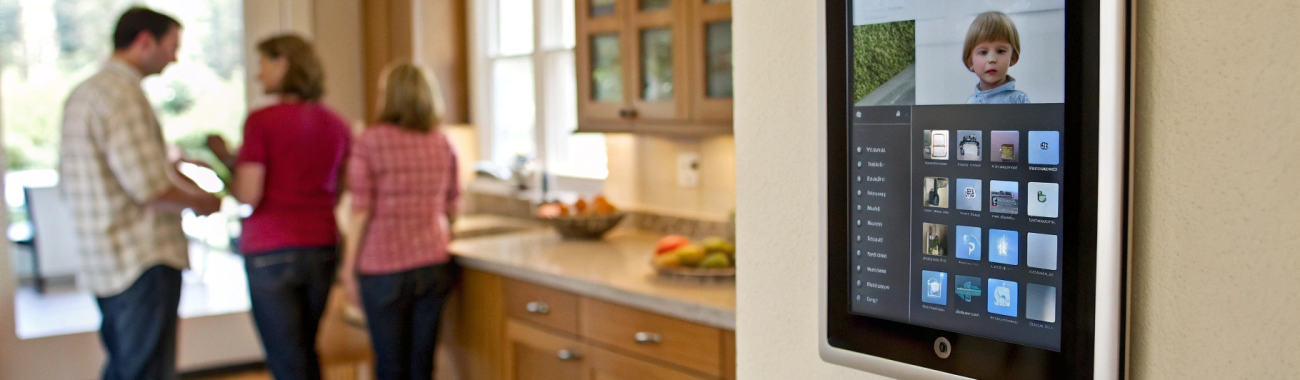
Как настроить общий семейный экран из старого планшета: погода, фото и напоминания
Старый планшет валяется без дела? Можно превратить его в семейный экран с погодой, календарём, напоминаниями, списком покупок и фото. Разберём, как подготовить iPad или Android-планшет, какие приложения и виджеты выбрать, как настроить общий календарь и списки дел, а также удобно разместить устройство дома.
Старый планшет часто просто лежит в ящике: жалко выкинуть, но пользоваться уже неудобно. Отличный способ вдохнуть в него жизнь — превратить устройство в общий «семейный экран» для дома: с погодой, календарём, напоминаниями, списком покупок и семейными фотографиями.
Такой домашний информационный экран можно повесить на стену в коридоре или поставить как «iPad на кухне» — чтобы все видели планы на день, кто куда идёт, что купить и какая погода на улице.
Идея семейного экрана: что это вообще такое
«Семейный экран» — это постоянно включённый планшет, который показывает полезную для всех информацию:
- погоду на сегодня и несколько дней вперёд;
- семейный календарь с расписанием работы, кружков, секций, поездок;
- напоминания и списки (покупки, дела по дому, важные задачи);
- общий фотоэкран — слайд-шоу семейных фотографий;
- по желанию — заметки, таймеры, управление умным домом.
Главный плюс: информация общая и на виду. Не нужно спрашивать «а когда у нас врач?» или «кто купит молоко?» — всё видно на одном домашнем экране.
Подготовка старого планшета: что проверить перед настройкой
Перед тем как превращать старый планшет в семейный экран, стоит оценить его состояние и возможности.
1. Проверяем батарею и питание
Планшет почти всё время будет стоять на зарядке, но батарея всё равно важна.
- Если устройство сильно разряжается даже на зарядке или внезапно выключается — возможны проблемы с батареей.
- Для стационарного использования лучше сразу продумать надёжный блок питания и кабель, которые выдержат постоянную работу.
- Если зарядка отваливается при малейшем движении — проверьте разъём и кабель, возможно, придётся заменить.
2. Обновляем систему до максимально доступной версии
Даже старый iPad или Android-планшет часто можно обновить до более свежей версии системы:
- обновления закрывают уязвимости и повышают безопасность;
- некоторые современные приложения без обновления не поставятся вовсе.
Если обновления уже давно не приходят, не беда: для домашнего информационного экрана обычно достаточно браузера и нескольких простых приложений.
3. Чистим и сбрасываем лишнее
Если это ваш бывший основной планшет, логично «обнулить» его перед новой ролью.
- Сделайте резервную копию важных данных (фото, документы), если они ещё нужны.
- Удалите игры и тяжёлые программы, освободите память.
- При необходимости выполните сброс до заводских настроек и потом настройте устройство с нуля под роль семейного экрана.
Если в итоге поймёте, что планшет слишком слабый под ваши задачи, можно присмотреть более свежий планшет Apple iPad или один из популярных смартфонов Samsung с большим экраном — их тоже удобно использовать как домашнюю инфо-панель.
Выбираем сценарий: что именно должен показывать семейный экран
Перед настройкой определитесь, как вы хотите использовать домашний информационный экран. От этого зависит, какие приложения и сервисы подойдут лучше.
Базовый набор (для большинства семей)
- Погода — виджет или большое приложение с прогнозом на неделю.
- Семейный календарь — общее расписание с напоминаниями.
- Список покупок — чтобы удобно отмечать, что докупить.
- Фотоэкран — слайд-шоу семейных снимков, чтобы планшет не выглядел пустым.
Расширенный сценарий
Если хочется большего, можно добавить:
- заметки на день (что приготовить, важные звонки, дела);
- отображение времени и крупных часов (удобно в кухне);
- кнопки управления умным домом (свет, розетки, температура);
- виджеты пробок или транспорта, если актуально.
Совет: начните с базового набора — погода, семейный календарь, список покупок и фото. Если увидите, что экран реально используют, потом легко добавите остальное.
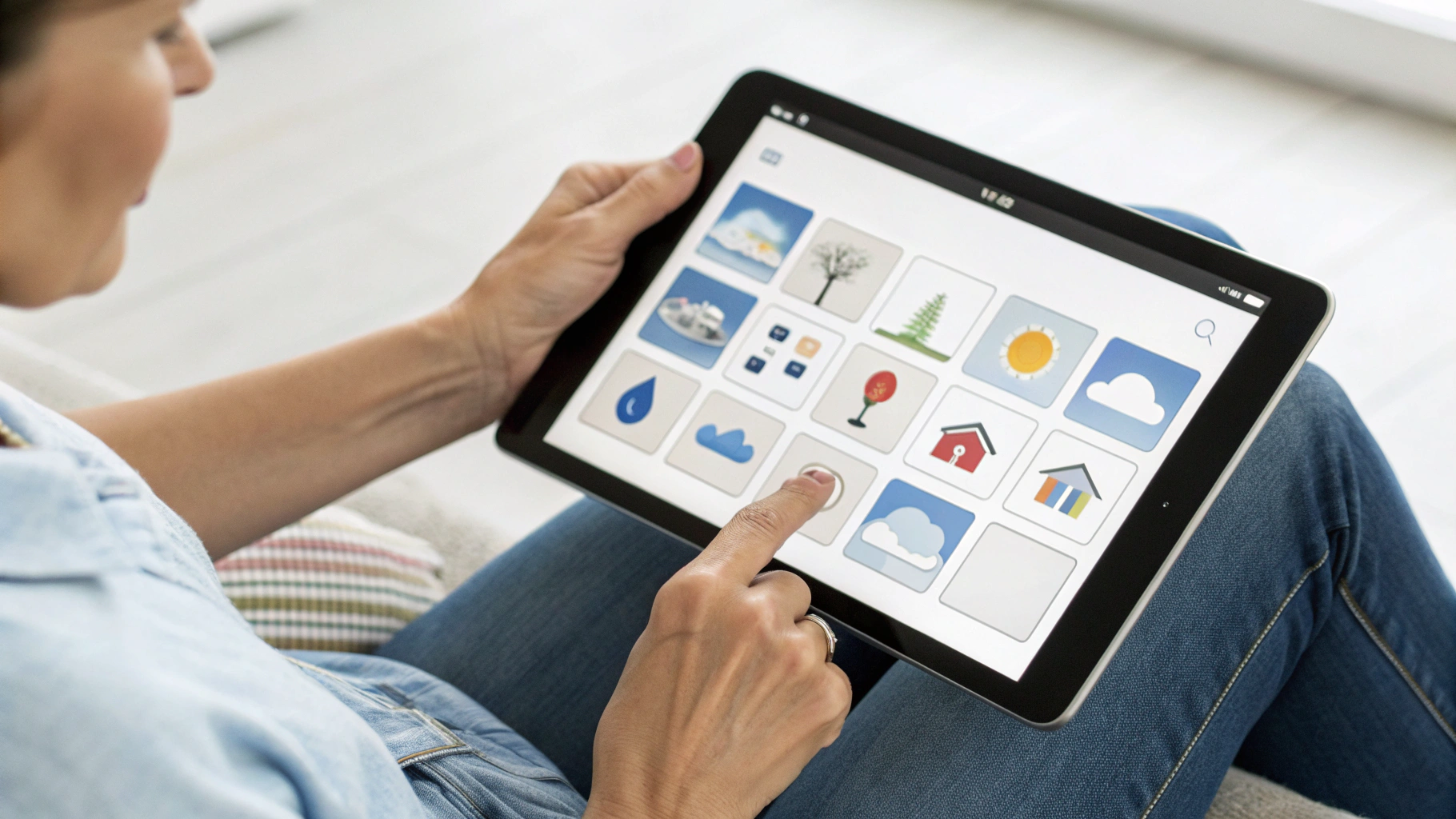
Семейный экран на iPad: варианты настройки
iPad отлично подходит в роли семейного экрана, особенно «iPad на кухне» или в коридоре. Даже старые модели с iPadOS 15–16 вполне справляются с этой задачей.
Вариант 1. Использовать режим с виджетами на главном экране
Самый простой способ — настроить главный экран iPad с набором нужных виджетов.
Что можно вывести на виджетах:
- погоду (стандартный виджет «Погода»);
- календарь (виджет «Календарь», общий семейный календарь);
- напоминания (виджет «Напоминания», список покупок и дел);
- фото (виджет «Фото», показывающий выбранный альбом).
Кратко порядок действий:
- Зажмите пустое место на главном экране — включится режим редактирования.
- Нажмите «+» слева сверху и добавьте нужные виджеты.
- Выберите крупный размер виджетов — чтобы было видно издалека.
- Перетащите и расположите виджеты так, чтобы ими было удобно пользоваться.
Вариант 2. Отдельное приложение для домашнего экрана
Во многих магазинах приложений есть программы под роль «семейного экрана» или «домашнего дисплея» — с крупными часами, погодой, календарём и заметками на одном экране. Достаточно установить, один раз настроить и просто оставлять запущенным.
Плюсы такого подхода:
- вся информация в одном месте, без пролистывания страниц;
- есть специальные большие шрифты и крупные кнопки;
- можно подстроить цвета, формат времени, тип отображения погоды.
Вариант 3. Фотоэкран плюс уведомления
Если хотите, чтобы iPad больше выглядел как фоторамка, но при этом выполнял роль семейного дисплея:
- включите слайд-шоу избранных фотографий (через Фото → Альбомы → Избранное или отдельный альбом);
- разрешите показ уведомлений от календаря и напоминаний на заблокированном экране;
- уведомления будут всплывать поверх фото, напоминая о делах.
Это хороший вариант, если вы любите семейные фотографии и хотите, чтобы планшет не выглядел «сугубо рабочим» гаджетом.
Семейный экран на Android-планшете: главный экран или браузер
«Android-планшет на стене» — классика для домашнего информационного экрана, особенно если это старая модель, которая уже не тянет тяжёлые игры, но вполне справляется с браузером и простыми виджетами.
Вариант 1. Главный экран с виджетами
Почти любой Android-планшет позволяет вывести виджеты на главный экран:
- погода (стандартный виджет или приложение погоды);
- календарь (Google Календарь или аналог);
- заметки или списки дел;
- часы и дата крупным шрифтом;
- фото (виджеты галереи или облачных фото-сервисов).
Чтобы экран выглядел аккуратно и читабельно:
- очистите рабочий стол от лишних иконок;
- выставьте нейтральный фон;
- удалите всё ненужное с домашнего экрана, оставив только виджеты.
Вариант 2. Специальный лаунчер или режим киоска
Для Android есть лаунчеры и приложения, которые превращают планшет в подобие инфо-панели с одной-двумя страницами и ограниченным набором функций.
Чем это удобно:
- кто угодно из семьи может подойти к планшету, не сломав настройки;
- сложно случайно закрыть нужный экран или перейти в лишние разделы;
- система выглядит как отдельное устройство, а не чужой планшет.
Вариант 3. Домашний экран в браузере
Ещё один подход — использовать веб-страницу как домашний экран: в браузере открывается страница с часами, погодой, календарём и списком задач. Планшет всегда показывает эту страницу во весь экран.
В этом случае важно:
- настроить автоматический старт браузера с нужной страницей;
- отключить блокировку по времени бездействия или увеличить таймаут;
- скрыть панели браузера (режим на весь экран, если доступен).
Семейный календарь и напоминания: как сделать их общими
Домашний информационный экран имеет смысл только тогда, когда данные на нём актуальны и общие. Важный шаг — настроить семейный календарь и общие списки, чтобы каждый мог их редактировать со своего смартфона.
Общий календарь
Независимо от платформы (iOS или Android), базовая логика такая:
- Создаёте отдельный календарь «Семья» или «Дом».
- Открываете к нему доступ для всех членов семьи по электронной почте или через семейный доступ.
- На планшете настраиваете показ именно этого календаря и при желании скрываете личные календари.
Что удобно хранить в семейном календаре:
- расписание секций и кружков детей;
- рабочие смены и командировки;
- приёмы у врачей, важные встречи;
- дни рождения, семейные мероприятия.
Общие списки и напоминания
Список покупок и бытовые дела — то, чем чаще всего пользуются на семейном экране.
Подход один и тот же:
- создаёте общий список «Покупки» и «Дела по дому» в приложении, которое есть у всех (напоминания, заметки или отдельное приложение для списков);
- делитесь списком с членами семьи;
- на планшете настраиваете виджет этого списка, чтобы он всегда был на виду.
Практика показывает: если список покупок висит прямо на семейном экране, его реально пополняют чаще — не нужно вспоминать, в каком чате или заметке вы вчера писали про молоко и стиральный порошок.
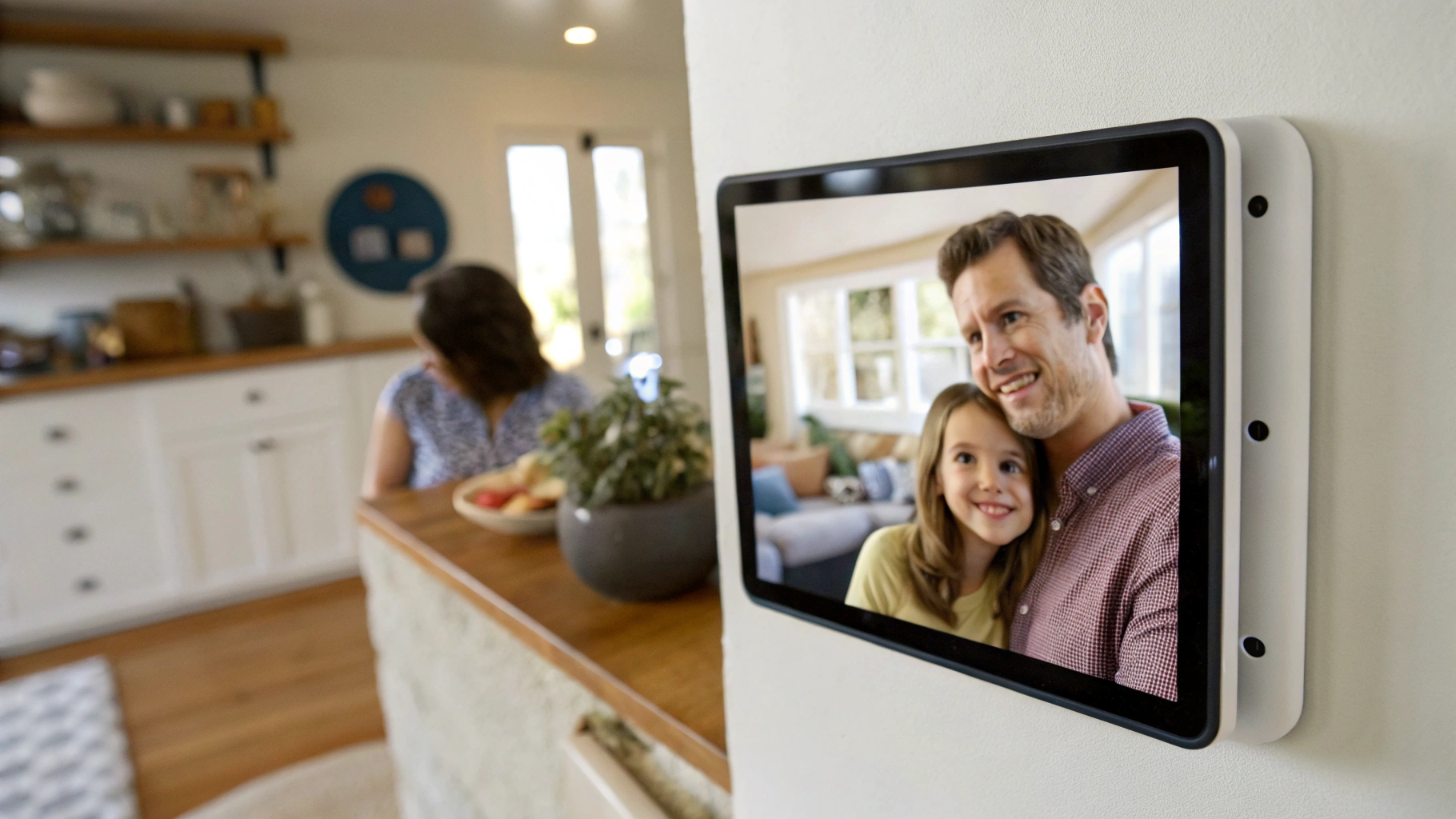
Общий фотоэкран: как организовать семейные фото
Сделать из старого планшета общий фотоэкран — отличный способ не держать семейные снимки только в телефонах. Заодно планшет будет не просто доской с делами, а уютным элементом интерьера.
Выбираем источник фотографий
Есть несколько удобных вариантов:
- облачные альбомы, когда все члены семьи добавляют фото в один общий альбом;
- локальный альбом в памяти планшета, если менять фото будете редко;
- синхронизацию с семейным фотоархивом в облаке.
Главная идея — чтобы пополнять фотографии можно было прямо со смартфонов, не подключая планшет к компьютеру.
Режим слайд-шоу
На большинстве планшетов можно включить:
- слайд-шоу выбранного альбома в галерее;
- или приложение-фоторамку, которое показывает фото из облака;
- набор настроек: скорость смены кадров, показ даты, переходы.
Если планшет висит в проходной зоне (коридор, кухня), комфортно, когда фото меняются каждые 20–60 секунд — тогда картинка успевает «прочитаться», но не надоедает.
Физическое размещение: где и как поставить планшет
Хороший семейный экран — это не только софт, но и удобное размещение. Если планшет лежит где-то на столе под бумагами, им никто пользоваться не будет.
Популярные места для семейного экрана
- Кухня. Идеальный вариант: все регулярно там бывают, легко подойти и посмотреть на «iPad на кухне» между делами.
- Прихожая или коридор. Можно увидеть погоду и дела на день перед выходом из дома.
- Общая зона гостиной. Удобно совмещать с функцией фотоэкрана.
Как закрепить планшет
Вариантов несколько:
- настольная подставка — если планшет стоит на кухонной столешнице или полке;
- настенный держатель — для варианта Android-планшета на стене или iPad в коридоре;
- самодельное решение — рамка или ниша в мебели, если есть возможность.
Важно продумать:
- скрытую или аккуратную прокладку кабеля питания;
- достаточную высоту — чтобы и взрослым, и детям было удобно смотреть и нажимать;
- устойчивость крепления — особенно если в доме есть дети или животные.
Режим всегда включённого экрана: тонкая настройка
Чтобы планшет действительно выполнял роль домашнего информационного экрана, он должен либо не гаснуть, либо гаснуть редко и просыпаться от лёгкого касания.
Настраиваем авто-блокировку
На обеих платформах нужно:
- увеличить время авто-блокировки до максимума или отключить её, если есть такая возможность;
- убрать сложный пароль и оставить простой PIN или биометрию, если устройство всё равно дома;
- для старых устройств — снизить яркость до комфортной, чтобы уменьшить нагрев и нагрузку на экран.
Экономия экрана и защита от выгорания
Чтобы не испортить картинку на экране, полезно:
- не держать статичное изображение часами — лучше использовать слайд-шоу или виджеты, которые слегка двигаются;
- включить адаптивную яркость или вручную выставить средний уровень, особенно если планшет стоит в тёмном углу;
- настроить ночной режим или снижение яркости по расписанию, чтобы устройство не слепило глазами вечером.
Безопасность и отдельный профиль для семейного экрана
Старый планшет, который постоянно стоит включённым и доступен всем, — это уже не личный гаджет, а общий домашний инструмент. Стоит немного подумать о безопасности.
Минимизируем личные данные
Лучше всего:
- не использовать на таком планшете личные мессенджеры и почту;
- отключить уведомления от личных приложений, если они всё-таки есть;
- по возможности завести отдельную учётную запись только под семейный экран и общий календарь.
Отдельный профиль или ограниченный доступ
Если система позволяет:
- создайте отдельный профиль «Гость» или «Семейный экран» с ограниченными правами;
- уберите из него всё лишнее, оставьте только нужные приложения и виджеты;
- защитите администраторский профиль паролем, чтобы настройки случайно не сбили.
Как приучить семью реально пользоваться экраном
Сделать семейный экран технически — половина дела. Важно, чтобы вся семья действительно им пользовалась, а не продолжала писать друг другу стикеры на холодильнике.
Делаем один-два простых правила использования
Подойдут простые договорённости:
- все новые важные события (врачи, поездки, секции) сразу вносим в семейный календарь;
- если что-то нужно купить — добавляем в общий список покупок на планшете или со смартфона;
- смотрим дела на день утром перед выходом и вечером перед сном.
Делаем экран визуально приятным
Чем более живым и уютным выглядит семейный экран, тем выше шанс, что его не будут игнорировать:
- используйте семейные фото, а не только сухие таблицы и списки;
- оставьте немного воздуха, не перегружайте экран мелкими надписями;
- выберите крупные шрифты и понятные иконки — чтобы было видно даже с другой стороны комнаты.
Что делать, если планшет совсем старый и тормозит
Иногда использование старого планшета упирается в его возраст: он тормозит, приложения уже не поддерживаются, браузер лагает.
Попробуйте:
- максимально очистить устройство от лишних программ;
- выключить анимации и облегчить оформление (минималистичная тема, простой фон);
- использовать только один-два простых приложения: календарь, заметки и галерею с фото;
- перейти на веб-страницу в браузере как основной экран, если приложения не ставятся.
Даже очень старый планшет может справиться с задачей простого фотоэкрана и заметок, если не нагружать его лишними эффектами и тяжёлыми сервисами.
Итоги: из забытого гаджета в полезный центр семьи
Старый планшет легко превратить в удобный домашний информационный экран. Всё, что нужно:
- решить, какие задачи он будет закрывать: погода, семейный календарь, напоминания, фото;
- настроить общий семейный календарь и списки, доступные с телефонов;
- оформить домашний экран или подобрать приложение под семейный экран;
- удобно разместить устройство — на кухне, в коридоре или гостиной;
- сделать его визуально приятным, чтобы им хотелось пользоваться.
В результате вы получаете не просто ещё один экран, а понятную точку сборки всей повседневной информации семьи. И заодно находите полезное применение старому планшету, который давно просился на пенсию.



