


Скрытые возможности семейного режима в iOS и Android: совместные покупки и контроль экрана
Семейный режим на смартфонах умеет гораздо больше, чем просто ограничивать ребёнку игры по времени. Разбираем скрытые функции семейного доступа в iOS и семейной группы в Android: совместные покупки и подписки, гибкий контроль трат, отчёты и лимиты времени экрана, удалённая помощь и единые правила для семьи с разными устройствами.
Семейные настройки на смартфонах давно вышли за рамки простого «родительского контроля». И в iOS, и в Android семейный режим умеет делить покупки, следить за временем в играх и приложениях, удалённо помогать с устройством ребёнка и даже настраивать комфортные правила для всей семьи.
Чаще всего используют только базу: создать профиль ребёнка, включить ограничения и забыть. Ниже разберём именно недооценённые возможности: что умеет семейный доступ iOS и семейная группа Android, как грамотно настроить контроль покупок и времени экрана и как упростить жизнь в семье, где у кого‑то Apple iPhone, а у кого‑то смартфон на Android.
Семейный доступ в iOS: не только ограничения, но и совместный бюджет
В экосистеме Apple семейный режим завязан вокруг функции «Семейный доступ» и отдельного детского Apple ID. На поверхности — лимиты по возрасту и ограничения контента, но есть несколько мощных сценариев, которые многие просто не включают.
Совместные покупки: как работает общий кошелёк
Когда вы создаёте семейную группу на iPhone или Apple iPad, владелец — организатор — может включить совместный доступ к покупкам. Это значит, что:
- все члены семьи могут загружать уже купленные приложения, фильмы и подписки на своих устройствах без повторной оплаты;
- оплата новых покупок идёт с карты организатора, но с возможностью предварительного согласования;
- подписки типа хранилища, музыки или видео зачастую дешевле в семейном тарифе, чем по отдельности для каждого.
Важно, что совместный доступ к покупкам можно комбинировать с жёстким контролем трат.
Контроль покупок: «Попросить купить» и гибкие правила
Ключевая функция, о которой часто знают, но не используют правильно, — запросы на покупку («Попросить купить»). Она позволяет ребёнку:
- отправить запрос на покупку приложения, подписки или внутриигрового товара;
- получить разрешение от одного из родителей прямо с их телефона или часов Apple Watch;
- избежать ситуации с неожиданными списаниями с карты.
Скрытый плюс — гибкость. Вы не обязаны одобрять каждую мелочь вручную. Можно выстроить простые правила:
- автоматически разрешать загрузку бесплатных приложений определённого возраста;
- просить согласование только для покупок и подписок;
- отключить возможность ребёнку самостоятельно менять платёжные данные.
Если ребёнок активно играет в онлайновые игры, проще заранее договориться о месячном лимите и списке проектов, которые вы готовы оплачивать, а всё остальное переводить в режим «только по отдельному запросу».
Общий семейный набор подписок: iCloud, музыка, видео и не только
Семейный доступ в iOS особенно полезен в подписках. Многие сервисы Apple можно оформить как семейные и делить их на 5–6 человек:
- общее хранилище iCloud с раздельным приватным пространством для каждого;
- музыка, видеосервисы и подборки для детей;
- фитнес‑ или новостные сервисы, в зависимости от региона.
Ребёнок получает полноценный доступ к медиатеке и резервным копиям, но при этом родитель управляет оплатой и видит, сколько места и чем занято в хранилище.
Семейная группа Android: гибкий контроль в мире Google и разных брендов
В Android за семейные сценарии в основном отвечает связка семейной группы Google и сервисов вроде Family Link. Здесь тоже есть общий кошелёк и контроль покупок, но с особенностями.
Семейная группа Android: что объединяется
После создания семейной группы в аккаунте Google вы можете:
- делиться купленными приложениями и играми из Google Play между взрослыми и детьми (если разработчик разрешает семейный доступ);
- использовать общий способ оплаты для покупок в магазине и в приложениях;
- давать детям доступ к семейным подпискам на музыку, видео или облачное хранилище.
Особенность Android — разные оболочки (One UI, MIUI, Pixel и т.д.). Визуально пункты могут называться по‑разному, но логика одна: есть семейная группа Google и отдельное приложение/раздел для родительского контроля.
Контроль покупок на Android: запросы, возраст и лимиты
В семейной группе можно задать правила, требующие подтверждения покупки:
- для всех платежей ребёнка младше определённого возраста;
- только для платных приложений и игр;
- для подписок и внутриигровых покупок.
Скрытые фишки, которыми редко пользуются:
- ограничения по возрастному рейтингу контента — ребёнок даже не увидит в поиске часть игр и фильмов;
- отдельные правила для приложений и для фильмов/музыки — можно оставить безопасные мультфильмы и отключить поиск по фильмотеке для взрослых;
- ежемесячная «отчётность» по тратам: родитель может просмотреть историю покупок и скорректировать правила.
Если ребёнок просит «просто установить бесплатное приложение», а вы сомневаетесь, смотрите не только рейтинг, но и раздел с внутриигровыми покупками и отзывы пользователей — там часто видно агрессивную монетизацию.
Если вы выбираете новый Android‑смартфон под ребёнка, имеет смысл обратить внимание на популярные модели смартфонов Samsung: у них стабильная поддержка обновлений и удобные фирменные детские режимы поверх сервисов Google.
Время экрана: как превратить статистику в понятные правила
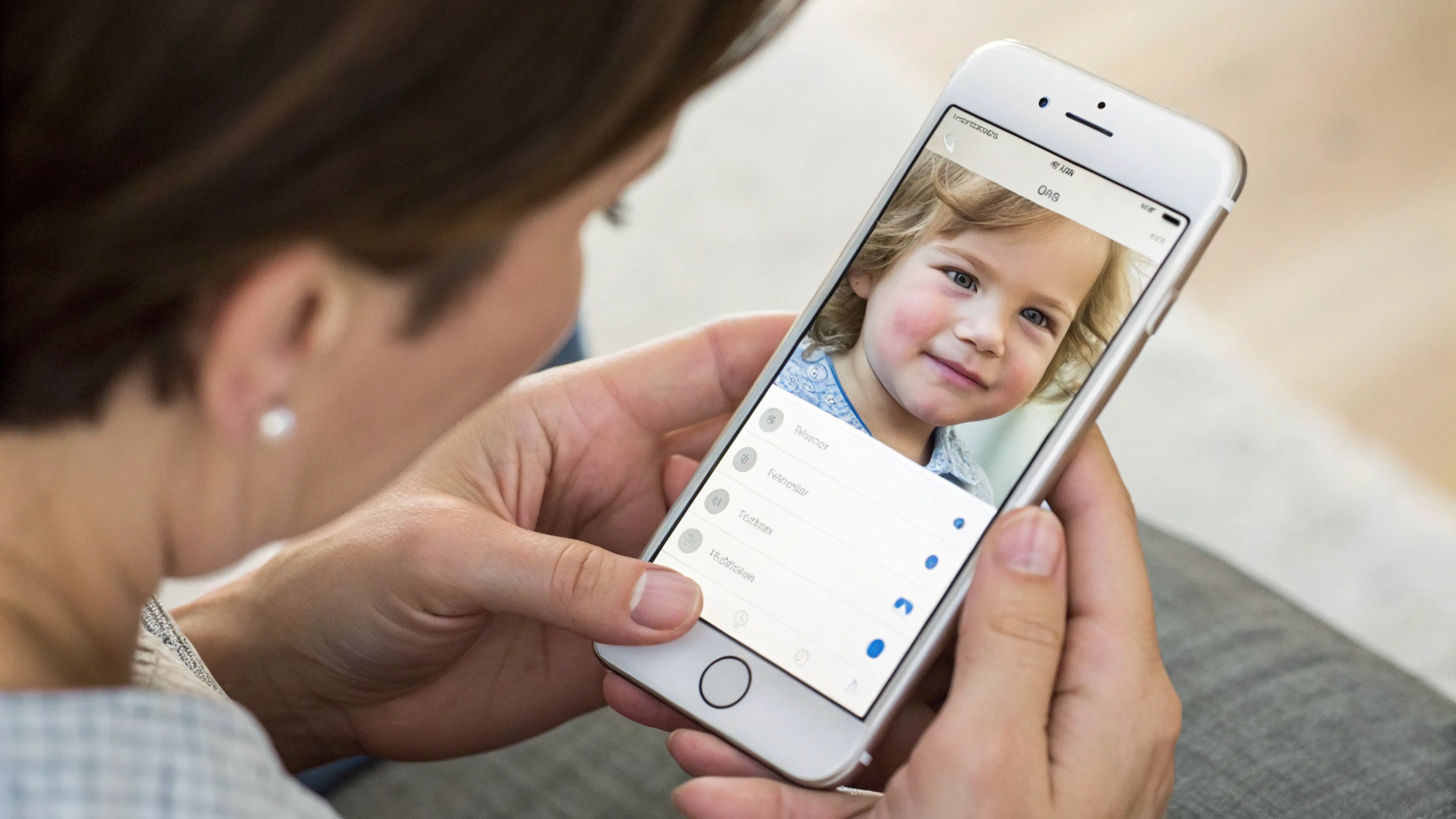
И в iOS, и в Android есть мощные инструменты контроля времени, проведённого в приложениях. Настоящая польза появляется, когда вы перестаёте просто ставить жёсткий лимит «2 часа в день», а начинаете разделять типы активности.
Время экрана в iOS: категории, расписания и «тихий час»
В iOS раздел «Время экрана» позволяет не только смотреть отчёты, но и:
- задавать дневные лимиты по категориям (игры, соцсети, развлечения);
- ограничивать конкретные приложения или сайты;
- включать режим «в простое», когда в определённые часы доступен только минимальный набор приложений (звонки, учебные, карты и т.п.).
Дополнительные возможности:
- исключения для важных контактов — ребёнок может позвонить вам даже в режиме жёстких ограничений;
- разные расписания на будни и выходные — на учёбу строже, на отдых свободнее;
- совместный просмотр отчётов: вы сравниваете своё время экрана и ребёнка, обсуждая правила как общую семейную договорённость.
Если вы уже используете экосистему Apple и автоматизацию между iPhone и часами, будет полезна связанная тема — как связать iPhone и Apple Watch для автоматических режимов: об этом мы подробно писали в материале про автоматизацию связки iPhone и Apple Watch.
Время экрана на Android: отчёты, блокировки и учебный режим
На Android функции зависят от производителя, но базовая логика похожа:
- есть сводка по приложениям и сайтам с временем использования;
- можно настраивать дневные лимиты и блокировку в определённые часы (сон, уроки, секции);
- поддерживаются отдельные профили для ребёнка на планшете или телефоне.
Полезные детали, о которых часто забывают:
- выбор разрешённых приложений для «урочного» или «учебного» режима — например, оставить только мессенджер с классом, браузер и набор учебных программ;
- мягкая блокировка: ребёнку сначала показывают предупреждение о лимите, и только затем включается полная блокировка — это помогает избегать конфликтов;
- отчёты по типам активности — игры, соцсети, видео, обучение — удобно обсуждать не просто «ты сидишь в телефоне», а «из 2 часов экрана 1,5 ушли на ролики».
Доступ к устройствам: удалённая помощь и безопасность
Ещё один пласт семейных возможностей — это не ограничения, а доступ к устройствам друг друга: чтобы помочь с настройкой, найти потерянный смартфон или быстро убедиться, что всё в порядке.
На iOS: поиск устройств и удалённые настройки
Через семейный доступ Apple можно:
- видеть устройства членов семьи в приложении поиска, чтобы найти потерянный iPhone или iPad ребёнка;
- в ряде случаев удалённо изменить часть настроек «Времени экрана» или ограничений, не забирая гаджет в руки;
- в экстренной ситуации быстро включить режим пропажи, заблокировать устройство и вывести контакт для связи.
Интересные сценарии:
- использование семейного поиска для пожилых родственников, которым нужно иногда помогать с устройством при утере или проблемах с паролем;
- предварительная настройка детского устройства (ограничения, доверенные номера, доступ к важным медицинским данным) ещё до передачи ребёнку;
- объединение в одну семью нескольких поколений — у каждого свои права, но общая система поиска и резервного копирования.
На Android: удалённый контроль и геолокация
В Android семейная группа Google и родительские приложения позволяют:
- видеть примерное местоположение смартфона ребёнка, если включены нужные разрешения;
- управлять разрешениями приложений (камера, микрофон, геолокация) удалённо;
- блокировать устройство или ограничивать его использование в реальном времени.
Скрытые возможности зависят от бренда, но часто включают:
- отдельный режим «доверенного» устройства — когда вы можете временно ослабить ограничения, если ребёнок, например, едет в поездку или к друзьям;
- установку обновлений и базовых приложений на телефон ребёнка дистанционно;
- шаблоны профилей (учёба, отдых, поездка), между которыми родитель может быстро переключаться.
Смешанная семья: если у родителей iPhone, а у ребёнка Android (или наоборот)
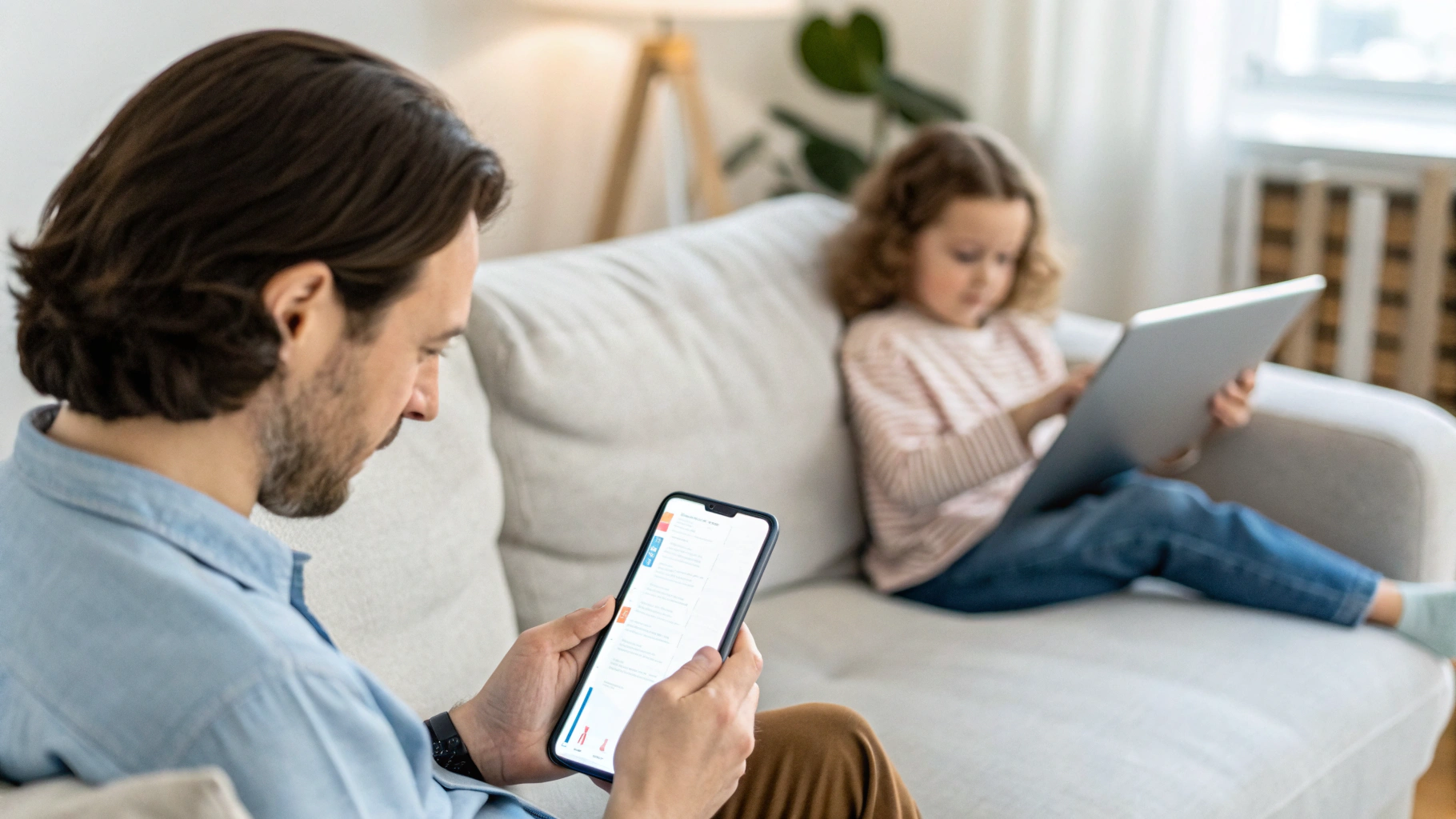
Реальность такая: редко у всей семьи строго один бренд. У кого‑то iPhone, у кого‑то Android‑планшет, у бабушки старый Android‑смартфон. Из‑за этого многие думают, что семейные функции работать не будут — и зря.
Как использовать семейный доступ iOS в смешанной семье
Семейный доступ Apple напрямую работает только с устройствами Apple, но:
- вы всё равно можете настроить общие подписки Apple (музыка, хранилище) для тех, у кого есть iPhone, iPad или Apple Macbook;
- детям с iPhone вы настраиваете полный набор: семейный доступ iOS, время экрана и контроль покупок;
- для ребёнка с Android делаете зеркальную схему — через семейную группу Google и местные средства контроля.
Главная задача — договориться о единых правилах, а не пытаться заставить один семейный сервис управлять всеми устройствами сразу. Например:
- единый лимит экрана в будни и выходные для всех детей;
- общий список разрешённых мессенджеров и игр;
- обсуждение покупок в играх независимо от платформы.
Как объединить семейную группу Android с устройствами Apple
Обратная ситуация: организатор семьи — пользователь Android, а у ребёнка iPhone. В этом случае:
- функции Google по контролю приложений и времени экрана будут работать только на устройствах Android;
- для iPhone придётся параллельно использовать семейный доступ Apple и «Время экрана»;
- общими останутся только кроссплатформенные инструменты: мессенджеры, семейные календари, задачи и заметки.
Практичные решения для смешанных семей:
- использовать отдельное семейное приложение‑планировщик (список дел или календарь) вместо родных заметок Apple/Google — так все в семье на любой платформе видят одно и то же;
- организовать общий «цифровой договор»: сохранённое в заметках соглашение о времени экрана, покупках и правилах переписки;
- научить ребёнка самому смотреть в отчёты времени экрана и обсуждать их с родителями — это снижает конфликтность и переводит разговор в формат совместного управления.
Практические сценарии настройки: пошаговые идеи
Чтобы было проще применить всё вышеописанное, разберём несколько типичных сценариев и набор функций, которые стоит включить.
Сценарий 1: первый смартфон младшего школьника
iOS:
- создайте детский Apple ID и добавьте его в семейный доступ;
- включите «Попросить купить» для всех покупок и загрузок;
- ограничьте игры и соцсети по возрасту, включите лёгкий режим простоя на ночь;
- разрешите звонки и сообщения родителям и ближайшим родственникам без ограничений по времени.
Android:
- создайте детский аккаунт Google и добавьте его в семейную группу;
- включите обязательное подтверждение для всех покупок и подписок;
- задайте возрастной фильтр контента в Google Play;
- настройте ночной лимит использования и учебный профиль на время уроков.
Сценарий 2: подросток с активными играми и соцсетями
Здесь жёсткие блокировки часто вызывают сопротивление, поэтому полезны мягкие инструменты.
iOS:
- разделите лимиты: больше времени на учебные приложения и меньше на соцсети и игры;
- включите отчёты по категориям и обсуждайте их раз в неделю;
- для платежей в играх введите месячный бюджет и жёсткое правило «всё остальное — по запросу».
Android:
- включите предупреждения перед достижением лимита — так у подростка будет 5–10 минут, чтобы закончить матч или уровень;
- ограничьте только самые отвлекающие приложения, оставив мессенджеры для связи с семьёй и школой;
- контролируйте не только покупки, но и подписки — они часто незаметно продлеваются.
Сценарий 3: общий семейный планшет
Если дома один планшет, которым пользуются и дети, и взрослые, семейные функции помогают избежать хаоса.
- на iOS имеет смысл создать отдельный детский Apple ID и использовать его при входе на планшете, когда за устройством ребёнок;
- на Android можно сделать отдельный детский профиль или включить специальный «детский режим» от производителя;
- на общем устройстве особенно важно ограничить покупки и установить пин‑код на изменения настроек, чтобы ребёнок не отключил защиту случайно или намеренно.
Как не превратить семейный контроль в «тотальный надзор»
И iOS, и Android позволяют технически очень жёстко ограничить использование устройств. Но главная ценность семейных функций — сделать правила прозрачными и договорёнными, а не карательными.
Несколько практических принципов:
- обсуждайте правила до включения ограничений: объясняйте, зачем нужен контроль покупок и время экрана;
- показывайте свои отчёты: дети лучше воспринимают правила, если видят, что взрослые тоже ограничивают себя;
- используйте мягкие инструменты — предупреждения, расписания, отчёты — прежде чем переходить к полной блокировке;
- пересматривайте настройки раз в несколько месяцев: ребёнок растёт, появляются новые задачи (школа, кружки, общение с классом).
Семейный доступ iOS и семейная группа Android — это не только про запреты. Это способ упростить оплату приложений, совместно управлять временем экрана и сделать использование техники безопаснее и прозрачнее для всей семьи. Если потратить немного времени на грамотную настройку, смартфоны и планшеты перестают быть поводом для конфликтов и превращаются в понятный инструмент и для ребёнка, и для родителей.



