

Как за вечер навести порядок в уведомлениях на Samsung и Xiaomi, чтобы телефон перестал отвлекать
Android-смартфон с оболочкой Samsung One UI или Xiaomi MIUI/HyperOS легко превращается в бесконечный источник шума: акции, игры, новости, десятки чатов. Разберемся, как за один вечер навести порядок в уведомлениях: отключить рекламный мусор, оставить важные сообщения и настроить режимы «Не беспокоить» и фокуса.
Если телефон каждые пару минут пищит, вибрирует и мигает, ни о каком нормальном отдыхе и концентрации речи не идет. Особенно это заметно на Android‑смартфонах с оболочками One UI (Samsung) и MIUI/HyperOS (Xiaomi): предустановленных сервисов много, каждое приложение норовит прислать акцию, новость или напоминание «вы давно не заходили».
Хорошая новость: всего за один вечер можно навести порядок так, чтобы:
- важные сообщения и звонки проходили всегда;
- реклама и акции замолчали;
- телефон не будил ночью;
- на работе, учебе и за рулем уведомления не дергали каждые 5 минут.
Ниже — простой план по шагам для Samsung и Xiaomi. Не нужно копаться во всех меню подряд: пройдемся по ключевым настройкам и наведем «генеральную уборку» в уведомлениях Android.
Шаг 1. Определяем, какие уведомления вам реально нужны
Прежде чем что‑то отключать, полезно понять, что для вас «важное», а что — просто шум.
Удобно разделить уведомления на три группы:
- Критично важные — звонки, SMS/банковские коды, рабочие мессенджеры, уведомления от семьи, курьера, такси.
- Полезные, но не срочные — напоминания задач, уведомления от календаря, доставки, почта.
- Шум — распродажи, акции, «вы давно не заходили в приложение», новости, лайки из соцсетей, уведомления игр.
Цель вечера — сделать так, чтобы критично важные уведомления доходили всегда, полезные приходили в удобное время, а шум вообще не появлялся.
Дальше в настройках будем ориентироваться именно на эти три группы.
Шаг 2. Базовая проверка системных настроек уведомлений Android
На большинстве смартфонов Samsung и Xiaomi путь похожий: все начинается с раздела «Уведомления» в общих настройках системы.
На Samsung (One UI)
Откройте:
- Настройки → Уведомления.
Проверьте базовые вещи:
- Стиль всплывающих уведомлений — выберите компактный стиль, если не хотите, чтобы баннеры закрывали полэкрана.
- Показывать уведомления на экране блокировки — можно включить «Только значки», если не хотите, чтобы текст сообщений был виден всем.
- Список приложений (или «Центр уведомлений») — пролистайте и сразу отключите уведомления у очевидно «шумных» программ: игры, скидочные сервисы, кэшбэки.
На Xiaomi (MIUI / HyperOS)
Откройте:
- Настройки → Уведомления и строка состояния (название может немного отличаться).
Пройдитесь по пунктам:
- Уведомления приложений — основной список, где дальше будем отключать лишнее.
- Всплывающие уведомления и плавающие окна — именно они чаще всего отвлекают, выскакивая поверх других приложений.
- Уведомления на экране блокировки — решите, нужен ли там текст уведомлений или достаточно иконок.
Шаг 3. Чистим уведомления по приложениям — 15–20 минут
Самое эффективное, что можно сделать за один вечер, — пройтись по основным приложениям и задать им «правила поведения».
Список, с которого стоит начать
- Телефон и SMS (или отдельное приложение для звонков/сообщений от оператора).
- Банки и платежные приложения.
- Мессенджеры: WhatsApp, Telegram, Viber и т.п.
- Почта (Gmail, Outlook и др.).
- Соцсети: VK, Instagram, TikTok и т.п.
- Игры.
- Онлайн‑магазины, скидочные сервисы, кэшбэк‑приложения и доставки.
Samsung: настройка уведомлений в One UI по приложениям
Путь:
- Настройки → Уведомления → Приложения.
Для каждого приложения:
- Нажмите на приложение из списка.
- Оцените: оно относится к критично важным, полезным или к шуму?
- Для «шума» просто отключите переключатель Показывать уведомления.
- Для важного приложения зайдите в раздел Категории уведомлений.
Многие приложения в One UI разбиты на категории: у банка — «Операции», «Реклама и предложения», «Новости», у мессенджера — «Личные сообщения», «Группы», «Каналы» и т.п.
- Оставьте включенными только важные категории (личные сообщения, транзакции, безопасность).
- Отключите рекламные и новостные категории.
Так за 10–15 минут можно сделать чудо: уведомления останутся, но только по делу.
Xiaomi: настройка уведомлений в MIUI/HyperOS по приложениям
Путь:
- Настройки → Уведомления и строка состояния → Уведомления приложений.
Дальше — похожая логика:
- Откройте нужное приложение из списка.
- Вы увидите несколько переключателей: Показывать уведомления, Всплывающие, На экране блокировки, Значок на иконке и т.п.
- У «шумных» приложений отключите уведомления полностью.
- У «полезных, но не срочных» оставьте, например, только значки и список в шторке, но отключите всплывающие окна и звуки.
Совет: начните с самых раздражающих приложений — игр, маркетплейсов, служб доставки. Отключение рекламных уведомлений сразу дает заметный эффект.
Шаг 4. Включаем и настраиваем режим «Не беспокоить»
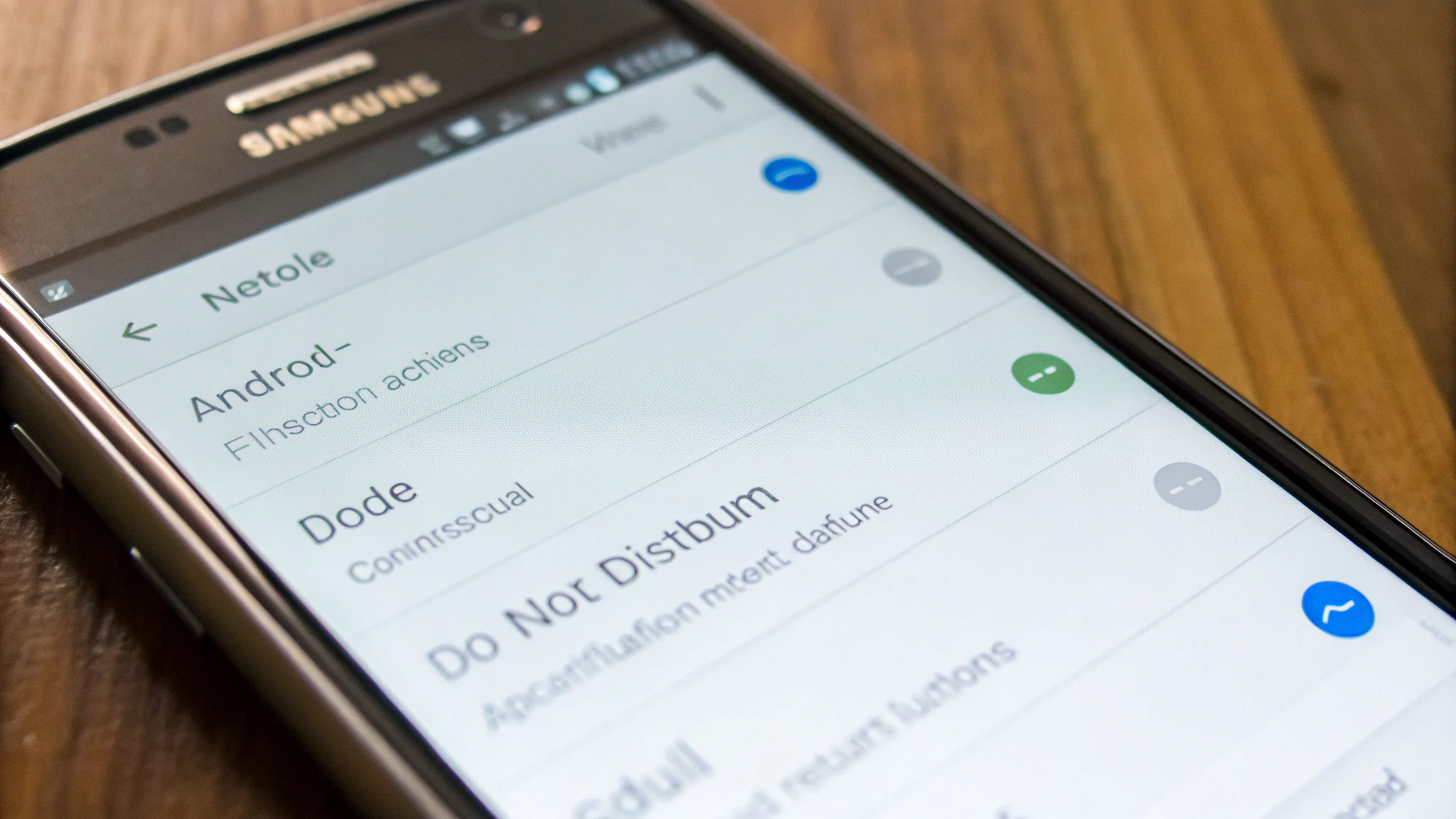
Без правил тишины ночью и в рабочие часы порядок в уведомлениях будет неполным. Здесь помогает системный режим «Не беспокоить».
На Samsung: «Не беспокоить» в One UI
Путь:
- Настройки → Уведомления → Не беспокоить (иногда через раздел «Звуки и вибрация»).
Что стоит настроить за вечер:
- Расписание — задайте авто‑включение, например, с 23:00 до 7:00 ежедневно.
- Исключения — кто может дозвониться, даже когда все остальное в тишине.
- Избранные контакты (семья, близкие друзья).
- Повторные звонки (если один и тот же номер звонит 2 раза за 15 минут — пропустить звонок).
Также можно исключить важные приложения: будильники, напоминания, рабочие мессенджеры.
Идея в том, чтобы ночью и во время отдыха телефон не светился и не пищал от чатов и акций, но при этом вы не пропускали звонок от близких или важное напоминание.
На Xiaomi: «Не беспокоить» в MIUI / HyperOS
Путь:
- Настройки → Звук и вибрация → Не беспокоить.
Там же настраиваем:
- Расписание — выберите время сна.
- Допустимые исключения — звонки от избранных, будильники, напоминания.
Обязательно проверьте, чтобы будильники были в списке исключений, иначе можно проспать.
Шаг 5. Режимы фокус и сценарии для работы и учебы
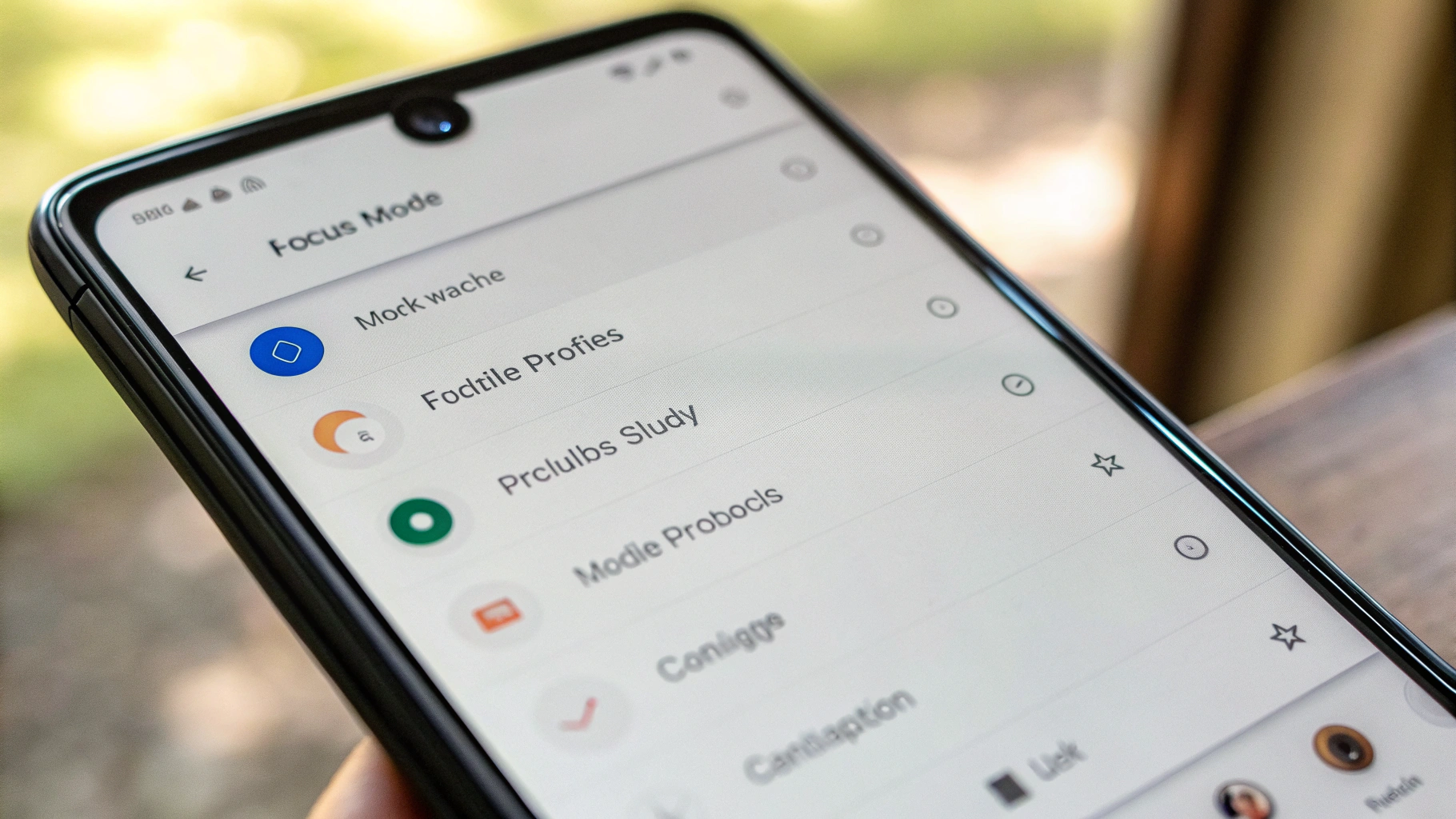
На современных Android и фирменных прошивках появилась более гибкая альтернатива простому «Не беспокоить» — режимы фокусировки (Focus, Режим концентрации, Режим работы и т.п.). Они нужны, когда вы не спите, но не хотите отвлекаться: на работе, за рулем, на учебе.
Samsung: режим фокус в One UI
На Samsung это обычно называется Режимы и сценарии или Цифровое благополучие → Режимы (название зависит от версии One UI).
Что стоит сделать за один вечер:
- Откройте раздел Режимы (Modes).
- Создайте минимум 2 режима: Работа и Отдых/Дом.
- Для режима Работа:
- разрешите уведомления только от мессенджеров и почты, связанных с работой, а также от звонков;
- запретите уведомления от соцсетей, игр, развлекательных приложений;
- можно включить автоматическое включение режима в заданные часы или по местоположению офиса.
- Для режима Отдых:
- оставьте сообщения и звонки от близких, личные мессенджеры;
- отключите рабочую почту и корпоративные чаты после определенного времени.
Потом вы сможете быстро переключать режимы через шторку уведомлений. Это и есть тот самый режим фокус в One UI, о котором часто упоминают в настройках.
Xiaomi: цифровое благополучие и режим концентрации
У Xiaomi точные названия зависят от версии системы, но общий путь такой:
- Настройки → Цифровое благополучие и родительский контроль или отдельный пункт Фокус/Концентрация.
За вечер имеет смысл настроить хотя бы один профиль:
- Режим «Учеба» или «Работа» — блокирует отвлекающие приложения (соцсети, игры) на выбранное время и ограничивает уведомления от них.
Некоторые версии MIUI/HyperOS позволяют включать режим по расписанию или с таймером: например, «Не отвлекать 45 минут» — удобно для работы по технике Pomodoro.
Шаг 6. Убираем визуальный и звуковой шум
Даже если уведомлений стало меньше, они могут продолжать раздражать звуками и всплывающими баннерами. Поэтому второй уровень уборки — сделать уведомления тише и менее заметными.
Что имеет смысл сделать
- Установить один спокойный звук уведомлений и не использовать отдельную громкую «пищалку» для каждого приложения.
- Отключить вибрацию для несрочных уведомлений.
- Отключить всплывающие окна у приложений, которые не требуют немедленной реакции.
- Ограничить значки на экране блокировки, если не хотите, чтобы экран постоянно загорался.
На Samsung
Основные пути:
- Настройки → Звуки и вибрация — задайте один общий сигнал уведомлений и уменьшите громкость.
- В разделе Уведомления → Расширенные настройки (если он есть) отключите всплывающие уведомления там, где они не нужны.
На Xiaomi
Перейдите в:
- Настройки → Звук и вибрация — выберите спокойные мелодии и отключите лишнюю вибрацию.
- Настройки → Уведомления и строка состояния — уберите всплывающие и плавающие уведомления у второстепенных приложений.
Шаг 7. Чатам — свои правила: мессенджеры и группы
Большая часть шума в уведомлениях Android — это не системные события, а бесконечные чаты и группы.
У каждого мессенджера есть собственные настройки:
- отключить звук для отдельных чатов или групп;
- включить только упоминания и ответы;
- скрыть уведомления от каналов и новостных лент.
Что полезно сделать за вечер:
- Зайдите в свои мессенджеры — WhatsApp, Telegram, Viber и т.п.
- Откройте самые активные, но не жизненно важные группы (общие чаты, школьные чаты, большие рабочие обсуждения).
- В настройках чата выберите варианты вроде «Отключить звук», «Только важные» или «Только упоминания».
- Для каналов новостей и развлекательных пабликов полностью отключите уведомления.
После этого вы по‑прежнему увидите новые сообщения, когда откроете мессенджер, но телефон перестанет вибрировать по каждому мемчику.
Шаг 8. Экран блокировки и Always-On Display: меньше соблазнов
Экран блокировки и Always‑On Display (если он есть) часто становятся источником микро‑отвлечений: вы только увидели иконку — и уже потянулись разблокировать смартфон.
На Samsung
- Настройки → Экран блокировки — выберите, показывать ли содержимое уведомлений или только значки.
- Если у вас есть Always-On Display, ограничьте количество информации: оставьте часы и пару значков, отключите детальный текст уведомлений.
На Xiaomi
- Настройки → Экран блокировки — можно скрыть содержимое уведомлений, оставить только значки.
- Для устройств с постоянно включенным экраном блокировки (аналог Always-On) отключите показ длинного текста уведомлений.
Чем меньше текста на заблокированном экране, тем реже вы будете «по привычке» разблокировать телефон и зависать в приложениях.
Шаг 9. Порядок в панели уведомлений и значках
Еще один источник стресса — десятки красных кружков с числами на иконках приложений и гигантская шторка уведомлений, которая никогда не пустеет.
Наводим минимальный порядок
- Раз в день очищайте шторку уведомлений после быстрой проверки.
- Отключите значки с количеством на иконках у неважных приложений (маркетплейсы, игры, развлекательные сервисы).
- Оставьте бейджи только там, где это реально нужно: личные сообщения, почта, задачи.
На Samsung
Посмотрите в:
- Настройки → Уведомления → Значки на значках приложений — можно включить или выключить их, а также изменить стиль (с числом или без).
На Xiaomi
Обычно используется отдельный пункт в настройках главного экрана или уведомлений:
- Настройки → Уведомления и строка состояния → Значки на значках приложений (или похожее название).
Не стесняйтесь отключать бейджи у всего, что не относится к критично важному.
Шаг 10. Финишная проверка и «контрольный день»
После всех настроек полезно устроить небольшой тест:
- Попросите близкого человека отправить вам сообщение и позвонить — убедитесь, что уведомления и звонки приходят.
- Проверьте, что рабочие мессенджеры и почта ведут себя так, как вы хотели: не вибрируют ночью, не мешают за рулем или на встрече.
- Посмотрите на шторку уведомлений вечером: если она снова забита рекламой или ненужными оповещениями, найдите виноватое приложение и еще сильнее ограничьте его права.
Дайте себе 1–2 дня на адаптацию. Если заметите, что каких‑то уведомлений не хватает, вернитесь в настройки и аккуратно верните нужные категории. Главное — не отходить от принципа: важно только то, что связано с людьми, безопасностью и действительно срочными делами.
Итог: что вы успеете сделать за один вечер
Если идти по шагам, описанным выше, за 1–2 часа можно:
- отключить мусорные уведомления от игр, акций, промо и новостей;
- привести в порядок уведомления от банков, мессенджеров и почты в One UI и MIUI/HyperOS;
- включить режим «Не беспокоить» по расписанию, чтобы ночью был полный покой;
- настроить режим фокус/концентрации под работу и учебу;
- успокоить звуки, вибрацию и всплывающие окна;
- сделать экран блокировки менее отвлекающим.
После такой «генеральной уборки» телефон на Samsung или Xiaomi перестанет казаться источником постоянного шума и снова станет просто удобным инструментом. Он будет напоминать о важном, но не тянуть ваше внимание каждую минуту — а освободившееся время можно потратить на дела, общение или отдых.
Если в процессе вы поймете, что вам не хватает удобства или автономности, всегда можно присмотреть более свежие смартфоны Samsung с актуальной версией One UI или рассмотреть переход на Apple iPhone с собственной системой фокус-режимов.



