

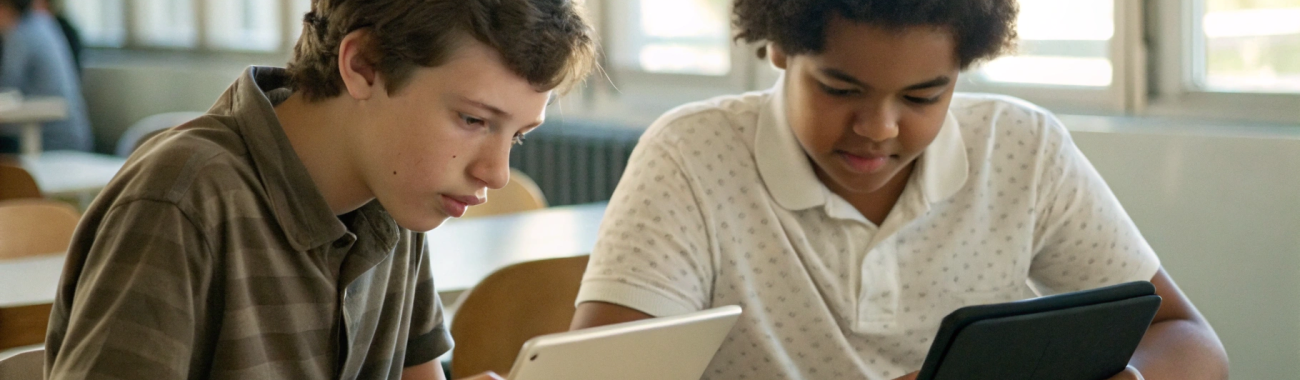
Планшет для старших школьников и колледжа: iPad или Android и какие приложения ставить
Планшет для старшеклассника или студента колледжа давно стал рабочим инструментом: на нём читают учебники, ведут конспекты, делают презентации и готовятся к экзаменам. Разберёмся, что выбрать — iPad или Android, на какие характеристики смотреть и какие учебные приложения установить сразу.
Планшет в старшей школе и колледже давно перестал быть игрушкой. На нём удобно конспектировать, читать учебники, работать с презентациями и готовиться к экзаменам. Вопрос один: что лучше взять — iPad или Android‑планшет, и какие приложения сразу поставить, чтобы устройство с первого дня работало на учебу, а не только на развлечения?
Для старшеклассника и студента планшет часто становится основным учебным гаджетом: он легче ноутбука, но гораздо удобнее смартфона для конспектов и чтения. Поэтому важно не только выбрать подходящую платформу, но и правильно настроить устройство под учёбу.
iPad или Android: с чего вообще начать выбор
Если сильно упрощать, то выбор выглядит так:
- нужна максимально простая, предсказуемая и «безглючная» история с большим запасом по годам — смотрим на iPad;
- жёсткий бюджет или уже есть экосистема Google/Android — смотрим на хорошие Android‑планшеты.
Но нюансов гораздо больше. Сначала разберём ключевые моменты, которые важны именно для старшеклассника и студента колледжа.
1. Бюджет и срок службы
Для семьи это почти всегда главный критерий.
- iPad обычно дороже на старте, но:
- получает обновления iPadOS по 5–6 лет;
- даже через 3–4 года работает шустро и тянет свежие приложения;
- лучше продаётся на вторичке, если потом нужно будет обновиться.
- Android‑планшеты сильнее различаются по цене и качеству:
- есть очень недорогие модели, но часто с устаревшими чипами и плохим экраном;
- у брендов вроде Samsung, Lenovo и некоторых китайских производителей флагманы и «середнячки» живут дольше и получают обновления по 3–5 лет;
- но дешёвые модели нередко начинают тормозить уже через 1–2 года активной учёбы.
Если планируете купить планшет «до конца школы» или на весь колледж, выгоднее брать модель с запасом по мощности и хорошей поддержкой обновлений, даже если она дороже.
2. Экран: глаза важнее всего
Старшеклассник или студент будет много читать с экрана, писать конспекты, делать проекты. Поэтому:
- Размер: оптимально 10–11 дюймов. 8 дюймов удобнее носить, но мелкий текст и меньше места для конспектов. 12–13 дюймов отлично для рисования и презентаций, но тяжелее и дороже.
- Разрешение: минимум Full HD (1920×1200 примерно). Чем выше — тем лучше читаются мелкие шрифты.
- Яркость: если учёба и дорога, и дом, и аудитория — смотрите, чтобы экран был читаем при дневном свете.
У iPad даже базовых поколений обычно хорошие экраны с правильной цветопередачей и достаточной яркостью. В мире Android есть и отличные матрицы, и откровенно слабые — здесь важно смотреть обзоры по конкретной модели и не гнаться за слишком низкой ценой.
3. Стилус и клавиатура: нужен ли «почти ноутбук»
Для старших классов и колледжа это уже очень актуально.
- Стилус нужен, если:
- часто пишутся конспекты от руки;
- много формул, схем, чертежей;
- есть интерес к рисованию, дизайну или архитектуре.
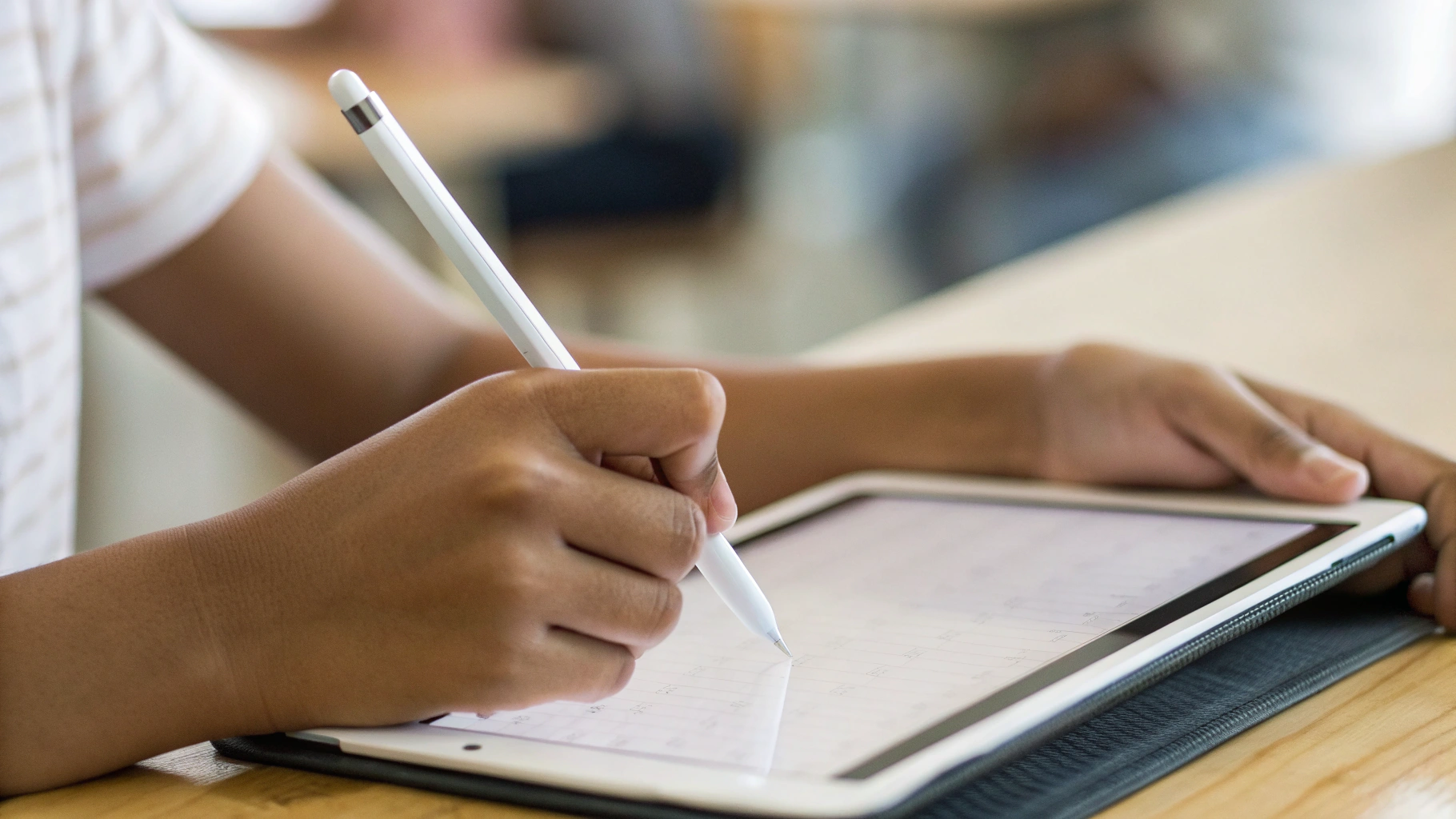
У iPad большая экосистема аксессуаров: фирменные Apple Pencil разных поколений и множество альтернатив, в том числе недорогих. iPad умеет очень точно распознавать рукописный текст, корректно работать с заметками и PDF — это реально превращает планшет в тетрадь. Если захотите подробнее разобраться в возможностях нового стилуса Apple, пригодится наша отдельная статья про жесты и функции в Apple Pencil Pro: как использовать Apple Pencil Pro на максимум.
У Android‑планшетов всё зависит от конкретной линейки: у флагманов Samsung отличные S Pen, у других производителей тоже бывают хорошие решения, но поддержка приложений и точность часто чуть менее отточены, чем на iPad.
Клавиатура полезна для рефератов, эссе и объёмных проектов. На iPad и Android легко подключить любую Bluetooth‑клавиатуру. Фирменные чехлы‑клавиатуры удобны, но стоят дороже, можно спокойно начать с обычной внешней.
4. Приложения: что доступно на iPad и Android
С точки зрения учебных приложений и iPad, и Android закрывают базовые потребности: браузер, офис, заметки, электронные дневники, мессенджеры, видеозвонки. Но есть отличия.
Преимущества iPad:
- много качественных приложений именно под планшетный формат (удобные интерфейсы, поддержка стилуса и жестов);
- сильная экосистема заметок и рукописного ввода;
- лучше оптимизированы тяжёлые приложения для рисования и мультимедиа.
Преимущества Android‑планшетов:
- часто удобная работа с файлами и внешними накопителями «из коробки»;
- больше вариативности в выборе софта (включая альтернативные магазины приложений у некоторых производителей);
- иногда есть фирменные режимы десктопа (например, подобие рабочего стола компьютера при подключении к монитору).
5. Автономность и зарядка
Планшет, который садится в середине учебного дня, быстро станет раздражать.
- iPad в среднем даёт 8–10 часов смешанной работы (интернет + заметки + чтение). Этого обычно хватает на учебный день.
- Android‑планшеты бывают с очень ёмкими батареями, и отдельные модели легко работают дольше 10 часов. Но многое зависит от оптимизации конкретного производителя.
Наличие быстрой зарядки тоже плюс: иногда нужно быстро «докормить» планшет между парами.
6. Управление вниманием: родительский контроль и режим «не отвлекаться»
Старшие классы и колледж — время, когда TikTok, YouTube и игры легко съедают часы, которые должны уходить на учебу. Здесь помогает ограничение по времени и приложениям.
У iPad есть «Экранное время» — встроенный инструмент, чтобы ограничивать приложения, задавать «режим сна» и видеть отчёты по использованию. Android‑планшеты предлагают похожий функционал через «Цифровое благополучие», а также через семейные аккаунты и приложения контроля.
Когда однозначно выбирать iPad для старшеклассника или студента
Есть сценарии, в которых iPad объективно удобнее и логичнее. К тому же у многих семей уже есть другие устройства Apple: Apple iPhone, ноутбуки Apple Macbook, часы Apple Watch. В этом случае планшет особенно хорошо «встраивается» в привычную экосистему.
- У семьи уже есть iPhone или Mac — всё синхронизируется через iCloud, заметки, память, календарь, контакты. Конспекты с планшета можно смотреть и на телефоне, и на ноутбуке.
- Ребёнок или студент много пишет от руки, любит схемы, mind‑map, чертежи. iPad + стилус превращается в удобную цифровую тетрадь.
- Есть интерес к рисованию, дизайну, монтажу — на iPad особенно богата экосистема приложений для творчества и мультимедиа.
- Планшет берётся с прицелом на 4–5 лет вперёд. iPad дольше получает обновления и комфортно живёт на новых версиях системы.
С точки зрения именно «планшета для учёбы», iPad — очень надёжный и предсказуемый вариант. Даже базовые модели с правильными приложениями закрывают 90% задач старшей школы и колледжа. Если планшет нужен как лёгкая альтернатива ноутбуку, можно также посмотреть, чем полезен полноценный ноутбук Apple Macbook для учёбы и проектов.
Когда выгоднее смотреть Android‑планшет для школы и колледжа
Android‑планшет — это не «хуже по умолчанию», а более гибкий и часто более доступный вариант. Он подходит, если:
- бюджет ограничен, а нужен именно отдельный учебный девайс, а не «доплата до iPad»;
- в семье уже есть смартфоны/ноутбуки на Android и Windows, активно используются сервисы Google (Диск, Документы, Календарь);
- важна работа с флешками, внешними дисками, сетевыми папками и разными форматами файлов;
- нужен планшет с SIM‑картой и стабильным мобильным интернетом, а iPad с LTE выходит слишком дорого.
Важно только не выбирать «совсем бюджетный» планшет «лишь бы был». Лучше переплатить за модель с нормальным чипом, хорошим экраном и обещанными обновлениями системы, чем потом всё равно покупать новый через год.
Какие приложения для учёбы установить в первую очередь (iPad и Android)
Теперь самое практичное: список приложений и сервисов, которые действительно помогают в учёбе. Большинство из них есть и на iPad, и на Android. Укажем тип задачи и возможные варианты.
1. Заметки и конспекты
Это база для любого планшета для старшеклассника и студента.
- Встроенные заметки (Apple Заметки на iPad, Google Keep или Samsung Notes на Android). Плюсы: бесплатны, уже предустановлены, синхронизируются между устройствами. Хорошо подойдут для быстрых записей, списков, фотографий с доски.
- Кроссплатформенные заметки (например, OneNote, Evernote, Obsidian и им подобные). Удобны, если у ученика и родителя разные платформы: можно смотреть и редактировать конспекты с любого устройства.
На iPad обязательно стоит попробовать полноценные приложения для рукописных конспектов — они позволяют вести предметы отдельными тетрадями, вставлять PDF, картинки, аудиозаписи и синхронизировать всё в облаке. На Android аналогичный функционал часто реализован во встроенных заметках производителя или в приложениях сторонних разработчиков.
2. Документы, презентации, таблицы
Для рефератов, эссе, лабораторных и презентаций нужен набор офисных приложений.
- Google Документы / Таблицы / Презентации. Работают в браузере и как приложения, поддерживают совместное редактирование с одногруппниками и преподавателями. Отличный выбор для планшета для колледжа, где часты групповые проекты.
- Microsoft Office (Word, Excel, PowerPoint). Подходит, если колледж или школа живут в экосистеме Microsoft (почта, Teams, OneDrive). Приложения доступны и на iPad, и на Android.
- На iPad есть ещё и Pages, Numbers, Keynote — бесплатный и очень удобный офис от Apple, хорошо оптимизированный именно под планшет.
Совет: сразу подключите облако (Google Диск, OneDrive или iCloud/другой сервис) и настройте автосохранение, чтобы ребёнок не терял работы при поломке или потере устройства.
3. Планирование учёбы и задач
Устаревшие дневники и стикеры на парту плохо работают, когда у ученика по 7–8 уроков/пар в день и куча дедлайнов.
- Календарь (встроенный или Google Календарь). Вносить контрольные, зачёты, дедлайны по курсовым и проектам. Полезно завести отдельный календарь «Учёба», чтобы ничего не потерялось.
- Менеджер задач (например, Todoist, Microsoft To Do и др.). Простые «списки дел» с напоминаниями: сдать лабораторную, дописать реферат, подготовить презентацию. На iPad можно использовать и встроенные «Напоминания».
Хорошая привычка для старшеклассника: вечером на планшете просмотреть расписание на завтра, понять, какие файлы и тетради нужны, что нужно скачать или распечатать.
4. Чтение учебников и PDF‑файлов
Почти каждый планшет для учёбы превращается в библиотеку: учебники в PDF, методички, презентации, сканы.
- Читалки PDF и документов. На iPad удобно использовать встроенное приложение для просмотра файлов, а также сторонние решения с аннотациями (подчёркивание, заметки на полях). На Android — аналогичные читалки PDF и офисные пакеты.
- Электронные книги (ePub, fb2 и т.п.). Можно поставить любое удобное приложение‑ридер, чтобы читать художественную литературу по программе и для себя.
Обратите внимание на возможность делать заметки прямо в тексте и быстро искать по ним — это сильно облегчает подготовку к экзаменам.
5. Сканер документов и конспектов
Планшет легко заменяет настольный сканер: можно отправить преподавателю отсканированное решение, сфотографировать конспект одноклассника, сохранить распечатанные материалы.
- На iPad встроенный сканер есть прямо в заметках — он автоматически выравнивает страницу и улучшает читабельность текста.
- На Android и iPad можно использовать сторонние приложения‑сканеры с распознаванием текста, объединением страниц в PDF и загрузкой в облако.
6. Видеосвязь и онлайн‑уроки
Даже если массовый дистанционный формат позади, онлайн‑консультации, разборы задач и занятия с репетитором всё равно актуальны.
- Видеозвонки — мессенджеры, Zoom, Teams, другие платформы. Планшет с хорошей фронтальной камерой и микрофоном заметно удобнее для длинных онлайн‑занятий, чем смартфон.
Желательно проверить заранее, тянет ли планшет нужный софт без зависаний и перегрева.
7. Языки и допобразование
Учеба — это не только школьная программа. Планшет отлично подходит для:
- приложений для изучения иностранных языков (карточки, тренажёры, интерактивные уроки);
- онлайн‑курсов по программированию, дизайну, математике;
- подкастов и видеоуроков.
Главное — поставить это в приоритет, а не теряться в ленте развлечений.
Как настроить планшет для старшеклассника или студента «под учёбу»
Чтобы новое устройство не превратилось в игрушку на второй день, имеет смысл правильно его настроить.
1. Создать отдельный учебный профиль (если возможно)
На некоторых Android‑планшетах можно завести отдельный пользовательский профиль или рабочее пространство, куда ставятся только учебные приложения. Это помогает разделить «учёбу» и «развлечения».
На iPad отдельные профили для обычных пользователей пока не так развиты, но можно упорядочить рабочие столы: на первом — только учёба, на следующем — всё остальное.
2. Убрать лишние уведомления
Мессенджеры, соцсети и игры постоянно отвлекают от задач. Рецепт простой:
- оставить уведомления от учебных приложений, календаря, заметок;
- ограничить или отключить пуши от соцсетей, игр и развлекательных сервисов;
- настроить режимы «Не беспокоить» или «Фокус», которые включаются на время уроков и самоподготовки.
3. Ограничить установку игр в учебное время (по договорённости)
Для старших школьников лучше не жёсткий запрет, а понятный договор: учебные задачи — приоритет, игры — после. Родители могут использовать встроенные инструменты контроля, чтобы ограничить установку приложений и задать лимиты по времени.
4. Продумать хранение файлов
Пусть с первого дня всё складывается не «как попало», а по папкам:
- отдельные папки по предметам (Математика, История, Английский и т.д.);
- разделение по типам: «конспекты», «рефераты», «презентации», «сканы»;
- хранить всё в облаке, чтобы доступ к материалам был и с телефона, и с компьютера.
Безопасность и ответственность: что обсудить с ребёнком
Новый планшет — это доступ не только к учебным материалам, но и к интернету в целом. С подростками важно проговорить базовые правила:
- не скачивать программы и файлы из непонятных источников;
- не делиться паролями, личными данными и фотографиями с незнакомыми людьми;
- осторожно относиться к «бесплатным» решениям, которые просят доступ к контактам, камере, микрофону без объяснений;
- использовать пароли и, при возможности, биометрию (Face ID, Touch ID, отпечаток пальца) для защиты устройства.
Итоги: что выбрать — iPad или Android‑планшет для учёбы
Если собрать всё воедино, получается такая картина:
- iPad подойдёт лучше, если:
- нужен «рабочий инструмент» на несколько лет вперёд с упором на стабильность и качество;
- важны рукописные конспекты, схемы и рисование со стилусом;
- в семье уже используются устройства Apple, и хочется единой экосистемы.
- Android‑планшет подойдёт лучше, если:
- бюджет ограничен, а хочется максимально функциональное устройство за меньшие деньги;
- уже есть смартфоны и ноутбуки на Android/Windows и обжита экосистема Google;
- нужна гибкая работа с файлами, флешками, разными форматами документов.
В любом случае сам по себе планшет не делает учёбу эффективной. Главное — правильно его настроить, установить нужные приложения для учебы в первую очередь, договориться о правилах использования и помочь ребёнку выстроить режим, в котором планшет — помощник, а не главный источник прокрастинации.
Тогда и планшет для старшеклассника, и планшет для колледжа окупятся не только потраченными деньгами, но и реальными результатами в учёбе и навыками, которые останутся на всю жизнь.



