


Топ планшетов 2026 для работы с двумя окнами: мультизадачность на iPadOS и Android
Хотите превратить планшет из «экрана для YouTube» в рабочий инструмент? Ключевой момент — насколько удобно он умеет работать с двумя окнами. Разбираем многозадачность iPadOS и Android в 2026 году и выбираем модели, где Split View и режимы рабочего стола раскрываются лучше всего.
Планшет давно перестал быть «большим смартфоном для YouTube». Всё больше людей используют его как рабочий инструмент: переписка, документы, таблицы, заметки, мессенджеры и видеозвонки. В таком режиме главный вопрос — не только мощность железа, а то, насколько удобно устройство умеет работать сразу с двумя окнами.
В 2026 году и iPadOS, и Android сильно продвинулись в плане многозадачности: стандартом стали режимы Split View / разделённого экрана, плавающие окна, быстрое переключение между приложениями. Но реализовано это по‑разному, и не каждый планшет раскрывает все возможности системы.
Разберёмся, как устроена многозадачность на iPadOS и Android, на какие функции обращать внимание при выборе и какие модели 2026 года лучше всего подходят под сценарий «работать в двух окнах».
Что важно от планшета для работы в двух окнах
Прежде чем переходить к конкретным моделям, полезно сформулировать требования к «рабочему» планшету. Мощный процессор и большой экран — это важно, но для комфортной многозадачности есть ещё несколько нюансов.
1. Экран: размер, пропорции и частота
Чем больше диагональ, тем удобнее делить её на две части. На 8–9 дюймах можно открыть Split View, но текст будет мелким, придётся чаще скроллить и прищуриваться. Для постоянной работы с двумя окнами оптимальны:
- 11–13 дюймов для iPadOS;
- 10,5–12,4 дюйма для Android‑планшетов.
Обратите внимание и на пропорции экрана. Более вытянутый формат 16:10 / 16:9 удобен для видеозвонков и презентаций, а 4:3 или близкие к нему (как у iPad) — для текста и веба: меньше горизонтальных «обрезаний» сайтов и документов.
Частота обновления 90–120 Гц не критична, но заметно повышает комфорт: жесты, перетаскивание окон и прокрутка выглядят плавнее, меньше утомляют глаза.
2. Память и процессор
Для пары «браузер + мессенджер» хватит и середнячка. Но если вы параллельно держите несколько вкладок, документы, таблицы и видеозвонок, экономить на железе не стоит.
- ОЗУ: минимум 6–8 ГБ для Android и 6 ГБ для iPadOS, комфортно — от 8 ГБ и выше;
- Процессор: современные чипы уровня Apple M‑серии или флагманские/субфлагманские Snapdragon/Exynos/Dimensity 2024–2026 годов.
От объёма памяти зависит, насколько часто приложения будут перезагружаться при переключении. Это особенно заметно, когда вы держите две программы в Split View и ещё несколько — в фоне.
3. Удобство мультиоконного интерфейса
Разные оболочки предлагают разные варианты многозадачности:
- Split View (деление экрана на две части);
- Slide Over / плавающие окна;
- режимы «рабочего стола» (Samsung DeX и аналоги);
- быстрый док / панель для запуска и перетаскивания приложений в Split Screen.
Важно не только наличие функций, но и то, насколько просто ими пользоваться: интуитивные жесты, отсутствие «скрытых» настроек, понятная анимация перетаскивания.
4. Клавиатура, мышь и аксессуары
Планшет для работы с двумя окнами в большинстве случаев превращается в «мини‑ноутбук»: вы ставите его на стол, подключаете клавиатуру, нередко и мышь/трекпад.
При выборе стоит проверить:
- есть ли фирменная клавиатура‑чехол с удобным углом наклона и трекпадом;
- поддерживает ли планшет жесты трекпада (прокрутка, переключение рабочих пространств, управление окнами);
- как работает внешняя мышь и раскладка/горячие клавиши для переключения между окнами.
Продуманные аксессуары для устройств Apple или фирменные клавиатуры для Android‑планшетов зачастую сильнее влияют на удобство, чем ещё пара дополнительных гигабайт оперативной памяти.
5. Автономность под нагрузкой
Многозадачность — это всегда дополнительная нагрузка: две активные программы, фоновые процессы, видеосвязь, облачные синхронизации. В итоге планшет расходует больше энергии, чем при чтении или видео.
Хороший рабочий планшет должен выдерживать хотя бы 6–8 часов реальной работы в режиме двух окон: браузер + документы, мессенджеры, периодические звонки. Идеально — полный рабочий день от розетки до розетки.
Многозадачность на iPadOS: Split View, Stage Manager и не только
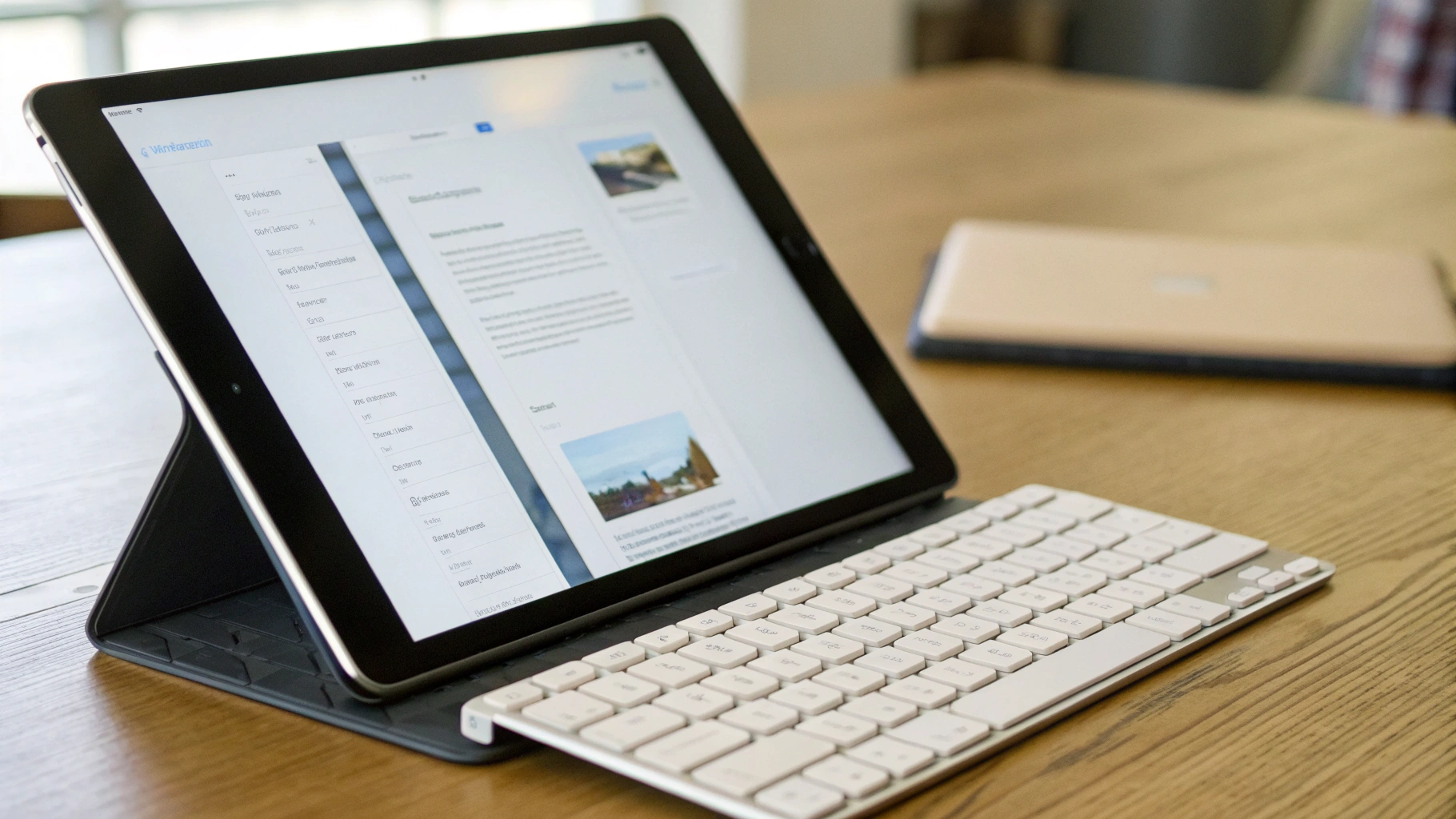
Apple довольно последовательно развивает iPadOS как систему для параллельной работы в нескольких приложениях. Ключевой сценарий — Split View, но для продвинутой работы есть и более гибкие инструменты.
Split View и Slide Over на iPad
Split View — это режим, в котором экран делится на две части: слева одно приложение, справа другое. Ширину разделения можно менять — от почти поровну до формата «узкая колонка + основной экран».
Типичный сценарий:
- слева — документ или презентация;
- справа — браузер, заметки или мессенджер.
Slide Over — плавающее окно поверх основного приложения или Split View. Удобно, когда нужно быстро ответить в мессенджере или подсмотреть что‑то в заметке, не ломая текущую раскладку окон.
Главное преимущество iPadOS — предсказуемость: Split View и Slide Over работают одинаково на всех поддерживаемых моделях. Освоив один раз жесты и панель Dock, вы без проблем повторите это на любом iPad.
Stage Manager: когда iPad почти как ноутбук
Stage Manager — более продвинутый режим многозадачности, доступный на старших моделях iPad с чипами M‑серии. Он позволяет:
- создавать группы приложений (по 2–4 окна) и быстро переключаться между ними;
- свободно изменять размер окон и перекрывать их друг другом;
- подключать внешний монитор и выводить туда отдельное рабочее пространство.
В связке с клавиатурой и трекпадом iPad с Stage Manager ощущается максимально близко к ноутбуку. Для тех, кто работает в браузере, редакторах документов, таск‑менеджерах и корпоративных приложениях — это уже полноценная рабочая станция.
Если вы подумываете о том, чтобы часть задач перенести с ноутбука на планшет, стоит сравнить ощущения работы на iPad с Stage Manager и, например, лёгким ноутбуком на macOS — в нашем материале о том, чем удобен современный мобильный сценарий с eSIM, мы разбираем похожие вопросы «что взять с собой».
Для кого iPadOS особенно удобен
iPadOS — отличный выбор, если ваш сценарий такой:
- много работы с текстом и таблицами (документы, почта, заметки);
- постоянно держите открытыми мессенджер + браузер/задачи;
- используете фирменные приложения Apple (Почта, Pages, Numbers, Заметки, Календарь);
- важна тесная интеграция с iPhone и Mac (iCloud, AirDrop, общие вкладки Safari).
Если нужен «тихий», предсказуемый рабочий инструмент с минимальным количеством настроек и сервисов от производителя — iPadOS даёт именно это ощущение. При этом вы можете без проблем синхронизировать данные, если уже пользуетесь смартфоном Apple iPhone или ноутбуком Apple Macbook.
Многозадачность на Android‑планшетах: гибкость и режимы рабочего стола
Android‑планшеты за последние пару лет сделали большой шаг вперёд. Google подтянул интерфейс под большие экраны, а Samsung, Lenovo, Xiaomi и другие добавили свои решения для многозадачности.
Классический Split Screen (разделённый экран)
Практически все современные Android‑планшеты поддерживают режим разделённого экрана (Split Screen): можно закрепить два приложения рядом, регулировать ширину границы, иногда — сохранять пары программ.
Основные сценарии похожи на iPadOS:
- текст + браузер;
- таблица + почта;
- видеозвонок + заметки.
Многое зависит от оболочки конкретного производителя. Самый развитый опыт — у Samsung (One UI с DeX), сильные варианты есть у Lenovo (оболочка с Productivity Mode), TCL, Xiaomi и др.
Плавающие окна и боковые панели
Производители активно добавляют инструменты уровня «настольных» ОС:
- умные боковые панели запуска приложений для быстрого создания Split Screen;
- плавающие окна (так называемые Pop‑up view или Floating windows);
- возможность закреплять мини‑окна мессенджеров, таймеров, калькуляторов поверх основного приложения.
Это полезно, когда нужно держать на виду небольшие утилиты (чаты, калькулятор, плейлист) и при этом не тратить половину экрана на второе приложение.
Режимы типа Samsung DeX и аналоги
Отдельная категория — режимы, превращающие планшет в «почти ноутбук» с оконным интерфейсом:
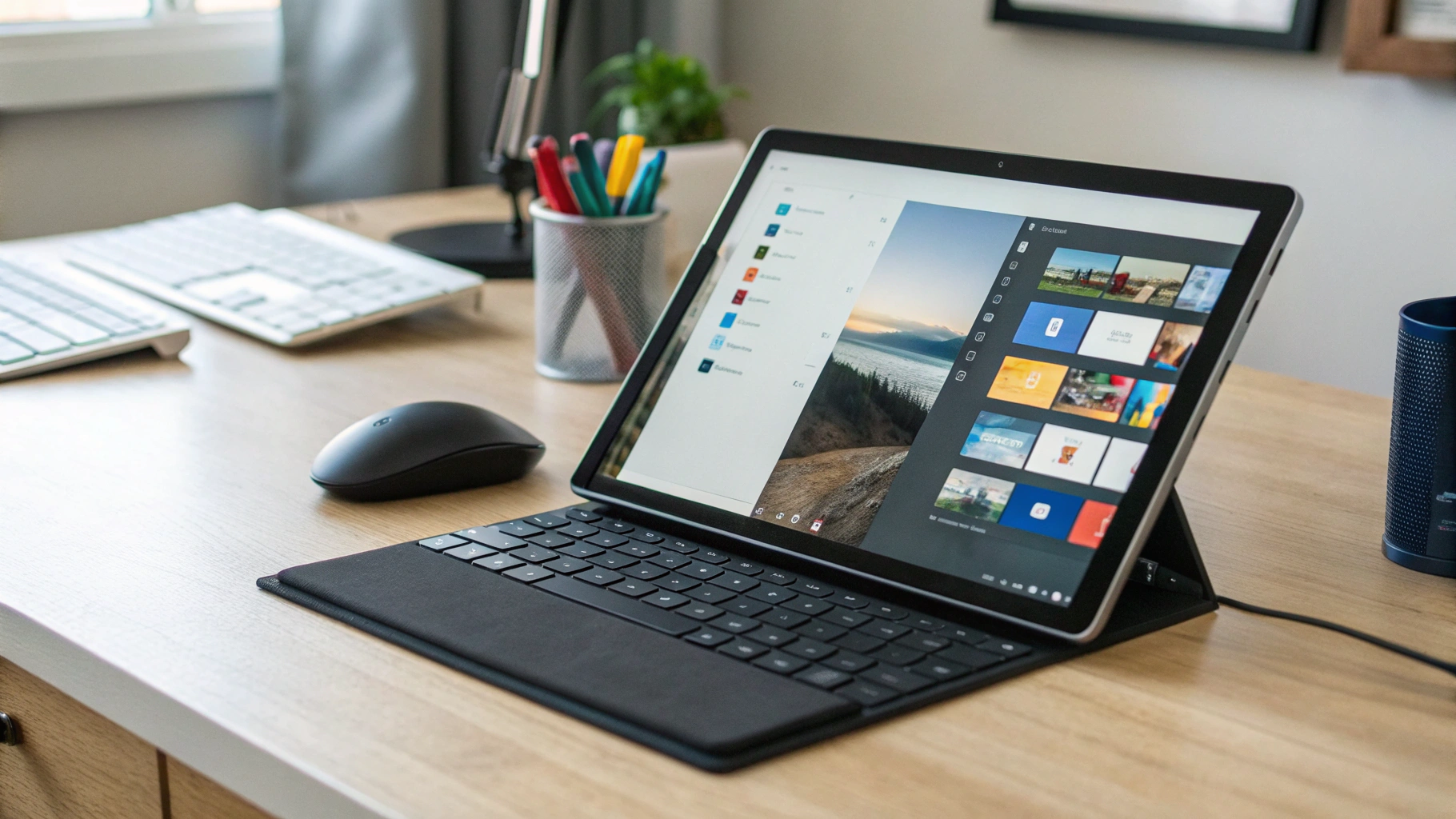
- Samsung DeX — самый известный пример. Дает рабочий стол, панели задач, свободно масштабируемые окна, поддержку сочетаний клавиш;
- у других производителей могут встречаться упрощённые «рабочие столы» с док‑панелью и более гибким размещением окон.
Если вы часто работаете за столом и используете планшет как ноутбук (клавиатура, мышь, монитор), подобный режим ощутимо повышает удобство многозадачности. В DeX, например, можно легко расположить 2–3 окна рядом, как на обычном ПК.
Сильные и слабые стороны Android в многозадачности
Плюсы Android‑планшетов:
- максимальная гибкость: разные оболочки предлагают свои фишки и режимы;
- широкий выбор цен и размеров дисплеев;
- режимы рабочего стола и более «компьютерное» поведение с мышью и клавиатурой.
Минусы:
- опыт сильно зависит от конкретной модели и оболочки;
- не все приложения одинаково хорошо оптимизированы под разделённый экран и планшетный интерфейс;
- есть различия в жестах и способах вызова Split Screen между брендами.
Если вам важна максимальная настроиваемость и сценарий «планшет как ноутбук с DeX» — Android даёт больше возможностей. Но придётся потратить время на настройку и освоение фишек оболочки.
Топ iPad 2026 для работы с двумя окнами
В линейке iPad уже несколько лет можно выделить три основных уровня: базовый, Air и Pro. Для серьёзной работы с двумя окнами лучше сразу смотреть на средний и старший сегмент — они дают и запас по мощности, и более комфортные экраны.
iPad Pro 11–13″ (M‑серия): максимум возможностей
Актуальные модели Apple iPad Pro с чипами M‑серии — лучший выбор, если вы хотите выжать из iPadOS максимум. Причины:
- поддержка Stage Manager с полноценными окнами и работой на внешнем мониторе;
- высокая яркость и плавный экран (ProMotion до 120 Гц), комфортный для долгой работы;
- от 8 ГБ ОЗУ, что критично для стабильной многозадачности;
- широкая поддержка аксессуаров: клавиатуры с трекпадом, стилус, хабы.
Кому подойдёт:
- фрилансерам и тем, кто часть задач переносит с ноутбука на планшет;
- тем, кто работает с двумя‑тремя окнами одновременно (браузер, чат, документы);
- пользователям, которые планируют подключать планшет к внешнему монитору.
iPad Air 11–13″: баланс цены и многозадачности
iPad Air последних поколений «упирается» в те же возможности iPadOS: поддерживает Split View, Slide Over, а в старших версиях чипа — и Stage Manager. При этом стоит заметно дешевле Pro‑серии.
Преимущества Air для работы в двух окнах:
- достаточный запас мощности и памяти для офисных задач;
- экраны с удобными пропорциями для чтения и работы с текстом;
- поддержка клавиатур‑чехлов с трекпадом.
Если вам не критичны топовый дисплей Pro и его «профессиональные» фишки, iPad Air — золотая середина для постоянной работы в Split View.
Базовые iPad: только если бюджет ограничен
Базовая линейка Apple iPad также поддерживает Split View и Slide Over. Однако нужно учитывать два момента:
- меньший запас мощностей и ОЗУ — при большом количестве вкладок и тяжёлых приложений могут быть перезагрузки и подтормаживания;
- ограничения по поддержке продвинутых режимов многозадачности (типа Stage Manager).
Для несильной нагрузки (браузер + заметки, почта + мессенджер) базовый iPad подойдёт, но если вы хотите реальную замену ноутбуку с несколькими окнами и вкладками, лучше смотреть на Air или Pro.
Топ Android‑планшетов 2026 для Split Screen и DeX‑подобных режимов
На Android‑стороне выбор шире, но и разброс опыта выше. Рассмотрим основные категории, на которые стоит обратить внимание, если главная задача — работа в двух окнах.
Флагманские планшеты Samsung Galaxy Tab (с поддержкой DeX)
Флагманская линейка Galaxy Tab традиционно считается эталоном Android‑планшетов для работы. У неё сильные стороны:
- Samsung DeX — полноценный настольный режим с оконным интерфейсом;
- мощные процессоры и достаточный объём ОЗУ, оптимизированный под многозадачность;
- удобная работа с клавиатурой, мышью и внешними мониторами.
В DeX можно держать несколько окон, свободно их размещать, работать с контекстным меню, перетаскивать файлы между ними — максимально близко к ноутбучному опыту.
Кому подходят такие планшеты:
- тем, кто хочет именно «мини‑ноутбук» на Android;
- пользователям корпоративных сервисов, веб‑приложений и удалённых рабочих столов;
- тем, кто много работает за столом и реже — с планшетом на диване.
Если вы уже пользуетесь смартфонами Samsung, связка с Galaxy Tab в одном аккаунте даёт дополнительные бонусы: общие заметки, быстрый обмен файлами, единый DeX‑опыт.
Субфлагманские и средние Android‑планшеты с хорошей оболочкой
Не всем нужен флагман. Для базовых задач в двух окнах подойдут и более доступные модели, если они предлагают:
- минимум 6–8 ГБ ОЗУ;
- экран от 10,5–11 дюймов;
- оболочку с удобной реализацией Split Screen и боковой панели.
Это могут быть устройства от Samsung, Lenovo, Xiaomi и других производителей. Здесь важно смотреть не только на характеристики, но и на обзоры интерфейса: насколько легко запускается разделённый экран, можно ли создавать пары приложений, сохраняется ли их позиция.
Такие планшеты подойдут, если ваш типичный сценарий — браузер + мессенджер, почта + документы, редкие видеозвонки без сложной работы с несколькими окнами.
Бюджетные Android‑планшеты: осторожная экономия
Недорогие модели тоже умеют Split Screen — это часть Android, а не только дорогих устройств. Но есть важные подводные камни:
- 4 ГБ ОЗУ часто мало для постоянной многозадачности: приложения будут перезапускаться;
- бюджетные процессоры чувствительны к нагрузке нескольких тяжёлых вкладок;
- яркость и чёткость экрана могут быть недостаточными для длительной работы с мелким текстом в двух колонках.
Если вы всё равно рассматриваете бюджетный планшет как рабочий, ищите модели минимум с 6 ГБ ОЗУ и диагональю от 10 дюймов. И будьте готовы к более скромной плавности интерфейса.
iPadOS против Android: что лучше именно для вашей работы
Однозначного ответа «iPadOS лучше» или «Android выигрывает» не существует — всё упирается в сценарии и привычки. Сведём плюсы и минусы в практическую плоскость.
Когда логичнее выбрать iPad
iPad подойдёт вам, если:
- вы уже в экосистеме Apple (iPhone, Mac, iCloud, заметки, календарь);
- вам нужна максимально предсказуемая многозадачность без сложных настроек;
- вы в основном работаете с документами, браузером, почтой и заметками;
- важна долгая поддержка обновлений и единый опыт на всех устройствах.
Split View и Slide Over на iPadOS устроены так, чтобы «просто работать»: минимум опций, максимум стабильности. А Stage Manager на старших моделях добавляет гибкости, когда вы к этому готовы.
Когда стоит смотреть на Android‑планшет
Android‑планшет логичнее взять, если:
- вы хотите режим «почти ноутбук» с DeX‑подобным интерфейсом;
- планируете активно использовать внешние мониторы и периферию;
- любите детально настраивать рабочее пространство под себя;
- важна совместимость с корпоративными Android‑приложениями, VPN и специфичным софтом.
Гибкость Android позволяет реализовать нестандартные схемы: три небольших окна на одном экране, отдельный плавающий мессенджер, сохранённые наборы приложений для разных задач. Но придётся потратить время на первоначальную настройку.
Как проверить, что планшет действительно удобен для Split View и многозадачности
Перед покупкой имеет смысл не только смотреть на характеристики, но и буквально «проиграть» свои ежедневные сценарии: в магазине, у знакомых или по видеообзорам.
Список проверок перед покупкой
- Запуск Split View / Split Screen. Насколько быстро и интуитивно открывается второе окно? Достаточно ли жестов и панели Dock/боковой панели, или приходится копаться в меню?
- Масштаб и читаемость. Откройте документ и чат рядом. Удобно ли читать текст? Не нужно ли постоянно увеличивать шрифт?
- Перетаскивание контента. Получается ли перетаскивать текст, картинки и файлы между окнами? Это серьёзно ускоряет работу.
- Поведение при переключении. Разверните одно приложение на весь экран и вернитесь обратно в Split View. Сохраняется ли пара окон и их расположение?
- Нагрузка на систему. Оставьте открытыми 2–3 приложения, переключайтесь между ними, запустите несколько вкладок в браузере. Не перезагружаются ли программы слишком часто?
- Удобство с клавиатурой и мышью. Попробуйте поработать хотя бы 10–15 минут, используя только клавиатуру и трекпад/мышь. Хватает ли сочетаний клавиш? Удобно ли перемещаться между окнами?
Дополнительно имеет смысл заранее понять, нужен ли вам стилус. Для некоторых сценариев — пометки в документах, рукописные заметки, рисование схем — он превращает планшет в полноценный блокнот. Если интересно, загляните в наш разбор продвинутых жестов в статье о том, как эффективнее использовать Apple Pencil Pro в повседневной работе.
Итоги: какой планшет выбрать для работы с двумя окнами в 2026 году
Планшет для работы в 2026 году — это уже не компромисс. При правильном выборе устройство с iPadOS или Android действительно может заменить вам большую часть задач ноутбука, если вы привыкнете к работе в Split View и других режимах многозадачности.
Основные выводы:
- для комфортной работы с двумя окнами берите экран от 11 дюймов и ОЗУ от 6–8 ГБ;
- iPadOS предлагает более простой и предсказуемый интерфейс Split View, а старшие iPad с M‑чипами — ещё и Stage Manager;
- Android‑планшеты дают максимальную гибкость и режимы рабочего стола (DeX и аналоги), что особенно удобно с клавиатурой, мышью и внешним монитором;
- у iPad Pro и Air оптимальный баланс экрана, мощности и аксессуаров для ролей «рабочего планшета»;
- флагманские Galaxy Tab и продвинутые Android‑планшеты лучше всего раскрывают идею «планшет как ноутбук».
Дальше главное — примерить устройство под свои сценарии: какие именно приложения вы будете держать в двух окнах, насколько вам важен режим настольного интерфейса и как часто планшет станет основным рабочим компьютером, а не просто дополнением к нему.



