


Как выбрать первый планшет родителям‑пенсионерам в 2025: iPad или Android и какие настройки нужны сразу
Если родители-пенсионеры просят «что-нибудь простое для видео-звонков и новостей», чаще всего речь про первый в жизни планшет. Разберёмся, как в 2025 году выбрать между iPad и Android-планшетом и какие настройки обязательно сделать в первый день.
Когда родители или бабушка с дедушкой просят «какой-нибудь несложный планшет, чтобы читать новости и созваниваться», часто хочется купить что-то недорогое и закрыть вопрос. Но если не подумать про удобство именно для пожилых, планшет может так и остаться лежать в тумбочке.
Разберёмся, как в 2025 году выбрать первый планшет для родителей-пенсионеров: iPad или Android, какие характеристики важны именно возрастным пользователям и что нужно настроить сразу, чтобы меньше тушить пожары по телефону.
Что важно именно в «планшете для пожилых»
Начнём не с брендов, а с реальных задач. В 90% случаев пенсионерам планшет нужен для:
- видеосвязи с детьми и внуками;
- чтения новостей и соцсетей;
- сериалов, YouTube, иногда фильмов;
- чтения книг и мессенджеров с крупным шрифтом;
- онлайн-записи к врачу, госуслуги, банк.
Отсюда и критерии выбора.
1. Экран: размер, яркость, отсутствие «мельтешения»
Для пожилых глаза — главный ограничитель. Обратите внимание:
- Размер экрана. Оптимально 10–11 дюймов. 8-дюймовый планшет удобнее держать, но читать мелкий текст и попадать по кнопкам сложнее. 12–13 дюймов уже тяжело держать, особенно одной рукой.
- Яркость. Важно, чтобы экран был хорошо виден даже днём у окна. В характеристиках смотрим на яркость от 400 нит и выше, но проще — проверить вживую: на максимальной яркости текст должен быть легко читаем.
- Контраст и углы обзора. У недорогих планшетов картинка может «выцветать», если чуть повернуть экран. Пожилым часто удобнее положить планшет под углом, а не держать строго перед собой, поэтому хорошие углы обзора критичны.
- ШИМ и мерцание. У многих бюджетных устройств подсветка «мельтешит» на небольшой яркости, от этого устают глаза и может болеть голова. В характеристиках это называют ШИМ (PWM). У iPad с этим, как правило, лучше; с Android-планшетами нужно брать модели с упоминанием «низкий ШИМ» или без него вовсе, либо проверять лично — на минимальной яркости не должно быть заметного мерцания.
2. Звук и разговор по видеосвязи
Планшет для родителей почти всегда — это ещё и «экран для звонков».
- Громкость динамиков. В магазине включите видео или музыку и убедитесь, что звук достаточно громкий и не «звенит». Для пожилых лучше немного избыточный запас громкости.
- Расположение динамиков. Если они с одной стороны или только снизу, при удержании планшета руками легко закрыть решётки. Лучше, когда динамики с двух сторон (стерео).
- Качество микрофона. Видеозвонки по WhatsApp, Zoom или Телеграму должны звучать разборчиво, без сильного «эха». Это сложно проверить по характеристикам, но у более-менее именитых моделей (Apple, планшеты крупных Android-брендов) микрофоны, как правило, достойные.
3. Производительность и «тормоза»
Пожилым не нужна игровая мощь, но нужно отсутствие зависаний. Любая задержка воспринимается как «сломалось». Обращайте внимание:
- Память. Для Android-планшета берите минимум 4 ГБ оперативной памяти, лучше 6 ГБ. Для iPad вопрос проще: даже базовые модели работают плавно за счёт оптимизации iPadOS.
- Постоянная память. 64 ГБ — абсолютный минимум, если родители будут только звонить и читать. Лучше 128 ГБ: приложения, обновления и кэш видео быстро съедают место.
- Обновления системы. Чем дольше планшет будет получать обновления, тем дольше он останется безопасным и «живым». Apple обычно поддерживает iPad по 5–6 лет и более. У Android многое зависит от бренда.
4. Автономность
Пожилые редко вспоминают вовремя зарядить устройство. Идеальный сценарий — зарядил раз в несколько дней и забыл.
- ориентируемся на 8–10 часов реальной работы экрана (указанные в характеристиках часы — ориентир, но реальность обычно чуть скромнее);
- для родителей, которые часто смотрят видео или долго в мессенджерах, лучше выбирать модели с ёмким аккумулятором и энергоэффективным процессором, а не старые «дешевле, но что было».
5. Связь: только Wi‑Fi или нужен LTE/5G
Если планшет будет жить дома и там есть стабильный Wi‑Fi, модели только с Wi‑Fi — вполне достаточно. Но если родители часто ездят на дачу, в гости или гуляют с планшетом на лавочке, удобнее планшет с LTE/5G, куда можно вставить SIM или eSIM.
Важно продумать заранее: кто будет пополнять тариф, менять SIM, настраивать интернет? Если вы живёте рядом и готовы периодически помогать, LTE-планшет значительно удобнее. Если нет — иногда проще раздавать интернет со смартфона или отдельного роутера, но это уже дополнительная сложность для родителей.
iPad или Android‑планшет для пожилых: что выбрать в 2025 году
Теперь к главному вопросу: iPad для пенсионеров или Android планшет для пожилых? Оба варианта рабочие, но у каждого свои плюсы и минусы.
Когда лучше выбрать iPad
Планшеты Apple iPad — это про максимальную простоту и предсказуемость. Поэтому их часто рекомендуют как первый планшет для родителей:
- Очень простой интерфейс. Минимум лишнего, настройки логично сгруппированы, сложно случайно «сломать» что‑то важное.
- Долгая поддержка. Даже базовый iPad получает обновления iPadOS много лет. Это безопасность, актуальные приложения и меньше багов.
- Много приложений, оптимизированных под планшет. Видеозвонки, банковские приложения, госуслуги — всё это хорошо работает и редко «падает».
- Отличный экран и звук даже у базовых моделей. Для зрения и слуха пожилых это критично.
- Единая экосистема. Если у вас смартфон Apple iPhone или компьютер Mac, вам проще удалённо помогать: подсказывать по тем же значкам, делиться паролями, фото, заметками.
Минусы iPad для пенсионеров:
- Цена. Новый iPad дороже большинства бюджетных Android-планшетов.
- Ограниченная настройка внешнего вида по сравнению с Android (хотя для пожилых это скорее плюс: меньше поводов «случайно всё изменить»).
iPad чаще всего идеален, если:
- у вас в семье уже есть техника Apple;
- вы хотите минимум проблем с обновлениями и «подвисаниями»;
- бюджет позволяет взять не самое дешёвое устройство «на пару лет», а вещь на 4–6 лет вперёд.
Когда разумно взять Android‑планшет
Android планшет для пожилых — хороший вариант, если бюджет ограничен или родители уже привыкли к Android-смартфону.
Плюсы Android:
- Большой выбор цен. Есть достойные модели дешевле iPad, особенно если задача — видеозвонки и браузер.
- Гибкая настройка интерфейса. Можно сделать очень крупные значки, сложить нужные приложения прямо на главный экран, поставить сторонний лаунчер с «упрощённым режимом».
- Часто встречаются модели с LTE/5G и большим объёмом памяти по более низкой цене.
Минусы:
- Не у всех брендов хорошая поддержка обновлений. Дешёвые планшеты от малоизвестных марок могут перестать получать новые версии Android через год-два.
- Разброс по качеству экранов и звука. Легко взять «дешёвку», от которой у родителей будет болеть голова или почти не слышно звонящего.
- Больше предустановленных приложений и рекламы на некоторых оболочках. Для пожилых это лишняя путаница.
Android уместен, если:
- бюджет ограничен, а нужен именно новый планшет;
- родители уже пользуются Android-телефоном и вам проще объяснять на знакомых иконках;
- вы готовы потратить время на начальную чистку и настройку — отключить лишнее, включить защиту.
Общий ориентир по выбору между iPad и Android
Если вы готовы вложиться один раз и хотите минимально «техподдерживать» родителей в будущем — чаще всего лучше iPad. Если бюджет жёсткий, но вы готовы повозиться с настройкой — берите хороший Android от крупного бренда.
Размер экрана и корпус: что удобнее держать пожилым
Для планшета для родителей важен не только размер диагонали, но и вес с толщиной.
- 9–10 дюймов. Оптимальный минимум для чтения и видео. Планшет ещё относительно лёгкий, но текст уже можно сделать крупным без сильной прокрутки.
- 10,5–11 дюймов. «Золотая середина» для большинства пожилых: удобно читать, смотреть фильмы, попадать по кнопкам. Вес у современных устройств в этом размере ещё приемлем.
- 12–13 дюймов. Хорошо при плохом зрении, если планшет почти всегда стоит на подставке. В руках держать долго тяжело.
Стоит также учитывать:
- Вес. Для пожилых с проблемами суставов и слабой хваткой вес критичен. Всё, что сильно ближе к 600–700 граммам, может быть уже тяжеловато.
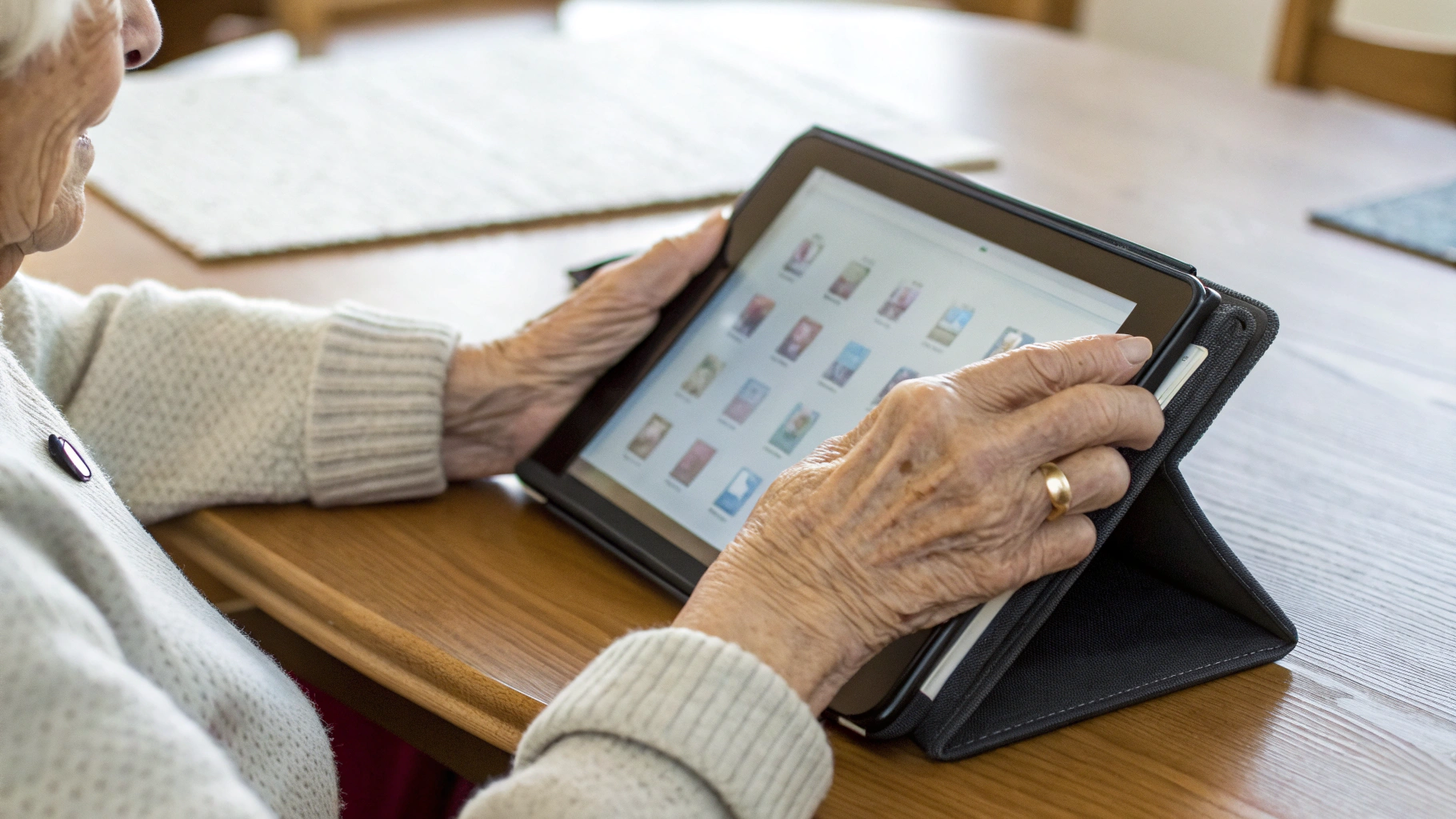
- Корпус и чехол. Лучше сразу покупать чехол-книжку с подставкой: так планшет можно поставить на стол, не удерживая, и смотреть видео или разговаривать по видеосвязи, не уставая.
Память, связь и камеры: что реально нужно
Для родителей-пенсионеров важно подобрать не «максимум всего», а ровно то, чем они будут пользоваться.
Сколько памяти брать
- 64 ГБ подойдёт, если родители почти не хранят фото и видео локально и не скачивают кино офлайн. Основные сценарии: браузер, звонки, пара приложений банка и госуслуг.
- 128 ГБ разумный стандарт на 2025 год. Позволит не задумываться о чистке несколько лет, даже если родители полюбят скачивать игры, книги, сохранять картинки и видео.
Если речь об Android-планшете и вы выбираете между большим экраном, но маленькой памятью, и скромным экраном, но 128 ГБ — для пожилых лучше отдать приоритет качеству экрана и памяти не меньше 64–128 ГБ. «Тормоза» и жалобы «ничего не помещается» демотивируют пользоваться устройством.
Камеры
Супер-камера пенсионерам обычно не нужна, но есть минимум:
- Фронтальная камера — главное. Для видеозвонков хватит 5–8 Мп с нормальной картинкой. Важно, чтобы она не была «мыльной» и тёмной.
- Основная камера нужна только для сканирования документов и фотографирования рецептов или анализов. Для этого подойдёт любой современный модуль.
Тип связи: Wi‑Fi или мобильный интернет
Если родители живут в одном месте с хорошим домашним интернетом, можно спокойно ограничиться Wi‑Fi-версией. В противном случае стоит подумать про модель с LTE/5G — это удобно, когда:
- родители берут планшет на дачу или в поездки;
- дома бывают перебои с интернетом, а им нужно связаться с родственниками или врачом;
- они мало понимают в настройке роутеров, и любой сбой Wi‑Fi превращается в вашу «аварийную выездную службу».
Какие настройки планшета для родителей сделать сразу
Выбор — это только половина задачи. Вторая половина — настройка планшета для родителей в первый день. Это сильно снижает количество «позвони срочно, у меня всё пропало».
1. Крупный шрифт и масштаб
Крупный шрифт на планшете — базовое удобство для пожилых.
На iPad:
- зайдите в «Настройки → Экран и яркость → Размер текста» и увеличьте ползунок;
- в разделе «Универсальный доступ → Дисплей и размер текста» включите «Крупный текст» и при необходимости ещё увеличьте масштаб;
- в «Экран и яркость → Вид (масштаб дисплея)» выберите более крупный вариант.
На Android (пункты могут немного отличаться в зависимости от оболочки):
- зайдите в «Настройки → Экран → Размер шрифта» и поставьте один из максимальных вариантов;
- там же увеличьте «Масштаб изображения на экране» или «Размер элементов»;
- в разделе «Специальные возможности» или «Универсальный доступ» можно дополнительно включить увеличенный шрифт и контраст.
После изменения дайте родителям попробовать почитать новость или чат. Если они наклоняются к экрану или щурятся — увеличьте ещё.
2. Яркость, тёмная тема и защита глаз
Чтобы глаза уставали меньше:
- включите автояркость, но при этом вручную поставьте комфортный уровень яркости при дневном освещении;
- для вечернего использования включите тёплый оттенок (Ночной сдвиг / Night Shift на iPad, «Защита зрения» или «Фильтр синего света» на Android);
- тёмная тема может быть удобна не всем пожилым: кому-то труднее читать светлый текст на тёмном фоне. Обязательно покажите оба варианта и дайте выбрать.
3. Упрощаем главный экран
Главный экран планшета не должен выглядеть как «новогодняя ёлка» из иконок.
Что сделать:
- оставить на первом экране только самые нужные приложения: видеозвонки, мессенджер, браузер, YouTube, банк, госуслуги, галерею, настройки;
- убрать лишние папки, ярлыки игр, рекламные приложения и всё, что может запутать;
- подписать папки понятным языком, если они нужны: не «Мультимедиа», а «Фильмы»; не «Коммуникации», а «Звонки».
Если вы берёте Android-планшет, можно поставить простой лаунчер для пожилых с большими кнопками и текстами. Но даже стандартный интерфейс можно сделать понятным, если не перегружать его.
4. Увеличиваем элементы управления
Пожилым часто сложно попадать в мелкие кнопки.
- На iPad: «Настройки → Универсальный доступ → Касание» — там можно включить функции, упрощающие управление, а также жесты увеличения (но не переборщите, чтобы не запутать).
- На Android: в «Специальных возможностях» включите крупные элементы интерфейса и жесты увеличения, если родители готовы к ним.
Иногда лучше не включать сложные жесты, а просто сделать крупные значки и текст. Чем меньше неожиданных реакций от экрана, тем спокойнее пользователю.
5. Настраиваем мессенджеры и видеосвязь
Для «планшета для пожилых» лучше сразу решить, через что семья будет общаться: WhatsApp, Telegram, Viber, Zoom, звонки по видеосвязи в других приложениях.
- установите выбранные приложения, войдите в аккаунты родителей (или заранее создайте их);
- добавьте в контакты только ближайших родственников и друзей, подпишите их «Маша доча», «Саша внук» и т. д.;
- создайте ярлык основного приложения связи на самом видном месте — сверху слева или по центру;
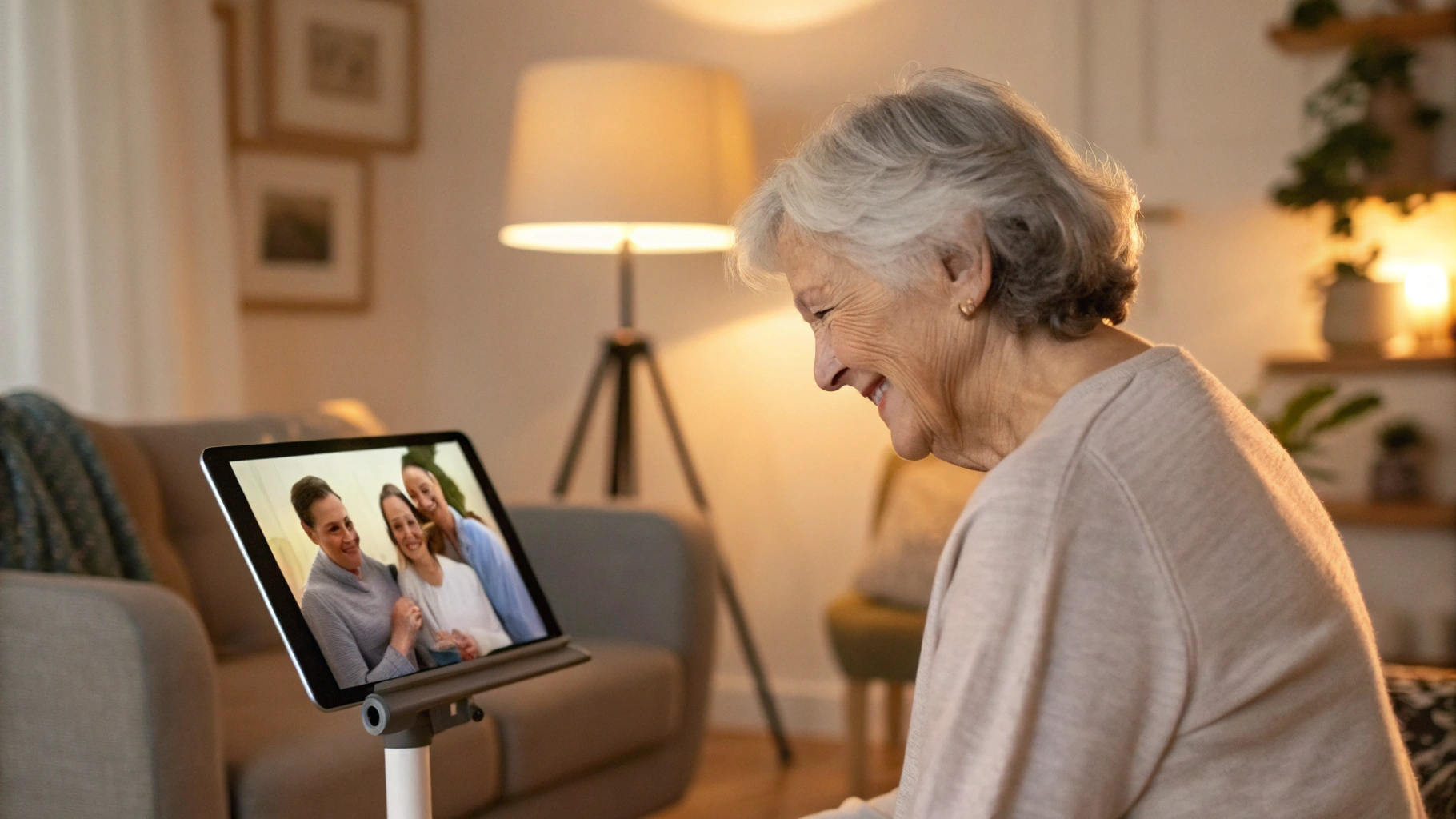
- сделайте тестовый видеозвонок: проверьте качество звука, покажите, куда нажимать, как отвечать и как заканчивать звонок.
Важно: покажите, как пользоваться микрофоном — где включать и выключать звук, что делать, если «меня не слышат».
6. Уведомления: чтобы не пугали и не раздражали
Одна из частых проблем — планшет постоянно пищит и показывает непонятные уведомления.
- оставьте уведомления только для мессенджеров, банковских оповещений и календаря или напоминаний (если родители ими пользуются);
- отключите рекламные уведомления от игр, промо-приложений и магазинов;
- настройте режим «Не беспокоить» на ночь, чтобы планшет не будил родителей в 3 часа утра сообщениями из чатов.
7. Безопасность: пароли, покупки, банк
С возрастными родителями важно заранее подумать о безопасности и деньгах.
- Блокировка экрана. Поставьте простой PIN-код, который родители легко запомнят, или биометрию (отпечаток пальца или Face ID), если она есть и удобно работает.
- Ограничение покупок. Отключите автоплатежи в играх и магазине приложений, чтобы случайные «нажатия не туда» не превратились в списания денег.
- Банковские приложения. Настройте их так, чтобы для входа и подтверждения операций использовались понятные родителям методы. Объясните, что нельзя никому по телефону диктовать коды и подтверждать операции «потому что сотрудник банка попросил».
8. Здоровье и удобство: звук, наушники, положение при работе
Несколько простых вещей, о которых часто забывают:
- Проверьте громкость звонков и уведомлений. Сделайте пробный звонок и настройте на комфортный, но достаточно громкий уровень.
- Подумайте о наушниках, если слух снижен или дома часто шумно. Для простоты можно взять базовые беспроводные наушники AirPods или любые привычные родителям проводные модели.
- Организуйте удобное место для использования: планшет на подставке, хороший свет, возможность опереться локтями. Это снижает нагрузку на шею и глаза.
Как помочь родителям привыкнуть к планшету
Даже если вы идеально выбрали и настроили устройство, важно помочь родителям не бросить планшет через неделю.
1. Покажите не «как работает планшет», а как решает их задачи
Пожилым неинтересно «знать все функции». Им важно понимать, как:
- позвонить детям или внукам по видео;
- прочитать новости и открыть знакомый сайт;
- посмотреть сериал или передачу;
- посмотреть фото внуков;
- записаться к врачу или посмотреть результаты анализов.
Пройдитесь именно по таким сценариям один за другим. Пусть родители сами нажимают на кнопки под вашим присмотром.
2. Оставьте «шпаргалки»
Очень помогает простой листок бумаги рядом с планшетом:
- «Как принять видеозвонок: нажать зелёную кнопку с камерой»;
- «Как позвонить Маше: открыть WhatsApp → нажать на Машу»;
- «Как закрыть приложение: нажать кнопку Домой или сделать свайп снизу»;
- «Что делать, если всё пропало: перезагрузить планшет, затем позвонить мне».
3. Организуйте удалённую помощь
Если родители в другом городе, продумайте, как будете помогать:
- сделайте им пару коротких видеозвонков, где вы смотрите на их экран и по шагам подсказываете, что нажать;
- на своём устройстве держите такой же набор приложений и примерно такую же раскладку иконок — легче объяснять «нажми туда же, где у меня»;
- научите их делать скриншот и присылать вам, если «что-то непонятное вылезло».
На что не стоит переплачивать в планшете для пенсионеров
При выборе планшета для пожилых в 2025-м легко увлечься модными характеристиками, которые им попросту не нужны.
- Сверхвысокая частота обновления экрана (120 Гц). Картинка плавнее, но пожилые вряд ли заметят разницу. Лучше вложиться в больший объём памяти или LTE.
- Мощный игровой процессор. Он пригодится геймеру, но не человеку, который смотрит новости и видео.
- Премиальные материалы корпуса (стекло, металл с особой обработкой). Гораздо важнее устойчивость к падениям и наличие хорошего чехла.
- Профессиональные стилусы и клавиатуры, если родители не занимаются рисованием или набором текстов. Это можно докупить позже, если появится реальная необходимость. Если всё же решите добавить стилус, пригодится подробная инструкция по жестам наподобие статьи «как пользоваться стилусом Apple Pencil Pro».
Итог: как в 2025 выбрать планшет для родителей-пенсионеров
Соберём всё воедино.
- Определите основной сценарий: видеозвонки, новости, фильмы, банк, госуслуги. От этого зависят экран, память и тип связи.
- Выберите платформу:
- если нужен максимум простоты, длительная поддержка и у семьи уже есть техника Apple — берите iPad;
- если бюджет ограничен и родители привыкли к Android — выбирайте хороший Android-планшет крупного бренда.
- Подберите характеристики:
- экран 10–11 дюймов, яркий, без явного мерцания;
- память не меньше 64 ГБ, лучше 128 ГБ;
- минимум 4–6 ГБ оперативной памяти для Android;
- Wi‑Fi или LTE/5G — в зависимости от того, где родители будут пользоваться планшетом. Если планируете eSIM, пригодится общее понимание отличий, как в материалах формата «eSIM против физической SIM» (например, статье «чем отличаются eSIM и физическая SIM в 2025 году»).
- Сразу настройте устройство: крупный шрифт, удобный яркий экран, только нужные приложения на главном экране, корректные уведомления, безопасные настройки банка и магазинов.
- Обучите родителей именно их задачам и оставьте простые шпаргалки, чтобы они могли пользоваться планшетом без постоянных звонков вам.
Тогда планшет перестанет быть «страшной техникой» и станет для родителей-пенсионеров привычным и полезным помощником: окном к общению с семьёй, новостям, фильмам и делам без лишнего стресса.



