

Как перенести данные со старого iPad или Android‑планшета на новый без хаоса в приложениях
Как аккуратно перенести данные со старого iPad или Android‑планшета на новый, чтобы не потерять фото, заметки и чаты и не превратить рабочий стол в свалку приложений. Разбираем резервные копии, встроенные мастеры переноса и типичные ошибки при переходе.
Переход на новый планшет чаще всего превращается в хаос: иконки приложений разъехались, часть программ не установилась, чаты пропали, а рабочий стол выглядит как свалка. Этого легко избежать, если заранее спланировать перенос данных и не нажимать первую попавшуюся кнопку «Начать как новое устройство».
В этом гайде разберём два основных сценария:
- перенос данных со старого iPad на новый iPad;
- миграция с Android‑планшета на iPad (и наоборот — основные принципы те же).
Цель — не просто скопировать всё подряд, а аккуратно перенести нужное и сохранить порядок в приложениях. Если вы только планируете покупку нового планшета, загляните в наш каталог Apple iPad и подберите модель под свои задачи.
Шаг 0. Решите, что именно вы хотите перенести
Перед тем как нажимать какие‑либо кнопки, ответьте себе на три вопроса:
- Нужны ли вам все старые приложения? За годы скапливаются десятки программ «на один раз», которые только тормозят систему и засоряют рабочий стол.
- Где живут ваши данные? В iCloud, Google‑аккаунте, локально на устройстве, в мессенджерах, офлайн‑папках, стороннем облаке.
- Вы останетесь в той же экосистеме или меняете платформу? iPad → iPad или Android → iPad/Android. От этого зависит, насколько перенос будет «одним кликом».
Чем лучше вы понимаете, где хранятся ваши данные, тем меньше шансов что‑то потерять. Не ленитесь сделать мини‑аудит: фото, заметки, мессенджеры, пароли, рабочие файлы.
Перенос данных iPad → iPad: как сделать всё чисто и аккуратно
Если вы переходите со старого iPad на новый, у Apple есть два основных пути:
- быстрый старт (прямое копирование с устройства на устройство);
- восстановление из резервной копии (iCloud или компьютер).
У каждого подхода свои плюсы: первый даёт почти точный клон, второй удобен, если устройства не рядом или старый планшет уже продан.
Шаг 1. Наведите порядок на старом iPad перед переносом
Чтобы не перенести хаос, сначала уберите его.
- Удалите приложения, которыми не пользовались несколько месяцев.
- Проверьте экраны и папки: перетащите лишнее в одну папку «На удаление» и пройдитесь по ней.
- Зайдите в «Файлы» и сторонние облака — уберите крупный мусор (старые скачанные фильмы, архивы и т.д.).
- В настройках посмотрите раздел хранилища — какие программы занимают больше всего места и действительно ли они нужны.
Логика простая: чем меньше мусора сейчас на старом устройстве, тем чище и легче получится новый iPad после переноса.
Шаг 2. Создайте свежую резервную копию iPad
Даже если вы планируете использовать Быстрый старт, свежая резервная копия iPad — это «страховка» на случай, если что‑то пойдёт не так.
Вариант 1. Резервная копия в iCloud
Этот способ удобен, если у вас достаточно места в iCloud и более‑менее быстрый интернет.
- Подключите iPad к Wi‑Fi и к зарядке.
- Откройте настройки и убедитесь, что резервное копирование в iCloud включено.
- Запустите создание копии вручную и дождитесь окончания.
В iCloud попадают настройки, данные большинства приложений, фото и видео (если включена Фото iCloud), заметки, конфигурация экранов и папок.
Вариант 2. Резервная копия на компьютер
Если интернет медленный или iCloud почти заполнен, удобнее сделать локальную резервную копию на Mac или ПК.
- Подключите iPad к компьютеру по кабелю.
- На Mac (или в iTunes на Windows) выберите устройство и создайте резервную копию. Отметьте опцию шифрования, чтобы сохранились пароли и данные здоровья.
Такой способ быстрее и не зависит от облака, особенно когда у вас много фото и тяжёлых приложений.
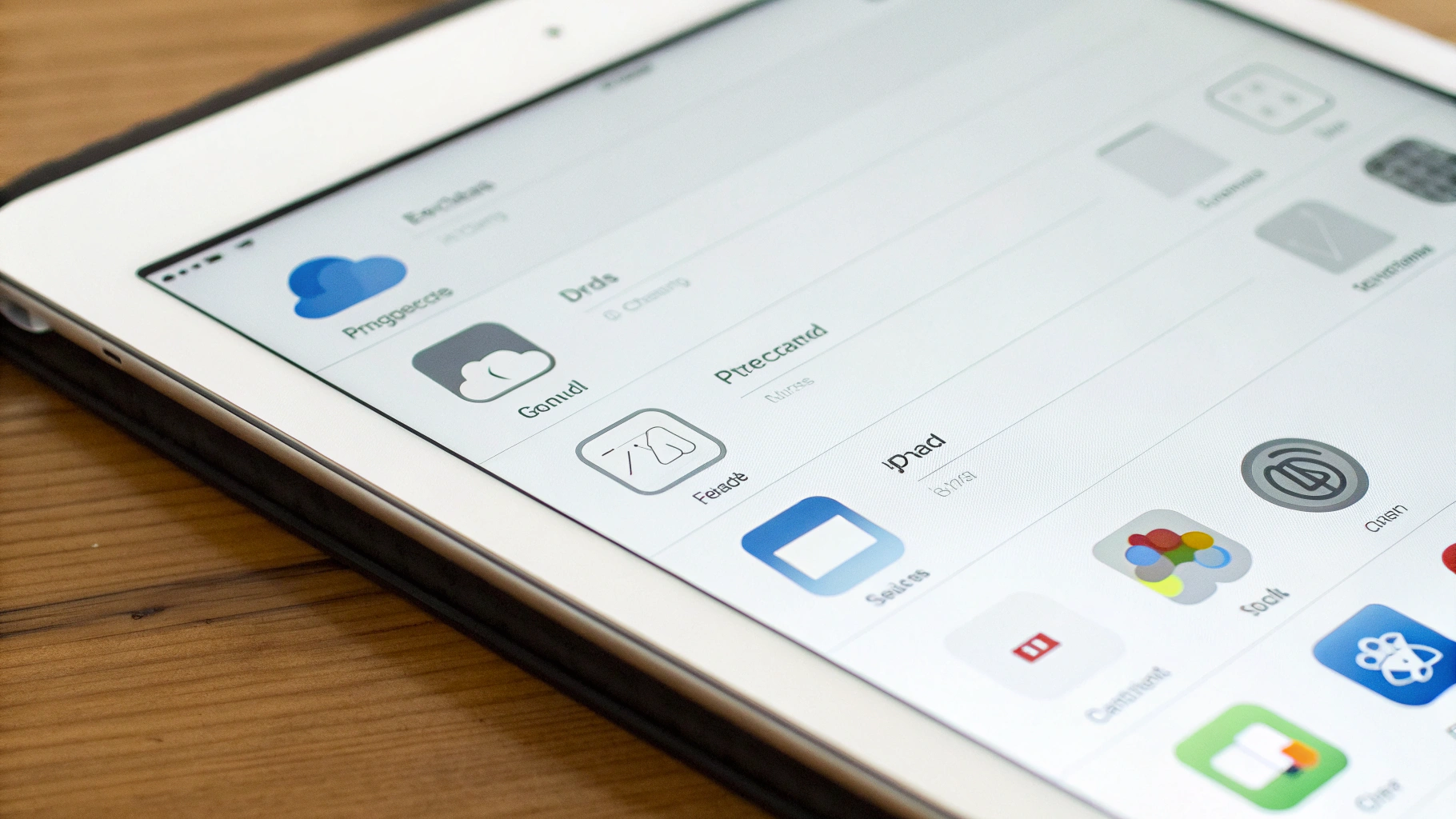
Шаг 3. Быстрый старт (Quick Start) — когда нужен клон старого iPad
Быстрый старт — самый простой способ переноса данных планшета «как есть», вместе с расположением иконок, учётными записями и большинством настроек.
Как это выглядит:
- включаете новый iPad и кладёте рядом со старым (оба с включённым Bluetooth и Wi‑Fi);
- на старом появляется окно настройки нового устройства — подтверждаете;
- сканируете анимацию на экране нового iPad камерой старого;
- выбираете, откуда переносить данные: напрямую или из iCloud‑копии.
При прямом переносе данные мигрируют по защищённому каналу «с планшета на планшет». В итоге вы получаете почти точный клон старого iPad, но с вашей свежей конфигурацией приложений и экранов.
Когда это хорошо: если вы уже навели порядок на старом iPad и хотите сохранить всё почти без изменений.
Когда лучше подумать: если старый планшет «подтормозил», много мусора и вы хотите начать с более чистой системы. В таком случае можно использовать резервную копию, но потом вручную подчистить или даже частично настроить iPad как новое устройство, а данные добрать через облака и приложения.
Шаг 4. Восстановление из резервной копии iCloud или компьютера
Если новые и старые iPad не рядом, или вы уже продали старый, при первом включении нового планшета выберите восстановление из резервной копии. Далее:
- авторизуйтесь в Apple ID;
- выберите нужную резервную копию по дате и размеру;
- подключитесь к Wi‑Fi и зарядке и дождитесь окончания базового восстановления.
Часть приложений и контента восстановится не сразу — iPad будет ещё несколько часов «подтягивать» программы и медиафайлы из App Store и iCloud. Это нормально.
Не спешите: первые пару часов после восстановления лучше оставить планшет в покое, подключенным к сети и Wi‑Fi. Так меньше шансов, что загрузки прервутся.
Как избежать хаоса в приложениях после восстановления
Даже если вы всё сделали правильно, возможно, часть программ окажется не на тех экранах, где вы привыкли, или создадутся новые папки. Есть несколько приёмов, чтобы быстро навести порядок:
- сразу создайте 4–6 логичных папок: «Работа», «Учёба», «Медиа», «Соцсети», «Игры», «Инструменты»;
- перетащите в них всё, чем пользуетесь регулярно;
- редкие приложения уберите на вторые и третьи экраны, либо удалите;
- проверяйте вкладку поиска: если чем‑то пользуетесь только через поиск, иконка может быть не так важна.
Если хотите максимально чистый результат, есть «жёсткий» вариант: настроить iPad как новое устройство, зайти во все нужные аккаунты (iCloud, Google, почта, мессенджеры), а приложения поставить вручную, по мере необходимости. Это дольше, но хаоса точно не будет.
Миграция Android‑планшета: общие принципы и подводные камни
С планшетами на Android ситуация сложнее: у разных производителей свои оболочки и программы переноса (Samsung Smart Switch, утилиты Xiaomi и т.д.), но базовая логика одна:
- голова всего — ваш Google‑аккаунт;
- данные приложений переносятся не всегда и не полностью;
- расположение иконок и внешний вид рабочего стола в деталях, как правило, не переносится между разными марками устройств или при смене лаунчера.
Если вы подбираете замену старому Android‑планшету, обратите внимание и на современные смартфоны Samsung: многие сценарии переноса и работы с Google‑сервисами у планшетов и смартфонов будут одинаковыми и знакомыми.
Шаг 1. Включите резервную копию Android‑планшета в Google
На большинстве актуальных Android‑планшетов есть системная функция резервного копирования в аккаунт Google.
- Зайдите в настройки, найдите раздел резервного копирования.
- Убедитесь, что включены бэкапы приложений, настроек, SMS (если это важно) и т.п.
- Запустите создание копии вручную и дождитесь окончания.
Параллельно проверьте:
- синхронизацию контактов с Google;
- резервное копирование фото и видео (Google Фото или другое облако);
- резервные копии мессенджеров (WhatsApp, Telegram, рабочие чаты).
Шаг 2. Используйте фирменные утилиты переноса Android‑планшета
Если вы меняете Android‑планшет на новый в рамках одной марки, почти всегда есть фирменное приложение для миграции Android планшета:
- оно переносит максимум: SMS, звонки (если есть как опция), настройки, иконки, локальные файлы;
- подключение может идти по кабелю USB‑C, Wi‑Fi Direct или через резервную копию;
- обычно можно выбрать, что переносить: только приложения и настройки или ещё медиа и документы.
Общий совет: если позволяют время и возможность, выбирайте перенос «по кабелю» — он надёжнее и быстрее, чем через Wi‑Fi.
Шаг 3. Что будет с приложениями и рабочим столом
Даже внутри одной марки Android всё зависит от лаунчера (оболочки). Поэтому будьте готовы, что:
- расположение виджетов может немного измениться;
- некоторые старые программы, удалённые из Google Play, просто не установятся;
- часть иконок окажется в общих папках «Прочее».
Задача на этом этапе — не идеальная копия старого интерфейса, а перенос самих данных. Порядок всегда можно навести вручную уже на новом устройстве.
Android → iPad: как аккуратно переехать между платформами
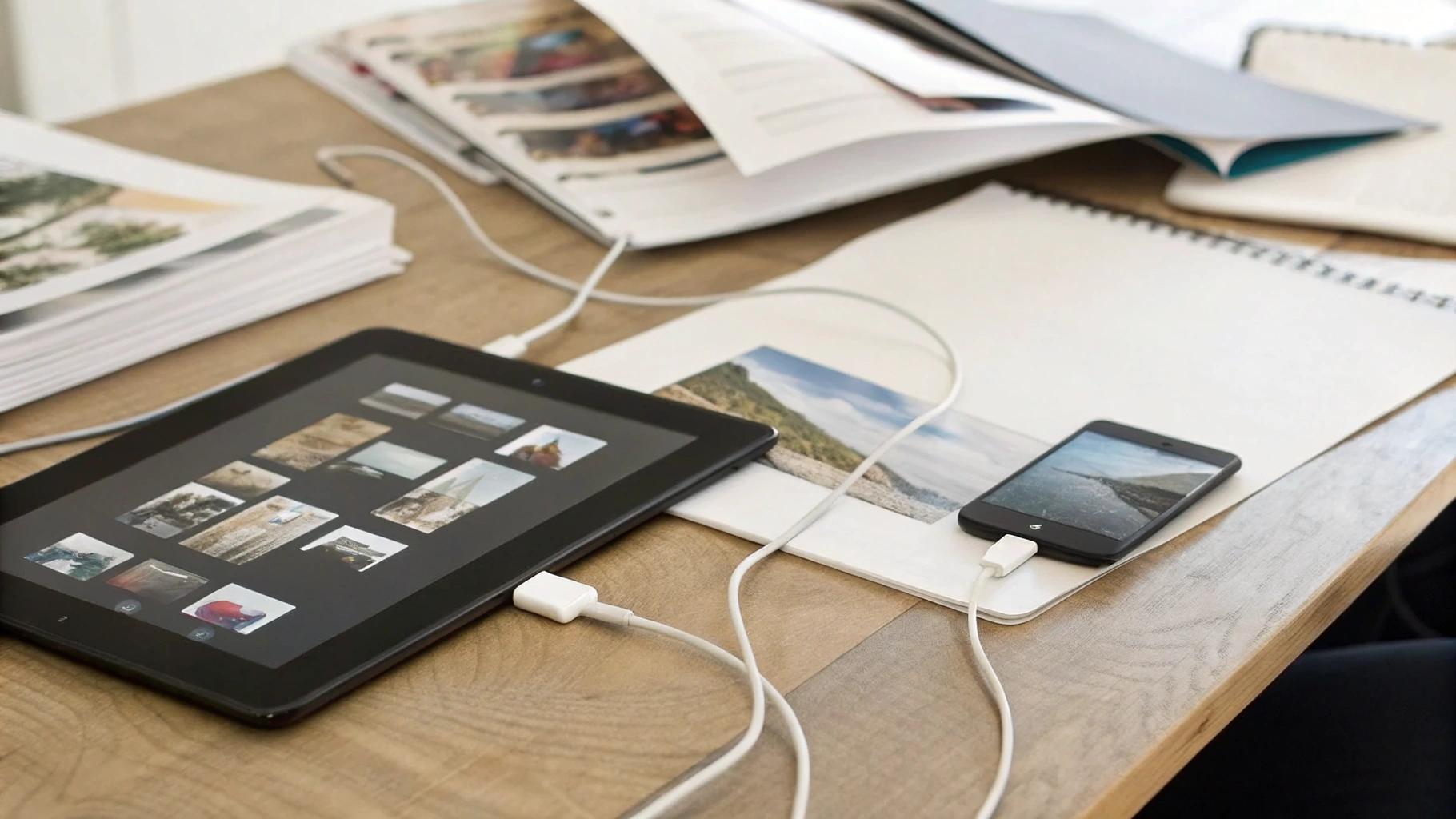
Перенос с Android‑планшета на iPad — это уже не «клон», а миграция между разными экосистемами. Здесь невозможно один к одному перенести все приложения и их настройки, как внутри одной платформы. Но можно безболезненно перебросить основные данные.
Шаг 1. Фото, видео и документы
Самый универсальный подход — использовать облака и/или компьютер как «мост».
- Фото и видео: включите синхронизацию в Google Фото или другом сервисе. Затем на iPad установите это же приложение и войдите в аккаунт. Либо перенесите медиатеку через компьютер в Фото iCloud.
- Документы: переместите важные файлы из локальных папок Android‑планшета в облако (Google Диск, OneDrive и т.п.). На iPad поставьте то же приложение и скачайте нужное.
Если облаком пользоваться не хотите, можно сделать так:
- подключить Android‑планшет к компьютеру, скопировать нужные папки;
- подключить iPad к компьютеру и импортировать фото/видео в медиатеку, а документы закинуть через «Файлы».
Шаг 2. Заметки и текстовые файлы
Заметки и списки задач часто оказываются в разных приложениях: встроенные заметки, Google Keep, Evernote и т.д. Алгоритм простой:
- поймите, чем вы пользуетесь сейчас (одно‑два основных приложения);
- установите это же приложение на iPad и войдите в аккаунт;
- если сервис кроссплатформенный (Google Keep, Microsoft OneNote, Notion и т.п.), заметки автоматически подтянутся.
Если вы пользовались только встроенными заметками на Android без синхронизации, придётся экспортировать их вручную: копирование текста, сохранение в файлы или перенос через e‑mail/облако. Лучше потратить время и сразу перейти на кроссплатформенное решение, которое живёт и на Android, и на iPad.
Шаг 3. Мессенджеры и чаты
С мессенджерами всё зависит от конкретного приложения:
- Telegram, Viber, большинство современных мессенджеров хранят историю в облаке — достаточно войти в аккаунт на iPad, и чаты восстановятся автоматически.
- WhatsApp сложнее: история на Android обычно в Google Диске, а на iOS — в iCloud. Для переноса между платформами используйте встроенный мастер переноса (в актуальных версиях WhatsApp он появился) или официальный сценарий переноса чатов при первом входе на новом устройстве.
Главное правило: никогда не удаляйте WhatsApp с Android‑планшета, пока не убедились, что история корректно перенесена и видна на новом устройстве.
Шаг 4. Пароли и авторизации
Пароли и доступ к аккаунтам — то, о чём часто вспоминают в последний момент. Самый безопасный путь — использовать кроссплатформенный менеджер паролей (встроенный Google, iCloud, либо сторонний сервис).
- На Android включите синхронизацию паролей в Google (если она ещё не включена).
- На iPad в нужных приложениях (браузер, менеджер паролей) войдите в тот же аккаунт.
- Проверьте несколько особо важных сервисов: банк, почта, магазины, гос‑сервисы.
Если вы пользовались только локальными сохранёнными паролями в браузере без синхронизации, перенести их автоматически будет сложно. В таком случае заранее сформируйте список ключевых сервисов и по возможности сбросьте или обновите пароли так, чтобы точно знать их на новом устройстве.
Шаг 5. Приложения: что перенесётся, а что нет
Между Android и iPad невозможно перенести сами приложения как файлы. Можно только:
- найти аналогичное приложение в App Store;
- зайти в тот же аккаунт внутри этого приложения (классический пример — облачные блокноты, офисные приложения, стриминговые сервисы);
- иногда импортировать данные (например, через экспорт/импорт файлов или облако).
Поэтому вместо того чтобы пытаться «перепрыгнуть» со всеми старыми программами, лучше:
- выписать 10–20 ключевых приложений, которыми вы реально пользуетесь;
- проверить, есть ли они в App Store (или их удобные аналоги);
- установить только их, не таща за собой весь «зоопарк».
Смена платформы — отличный повод пересмотреть набор программ. Часто оказывается, что из 80 установленных приложений вам важны максимум 20.
Как сохранить порядок в приложениях на новом планшете
Независимо от платформы, у хаоса в приложениях есть несколько типичных причин: «ставлю всё подряд», «не удаляю старое» и «иконки где попало». Есть простой чек‑лист, чтобы нового планшета не постигла судьба старого.
1. Стартовые папки и логика экранов
Определите, каким будет первый экран:
- всё для работы/учёбы;
- основные мессенджеры и браузер;
- календарь, заметки, файлы;
Остальные приложения распределите по папкам по смыслу (не обязательно по типу). Например:
- «Документы» — офис, сканеры, PDF;
- «Дом и быт» — банки, доставки, гос‑сервисы;
- «Развлечения» — стриминги, игры, соцсети.
Старайтесь держать 5–7 папок максимум — иначе планшет превращается в каталог, и ориентироваться тоже сложно.
2. Правило «одна установка — одно решение»
После переноса данных планшета не спешите ставить сразу пять клиентов заметок, три видеоплеера и четыре приложения для чтения PDF. Выберите по одному‑двум решениям в каждой категории.
Если вы пробуете новое приложение‑замену старому, установите его, настройте, потестируйте пару дней. Если понравилось — переносите данные и удаляйте старое. Если нет — спокойно сносите новое.
3. Регулярная ревизия раз в несколько месяцев
Раз в 3–4 месяца выделяйте 10–15 минут и проходите по списку приложений:
- удаляйте то, чем не пользовались давно;
- перемещайте часто используемое ближе к первому экрану;
- проверяйте, не дублируют ли приложения друг друга по функциям.
Так вы сохраните чистоту без глобальных «генеральных уборок» раз в несколько лет.
Типичные ошибки при переносе и как их избежать
Ошибка 1. Перенос без резервной копии
Всегда делайте хотя бы одну актуальную резервную копию: iCloud, Google, компьютер — неважно. Главное — чтобы было куда откатиться, если миграция сорвётся или что‑то «сломает» приложения.
Ошибка 2. Слишком много параллельных переносов
Не запускайте одновременно перенос данных, установку десятков приложений и восстановление медиатеки. На слабом Wi‑Fi и старых устройствах это часто заканчивается зависаниями и ошибками.
Идеальный сценарий:
- сначала базовый перенос (настройки, приложения, структура);
- потом медиа и тяжёлые файлы;
- в конце — доустановка всего остального.
Ошибка 3. Сброс старого устройства заранее
Не очищайте старый iPad или Android‑планшет, пока на 100% не убедились, что всё перенеслось и нормально работает: чаты открываются, фото на месте, нужные программы доступны и авторизованы.
Обычно безопасно подождать 2–3 дня активного использования нового планшета, а уже потом делать сброс старого перед продажей или передачей. Если вы как раз переезжаете не только с планшета, но и с ПК на Mac, посмотрите наш подробный материал о переходе с Windows: как безболезненно мигрировать с Windows на Mac.
Ошибка 4. Игнорирование паролей и двухфакторной защиты
Многие сервисы при входе на новом устройстве требуют подтверждение из SMS, e‑mail или старого устройства. Поэтому:
- убедитесь, что у вас есть доступ к SIM‑карте или номеру, привязанному к аккаунтам;
- не отключайте и не продавайте старый планшет, пока не зайдёте во все важные приложения на новом;
- если используется двухфакторная аутентификация через отдельное приложение (например, генератор кодов), заранее перенесите или экспортируйте туда аккаунты.
Итог: как сделать перенос без стресса и хаоса
Перенос данных со старого iPad или Android‑планшета на новый — не одно нажатие «перенести всё», а последовательность из нескольких шагов:
- навести порядок и удалить лишнее до миграции;
- сделать надёжную резервную копию (iCloud/компьютер/Google);
- использовать встроенные мастера переноса, если остаётесь в той же экосистеме;
- при смене платформы сосредоточиться на данных, а не на слепом переносе приложений;
- осознанно настроить рабочие столы и папки на новом устройстве.
Если идти по этому плану и не спешить, новый планшет будет не копией старого хаотичного устройства, а более удобным и аккуратным рабочим инструментом, где всё нужное под рукой, а лишнего — минимум.



