

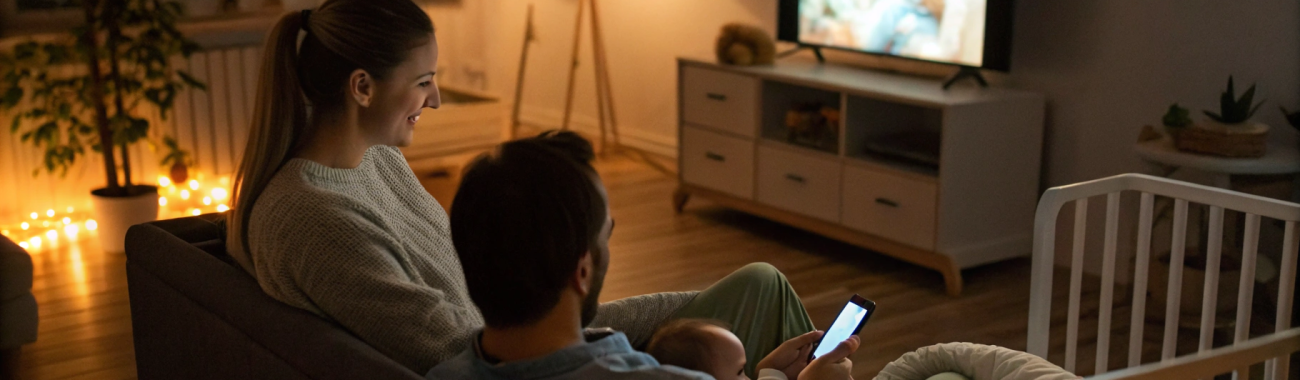
Тихий режим дома с детьми: настраиваем уведомления iPhone, Android и телевизора по расписанию
Если в доме маленький ребёнок, любой звонок или уведомление может разбудить его. Показываю, как за один вечер настроить режим «Не беспокоить», тихие уведомления и расписание на iPhone, Android и телевизоре, чтобы техника автоматически вела себя тише в дневной и ночной сон ребёнка.
Когда в доме есть маленький ребёнок, понятие «тихий дом» перестаёт быть красивой метафорой. Стоит только телефону пикнуть рядом с кроваткой — и вы снова укачиваете. К этому добавляется телевизор, уведомления мессенджеров, звонки от служб доставки и курьеров.
Хорошая новость: современные смартфоны и телевизоры умеют быть тихими по расписанию. Нужно всего один раз настроить режим «Не беспокоить», фильтры уведомлений и громкость — и техника будет подстраиваться под детский сон автоматически.
С чего начать: планируем «тихий дом» по расписанию
Прежде чем лезть в настройки, стоит ответить на три вопроса — это сильно упростит все дальнейшие шаги:
- Когда должен быть тихий режим? Ночной сон (например, с 21:00 до 7:00), дневной сон ребёнка (12:00–15:00) и отдельные «тихие часы» вечером.
- Какие звуки точно нельзя отключать? Звонки от близких, врача, няни, детского сада, охраны, интеркома, иногда — курьера.
- Что можно полностью заглушить? Чаты, рассылки, уведомления соцсетей, рекламные пуши приложений магазинов и служб доставки.
Идеальная цель такая:
В «тихие часы» вам приходят только действительно важные звонки и сообщения, всё остальное — без звука или вовсе скрыто, а телевизор не оглушает ребёнка внезапными роликами и рекламой.
Если вы только выбираете новый смартфон, обратите внимание, как в разных моделях реализованы режимы тишины и расписания уведомлений. У актуальных смартфонов Apple iPhone есть гибкие режимы «Фокус», а современные смартфоны Samsung и другие Android‑устройства поддерживают продвинутый «Не беспокоить» и собственные сценарии.
iPhone: режим «Не беспокоить» и Фокус под детский сон
На iPhone за «тихий дом» отвечает раздел «Фокус» (Focus). Внутри него есть несколько профилей (режимов), и каждый можно включать по расписанию.
Шаг 1. Создаём отдельный Фокус для детского сна
Задача — разделить обычный «Не беспокоить» и режим именно под ребёнка, например «Детский сон».
- Откройте Настройки → Фокус.
- Нажмите + в правом верхнем углу.
- Выберите «Пользовательский» и назовите, например, «Детский сон».
- Выберите иконку (луна, кровать или ребёнок — что удобнее) и цвет — чисто для наглядности.
Теперь у вас есть отдельный режим, которым можно управлять независимо от рабочего или личного.
Шаг 2. Разрешаем только важные звонки и сообщения
Далее важно не просто всё заглушить, а аккуратно отфильтровать.
- Внутри режима «Детский сон» откройте раздел Люди.
- Выберите, от кого разрешить сообщения и звонки:
- создайте отдельную группу «Семья» и «Важное» в контактах;
- добавьте туда партнёра, бабушек и дедушек, врача, няню, номер домофона и охраны;
- при необходимости — менеджера/руководителя, если есть срочные рабочие вопросы.
- Включите опцию «Разрешить повторные вызовы», чтобы если человек звонит дважды подряд за короткий период, звонок прошёл даже в режиме тишины — полезно в экстренных ситуациях.
Шаг 3. Отключаем шумные приложения
Далее переходим к приложениям:
- В режиме «Детский сон» зайдите в раздел Приложения.
- Выберите режим «Разрешить уведомления от…» и добавьте минимум:
- мессенджер, где у вас семейный чат (или чат с няней);
- приложение умной камеры/видеоняни, если есть;
- важные банковские приложения (при необходимости).
Все остальные приложения в этом Фокусе уведомлять не будут. Это то, ради чего многие и включают режим «Не беспокоить».
Шаг 4. Настраиваем включение по расписанию
Самое полезное — автоматическое включение Фокуса под детский сон.
- Внутри режима «Детский сон» пролистайте до раздела «Включение автоматически».
- Нажмите «Добавить расписание» → «Время».
- Создайте правило, например:
- ночь: с 21:30 до 7:00 каждый день;
- дневной сон: с 13:00 до 15:00 по будням;
- отдельно — тихие часы вечером, когда ребёнок уже спит, а вы смотрите сериалы.
Если у ребёнка нет жёсткого расписания, можно оставить только ночной режим и запускать дневной сон вручную из «Пункта управления» — свайп вниз из правого верхнего угла, иконка с Фокусом.
Шаг 5. Тонкая настройка звука и вибрации
Чтобы iPhone не трещал даже от разрешённых уведомлений, стоит отдельно настроить громкость и вибро:
- Откройте Настройки → Звуки и тактильные сигналы.
- Уменьшите ползунок громкости звонка и уведомлений до комфортного уровня (проверьте в другой комнате).
- Отключите лишние вибрации, если телефон лежит на твёрдой поверхности — вибро на столе тоже будит.
Можно дополнительно включить системный ползунок «Бесшумный режим» на боковом переключателе, если у вас iPhone с физическим тумблером. На новых моделях с «Кнопкой действия» назначьте на неё переключение Фокуса — так вы сможете моментально включать «Детский сон» вручную.
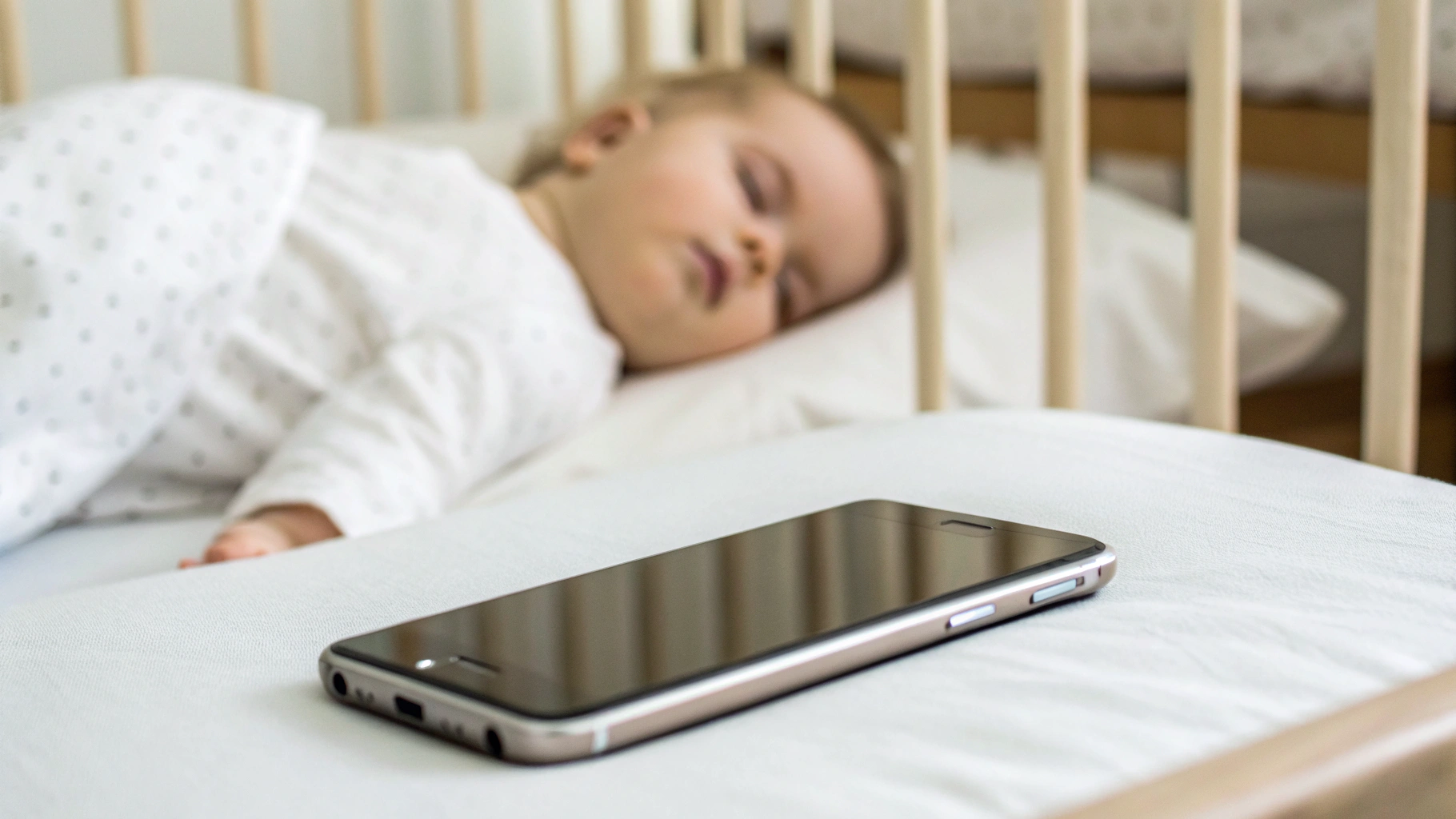
Android: режим «Не беспокоить» и профили под семью
На Android название меню и пунктов немного отличаются в зависимости от производителя (Samsung, Google Pixel, Xiaomi и т.д.), но общая логика одна.
Шаг 1. Находим раздел режима «Не беспокоить»
Ищите следующие пути (у вас будет что-то похожее):
- Настройки → Уведомления → Не беспокоить;
- или Настройки → Звук и вибрация → Не беспокоить;
- на Samsung: Настройки → Уведомления → Не беспокоить.
Чаще всего сам режим уже есть, нужно лишь его «воспитать».
Шаг 2. Разрешаем только нужные вызовы и уведомления
Внутри режима «Не беспокоить» обычно есть разделы:
- Разрешить звонки от…
- Разрешить сообщения от…
- Приложения-исключения
Настройте их по тому же принципу, что и на iPhone:
- разрешить звонки от контактов «Избранное» или определённой группы (Семья, Важно);
- разрешить сообщения и уведомления только от мессенджера с семейным чатом, видеоняни, детского сада;
- включить опцию «Повторный вызов» или «Звонок от одного и того же абонента дважды подряд» — часто есть в продвинутых настройках режима «Не беспокоить».
Шаг 3. Настраиваем «Тихий дом» по расписанию
Ищите раздел «Расписание», «Автоматическое включение» или похожий:
- Откройте Настройки → Не беспокоить → Расписание.
- Добавьте правило:
- ночное: с 22:00 до 7:00 ежедневно;
- дневной сон: с 13:00 до 15:00 в будни;
- по желанию — отдельное расписание «Выходные», когда режим срабатывает чуть позже по утрам.
- Проверьте, включены ли переключатели «Вкл автоматически» напротив каждого расписания.
На некоторых оболочках (например, One UI от Samsung) можно создавать несколько различных сценариев «Не беспокоить» и включать их по событиям — например, когда вы дома по Wi‑Fi, по времени или при запуске определённых приложений.
Шаг 4. Дополнительные «тихие» настройки на Android
Помимо классического режима «Не беспокоить», проверьте ещё несколько пунктов:
- Системные звуки — отключите звуки блокировки экрана, щелчки клавиатуры, звук скриншотов. Это мелочи, но в ночной тишине они слышны хорошо.
- Режим вибрации — если телефон лежит на тумбочке, сильная вибрация может разбудить ребёнка. Поставьте «Только вибрация» или совсем отключите вибро на уведомления.
- Медиагромкость — многие мультфильмы и игры внезапно включаются на прошлой громкости. Перед сном ребёнка снизьте системную медиагромкость, а ещё лучше — включайте контент через наушники или тихий режим TV.
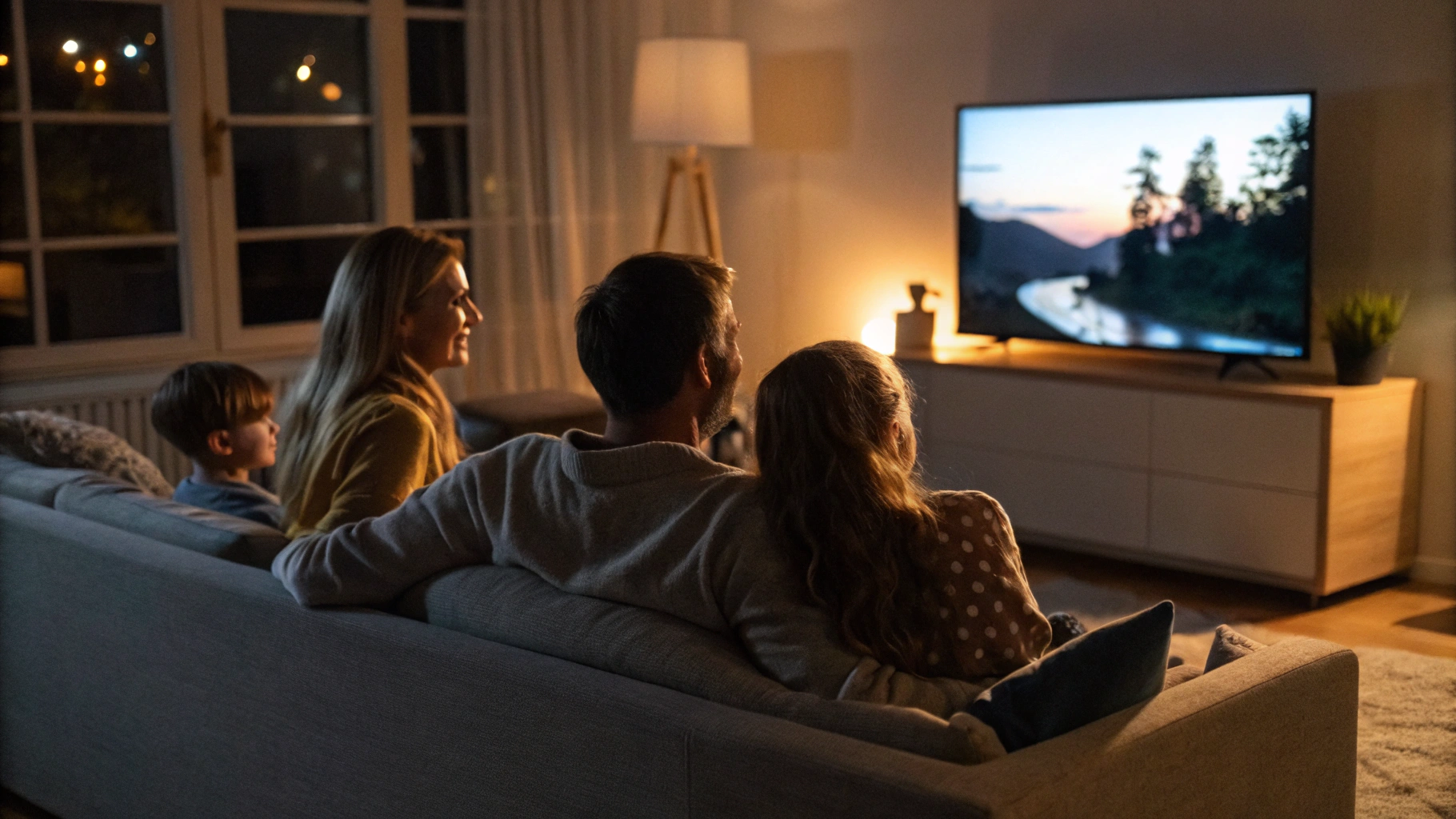
Телевизор: как сделать его «тихим соседом»
Телевизоры и приставки (в том числе смарт‑тв, Apple TV, Android TV и другие) часто становятся главным источником неожиданного громкого звука: реклама, трейлеры, автозапуск роликов в приложениях.
Шаг 1. Уменьшаем базовую громкость и выравниваем её
Почти на любом современном телевизоре есть функции для выравнивания громкости:
- «Нормализация громкости», «Автоматический контроль громкости», «Night mode» — включите этот параметр, чтобы реклама и громкие сцены не прыгали по уровню звука.
- Установите комфортный максимум громкости в настройках (если предусмотрено) — чтобы при случайном нажатии звук не взлетал до 100%.
Шаг 2. Отключаем автопроигрывание и всплывающие уведомления
На смарт‑тв и приставках есть два типичных раздражителя:
- Автовоспроизведение роликов в главном меню приложений (YouTube, стриминговые сервисы) — отключите его в настройках конкретного приложения;
- Системные всплывашки — уведомления о новых сериалах, промо‑акциях, предложения «оценить приложение». В меню уведомлений приставки их можно либо отключить целиком, либо сильно ограничить.
Если ребёнок засыпает под мультики, имеет смысл заранее снизить громкость и выключить авто‑переход к следующему эпизоду — чтобы после окончания серии не стартовал новый, более шумный контент.
Шаг 3. Используем ночной или детский режим ТВ
Многие телевизоры и медиаприставки имеют:
- «Ночной режим» — снижает громкость, особенно низкие частоты и резкие эффекты (выстрелы, взрывы). Включите его на время детского сна.
- Детский профиль — отдельный пользователь с ограничением по времени просмотра и громкости. Через него удобно включать мультики перед сном, не боясь, что ребёнок сам выкрутит звук.
Если у телевизора есть таймер сна, используйте его: задайте время, через которое ТВ сам выключится. Это спасает, если вы сами можете уснуть перед экраном.
Как не пропустить важные звонки и при этом сохранить тихий дом
Главный страх родителей — что режим «Не беспокоить» скроет важный звонок. Чтобы этого не произошло, достаточно соблюсти несколько правил.
1. Создайте список «абсолютно важных» контактов
Это те люди и номера, чьи звонки всегда должны проходить:
- партнёр;
- ближайшие родственники, которые действительно звонят по делу;
- врач, няня, воспитатель/классный руководитель;
- охрана, домофон, диспетчер управляющей компании (если действительно важно).
На iPhone добавьте их в «Избранные» и/или отдельную группу «Важное», на Android — также в «Избранные» или закрепите метку «важный контакт» (если есть такая функция).
2. Всегда включайте «Повторный звонок»
И на iPhone, и на Android есть похожий принцип: если один и тот же человек звонит несколько раз подряд за короткий период (обычно 15 минут), звонок пробивает режим «Не беспокоить». Это простой и эффективный фильтр: случайные и рекламные звонки почти никогда не повторяются сразу.
3. Разделите личные и рабочие уведомления
Если вы работаете из дома, есть риск, что рабочие чаты, CRM, почта и звонки будут будить ребёнка. Решения:
- выделите отдельный Фокус/режим «Работа» с собственным расписанием;
- запретите рабочим приложениям уведомляться в режиме «Детский сон»;
- если у вас два телефона (личный и рабочий), рабочий можно вообще переводить в режим «Не беспокоить» во время дневного и ночного сна ребёнка.
Частые сценарии: как настроить «тихий дом» под вас
Сценарий 1. Дневной сон ребёнка, вы дома
Цель: не будить ребёнка, но быть на связи с близкими и курьером.
- iPhone: Фокус «Детский сон» включается по расписанию 13:00–15:00. Разрешены звонки от семьи и нескольких ключевых контактов (врач, няня, курьер). Мессенджеры и соцсети заглушены.
- Android: режим «Не беспокоить» с расписанием 13:00–15:00, разрешены звонки от «Избранных», сообщения только от семейного чата в одном мессенджере.
- Телевизор: включён «Ночной/тихий режим», громкость на 30–40% от максимума, автоплей и промо‑ролики отключены, по возможности включён таймер сна.
Сценарий 2. Ночной сон: родители отдыхают, техника молчит
Цель: максимально тихая ночь, но при этом возможность принять экстренный звонок.
- Оба телефона: ночное расписание «Не беспокоить» с 22:00 до 7:00 ежедневно, разрешены только звонки от 3–5 важных контактов.
- Включён «повторный вызов» для экстренных ситуаций.
- Все чаты и соцсети отключены от уведомлений ночью.
- Телевизор и приставки выключены или работают через таймер/ночной режим.
Сценарий 3. Один из родителей с ребёнком дома, второй в пути
Цель: сохранить тишину для сна, но не пропустить звонок партнёра.
- Телефон родителя с ребёнком: включён режим «Детский сон», разрешены только звонки и сообщения от партнёра и ближайших родственников.
- Телефон второго родителя: обычный режим или более мягкий «Не беспокоить» (чтобы не мешать окружающим, но не обязательно полностью тихий).
Как договориться с семьёй и не воевать с настройками
Технологии — это половина дела. Вторая половина — договорённости внутри семьи.
- Обсудите время тишины. Раз в год режим «Не беспокоить» можно подправить — дети растут, режим дня меняется.
- Объясните близким, что в определённые часы лучше писать, а не звонить, если вопрос не срочный.
- Проведите «тестовый вечер». Осознанно включите все тихие режимы и проверьте, что действительно не пропускаете важное — попросите кого‑то из близких позвонить и написать.
Если вы используете стилус Apple Pencil с iPad, может быть полезно выделить отдельный рабочий режим, чтобы уведомления не мешали вечером. Подробно о возможностях жестов и сценариях работы со стилусом можно почитать в материале о жестах Apple Pencil Pro на iPad.
Итог: один вечер настроек — и тихий дом каждый день
Режим «Не беспокоить» и уведомления по расписанию — это не про то, чтобы «отрезать себя от мира», а про комфортный и предсказуемый дом. Один вечер, потраченный на настройки iPhone, Android‑смартфона и телевизора, окупится десятками спокойных укладываний и ночей без неожиданных звуков.
Если подойти к делу вдумчиво — выделить важные контакты, разгрузить уведомления и задать понятное расписание — техника будет работать на вас и ваш «тихий дом», а не против детского сна.



