

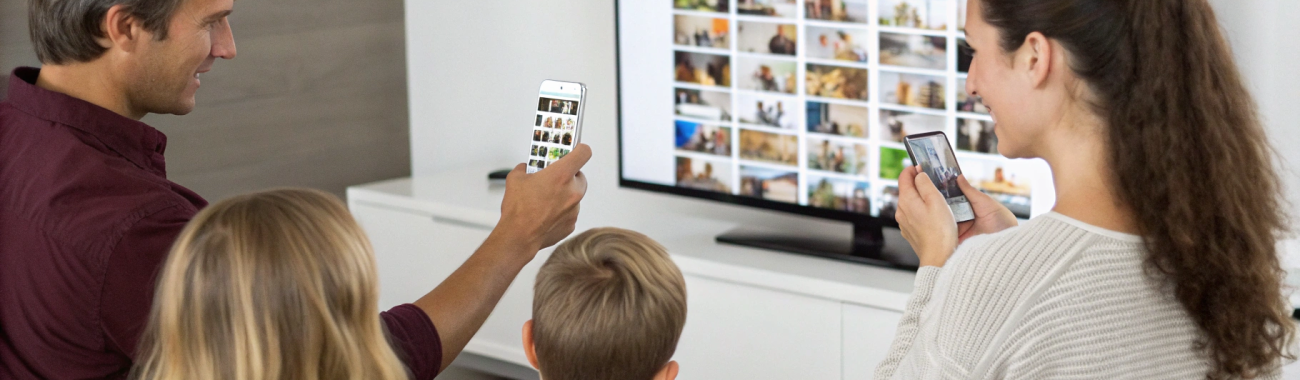
Пошаговая настройка общего семейного облака для фото на iPhone и Android в 2025
Практический гид по созданию общего семейного облака для фото в 2025 году. Разберём, как объединить iPhone и Android в один архив, выбрать между iCloud и Google Фото, настроить совместный доступ для всех родственников и защитить важные снимки.
Семейные фото сейчас хранятся где угодно: у кого-то в iPhone, у кого-то на Android, что‑то лежит в старых бэкапах, что‑то в мессенджерах. В итоге половина важных моментов теряется, а найти нужный снимок становится всё сложнее.
Решение — продуманное семейное облако и единый общий фотоархив, который удобно пополнять и с iPhone, и с Android. В 2025 году сделать это уже несложно: iCloud и Google Фото позволяют настроить совместный доступ к фото буквально за вечер.
В этой инструкции пройдём путь от выбора платформы до готового семейного пространства с понятными правилами: кто что видит, кто что может удалять и как всё это не потерять при смене телефонов.
Шаг 1. Решаем, какое семейное облако вам подходит
Чтобы не запутаться, сначала нужно определиться с базовой платформой. В 2025 году для семейного облака под фото в смешанной семье (iPhone + Android) есть два главных варианта:
- Google Фото — лучшее кросс‑платформенное решение (iOS, Android, веб).
- iCloud Фото — удобно, если большинство в семье на iPhone, но нужны обходные пути для Android.
Когда выбирать Google Фото как основное семейное облако
Google Фото логично выбрать, если:
- в семье есть и iPhone, и Android, причём Android не один;
- кто‑то часто меняет телефоны и платформы (iPhone → Android и обратно);
- вы хотите, чтобы у всех был одинаковый интерфейс и функции поиска по людям, местам, событиям.
Плюсы:
- одинаково работает на iOS и Android (включая современные модели Apple iPhone и актуальные смартфоны Samsung);
- удобный общий доступ: общие альбомы, папки, расшаренные ссылки;
- умный поиск по лицам, предметам, местам (полезно для большого семейного архива).
Минусы:
- дополнительная платная подписка при большом объёме (Google One);
- фото с iPhone нужно хранить в двух местах, если вы уже используете iCloud Фото.
Когда есть смысл строить семейный архив вокруг iCloud
iCloud Фото имеет смысл сделать основой, если:
- все или почти все члены семьи пользуются iPhone и другими устройствами Apple;
- у вас уже есть семейная подписка iCloud+ с достаточным объёмом;
- Android‑устройства — редкость (например, один телефон бабушки/дедушки).
Плюсы:
- глубокая интеграция с Фото на iPhone, Apple iPad, Mac;
- семейный доступ через «Семейный доступ» и общий фотоальбом семейной группы;
- минимум настроек для владельцев iPhone — «включил и забыл».
Минусы:
- для Android нет нативного приложения Фото iCloud — придётся использовать веб или обходные решения;
- членам семьи на Android будет менее удобно просматривать и добавлять снимки.
Практический совет: если в семье хотя бы 2–3 активных пользователя Android, делайте основой Google Фото. Если все на iPhone — iCloud Фото будет проще и надёжнее.
Шаг 2. Готовим базового администратора семейного облака
Чтобы общий фотоархив не превратился в хаос, нужен «администратор» — человек, на котором будет:
- основной аккаунт в iCloud или Google;
- оплата дополнительного объёма хранилища;
- общие настройки доступа и резервного копирования.
Что должен сделать администратор заранее
Независимо от выбранной платформы, администратору стоит:
- проверить, сколько сейчас занимает семейный архив на его телефоне;
- оценить рост архива на 1–2 года вперёд (обычно +100–200 ГБ, если семья активно снимает видео);
- выбрать подходящий тариф iCloud+ или Google One;
- обновить все приложения Фото/Google Фото на своём устройстве до последней версии;
- настроить двухфакторную аутентификацию для главного аккаунта (чтобы не потерять облако).
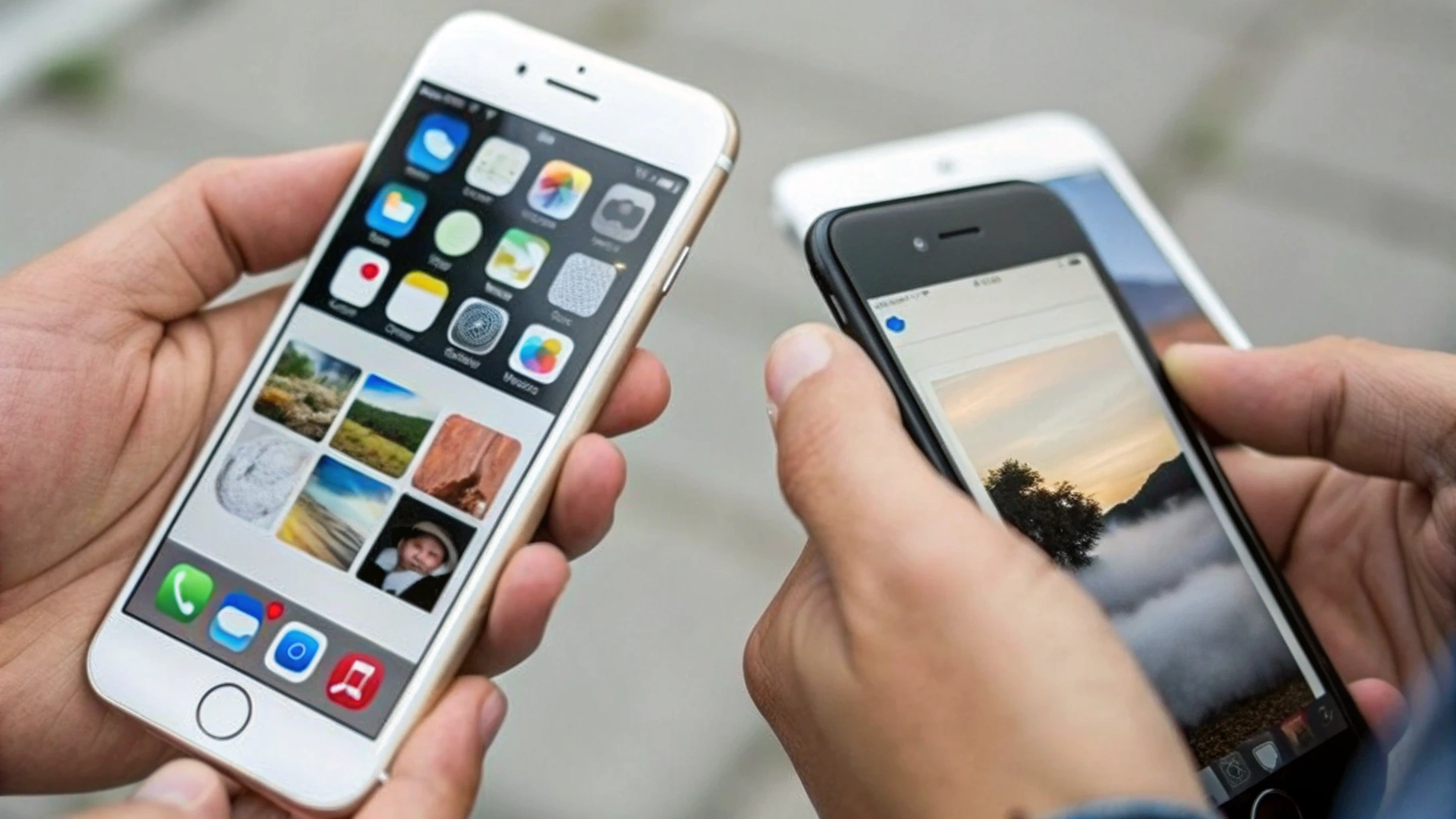
Шаг 3. Настройка семейного облака на базе Google Фото
Разберём сначала универсальный сценарий: общий семейный фотоархив в Google Фото, который одинаково работает и на iPhone, и на Android.
3.1. Устанавливаем и настраиваем Google Фото на iPhone и Android
На каждом устройстве семьи потребуется:
- Установить приложение Google Фото (на iPhone — через App Store, на Android чаще всего уже установлено).
- Зайти под своим личным аккаунтом Google (у каждого члена семьи — свой, не используйте чужие аккаунты).
- Включить резервное копирование:
- открыть Google Фото;
- зайти в настройки профиля;
- включить «Резервное копирование и синхронизация»;
- выбрать качество загрузки (обычно лучше «Оригинальное качество», чтобы не терять детали).
Для экономии трафика можно задать, чтобы загрузка шла только по Wi‑Fi.
3.2. Решаем вопрос с местом: общий тариф Google One
Чтобы не покупать отдельный объём для каждого, удобнее оформить один семейный Google One на аккаунт администратора и расшарить место семейной группе. В 2025 году Google позволяет делиться хранилищем с несколькими членами семьи в рамках одной подписки.
Пошагово администратор делает так (на своём телефоне или компьютере):
- оформляет тариф Google One с запасом по объёму под всех;
- создаёт семейную группу Google (через настройки аккаунта);
- приглашает в неё всех родственников, кто будет участвовать в едином фотоархиве;
- включает общий доступ к хранилищу для членов семейной группы.
После этого их резервные копии фото тоже будут занимать место на семейном Google One, но каждый сохранит свои отдельные личные фото — они не смешиваются автоматически.
3.3. Настраиваем общий семейный фотоархив в Google Фото
Теперь важно не только отправлять фото в облако, но и сделать единое пространство, где вся семья видит важные снимки.
У администратора (или у человека, который лучше всех разбирается в альбомах) есть два пути:
- Общий семейный альбом — один большой альбом для всех общих событий.
- Система альбомов по темам: «Семья — 2025», «Дети», «Путешествия», «Документы» и т. д.
Пошагово для общего альбома:
- Открыть Google Фото на телефоне администратора.
- Создать новый альбом, например «Семейный архив».
- Добавить в этот альбом уже имеющиеся важные снимки (с детьми, поездками, праздниками).
- Включить совместный доступ и пригласить туда членов семьи по адресам их Google‑аккаунтов.
- Разрешить участникам добавлять свои фото (и, при необходимости, редактировать подписи/места).
После этого любой член семьи сможет:
- добавлять в общий альбом свои кадры;
- скачивать важные фото себе в память телефона;
- комментировать снимки (если вы используете эту функцию).
3.4. Автоматизация: авто-добавление фото определённых людей
У Google Фото есть удобная функция: автоматически делиться снимками определённых людей с другим аккаунтом. Например, все фото с детьми автоматически отправлять родителям или бабушке.
Для этого каждый из родителей может настроить «Общий доступ к фото» с:
- выбором человека по распознанному лицу;
- ограничением по дате (например, «только фото с 2023 года»);
- авто‑отправкой новых фотографий с этим человеком в общий доступ.
Так можно сделать, чтобы у бабушки всегда были свежие фото внуков, даже если она сама не умеет добавлять снимки в альбомы.
Шаг 4. Настройка общего семейного облака на базе iCloud Фото
Если семья живёт в экосистеме Apple, логично строить общий фотоархив вокруг iCloud Фото и «Семейного доступа».
4.1. Включаем iCloud Фото у всех на iPhone
На каждом iPhone делаем:
- заходим в настройки;
- открываем раздел Apple ID → iCloud;
- находим «Фото» и включаем «Фото iCloud»;
- выбираем «Оптимизация хранения» на устройстве (чтобы не забивать память телефона).
Важно, чтобы каждый пользователь вошёл под своим Apple ID, а не под чужим — иначе вы получите полный бардак с личными и общими снимками.
4.2. Настраиваем семейную группу Apple и общий объём iCloud+
Администратор (организатор семейного доступа) должен:
- включить «Семейный доступ» в настройках Apple ID;
- добавить туда членов семьи по их Apple ID;
- оформить или расширить тариф iCloud+ до достаточного объёма (200 ГБ или 2 ТБ — в зависимости от потребностей);
- включить «Общий доступ к хранилищу iCloud+» для семьи.
После этого все семейные iPhone будут использовать общий объём хранилища, но фото каждого пользователя по умолчанию остаются личными.
4.3. Включаем общий семейный фотоархив iCloud
В iCloud есть отдельная функция — общий семейный фотоархив (Shared Library). Она позволяет держать часть фото в единой библиотеке, доступной всем в семейной группе.
Для настройки администратор на своём iPhone:
- Открывает настройки Фото.
- Выбирает пункт общего семейного фотоархива (Shared Library).
- Создаёт общую библиотеку и приглашает туда остальных членов семьи.
- Решает, какие фото туда перенести: все, только с определёнными людьми, только начиная с определённой даты или выбирает вручную.
- Настраивает правило: какие новые фото будут отправляться сразу в общую библиотеку (например, все снимки, сделанные дома или на семейных мероприятиях).
После этого у каждого члена семьи в приложении Фото появляется переключатель и фильтры: видеть только личные фото, только общие или все сразу.
4.4. Что делать с родственниками на Android при iCloud-сценарии
Если вы выбрали iCloud, но у кого‑то из близких есть Android, есть три варианта:
- просмотр через веб‑доступ к iCloud Фото в браузере на Android;
- отдельно дублировать важные фото в Google Фото (для этого члена семьи);
- создавать альбомы в Фото на iPhone и делиться ими по ссылке (для просмотра в браузере).
Удобнее всего, чтобы Android‑пользователь не редактировал общий архив, а только просматривал его или получал собственную копию ключевых фото. Если нужно полное равноправие (добавление, сортировка, подписи) — лучше перенести семейный центр тяжести в Google Фото.
Шаг 5. Права доступа, порядок и «правила игры»
Чтобы совместный доступ к фото не превращался в постоянные конфликты, имеет смысл заранее договориться о простых правилах семейного облака.
5.1. Минимальный набор правил для семейного облака
Обсудите и зафиксируйте, например, в заметке или общем чате:
- кто может удалять фото из общего семейного архива (обычно администратор или 1–2 ответственных человека);
- как поступать с неудачными дубликатами (стараемся удалять, чтобы не раздувать объём);
- куда сохраняем важные документы (фото паспортов, билетов, медицинских бумаг) — в отдельный приватный или общий альбом;
- как называем альбомы и папки, чтобы через пару лет их было легко понять (например, «2025-06 Отпуск на море», «2025-03 День рождения Маши»);
- как часто кто‑то старший проводит «генеральную уборку» — чистит явный мусор и дубликаты.
5.2. Личные фото vs общий архив
Важно донести до всех членов семьи: семейное облако — не место для совсем личных фото. У каждого остаётся своя личная библиотека (в iCloud или Google Фото), а в общий архив попадают:
- общие события, поездки, торжества;
- фото с детьми, которые интересны обоим родителям и бабушкам/дедушкам;
- ключевые моменты жизни семьи (первый звонок, выпускной, юбилеи).
Это снижает риск неловких ситуаций и делает общий фотоархив более ценным и структурированным.
Шаг 6. Безопасность и защита семейного фотоархива
Семейное облако — это не только совместный доступ к фото, но и ответственность: там лежат детские снимки, документы, кадры из дома. Их потеря или утечка может быть очень неприятной.
6.1. Обязательно включите двухфакторную аутентификацию
Для главных аккаунтов (iCloud и/или Google) у администратора и у тех, кто имеет полный доступ к общему архиву, должны быть включены:
- надёжный пароль (длинный, не используемый на других сервисах);
- двухфакторная аутентификация (смс/приложение/аппаратный ключ).
Не передавайте пароли другим членам семьи. Если кому‑то нужен доступ к фото — используйте именно функции совместного доступа, а не вход в один аккаунт с разных устройств. Если вы ещё не работали с современными методами входа без пароля, посмотрите руководство по безопасной авторизации на технике Apple в статье про Passkeys на iPhone и Mac.
6.2. Дополнительные резервные копии особо важных фото
Даже облако — не стопроцентная защита. Иногда полезно сделать отдельный архив:
- выгрузить раз в год самые важные семейные альбомы на внешний диск;
- хранить копию на компьютере (с Time Machine на Mac или другой системой бэкапа);
- делать отдельный архив с детскими фото и документами и хранить его «офлайн».
Так вы будете спокойнее, если кто‑то случайно удалит альбом или возникнет проблема с доступом к облаку.
Шаг 7. Настроенный семейный архив: ежедневное использование
Когда все подключены к семейному облаку и общий фотоархив создан, важно отладить повседневные привычки, чтобы система действительно работала и облегчала жизнь.
7.1. Как правильно пополнять общий фотоархив
Простая схема:
- каждый снимает на свой телефон, как обычно;
- у всех включено автоматическое резервное копирование в iCloud Фото или Google Фото;
- 1–2 раза в неделю ответственный человек (или каждый сам) добавляет лучшие кадры из последних дней в общий альбом/общую библиотеку;
- фото чистого мусора (скриншоты, однотипные дубли) по возможности удаляются до попадания в общий архив.
7.2. Быстрый совместный доступ к фото для старших родственников
Если у бабушки или дедушки смартфон слабый или им сложно разбираться в приложениях:
- настройте им один главный альбом типа «Внуки» и закрепите его на главном экране (виджет или ярлык);
- покажите, как просто листать фото и делать «лайки» (в Google Фото) или добавлять в «Избранное» (в iOS);
- при необходимости включите автодоступ к фото с определёнными лицами (внуки), чтобы им не приходилось ничего добавлять вручную.
7.3. Что делать, если кто‑то меняет телефон или платформу
Семейное облако облегчает переходы:
- если человек переходит с Android на iPhone — он просто входит под тем же Google‑аккаунтом или Apple ID, и его общие альбомы остаются доступны;
- если вы решите переехать с iCloud на Google Фото (или наоборот) — у вас уже есть структурированный архив, который проще перенести целиком или по годам и темам. Почитать о переезде на технику Apple и переносе данных можно, например, в нашем руководстве по переходу с Windows на Mac: статья о миграции на Mac хорошо помогает понять общую логику переноса файлов и медиатеки.
Шаг 8. Комбинированная стратегия: iCloud + Google Фото
Частая реальная ситуация в 2025: родители и дети сидят на iPhone, а часть семьи — на Android. В этом случае удобно использовать комбинированную схему:
- iCloud Фото — для «глубокого» архива владельцев iPhone (всё, что снято на iPhone, в оригинальном качестве, включая Live Photo);
- Google Фото — как кросс‑платформенное семейное облако для обмена лучшими снимками и видео между всеми.
Как это выглядит на практике:
- iPhone автоматически заливают все фото в iCloud Фото;
- на iPhone установлен Google Фото, который по расписанию (например, раз в неделю) запускают и заливают только избранные фото в общий семейный архив;
- Android‑устройства всегда работают с Google Фото и видят общий архив без ограничений.
Плюс такой схемы — у владельцев iPhone остаётся полная «родная» библиотека, а у всех членов семьи — единое пространство Google Фото для совместного доступа к фото.
Итог: какое семейное облако выбрать и как не запутаться
В 2025 году настроить семейное облако и общий фотоархив можно за один вечер, если действовать по шагам:
- определить, что для вас важнее: кросс‑платформенность (Google Фото) или глубокая интеграция с iPhone (iCloud Фото);
- назначить администратора с надёжным аккаунтом и платной подпиской на хранилище;
- включить резервное копирование фото на всех устройствах;
- создать понятную структуру общих альбомов или общей библиотеки;
- договориться о простых правилах: кто и что добавляет, кто и что удаляет;
- позаботиться о безопасности: двухфакторная аутентификация, резервные «офлайн» копии особо важных фото.
Тогда совместный доступ к фото перестаёт быть хаосом из чатов и пересылок, а становится удобным семейным архивом, где через 5–10 лет вы легко найдёте любой важный момент — от первого шага ребёнка до последнего большого путешествия.



