

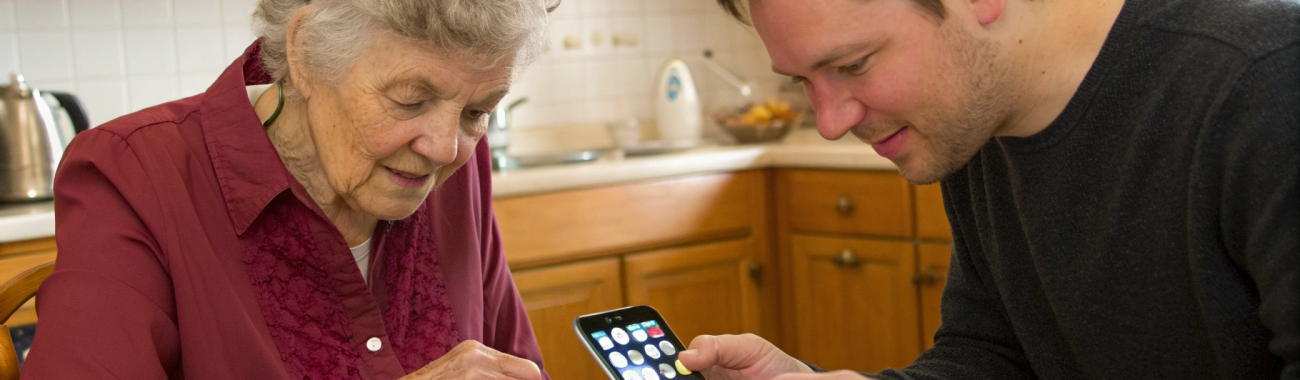
Пошаговый чек‑лист настройки нового iPhone для пожилого родственника
Разберёмся, как по шагам настроить новый iPhone для пожилого родственника: от первого включения и крупного текста до простого главного экрана, удобных звонков, мессенджеров, экстренных контактов и защиты от мошенников. Это готовый чек‑лист на один–два вечера.
Настроить новый iPhone для пожилого человека намного важнее, чем просто выбрать модель. От первых шагов зависит, будет ли телефон помощником или постоянным источником стресса. Ниже — подробный чек‑лист, который можно пройти за один вечер и спокойно отдать устройство родным.
Если вы ещё только выбираете устройство, обратите внимание на модели с ярким экраном и поддержкой последних версий iOS — подходящий Apple iPhone будет проще настраивать и обновлять несколько лет подряд.
Шаг 1. Подготовьтесь сами: что нужно иметь под рукой
Прежде чем распечатывать коробку и что‑то нажимать, лучше собрать всё необходимое:
- паспортные данные и СНИЛС (если будете оформлять Apple ID на человека, у которого ещё нет аккаунта, и привязку госуслуг/банка);
- номер телефона и SIM‑карта / eSIM, которая будет использоваться;
- доступ к почте (логин и пароль), если она нужна на телефоне;
- доступ к банковскому приложению (логин/пароль, SMS‑подтверждения);
- аккаунты мессенджеров (WhatsApp, Viber, Telegram и т.п.) и их пароли, если уже используются;
- список из 10–15 самых важных контактов: близкие, соседи, лечащий врач, диспетчер такси или соцслужбы и т.д.
Продумайте заранее, что именно будет делать пожилой человек с iPhone: только звонки и мессенджеры, чтение новостей, видео, медкарта, госуслуги. От этого будет зависеть, какие приложения и иконки вообще стоит оставлять на первом экране.
Шаг 2. Первое включение и базовая пошаговая настройка
Когда включаете новый iPhone, мастер первого запуска проведёт через основные шаги. Важно не спешить и сразу настроить базовые вещи под пожилого пользователя.
Язык и регион
Выберите понятный язык (чаще всего русский) и правильный регион. От этого зависят формат времени, валюта, работа некоторых сервисов и клавиатура.
Подключение к Wi‑Fi
Лучше сразу подключиться к домашнему или мобильному интернету, чтобы обновления и загрузка приложений прошли быстро и не «съели» лимит мобильных данных. Если дома Wi‑Fi слабый, можно временно раздать интернет с вашего телефона.
Apple ID: свой или семейный?
Для пожилого родственника оптимально создать отдельный Apple ID на его имя и почту. Так проще восстанавливать доступ и настраивать семейный доступ, а личные данные не смешаются с вашими.
Обязательно запишите логин (адрес почты) и пароль от Apple ID на бумагу и в заметку у себя. Если есть контрольные вопросы — сохраните и ответы. Пусть эта информация будет у двух людей, а не только у владельца телефона.
Face ID или Touch ID
Для пожилых людей сложная биометрия иногда мешает, особенно если меняются очки или дрожат руки. Варианты:
- Face ID — удобно, если человек носит очки и вы сможете спокойно записать лицо без маски и головных уборов;
- Touch ID (на моделях с кнопкой «Домой») — привычно, но иногда отпечаток у пожилых плохо считывается.
В любом случае, обязательно настройте простой цифровой код: лучше 4 или 6 легко запоминаемых цифр, но не год рождения и не 0000. Запишите код и дайте человеку бумажку, а копию храните у себя.
Восстановление из резервной копии или как «новый iPhone»
Если это первый смартфон или переход с кнопочного телефона — выбирайте «Настроить как новый iPhone». Так не перенесутся старые лишние приложения, и вы начнёте с чистого листа.
Если у родственника уже был iPhone и он пользовался им комфортно, логичнее перенести данные с помощью iCloud или проводного подключения. При сомнениях, что лучше — посмотрите подробное сравнение способов переноса данных и eSIM/обычной SIM в отдельной статье про выбор SIM и перенос данных на новый телефон.
Шаг 3. Крупный текст и удобочитаемый интерфейс
Главная задача — сделать всё, что видно на экране, крупным и контрастным. Это избавит от постоянных вопросов «ничего не вижу» и просьб «сделай буквы побольше».
Увеличиваем размер текста
Зайдите в настройки:
- Настройки → Экран и яркость → Размер текста — сдвиньте ползунок вправо до комфортного размера;
- Настройки → Универсальный доступ → Дисплей и размер текста → Крупный текст — включите и при необходимости увеличьте ещё.
Проверьте сразу: откройте Сообщения или Заметки и покажите текст родственнику. При необходимости вернитесь в настройки и сделайте текст ещё больше.
Увеличиваем элементы интерфейса
Помимо текста, можно сделать крупнее сами кнопки, иконки и подписи:
- Настройки → Экран и яркость → Вид (если доступно) — выберите режим «Увеличенный»;
- Настройки → Универсальный доступ → Касание → Адаптация касания — можно настроить, чтобы экран не реагировал на случайные краткие или дрожащие касания.
Улучшаем читаемость
Чтобы глаза меньше уставали:
- Настройки → Универсальный доступ → Дисплей и размер текста — включите «Полужирный текст» и «Увеличение контраста»;
- при необходимости включите «Уменьшение прозрачности», чтобы элементы интерфейса выглядели более чётко;
- проверьте, подходит ли «Тёмная тема»: не всем пожилым комфортен светлый текст на тёмном фоне, иногда классическая светлая тема читается лучше.
Шаг 4. Упрощенный интерфейс и главный экран без лишнего
Типичная ошибка — оставить на первом экране десятки иконок. Чем меньше вариантов, тем проще пользоваться и тем меньше вероятность случайных нажатий.
Минимальный набор приложений на главном экране
Оставьте только то, что реально нужно каждый день. Например:
- Телефон (звонки);
- Сообщения (если родственник ими пользуется);
- один–два мессенджера (WhatsApp/Viber/Telegram — что используется семьёй);
- Контакты (по желанию, если человек привык искать людей там);
- Камера;
- Фото;
- браузер (Safari) — если человек читает новости, сайты;
- Банк/госуслуги — только если действительно ими пользуется и умеет.
Остальные приложения можно переместить на второй экран или в папку «Разное» / «Служебное».
Удаляем или скрываем лишние иконки
Ничего страшного, если на главном экране останется всего 6–8 иконок. Это нормально и даже лучше.
- удерживайте пальцем лишнюю иконку и выберите «Удалить приложение» или «Удалить с экрана Домой»;
- все удалённые с экрана программы останутся в библиотеке приложений (крайний правый экран), и при необходимости вы сможете вернуть их позже.
Закрепляем важные приложения в доке
Нижняя панель (док) всегда видна на всех экранах. Логично закрепить там 3–4 ключевых приложения:
- Телефон;
- основной мессенджер (WhatsApp или другой);
- Сообщения или Контакты;
- браузер (Safari) или Фото — в зависимости от привычек.
Шаг 5. Контакты, избранные и быстрый набор
Пожилому человеку важно быстро дозвониться до самых близких, не листая длинный список. На это стоит потратить время сразу.
Создаём аккуратный список контактов
Лучше заранее подготовить контакты в вашей записной книжке и перенести их через iCloud / SIM / файл, но можно и вручную:
- заведите контакты для всех членов семьи, соседей, лечащего врача, соцслужб;
- в названии контакта лучше писать понятные роли: «Сын Иван», «Внучка Оля», «Сосед Пётр 5 этаж», «Врач терапевт»;
- при необходимости добавьте фото контакту — пожилым проще ориентироваться по картинкам.
Используем «Избранные»
В приложении Телефон:
- откройте вкладку «Избранные»;
- добавьте туда 3–5 человек, которым звонят чаще всего;
- поместите Телефон в нижнюю панель (док), чтобы до него было легко дотянуться.
Объясните родственнику, что для звонка «своим» нужно нажать «Телефон → Избранные → имя».
Закрепляем важные чаты в мессенджерах
В WhatsApp, Viber и Telegram можно закрепить чаты с семьёй и важными людьми. Сделайте так, чтобы первые 2–3 чата были всегда наверху. Потом покажите, что достаточно открыть мессенджер — и сразу будут видны «семейные» окна.
Шаг 6. Удобный звук, громкость и вибрация
Многие пожилые люди плохо слышат звонок или путаются в громкости. Лучше один раз всё настроить и объяснить, где крутить громкость.
Настраиваем громкий рингтон
В разделе Настройки → Звуки и тактильные сигналы:
- выберите звонок, который звучит максимально громко и отчётливо (без сложных мелодий);
- установите громкость звонка выше средней, но не на максимум, чтобы не испугать;
- включите «Изменение кнопками», если хотите, чтобы родственник мог регулировать громкость боковыми клавишами (или выключите, если это его только путает).
Вибрация и уведомления
- оставьте вибрацию включённой: это помогает не пропускать вызовы;
- в уведомлениях отключите лишние приложения, чтобы телефон не «стрелял» постоянно;
- оставьте уведомления для звонков, сообщений и основного мессенджера.
Шаг 7. Режимы доступности для зрения, слуха и моторики
Раздел «Универсальный доступ» — главный помощник, когда настраиваете iPhone для пожилых. Там собрано много полезных функций.
Для слабого зрения
Помимо крупного текста, включите:
- Настройки → Универсальный доступ → Увеличение — позволяет тремя пальцами увеличивать часть экрана (если родственник готов это освоить);
- «Говорить экран» или «Говорить выделение» — iPhone сможет вслух прочитать текст.
Для слабого слуха
- включите «Субтитры и скрытые субтитры», если родственник смотрит видео;
- при использовании слуховых аппаратов посмотрите раздел «Слуховые аппараты» и «Наушники» — там можно адаптировать звук;
- проверьте, чтобы во время звонка громкость динамика была комфортной, а не на минимуме.
Для дрожащих рук и случайных касаний
В разделе «Касание» (Настройки → Универсальный доступ → Касание):
- включите «Адаптацию касания» и поиграйте с параметрами «Продолжительность удержания» и «Игнорировать повторные касания»;
- при необходимости включите «Помощь при нажатии», чтобы iPhone не реагировал на лёгкие, случайные прикосновения.
Шаг 8. Упрощение клавиатуры и ввода текста
Мелкие клавиши — частая проблема для пожилых пользователей. Чем меньше лишних элементов, тем лучше.
Крупная клавиатура
Полностью «гигантскую» клавиатуру сделать нельзя, но можно упростить:
- используйте вертикальную ориентацию экрана — так клавиши крупнее, чем в горизонтальном режиме;
- установите только одну русскую и одну латинскую клавиатуру, удалите лишние (эмодзи пока можно оставить или отключить, если они путают пользователя);
- включите «Автокоррекцию» и «Проверку правописания», но предупредите, что телефон иногда будет «исправлять» слова.
Голосовой ввод
Многим пожилым говорить проще, чем печатать. Покажите кнопку микрофона на клавиатуре и объясните, как продиктовать сообщение. Проделайте несколько раз вместе, пока человек не поймёт принцип.
Шаг 9. Безопасность: защита от мошенников и случайных покупок
Пожилые пользователи — частая цель мошенников. Настройка безопасности здесь критична, даже если кажутся очевидными базовые правила.
Ограничиваем покупки и подписки
Чтобы случайно не оформить платные подписки или покупки внутри приложений:
- в настройках Apple ID отключите «покупки одним касанием», включив обязательный пароль или Face ID для любых оплат;
- проверьте раздел подписок и удалите ненужные;
- по возможности не привязывайте банковскую карту к Apple ID, если человек не собирается ничего покупать.
Настраиваем код‑пароль и «Найти iPhone»
Убедитесь, что:
- установлен код‑пароль (4–6 цифр), известный вам и родственнику;
- в разделе Apple ID включен сервис «Найти iPhone» — это поможет, если телефон потеряется.
Разговариваем про мошенников
Объясните простые правила: не называть по телефону коды из SMS и приложения, не вводить пароли на чужих сайтах, не говорить данные карты и не устанавливать приложения «для помощи» по просьбе незнакомцев. В спорной ситуации — сначала звонок детям или внукам, потом любые действия.
Полезно написать эти правила в отдельной заметке на телефоне и закрепить её на первом экране.
Шаг 10. Экстренные контакты и SOS
iPhone может помочь в экстренных ситуациях, если заранее всё настроить. Это тот пункт, который лучше не откладывать.
Медкарта и контакты в экстренном доступе
В приложении «Здоровье» есть раздел «Медкарта»:
- заполните основные данные: возраст, заболевания, аллергии, принимаемые лекарства;
- добавьте контакты для экстренной связи (сын, дочь, соседи);
- включите «Показывать при блокировке», чтобы врачи могли увидеть эти данные без кода.
Экстренный вызов SOS
В разделе Настройки → Экстренный вызов SOS:
- включите простой способ вызова (например, зажать боковую кнопку и одну из кнопок громкости);
- объясните родственнику, как сработает этот вызов и что после него iPhone может отправить SMS с геопозицией контактам из медкарты.
Шаг 11. Ограничение уведомлений, чтобы не перегружать человека
Телефон, который «пищит» каждые 30 секунд, быстро надоест любому, а пожилого человека может просто напугать или раздражать.
Отключаем ненужные уведомления
Зайдите в Настройки → Уведомления и для каждого приложения:
- оставьте уведомления только для звонков, сообщений, основного мессенджера и, возможно, банка;
- для всего остального (игры, реклама, новости) отключите уведомления полностью.
Фокус или «Не беспокоить»
Если родственник часто ложится спать рано, удобно включать режим «Не беспокоить» по расписанию, но с разрешением звонков от избранных контактов. Так ночью не будут тревожить случайные звонки и уведомления, а важные люди всё равно дозвонятся.
Шаг 12. Обучаем базовым действиям — без спешки
Даже при идеально настроенном iPhone понадобится время, чтобы пожилой человек привык к новому устройству. Лучше разбить обучение на короткие встречи по 20–30 минут.
Минимальный набор навыков
Составьте короткий «учебный план» на 2–3 встречи:
- включить/разблокировать телефон;
- ответить на звонок и завершить его;
- позвонить в один из контактов «Избранного»;
- принять и прочитать сообщение в мессенджере;
- отправить голосовое сообщение;
- сделать фотографию и найти её в приложении «Фото».
Памятка на бумаге и в заметке
Сделайте простую пошаговую шпаргалку:
- Чтобы позвонить сыну: Телефон → Избранные → «Сын Иван».
- Чтобы прочитать сообщение: WhatsApp → верхний чат «Семья».
- Чтобы написать голосовое: открыть чат → зажать микрофон.
Эту же инструкцию можно написать в Заметках на самом iPhone и закрепить иконку Заметок на первом экране, рядом с Телефоном и мессенджером.
Шаг 13. Регулярная проверка и поддержка
Через неделю–две после настройки стоит ещё раз приехать или созвониться по видеосвязи и уточнить:
- какие функции оказались лишними — их можно убрать с первого экрана;
- чего не хватает — добавить иконку, контакт, виджет часов или погоды;
- есть ли сложности со звонками, голосовым вводом, чтением текста.
Не обязательно делать весь чек‑лист за один вечер. Можно настроить базу (крупный текст, звонки, избранные) сразу, а режимы доступности и медкарту добавить на следующий визит. Главное — не перегружать пожилого человека новой информацией и всегда оставлять время на вопросы.
Итог: iPhone для пожилых — это про простоту и предсказуемость
Пошаговая настройка нового iPhone для пожилого родственника — это не про «максимум функций», а про удобство: крупный текст, упрощённый интерфейс без лишних иконок, понятный звуковой сигнал, несколько избранных контактов на виду и защита от случайных действий и мошенников.
Сохраните этот чек‑лист и проходите по нему каждый раз, когда настраиваете новый телефон для родителей или бабушек и дедушек. Через пару недель вы увидите главное: человек действительно пользуется телефоном, а не боится его взять в руки, а вы меньше переживаете за его связь с семьёй.



