

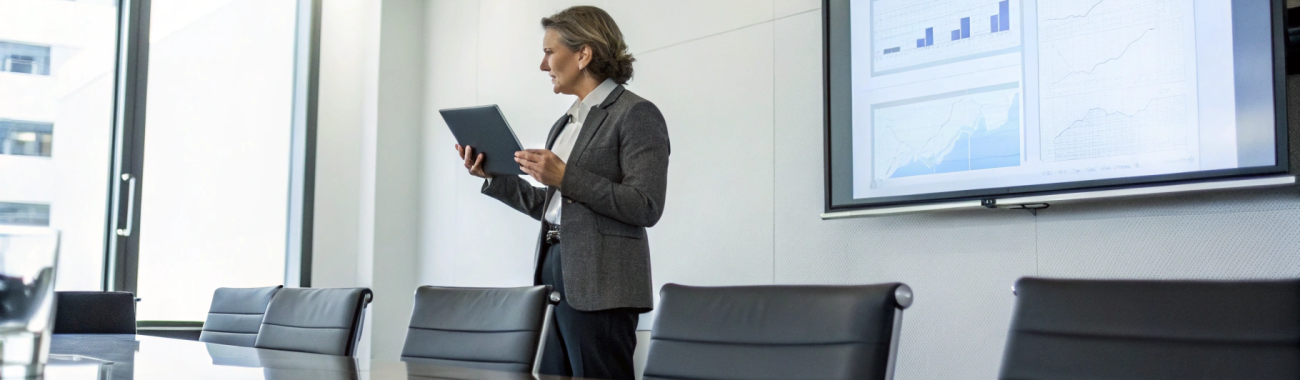
Как выбрать iPad или Samsung Tab для бизнес‑презентаций: экран, порты и беспроводной вывод
Планшет может заменить ноутбук на деловой презентации, если заранее продумать подключение к проектору или панели: какие нужны разъёмы, переходники, какие есть варианты HDMI и беспроводного вывода вроде AirPlay, Miracast и DeX. Разбираем нюансы выбора iPad и Samsung Galaxy Tab для бизнеса.
Планшет на презентации — это минимум проводов, лёгкий рюкзак и возможность управлять слайдами прямо в руках. Но в реальности всё часто упирается в один вопрос: «А как это подключить к проектору или телевизору?».
Разберёмся, как выбрать между iPad и Samsung Galaxy Tab именно для бизнес‑презентаций: какой экран удобнее, какие порты нужны, чем отличается проводной вывод через HDMI и беспроводной через AirPlay, Miracast и фирменные режимы.
Чем планшет для презентаций отличается от «обычного»
Для просмотра фильмов и серфинга в интернете подойдёт практически любой планшет. Для презентаций к требованиям добавляются:
- надёжный вывод изображения на проектор или экран переговорки;
- чёткий и достаточно яркий экран, чтобы вы могли работать со слайдами рядом с проектором;
- удобная работа с PowerPoint, Keynote, PDF и онлайн‑сервисами (Google Slides и др.);
- долгое время работы от батареи — чтобы не зависеть от розетки в переговорке;
- поддержка «указки»: стилуса или хотя бы удобного переключения слайдов.
То есть мы смотрим не только на железо, но и на экосистему: как просто подключиться к чужому проектору и насколько предсказуемо всё это будет работать.
iPad или Samsung Tab: общая логика выбора
Оба варианта подходят для презентаций, но их сильные стороны немного разные.
iPad — это стабильность, удобные приложения Keynote и PowerPoint и надёжный AirPlay. Samsung Galaxy Tab — это гибкость, режим DeX и хорошая совместимость с офисными проекторами через HDMI и Miracast.
Когда проще взять iPad
- Вы уже в экосистеме Apple: используете Apple iPhone, Mac, iCloud, Календарь и Заметки.
- Часто выступаете там, где есть Apple TV или современные панели с AirPlay 2.
- Любите Keynote: сложные анимации, плавные переходы, удобный показ докладчику с заметками.
- Нужен максимально стабильный и предсказуемый софт для презентаций.
Когда логичнее выбрать Samsung Galaxy Tab
- Чаще подключаетесь к «офисной классике» — старым проекторам и простым мониторам по HDMI.
- Хотите настольный режим DeX, похожий на мини‑ноутбук с окнами.
- Работаете в Microsoft 365 или Google Workspace, а не в Keynote.
- В инфраструктуре компании уже много Windows‑ПК и Android‑устройств, есть панели с Miracast.
Экран: размер, яркость, отражения
На презентации вы не только выводите картинку на проектор, но и смотрите на сам экран планшета: пролистываете заметки, следите за таймингом, иногда правите слайды на ходу. Поэтому дисплей важен не меньше портов.
Размер экрана
Оптимальный диапазон для бизнеса — от 10,5 до 12,9 дюйма. Аргументы:
- 10–11 дюймов — легче носить каждый день, достаточно для заметок и управления презентацией.
- 11–13 дюймов — удобнее работать с таблицами, сложными диаграммами, сценариями выступлений.
Слишком компактные модели (8–9 дюймов) хороши в поездках, но читать мелкий текст заметок на сцене или в большой переговорке на таком экране сложнее.
Яркость и антибликовость
В переговорках и конференц‑залах свет бывает самым разным. Важно, чтобы:
- яркость была не менее 400 нит — тогда экран читаем даже при включённом верхнем свете;
- было качественное олеофобное покрытие — меньше отпечатков, легче скользит палец;
- минимальные блики — у топовых моделей (iPad Pro, флагманские Galaxy Tab) часто есть более продвинутые антиотражающие слои.
Если вы часто выступаете под софитами или при ярком свету, имеет смысл доплатить за экран более высокого класса, чтобы не всматриваться в заметки.
Разрешение и соотношение сторон
Современные Apple iPad и планшеты Samsung Galaxy Tab дают достаточно высокое разрешение, чтобы диаграммы и мелкий текст выглядели чётко. Больше влияет соотношение сторон:
- iPad — ближе к 4:3, удобно для документов, PDF, Keynote и классических презентаций 4:3;
- Samsung Tab — чаще 16:10 или 16:9, чуть лучше для фильмов и презентаций в широком формате 16:9.
Большинство современных презентаций делают под 16:9. Но iPad отлично справляется с этим форматом, просто в ряде приложений будут небольшие поля. Для реальной работы это почти не критично — куда важнее стабильность вывода на проектор.
Порты и адаптеры: как подключиться проводом
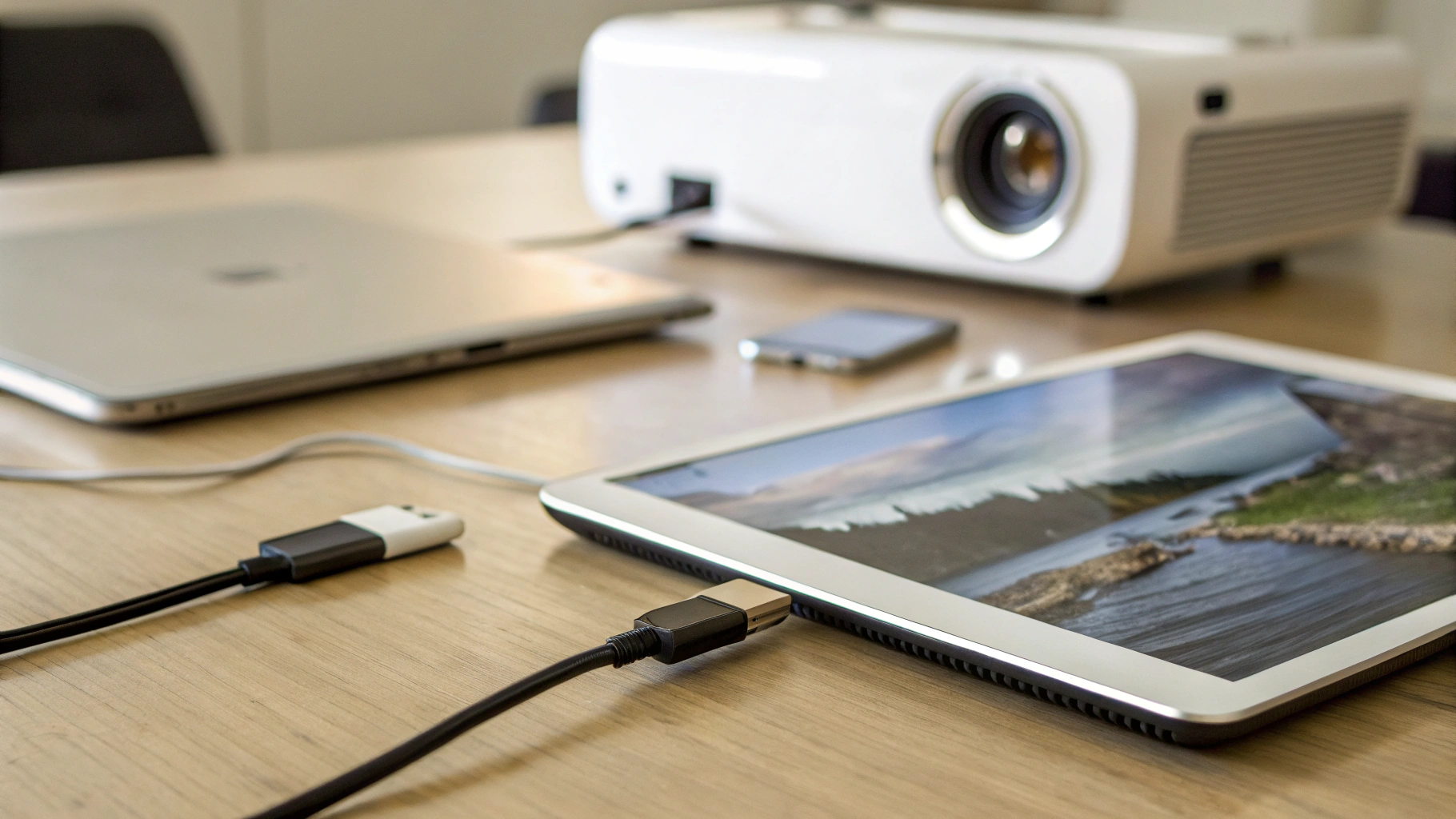
Самый надёжный способ не сорвать выступление — использовать провод. Но тут есть нюансы: какой разъём у планшета, какие переходники поддерживаются и какие ограничения при выводе изображения.
iPad: USB‑C и Lightning
Актуальные модели Apple iPad уже перешли на USB‑C, но в эксплуатации ещё много устройств с Lightning. От этого зависит набор переходников.
- iPad с USB‑C — подключение к проектору через адаптер USB‑C → HDMI или USB‑C → DisplayPort. Многие качественные USB‑C‑хабы сразу имеют HDMI‑порт.
- iPad с Lightning — нужен фирменный или совместимый адаптер Lightning Digital AV (Lightning → HDMI). Это дороже и менее универсально, но работает.
При выборе адаптера важно учитывать:
- поддерживаемое разрешение (обычно 1080p достаточно для презентаций, 4K — приятный бонус);
- наличие сквозной зарядки — чтобы не остаться без батареи в середине доклада;
- устойчивое соединение: дешёвые переходники иногда «отваливаются» или дают артефакты.
Samsung Galaxy Tab: USB‑C и DeX
У большинства современных Samsung Galaxy Tab — порт USB‑C. Подключение к проектору по кабелю выглядит так:
- через адаптер USB‑C → HDMI, часто достаточно простого переходника без хаба;
- через монитор с поддержкой USB‑C DisplayPort Alt Mode — один кабель для изображения и питания.
У старших моделей поддерживается режим Samsung DeX — интерфейс превращается в «настольный» с окнами и панелью задач. Для презентаций это удобно, если вы хотите:
- держать на проекторе полноэкранные слайды;
- а на самом планшете — заметки, таймер, сценарий доклада в отдельных окнах.
Перед покупкой имеет смысл проверить, поддерживает ли конкретная модель DeX по кабелю и по беспроводу — у младших Tab этого может не быть.
О чём важно договориться с организаторами
Даже если у вас идеальный планшет и переходник, презентацию может испортить один момент — отсутствие подходящего кабеля или свободного входа на проекторе. Лучше заранее выяснить:
- какой вход есть у проектора или панели: HDMI, VGA, DisplayPort;
- доступен ли звук по HDMI (бывает, что звук выведен на отдельную систему);
- можно ли заранее прийти и протестировать подключение;
- есть ли на месте Wi‑Fi и какие ограничения на подключение к сети.
Если проектор старый и только с VGA, а планшет — только с USB‑C или HDMI, возможно, потребуется дополнительный конвертер HDMI → VGA. Лучше иметь такой с собой, если часто выступаете «в полях».
Беспроводной вывод: AirPlay, Miracast, DeX
Провода надёжнее, но не всегда удобны: вам может понадобиться свободно перемещаться по сцене, а не стоять привязанным к трибуне. Здесь помогают беспроводные протоколы.
AirPlay на iPad
AirPlay — фирменная технология Apple для передачи видео и звука по Wi‑Fi. Для презентаций она удобна тем, что:
- поддерживается Apple TV и множеством современных панелей и телевизоров;
- позволяет дублировать экран или выводить только видео и презентацию;
- обычно даёт достаточно низкую задержку для переключения слайдов и показа анимаций.
Что важно учесть:
- AirPlay чувствителен к качеству Wi‑Fi: если сеть забита, возможны лаги и обрывы;
- нужен доступ к одной сети Wi‑Fi, где находятся и iPad, и приёмник (Apple TV или панель);
- на чужих площадках могут быть ограничения: закрытые сети, отсутствующий доступ к настройкам.
Поэтому даже если планируете использовать AirPlay, стоит иметь план B — проводной HDMI‑адаптер.
Miracast и Smart View на Samsung Galaxy Tab
В мире Android аналогом AirPlay выступают Miracast и фирменные решения производителей. У Samsung это:
- Smart View — дублирование экрана на совместимые телевизоры и панели;
- Wireless DeX — беспроводной вывод настольного интерфейса на экран.
Многие офисные панели и проекторы с модулем Wi‑Fi поддерживают Miracast, а часть телевизоров — прямо «из коробки». Это плюс Galaxy Tab: выше шанс подключиться к существующей инфраструктуре без дополнительного оборудования.
Ограничения те же, что и у AirPlay:
- качество связи зависит от перегруженности Wi‑Fi;
- в корпоративных сетях Miracast и похожие функции могут быть отключены из соображений безопасности;
- на бюджетных адаптерах возможны заметные задержки.
Какой беспроводной вариант надёжнее
Если упростить, картина такая:
- iPad + Apple TV или панель с AirPlay — очень стабильный сценарий, если вы контролируете оборудование (свои переговорки, свой Apple TV).
- Samsung Galaxy Tab + Miracast или Wireless DeX — гибко и удобно там, где стоят совместимые телевизоры и панели и есть возможность настроить их под себя.
Во всех остальных случаях по‑прежнему надёжнее брать с собой кабель и адаптер.
Софт: PowerPoint, Keynote, PDF и заметки докладчика
Железо и подключения важны, но половина успеха презентации — удобные приложения.
iPad: Keynote, PowerPoint, PDF
На iPad отлично работают:
- Keynote — нативное приложение Apple для презентаций, особенно сильное в анимациях и работе в экосистеме Apple;
- Microsoft PowerPoint — привычный формат для корпоративной среды, поддержка большинства эффектов и макросов (самые сложные сценарии всё же лучше проверять заранее);
- просмотр и демонстрация PDF через встроенный Просмотр или сторонние читалки.
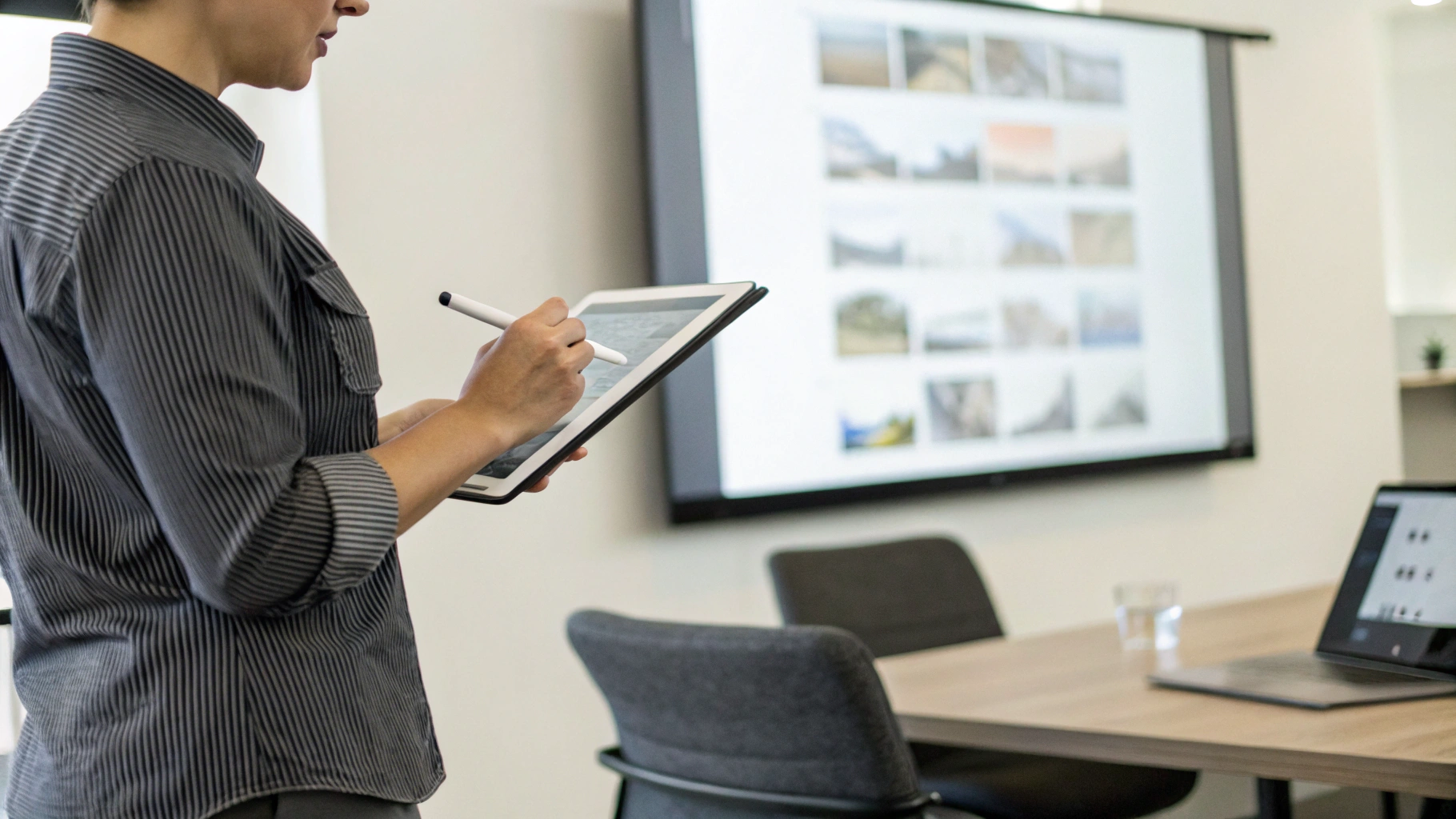
Плюсы iPad — это режим докладчика в Keynote и PowerPoint: вы видите на планшете заметки, следующий слайд, таймер, а на проектор уходит только сама презентация.
Если вы активно используете стилус, может пригодиться статья о том, как эффективнее работать с жестами Apple Pencil в заметках и презентациях — посмотрите материал о жестах Apple Pencil и полезных приёмах.
Samsung Galaxy Tab: PowerPoint, Google Slides, PDF
На Android (в том числе Galaxy Tab) набор похожий, но с акцентом на Microsoft и Google:
- PowerPoint для Android — основной рабочий инструмент в компаниях на Microsoft 365;
- Google Slides — удобно, если команда живёт в Google Workspace;
- любой удобный PDF‑просмотрщик для уже собранных презентаций.
В режиме DeX PowerPoint выглядит почти как на обычном ПК: отдельное окно слайдов, заметки, можно использовать мышь и клавиатуру. Это удобно, если вы любите классический формат работы «как на ноутбуке».
Практические сценарии: какой планшет под какие задачи
1. Внутренние презентации в компании
Чаще всего вы выступаете в своих переговорках, знаете проекторы и можете подстроить инфраструктуру под себя.
- Если в компании уже используется техника Apple — iPad плюс Apple TV в каждой крупной переговорке дают очень удобный и стабильный сценарий. AirPlay работает «из коробки», Keynote — отличный инструмент для внутренних презентаций.
- Если компания живёт в Microsoft 365 и Windows — Samsung Galaxy Tab с DeX и PowerPoint хорошо вписывается в эту картину: вывод по HDMI на проектор, привычный интерфейс Office, файлы в OneDrive.
2. Выездные презентации: клиенты, конференции, каворкинги
Здесь важна универсальность: вы не знаете заранее, какой попадётся проектор.
- iPad — разумно иметь с собой USB‑C или Lightning → HDMI адаптер, плюс запасной кабель HDMI. AirPlay можно использовать, только если вы точно знаете, что на площадке есть Apple TV или совместимая панель.
- Samsung Galaxy Tab — USB‑C → HDMI адаптер, возможно, HDMI → VGA конвертер для старых проекторов. Беспроводные Miracast и DeX хороши как бонус, но полагаться только на них рискованно.
В выездных условиях решает не столько бренд планшета, сколько ваш «набор выживания» из переходников и умение быстро подстроиться под имеющееся оборудование.
3. Онлайн‑презентации и гибридные встречи
Часто нужно не только вывести картинку на проектор для тех, кто в комнате, но и одновременно показывать её участникам в Zoom, Teams или Meet.
- На iPad удобно делиться экраном в Zoom или Teams прямо с планшета и не зависеть от компьютера. Для офлайн‑публики можно параллельно дублировать экран по HDMI или AirPlay на большой дисплей.
- На Samsung Galaxy Tab похожий сценарий: трансляция экрана через Zoom или Meet, плюс дублирование изображения на внешний дисплей через HDMI или беспроводной DeX.
Здесь важны не только порты, но и хорошая веб‑камера, микрофон и стабильный Wi‑Fi. Для серьёзных онлайн‑встреч чаще всё‑таки используют ноутбук, а планшет оставляют как вспомогательное устройство или второй экран.
На что смотреть в характеристиках перед покупкой
Соберём критерии в одном месте — что действительно важно для планшета под бизнес‑презентации.
- Тип разъёма: актуальный USB‑C упрощает жизнь с адаптерами и хабами. Для Lightning стоит сразу заложить бюджет на фирменный адаптер.
- Поддержка видеовывода: в характеристиках должны быть упоминания о выводе видео по USB‑C и HDMI (DisplayPort Alt Mode, DeX для Samsung, поддержка внешних дисплеев для iPadOS).
- Экран: диагональ от 10,5″, хорошая яркость (от 400 нит), комфортное соотношение сторон под ваши презентации.
- Аккумулятор: чтобы планшет спокойно выдерживал полный рабочий день встреч и перелётов. Лучше, если есть быстрая зарядка.
- Поддержка стилуса: Apple Pencil или S Pen помогут делать пометки прямо по слайдам, подчёркивать важные места во время выступления.
- Объём памяти: если презентации тяжёлые, с большим количеством картинок и видео, смотрите на модели от 128 ГБ и выше или возможность удобного доступа к облаку.
- Беспроводные протоколы: AirPlay (iPad), Miracast, Smart View, DeX (Samsung Galaxy Tab) — плюс, но не замена проводному подключению.
Если вы параллельно показываете материалы с телефона, удобно, когда он из того же лагеря: например, связка iPad и Apple iPhone или Galaxy Tab и смартфон Samsung — вместе они работают заметно комфортнее.
Итог: как не ошибиться с выбором
Если упростить до нескольких вопросов, выбор выглядит так:
- В каких условиях вы выступаете чаще: в своих переговорках или «на выезде»?
- Какая экосистема уже доминирует в вашей работе: Apple или Microsoft и Google?
- Готовы ли вы инвестировать в Apple TV и совместимые панели (для AirPlay) или будете жить на классическом HDMI?
Ответы подскажут направление:
- iPad — для тех, кто ценит надёжный AirPlay, Keynote и тесную связку с другими устройствами Apple. Отличный вариант для собственных переговорок и выездов, если вы готовы носить с собой фирменный адаптер под HDMI.
- Samsung Galaxy Tab — выбор, когда приоритетом становятся классический HDMI, гибкий режим DeX и работа в экосистеме Microsoft и Google. Лучше встраивается в мир Windows‑переговорок и офисных проекторов.
В любом случае, чтобы презентации проходили спокойно, продумайте не только модель планшета, но и «обвязку»: пару качественных переходников, запасной HDMI‑кабель, удобный чехол из раздела аксессуары для Apple или подходящие аксессуары для Android‑планшета и проверенный сценарий подключения под типичные площадки, где вы выступаете. Если хотите ещё глубже прокачать работу техники в связке, загляните в материал о том, как автоматизировать связку iPhone и Apple Watch для повседневных задач — подойдут похожие принципы и для подготовки к презентациям: автоматизация связки iPhone и Apple Watch.
Тогда планшет действительно сможет заменить ноутбук на вашей следующей бизнес‑презентации — без сюрпризов и лишних нервов перед началом доклада.



