

Как выбрать ноутбук для ребёнка‑гуманитария: тексты, языки и онлайн‑курсы
Ребёнок любит языки, литературу или историю, и вы выбираете ему ноутбук для школы и онлайн‑курсов? Разберём по шагам, какие характеристики действительно важны гуманитарию, что учесть по возрасту и на чём можно сэкономить без потери комфорта.
Если ребёнок — «чистый гуманитарий», кажется, что ему подойдёт любой ноутбук: лишь бы открывался браузер и Word. На практике именно таким детям чаще всего нужны стабильные видеозвонки, хороший экран для чтения и удобная клавиатура для больших объёмов текста.
Разберёмся, как выбрать ноутбук для гуманитария-школьника: для учёбы, языков, чтения и онлайн‑курсов, чтобы он не тормозил через год и не оказался избыточным по цене.
Задачи ребёнка‑гуманитария: что должен «уметь» ноутбук
Прежде чем смотреть характеристики, важно честно ответить на вопрос: что именно ребёнок будет делать за ноутбуком.
Типичный набор задач гуманитария:
- Писать сочинения, рефераты, презентации, конспекты.
- Читать книги и статьи в PDF, браузере, электронных библиотеках.
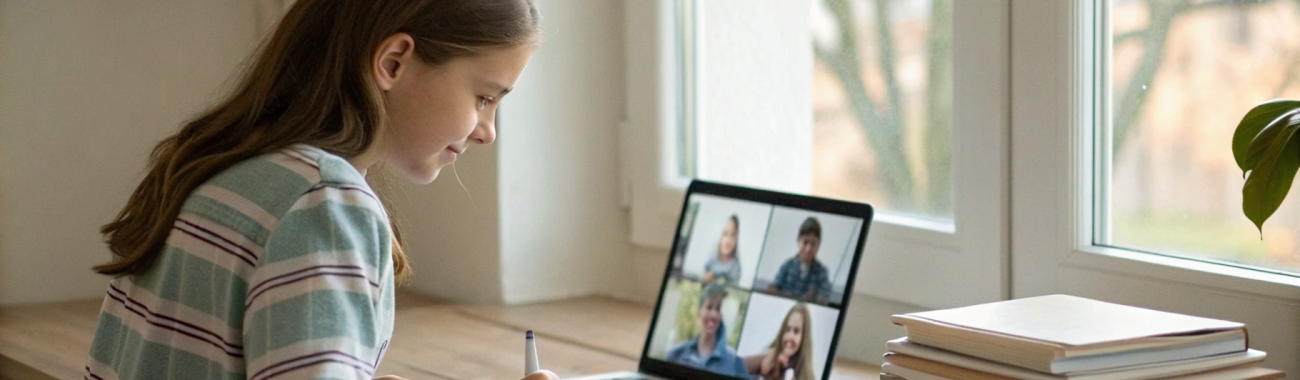
- Проходить онлайн‑курсы: видеоуроки, вебинары, платформы типа Zoom, Teams, Google Meet.
- Изучать языки: приложения, сайты, интерактивные тренажёры, возможно — онлайн‑репетиторы.
- Работать с простыми таблицами и облачными документами.
- Иногда — смотреть фильмы или обучающие видео.
Сложный монтаж видео, тяжёлые 3D‑программы или современные игры в высоком качестве для такой аудитории обычно не критичны. Это хорошая новость: можно сэкономить на «железе» и вложиться в более комфортный экран, клавиатуру и автономность.
Ключевые параметры ноутбука для гуманитария
Для гуманитарных задач важны не «условные попугаи» в тестах, а комфорт ежедневной работы. Рассмотрим основных «героев» характеристики.
Экран: чтобы глаза не уставали от текстов
Ребёнок‑гуманитарий будет много читать и писать, поэтому экран — одна из главных статей выбора.
На что обратить внимание:
- Диагональ: 13–14″ — золотая середина. Такой ноутбук легче носить на занятия, и при этом текст не выглядит слишком мелким.
- Разрешение: минимум Full HD (1920×1080). Меньше — текст зернистый, глаза устают.
- Тип покрытия:
- Матовый — меньше бликов, комфортнее для чтения при любом освещении.
- Глянцевый — картинка ярче, но могут мешать отражения ламп и окон.
- Яркость: для дома и школы достаточно 250–300 нит, но если ребёнок иногда работает рядом с окном, лучше ближе к 300+.
- Регулировка шрифтов и масштаба: удобно, когда система позволяет без потери чёткости увеличить размер текста интерфейса.
Если ребёнок жалуется на усталость глаз, лучше чуть переплатить за более качественный экран, чем за избыточный процессор.
Клавиатура и тачпад: удобство набора текстов
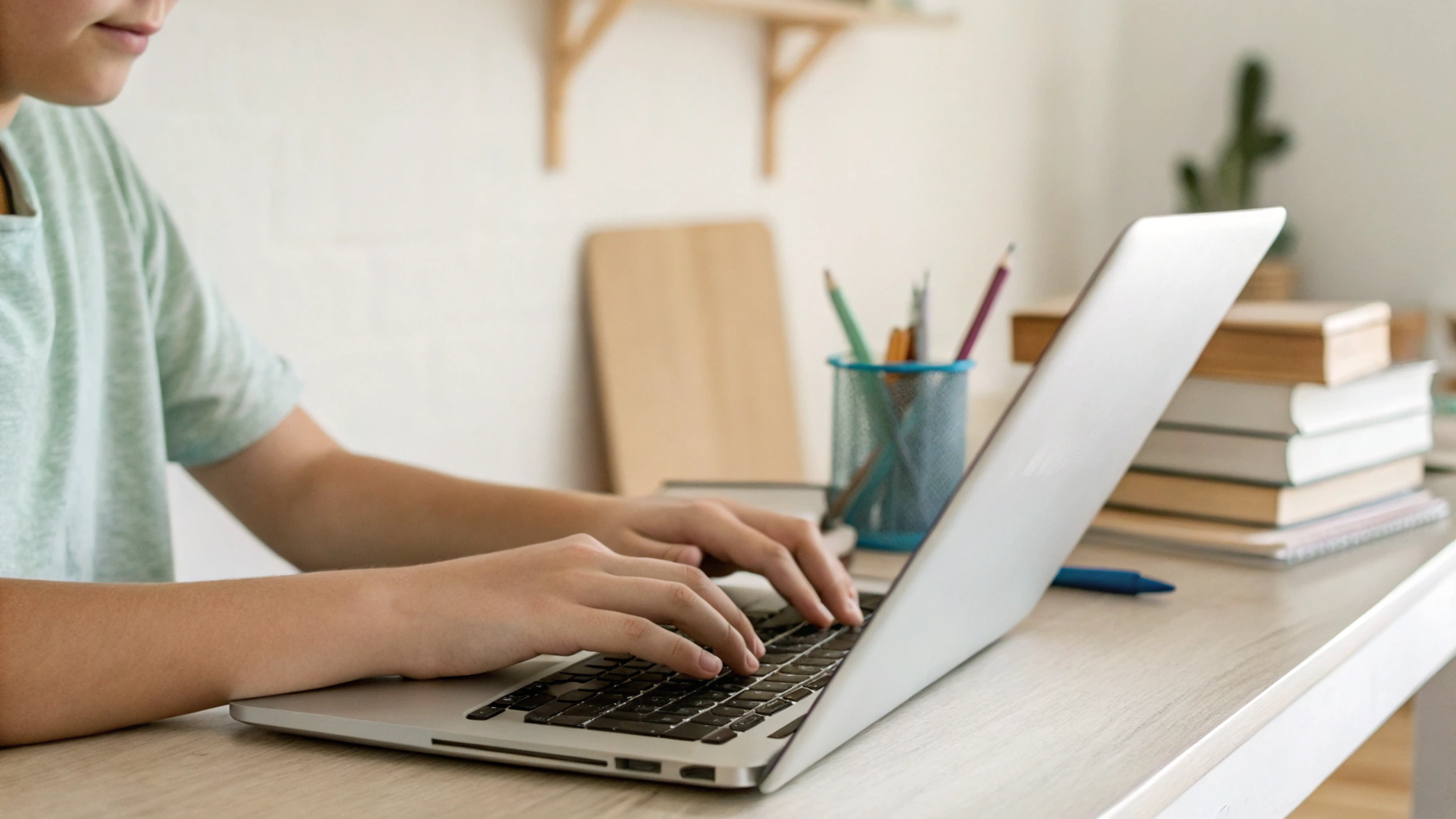
Гуманитарий много печатает, поэтому ощущения от клавиатуры важнее, чем кажется.
- Размер: полноразмерная клавиатура без слишком уменьшенных клавиш.
- Ход клавиш: они должны нажиматься чётко и прогнозируемо, без «жевания» и дребезга.
- Подсветка: сильно помогает при наборе текста вечером или в полутёмной комнате.
- Тачпад: большой, точный, без «залипаний» — ребёнок сможет комфортно работать без мышки.
Если есть возможность, хорошо дать ребёнку пару минут попечатать на разных моделях — сразу станет ясно, за какой клавиатурой ему приятнее.
Процессор и память: чтобы ничего не тормозило
Гуманитарию не нужна топовая игровая машина, но экономить до уровня «тормозов» тоже нельзя. Что важно:
- Оперативная память (RAM):
- 8 ГБ — минимально комфортно, если ребёнок не держит открытыми десятки вкладок;
- 16 ГБ — оптимально на будущее, особенно если много онлайн‑курсов и вкладок браузера.
- Процессор:
- современные энергоэффективные чипы (серии U, низковольтные) обычно вполне достаточны;
- для онлайн‑курсов и офисных задач важнее стабильность и отсутствие перегрева, чем количество ядер.
- Хранилище:
- SSD 256 ГБ — стартовый вариант (если вы активно пользуетесь облачными сервисами и не храните киноархивы офлайн);
- SSD 512 ГБ — комфортнее, если ребёнок скачивает много учебных материалов, видео и офлайн‑курсов.
Главное — избегать совсем устаревших процессоров и ноутбуков с 4 ГБ RAM: в реальности они быстро начнут тормозить даже при базовой учёбе.
Камера, микрофон и динамики: для онлайн‑уроков и языков
Для гуманитария онлайн‑занятия и языковые курсы — почти норма. Поэтому стоит обратить внимание на:
- Веб‑камеру: желательно не хуже 720p. 1080p даст более чёткую картинку на видеосвязи, ребёнка будет лучше видно учителю.
- Микрофон: послушайте отзывы или тесты, насколько хорошо ноутбук передаёт голос без сильного фонового шума.
- Динамики: для языковых курсов важно, чтобы речь была разборчивой, без хрипов даже на средней громкости.
При необходимости звук легко улучшить внешними наушниками или гарнитурой, например подобрать удобные наушники AirPods для учёбы и онлайн‑занятий, но комфортная встроенная система — большой плюс «из коробки».
Автономность и вес: чтобы носить с собой
Если ноутбук остаётся только дома, автономность не столь критична. Но для школьника лучше, когда устройство выдерживает хотя бы учебный день без розетки.
- Время работы от батареи: 7–10 часов реальной работы с браузером и документами — хороший ориентир.
- Вес: до 1,4–1,5 кг — удобно носить в рюкзаке. Тяжёлый ноутбук быстрее надоест таскать на занятия.
- Зарядка через USB‑C: плюс в том, что можно использовать универсальные блоки питания и павербанки.
Windows‑ноутбук, MacBook или планшет с клавиатурой?
Для гуманитария‑школьника реальная дилемма чаще звучит так: «ноутбук на Windows, MacBook или планшет с клавиатурой?» Разберёмся по порядку.
Ноутбук на Windows: универсальный и знакомый вариант
Плюсы:
- Большой выбор моделей и цен: от бюджетных до продвинутых ультрабуков.
- Привычная для школ среда, большинство электронных дневников и учебных программ хорошо работает.
- Легко подобрать модель с нужной диагональю, весом, количеством портов.
Минусы:
- Много откровенно слабых или плохо собранных моделей в бюджетном сегменте.
- Операционная система может требовать больше внимания: обновления, защита от вирусов, настройка.
Этот вариант хорош, если:
- важен умеренный бюджет;
- ребёнку уже знаком Windows по школьному компьютеру;
- в школе или на курсах используют именно эту платформу.
MacBook: комфорт, автономность и простая экосистема
MacBook часто выбирают для детей, которые много работают с текстами и онлайн‑курсами.
Плюсы:
- Отличная клавиатура и трекпад — комфортно печатать и работать без мышки.
- Высококачественный экран, приятный для длительного чтения.
- Долгая автономность — можно не думать о розетке на протяжении учебного дня.
- Простота системы: меньше шансов «сломать» что‑то случайной установкой подозрительных программ.
Минусы:
- Более высокая стартовая цена по сравнению с большинством массовых Windows‑моделей.
- Если ребёнок до этого работал только с Windows, потребуется короткий период привыкания.
MacBook имеет смысл рассматривать, если:
- вы готовы вложиться в устройство «надолго»;
- ребёнку важен комфорт набора текста и качество экрана;
- семья уже использует технику Apple — например, смартфоны Apple iPhone или планшеты Apple iPad, и хочется единую экосистему.
Планшет с клавиатурой: компромиссный формат
Иногда родители думают: может, ребёнку‑гуманитарию хватит планшета с клавиатурным чехлом? Для начальных и средних классов это может быть рабочий вариант.
Плюсы:
- Лёгкий и компактный — удобно носить.
- Хорош для чтения книг, статей и просмотра видеоуроков.
- С клавиатурой вполне подходит для простых текстов и конспектов.
Минусы:
- Не все сайты и сервисы одинаково удобно работают в мобильных версиях.
- Ограничения по программам, особенно специализированным школьным.
- Длительно печатать большие тексты на мобильной версии офисных приложений может быть менее удобно.
Планшет с клавиатурой можно рассматривать как вариант для младших классов и тех, кто больше читает и смотрит видео, чем набирает большие тексты. Но для старшеклассника‑гуманитария полноценный ноутбук обычно удобнее.
Выбор ноутбука школьнику‑гуманитарию по возрасту
Потребности ребёнка в 4‑м и в 10‑м классе заметно отличаются. Схематично можно ориентироваться так.
Младшая и средняя школа (1–7 классы)
Задачи: электронный дневник, простые презентации, онлайн‑уроки, языковые приложения, чтение.
- Экран: 13–14″ Full HD, можно рассмотреть и компактные решения.
- Память: 8 ГБ RAM, SSD от 256 ГБ.
- Вес: до 1,4–1,5 кг, чтобы ребёнку было несложно носить.
- Приоритеты: надёжный корпус, удобная клавиатура, приличная камера и микрофон.
В этом возрасте ребёнок ещё не пишет огромные рефераты каждый день, поэтому особенно критичны удобство видеосвязи и простота работы.
Старшая школа (8–11 классы)
Задачи: большие письменные работы, проекты, серьёзные онлайн‑курсы и подготовка к экзаменам.
- Экран: 13–15″, возможно чуть больше, если ребёнок много читает с экрана.
- Память: лучше 16 ГБ RAM для запаса по многозадачности.
- SSD: от 512 ГБ, чтобы не думать о месте под учебные материалы и курсы.
- Приоритеты: комфорт набора текста, стабильность видеосвязи, долговечность устройства (не на 1–2 года).
В этом возрасте ребёнок часто уже осознанно относится к технике, поэтому стоит вовлечь его в выбор: обсудить, как он видит своё использование ноутбука через 2–3 года.
Ноутбук для гуманитария и онлайн‑курсы: на что обратить внимание отдельно
Онлайн‑курсы — одна из главных причин, по которой ноутбук должен быть чуть «крепче», чем самый бюджетный вариант.
Стабильный интернет и Wi‑Fi
Даже самый хороший ноутбук будет бесполезен, если Wi‑Fi постоянно отваливается. Учтите:
- Наличие Wi‑Fi‑адаптера современных стандартов (минимум Wi‑Fi 5, лучше Wi‑Fi 6).
- Удобное место в доме, где сигнал роутера стабилен и ребёнок может спокойно заниматься.
Камера и микрофон — снова важны
При онлайн‑обучении преподавателю важно видеть лицо ученика и слышать его речь без помех. Иногда чуть более дорогой ноутбук с адекватной камерой и микрофоном окупается нервами всей семьи.
Безопасность и контроль
Онлайн‑курсы почти всегда идут через браузер. Чтобы ребёнок не отвлекался и был защищён:
- настройте родительский контроль и ограничения по сайтам и времени;
- обсудите простые правила безопасности: не открывать подозрительные письма и файлы, не передавать свои пароли.
Операционная система и софт для гуманитария
Независимо от того, на какой системе вы остановитесь, стоит заранее продумать набор программ.
Минимальный «набор гуманитария»
- Офисный пакет: текстовый редактор, таблицы, презентации.
- Браузер с поддержкой расширений для словарей и переводчиков.
- Программа для чтения PDF и электронных книг.
- Сервисы для видеозвонков: Zoom, Teams, Meet или аналоги, которыми пользуются в школе.
- Облачное хранилище для резервного копирования важных учебных файлов.
Инструменты для языков
Для изучения языков удобно установить:
- онлайн‑словари и приложения с офлайн‑доступом;
- расширения для перевода слов по наведению в браузере;
- приложения для тренировки аудирования и произношения.
Важно, чтобы ноутбук тянул всё это одновременно с открытым браузером и видеосвязью без ощутимых зависаний — именно поэтому мы делаем ставку минимум на 8 ГБ RAM, а лучше 16.
Практические советы родителям перед покупкой
1. Определите бюджет и «запас по времени»
Ответьте на два вопроса:
- На какой срок вы покупаете устройство: на 2 года или на 4–5?
- Готовы ли вы доплатить сейчас, чтобы не менять ноутбук в старшей школе?
Иногда разумнее выбрать модель чуть дороже, но с лучшим экраном и большим запасом по памяти — такая техника комфортно проживёт больше учебных лет.
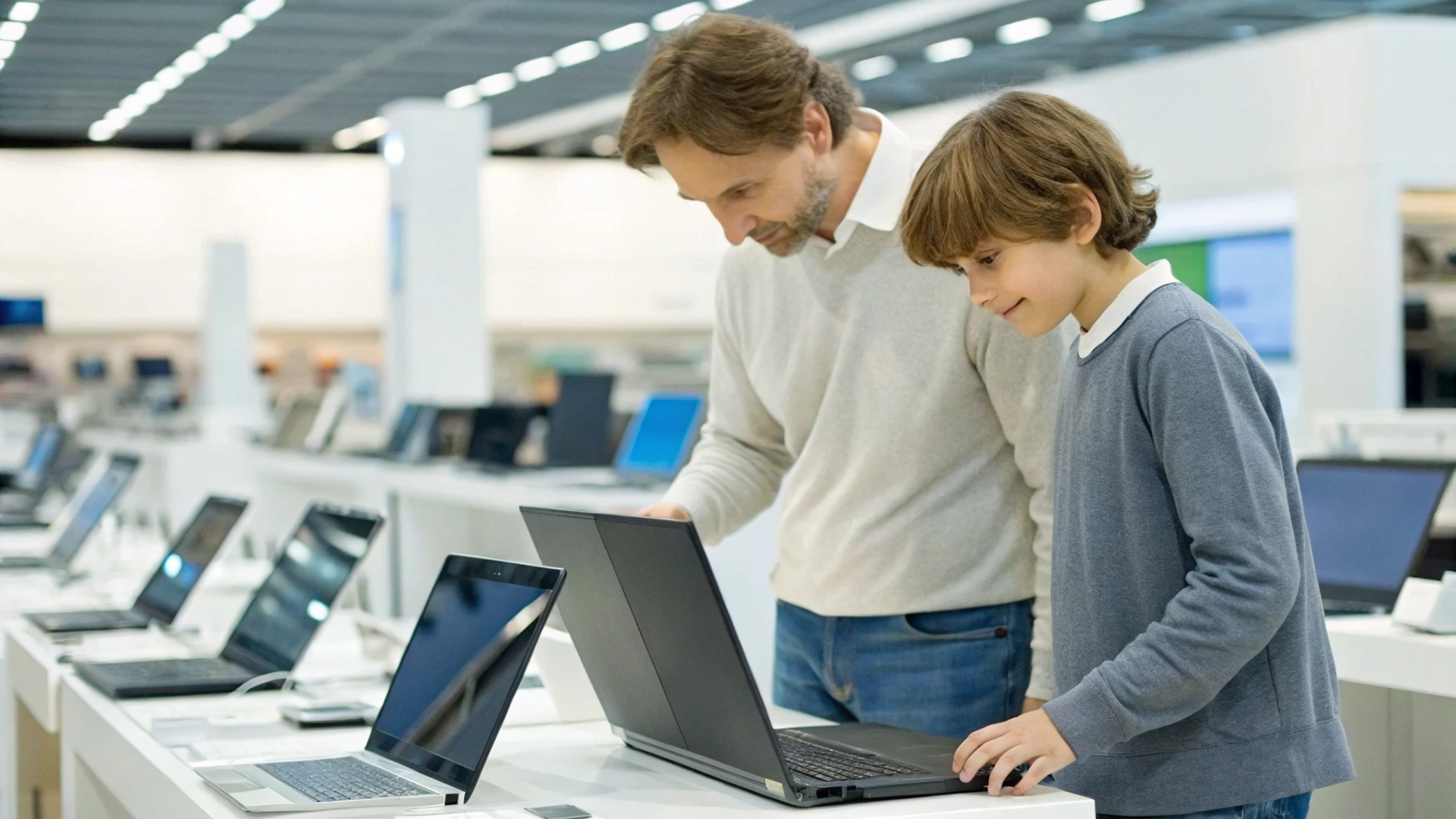
2. Вовлеките ребёнка в выбор
Даже если вы принимаете финальное решение, важно, чтобы ребёнку было приятно пользоваться ноутбуком:
- пусть сам оценит удобство клавиатуры и тачпада;
- обсудите, нужна ли подсветка клавиш;
- покажите разницу в размерах экрана и весе.
Когда ребёнок участвует в выборе, он бережнее относится к устройству и быстрее привыкает к новой системе.
3. Не экономьте на защите и удобстве
Сразу продумайте:
- удобный рюкзак или сумку с отделением для ноутбука;
- желательно — простую защиту для корпуса и экрана, можно подобрать подходящие аксессуары для Apple‑техники или универсальные варианты;
- место дома, где ребёнок будет заниматься: нормальный стол, стул и освещение.
Это не только продлит срок службы устройства, но и поможет сформировать у ребёнка здоровые привычки работы за ноутбуком.
4. Сразу настройте «учебный профиль»
После покупки уделите время настройке под учёбу:
- создайте отдельный аккаунт для ребёнка с ограниченными правами;
- установите всё нужное ПО и учётные записи (школьная почта, платформы курсов, дневник);
- настройте автоматическое обновление систем безопасности и резервное копирование важных файлов.
Если дома вы уже используете технику Apple, будет полезно настроить единый доступ к паролям и аккаунтам на смартфоне и ноутбуке, воспользовавшись современными способами входа вроде описанных в инструкции по использованию Passkeys на iPhone и Mac.
Краткий чек‑лист: ноутбук для ребёнка‑гуманитария
Если суммировать всё выше, при выборе ноутбука для гуманитария-школьника ориентируйтесь на такой список:
- Экран 13–14″ (возможно 15″ для старших классов), минимум Full HD, не слишком тёмный.
- Удобная клавиатура с чётким ходом, по возможности — с подсветкой.
- 8–16 ГБ оперативной памяти (для старшеклассников лучше 16 ГБ).
- SSD от 256 ГБ, а если ноутбук покупается «надолго» — от 512 ГБ.
- Достаточная автономность: 7–10 часов работы в браузере и документах.
- Приличная веб‑камера и микрофон для онлайн‑учёбы.
- Адекватный вес (до 1,4–1,5 кг), если ноутбук нужно носить каждый день.
- Заранее продуманный набор программ для текстов, языков и курсов.
Техника для ребёнка‑гуманитария — это не про «максимальную мощность», а про комфорт ежедневной работы с текстами и безопасное онлайн‑общение. Если ориентироваться на реальные задачи и вовлекать ребёнка в выбор, ноутбук прослужит не один учебный год и действительно поможет в учёбе.









