


MacBook медленно включается и долго открывает приложения: как ускорить систему без переустановки macOS
Если MacBook стал долго включаться и медленно запускать приложения, переустановка macOS чаще всего не нужна. Разбираем пошаговый план: убираем лишнее из автозагрузки, освобождаем место, проверяем Spotlight и фоновые процессы, находим «пожирателей» ресурсов и тестируем результат.
Ситуация знакомая: открываете крышку, нажимаете кнопку питания — а MacBook загружается заметно дольше, чем раньше. Потом ещё и приложения стартуют с паузой, «пляжный мячик» появляется чаще, а вентиляторы (если они есть) внезапно шумят.
Хорошая новость: во многих случаях ускорить Mac без переустановки реально. Ниже — практичный план действий, который чаще всего возвращает нормальную скорость. Делайте по порядку: так вы быстрее поймёте, что именно тормозило систему.
Перед началом: быстрый чек-лист, чтобы не лечить «не то»
Прежде чем что-то отключать и чистить, уточните базовые моменты:
- Перезагрузка. Банально, но если Mac давно не перезагружали, фоновые службы и «зависшие» процессы копятся.
- Свободное место. Нехватка места на диске — одна из самых частых причин лагов.
- Что именно медленно: включение/загрузка, вход в систему или запуск конкретных приложений.
Дальше идём от самых безопасных и частых причин к более редким. Если система в целом стабильна, переустановка macOS обычно не первый шаг.
1) Проверьте автозагрузку и объекты входа
Если MacBook медленно включается, часто виноваты программы, которые стартуют вместе с системой или сразу после входа в аккаунт. Они создают очередь действий: синхронизации, проверки обновлений, помощники принтеров, мессенджеры, VPN, облачные клиенты.
Как отключить автозагрузку через настройки
Откройте Системные настройки → Основные → Объекты входа.
- В списке «Открывать при входе» уберите всё, что не нужно прямо при запуске.
- Ниже есть блок «Разрешить в фоне» — там часто скрываются «тихие» помощники. Отключайте то, чем не пользуетесь постоянно.
Какие пункты лучше не трогать
Обычно безопасно оставлять системные элементы Apple и то, что критично именно вам:
- сервисы облачной синхронизации, если вы ими активно пользуетесь (но автозапуск можно отключить и запускать вручную);
- защитные решения, если они вам нужны (учтите: некоторые заметно грузят систему);
- драйверы и утилиты периферии, которую используете каждый день.
Как быстро найти «виновника»
Отключите все необязательные объекты входа, перезагрузите Mac и оцените скорость. Затем включайте обратно по 1–2 пункта и отслеживайте, на каком возвращаются тормоза.
2) Освободите место: нехватка диска бьёт по скорости сильнее, чем кажется
Когда свободного пространства мало, macOS хуже работает с временными файлами, кэшем, индексацией и свопом (когда системе не хватает оперативной памяти, она использует диск). В итоге и загрузка, и запуск приложений становятся медленнее.
Сколько свободного места нужно
Практическое правило: держите не меньше 15–20% свободного объёма системного диска. Если диск на 256 ГБ, старайтесь иметь хотя бы 40–50 ГБ свободными.
Где посмотреть, что съедает место
Откройте Системные настройки → Основные → Хранилище. Дайте системе минуту посчитать категории.
- Включите рекомендации (если доступны): они подсказывают про большие вложения, корзину, крупные файлы.
- Проверьте разделы «Приложения», «Фото», «Документы» и «Системные данные» (там часто кэши и локальные копии).
Что безопасно сделать «сразу»
- Очистить корзину.
- Удалить ненужные установщики (.dmg), архивы, старые папки из «Загрузки».
- Удалить приложения, которыми не пользуетесь (перенести из «Программы» в корзину и затем очистить корзину).
Если после освобождения места Mac заметно «ожил» — это нормальная реакция. Диск участвует в работе macOS каждый день, а не только хранит файлы.

3) Spotlight может тормозить: проверьте индексацию
Spotlight — это поиск по системе. После обновлений macOS, переносов данных, подключения больших дисков или восстановления из резервной копии индекс может перестраиваться и временно нагружать Mac.
Как понять, что Spotlight занят
Частые признаки:
- Mac горячее обычного и быстрее расходует батарею.
- Вентиляторы работают чаще (на моделях с вентиляторами).
- Система «задумывается», особенно при работе с Finder.
Самый прямой способ — открыть Мониторинг системы и посмотреть, не грузят ли CPU процессы mds, mdworker или mds_stores.
Что делать
- Подождать. После обновления или переноса данных индексация нередко занимает время (зависит от объёма файлов).
- Исключить лишнее из поиска. В Системные настройки → Siri и Spotlight → Конфиденциальность Spotlight добавьте папки/диски, которые не нужно индексировать (например, архивы или внешний диск с резервными копиями).
4) Найдите процесс, который грузит CPU или память
Ощущение «всё медленно» часто создаёт один процесс: браузер с десятками вкладок, облачная синхронизация, зависшее обновление, мессенджер, утилита принтера или проблемное расширение.
Мониторинг системы: куда смотреть
Откройте Мониторинг системы (через Spotlight или папку «Утилиты»).
- Вкладка CPU: отсортируйте по % CPU и посмотрите лидеров.
- Вкладка Память: оцените «Давление памяти». Если оно часто в жёлтой/красной зоне, приложения могут открываться долго из-за активного свопа.
- Вкладка Диск: если постоянно высокий поток записи/чтения без понятной причины — ищите процесс-«виновник».
Если видите подозрительную программу — начните с простого: обновить её, убрать из автозапуска, временно закрыть и проверить, стало ли быстрее.
5) Фоновые задачи и обновления: разгружаем старт без фанатизма
macOS умеет в фоне скачивать обновления, синхронизировать iCloud, анализировать фото, обновлять почту. Это нормально. Но если по ощущениям именно в момент запуска всё происходит одновременно — стоит разгрузить старт.
- Оставьте автообновления включёнными, но уберите из автозапуска всё лишнее.
- Запускайте тяжёлые синхронизации вручную — после того как откроете нужные рабочие программы.
- Пересмотрите расширения браузера: они тоже стартуют «вместе с вами».
6) Если долго стартует браузер — начните с вкладок и расширений
Когда «долго открывает приложения», первым под подозрением часто оказывается браузер: он может запускаться 20–40 секунд, если восстанавливает сессию с десятками вкладок, грузит расширения и кэш.
Что помогает быстрее всего
- Сократить количество расширений до реально нужных.
- Отключить автоматическое восстановление всех вкладок (если вам это не критично).
- Почистить данные сайтов и кэш (без радикального удаления паролей, если не уверены).
7) Проверьте диск и состояние аккумулятора
Сильное замедление иногда вызывает не «мусор», а проблемы с диском, файловой системой или энергопотреблением.
«Первая помощь» в Дисковой утилите
Откройте Дисковую утилиту → выберите системный диск → Первая помощь. Это безопасная проверка файловой системы, которая иногда помогает при подвисаниях и странных задержках.
Состояние аккумулятора
Если батарея сильно изношена, под нагрузкой система может вести себя менее предсказуемо. Посмотрите в Системные настройки → Аккумулятор состояние и рекомендации. Это не «волшебная кнопка ускорения», но важная часть диагностики.
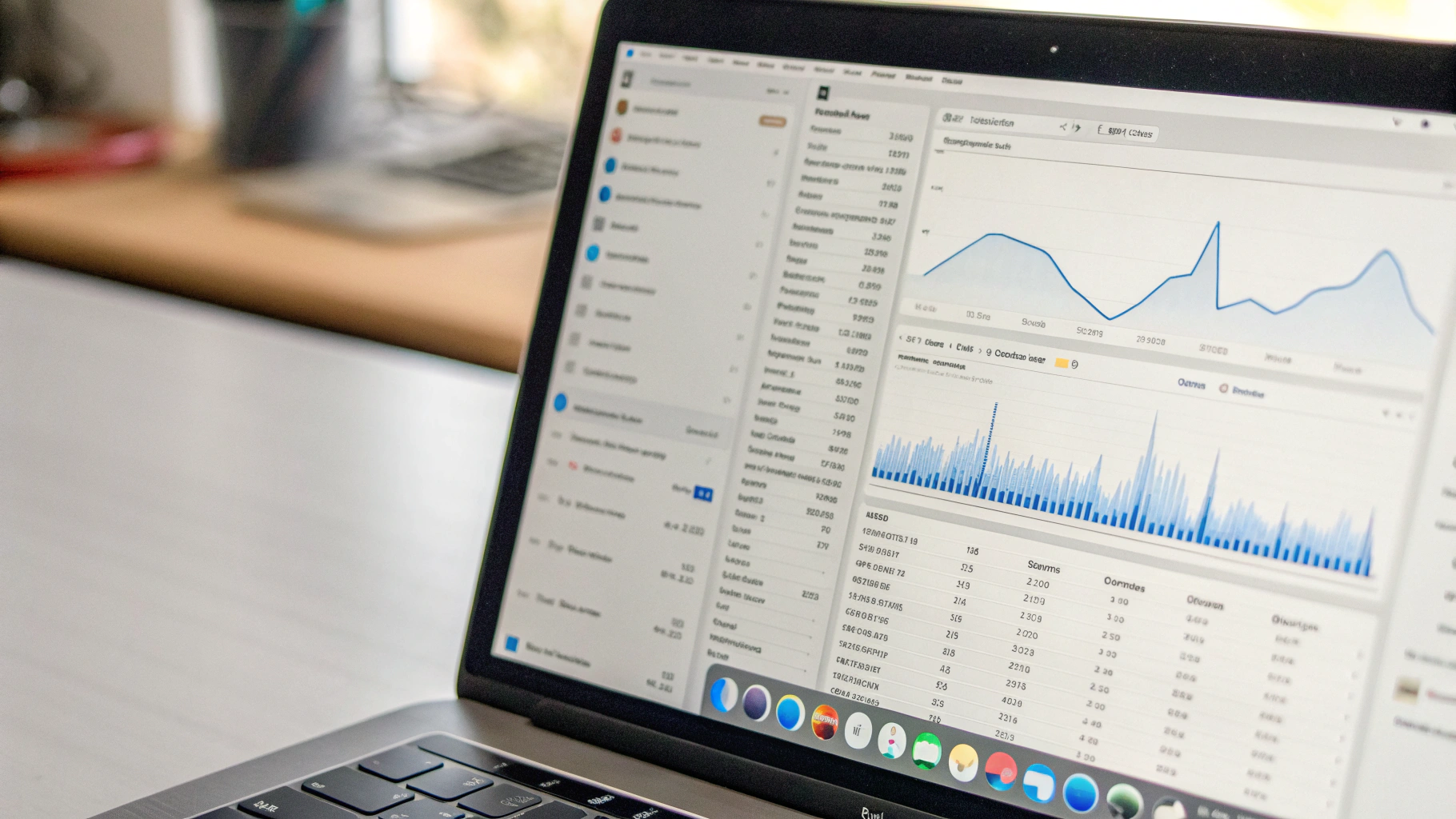
8) Короткий порядок действий, который обычно даёт максимум эффекта
Если нужен план «по шагам», попробуйте так:
- Перезагрузите Mac и оцените скорость сразу после входа.
- Отключите лишние объекты входа и «Разрешить в фоне».
- Освободите место на диске до комфортного запаса.
- Проверьте Мониторинг системы и найдите 1–2 «пожирателя» CPU/памяти.
- Дайте Spotlight закончить индексацию или исключите лишние папки/диски.
- Запустите «Первую помощь» в Дисковой утилите.
Когда лучше не тянуть и обратиться в сервис
Иногда причина глубже, и «ускорить Mac без переустановки» не получается. Насторожитесь, если:
- замедление появилось резко и сопровождается ошибками или самопроизвольными перезагрузками;
- приложения часто вылетают, Finder зависает, появляются артефакты;
- диск почти всегда занят на 100% без понятных процессов;
- после всех шагов выше изменений нет вообще.
Если вы как раз выбираете новую модель, загляните в каталог Apple Macbook: иногда апгрейд по объёму SSD и оперативной памяти решает вопрос быстрее любых «чисток».
Итог
Если MacBook медленно включается и долго «думает» при запуске приложений, чаще всего виноваты три вещи: автозагрузка, нехватка места и фоновые процессы (включая Spotlight). Лучшая стратегия — идти по шагам и проверять результат после каждого изменения: так вы быстрее вернёте нормальную скорость и не сломаете привычный сценарий работы.



