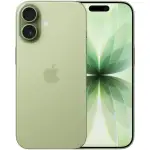
Сравнение камер iPhone, Samsung и Xiaomi для сканирования квитанций и домашнего архива
Домашний бумажный архив — это квитанции, чеки, договоры и справки, которые удобно перевести в «цифру». Но не каждый смартфон одинаково хорошо справляется с этой задачей: где-то текст мылится, где-то неудобно сохранять в PDF, а потом сложно что-то найти. В статье разбираем, как ведут себя iPhone, Samsung и Xiaomi именно в бытовых сценариях сканирования документов.
Для семейного архива часто важнее не художественные фотографии, а нормальные «сканы» квитанций, договоров, справок и инструкций. И тут внезапно выясняется, что не каждый смартфон одинаково удобен: где-то текст мылится, где-то при сохранении всё уезжает в странный формат, а иногда банально сложно найти нужный документ через полгода.
Разберёмся, как ведут себя в этой бытовой задаче три популярных лагеря: iPhone, Samsung и Xiaomi. Поговорим не только про «качество камеры смартфона», но и про удобство самого процесса: наведение, подсказки, обрезка, распознавание текста и хранение.
Что важно для домашнего «сканера» из смартфона
Для сканирования квитанций и документов камера смартфона используется совсем не так, как для фото природы или людей. Нам нужны другие качества:
- Резкость по всему листу, а не только по центру.
- Минимум шума и «мыла» по краям, чтобы текст было легко читать.
- Корректная геометрия: чтобы лист не превращался в трапецию и не искажался.
- Точные цвета белого листа (без жёлтого или синего «ухода»), чтобы было комфортно потом читать и распознавать текст.
- Автообнаружение границ листа и быстрая обрезка.
- Подсветка и антиблик — умная работа со вспышкой и яркими источниками света.
- Удобное сохранение: в PDF или JPEG, с возможностью объединить много страниц в один файл.
- Поиск по тексту (OCR) и простой доступ к документам с компьютера.
И вот здесь у iPhone, смартфонов Samsung и Xiaomi начинаются характерные отличия. Далеко не всё упирается в мегапиксели.
iPhone: ровная картинка и сильные встроенные инструменты
Качество камеры для документов
У iPhone (особенно последних поколений) главный плюс в том, что основная камера хорошо держит равномерную резкость по кадру. Текст читается по всему листу, даже ближе к краям. Цвета, как правило, нейтральные: белый лист действительно выглядит белым, без сильного «тепления» или синевы.
Автофокус у iPhone быстрый и предсказуемый, а алгоритмы шума достаточно аккуратные. На практике это значит, что даже при вечернем свете от настольной лампы, если не слишком темно, квитанции получаются читаемыми, без крупного шума и «ступенек» на буквах.
Если у вас iPhone с ультраширокоугольной камерой (например, Pro‑модели), лучше всё равно снимать документы на основную камеру, потому что ультраширик даёт больше искажений по краям.
Встроенный «сканер» документов и заметки
Сильная сторона iPhone — не только камера смартфона, но и то, как iOS работает с документами:
- В приложении «Заметки» есть встроенный сканер документов, который сам ищет границы листа.
- Можно быстро склеить несколько страниц в один PDF.
- Работает Live Text — распознавание текста прямо на фото: можно копировать реквизиты, номера квитанций и т.п.
- Все заметки и сканы легко синхронизируются между iPhone, iPad и Mac, если вы используете iCloud.
Обнаружение документа срабатывает надёжно: iPhone сразу подсвечивает рамку и предлагает «сфотографировать» скан. Искажения потом автоматически выправляются — лист становится ровным прямоугольником.
Из бытовых плюсов: многие пользователи даже не ставят отдельные приложения‑сканеры. Для домашнего архива (коммуналка, чеки, договоры) вполне хватает встроенной связки «Камера + Заметки + Фото».
Мелкие нюансы
- Если много мелкого текста (например, на кассовом чеке), лучше не поднимать смартфон слишком высоко. Оптимально — чтобы чек занимал большую часть кадра.
- Если лист бликует (глянцевая бумага), попробуйте наклонить iPhone чуть под углом или выключить вспышку и добавить боковой свет от лампы.
- При съёмке под очень жёлтой лампой баланс белого иногда уходит в «тепло» — не критично, но можно затем слегка поправить в «Фото» ползунком «Теплота».

Samsung: гибкие режимы камеры и удобные PDF
Камера и алгоритмы Samsung для текста
Современные смартфоны Samsung (особенно средний и верхний сегмент Galaxy) хорошо подходят под задачи «домашнего сканера». Основная камера, как правило, высокодетализированная, с агрессивным, но полезным для текста шарпингом: буквы получаются контрастными и чёткими.
У Samsung обычно чуть более «контрастная» обработка кадра: чёрный текст становится по‑настоящему чёрным. Это удобно, если вы часто печатаете сканы или отправляете их по мессенджерам — всё читается даже после сжатия.
Режимы документов и встроенные инструменты
В приложении «Камера» на многих моделях Samsung есть отдельный режим или кнопка для съёмки документов. Он:
- Дополнительно подсвечивает границы листа.
- Чуть выпрямляет и усиливает контраст текста.
- Иногда сразу предлагает сохранить как PDF через встроенные инструменты Samsung или приложение «Мои файлы».
Кроме этого, Samsung активно развивает функции на базе ИИ и One UI:
- Можно распознавать текст со снимков через встроенные инструменты (например, через «Bixby Vision» или контекстное меню в галерее).
- Интеграция с Samsung Notes позволяет быcтро делать заметки к сканам, подрисовывать, выделять.
Для домашнего архива это означает: сделали фото квитанции, обрезали по границам, сохранили в PDF, добавили пару пометок и положили в папку «Коммуналка 2025» — всё в рамках стандартных приложений.
Где бывают сложности
- Пересветы и блики. На некоторых моделях вспышка может давать яркое пятно по центру, особенно на глянцевой бумаге. Лучше или выключать вспышку, или использовать постоянный свет.
- Суперширокоугольная камера. Как и на iPhone, для документов чаще всего она даёт искажения по краям и падение резкости. Лучше снимать на основную.
- Разброс по моделям. В бюджетной линейке Galaxy A качество камеры может заметно отличаться: у самых простых моделей будет больше шума и менее стабильный автофокус. Для регулярного сканирования квитанций лучше брать хотя бы середину линейки.
Xiaomi: максимум мегапикселей, но важно настроить процесс
Особенности камер Xiaomi для документов
Xiaomi (и суббренды вроде Redmi, Poco) часто делают ставку на много мегапикселей и агрессивную обработку. В портретах это иногда даёт спорные результаты, а вот для сканирования квитанций высокое разрешение вполне полезно: можно сильно приблизить и всё равно разглядеть мелкий текст.
Однако у некоторых моделей Xiaomi есть особенности:
- Бывает заметный шум в тени, особенно в недорогих устройствах при комнатном свете.
- Иногда алгоритмы сглаживания слишком размывают тонкие линии и мелкий шрифт, если освещение слабое.
- Баланс белого может колебаться: один кадр чуть в «желтизну», другой в «синеву».
Это не критичный минус для домашнего архива, но надо помнить: Xiaomi сильно завязаны на освещение. Чем лучше свет, тем меньше претензий к качеству «сканов».
Приложения MIUI/HyperOS для документов
В оболочке Xiaomi обычно есть несколько путей к сканированию:
- Режим «Документ» или похожий в приложении камеры — он поднимает контраст и помогает с геометрией.
- Приложение «Сканер» (может быть доступно через иконку или быстрый доступ в панели) — работает и с QR‑кодами, и с бумажными документами.
- Интеграция с облаком Xiaomi и Google Диском для сохранения PDF.
По функциональности Xiaomi уже давно не отстают: автоматический поиск краёв, мультистраничные PDF, базовое распознавание текста — всё это есть. Главное — один раз разобраться, какой именно встроенный инструмент удобнее вам, и придерживаться его, чтобы документы не разлетались по разным папкам и приложениям.
Моменты, на которые стоит обратить внимание
- Свет обязательно. При тусклом освещении даже 50+ Мп камере будет тяжело: буквы могут получиться «зернистыми». Старайтесь снимать днём у окна или под яркой лампой.
- Настройки резкости. В стандартной камере они недоступны, но можно слегка «помогать» потом: не перекручивать контраст в редакторе, чтобы не ломать буквы.
- Облако. Если вы не пользуетесь Mi Cloud, заранее продумайте, куда будут сохраняться готовые сканы: в Google Диск, локально в папку «Документы», в сторонние приложения.
Сравнение: iPhone vs Samsung vs Xiaomi как домашние сканеры
Качество картинки
- iPhone — ровная резкость по кадру, нейтральные цвета, аккуратное шумоподавление. Очень надёжен, если вы не хотите думать про настройки и свет.
- Samsung — отличная читаемость текста за счёт контраста и шарпинга. В среднем и верхнем классе Galaxy качество на уровне и выше, чем нужно для квитанций. Важно не брать совсем базовые модели, если будете много сканировать.
- Xiaomi — очень подробно по деталям при хорошем свете. При слабом освещении больше риска получить шум и артефакты. Если у вас яркое рабочее место, Xiaomi спокойно справится с задачей.
Удобство процесса
- iPhone: максимально «из коробки». Открыл «Заметки» → «Сканировать документы» → получил PDF, который сам синхронизировался. Плюс Live Text для быстрого копирования реквизитов.
- Samsung: гибко и функционально. Есть режимы документов в камере, сохранение в PDF, заметки, пометки. Требует чуть больше привычки к One UI, зато можно подстроить всё под себя.
- Xiaomi: возможностей много, но они иногда разбросаны по разным местам системы. Нужен небольшой «разогрев»: один раз выбрать основной сценарий (камера или приложение «Сканер») и придерживаться его.
Хранение и поиск
- iPhone: сильная сторона. Заметки, папки, поиск по тексту, iCloud. Очень удобно, если у семьи уже есть другие устройства Apple — например, Apple Macbook или планшет.
- Samsung: можно строить систему вокруг Samsung Notes, галереи и Samsung Cloud/OneDrive. Поиск по тексту на снимках тоже доступен, но требует настройки и привыкания.
- Xiaomi: базовые вещи есть, но многие пользователи в итоге уходят на Google Диск/Google Фото или сторонние приложения (Microsoft Lens, Adobe Scan), чтобы проще искать документы между разными устройствами.

Как понять, хватит ли вашей камеры для сканирования квитанций
Не обязательно покупать новый смартфон только ради домашнего архива. Можно быстро проверить, подходит ли ваш текущий iPhone, Samsung или Xiaomi.
- Возьмите квитанцию с мелким шрифтом (например, с большим количеством строк и цифр).
- Положите на стол, включите яркий рассеянный свет (дневной или настольная лампа без резких бликов).
- Снимите документ в «режиме документа» (если он есть) или в обычном фото.
- Откройте фото и приблизьте его на максимум. Если текст по всей площади кадра читабелен, без сильного мыла и шума — камера подходит.
- Сохраните как PDF (встроенными средствами или через приложение) и откройте уже PDF на компьютере. Оцените, насколько комфортно читать с экрана.
Если при нормальном свете камера даёт читабельный текст и приложение умеет сохранять в PDF, вам уже не нужен отдельный сканер для дома.
Простые советы, которые работают на всех смартфонах
1. Позаботьтесь о свете
Сканирование квитанций — это, по сути, макросъёмка с мелким текстом. Чем лучше свет, тем меньше шума и ошибок автофокуса. Несколько рекомендаций:
- Идеально — дневной свет от окна сбоку.
- Хорошо — настольная лампа, направленная не прямо на лист, а немного в сторону, чтобы не было бликов.
- Плохо — тусклый жёлтый свет и вспышка в лицо документу: получите шум и блики.
2. Держите смартфон параллельно листу
Чем ровнее смартфон относительно поверхности документа, тем меньше искажения и тем проще алгоритмам выровнять картинку. Если смартфон завален, края могут стать нечёткими, а буквы — «поплыть».
3. Не жадничайте с расстоянием
Подведите камеру так, чтобы документ занимал большую часть кадра, но не выходил за края. Если снимать «издалека» и потом кропать, вы теряете детализацию и добавляете шум.
4. Снимайте только на основную камеру
У сверхширокоугольных и вспомогательных модулей почти всегда хуже оптика и больше искажений. Для сканирования квитанций лучше использовать основную камеру смартфона, даже если она не самая «широкая».
5. Сразу сортируйте документы
Какой бы смартфон вы ни выбрали, хаос в галерее быстро превращает цифровой архив в свалку. Лайфхак:
- Заведите одну папку или одну «записную книжку» под документы (например, «Архив дома»).
- Сканируйте туда же коммунальные платежи, чеки на крупные покупки, договоры.
- Используйте теги или понятные названия файлов: «2025-03_квитанция_электричество», а не «IMG_1234».
Какой смартфон выбрать, если домашний архив — важная задача
Если вы только планируете покупку и часто работаете с бумажными документами (например, ведёте домашнюю бухгалтерию, копите чеки на гарантию, сканируете договоры), можно сделать несколько выводов:
- Если у вас уже есть другая техника Apple (например, ноутбук или планшет), и вы хотите, чтобы всё «само» синхронизировалось, — Apple iPhone даст самый цельный опыт. Сканирование квитанций встроено в систему, поиск по тексту удобный, архив легко поддерживать в порядке.
- Если нравится гибкость и хотите максимум функций камеры — обратите внимание на линейку Samsung Galaxy среднего и старшего уровней. Для документов у них отличные камеры и хорошие инструменты для создания PDF и заметок.
- Если выбираете Xiaomi (в том числе по соотношению цена/железо), обязательно продумайте рабочее место со светом. При хорошем освещении и с правильно выбранным приложением для сканирования смартфон легко справится с домашним архивом.
Во всех трёх лагерях камера смартфона уже достаточно хороша, чтобы заменить домашний сканер. Ключевую роль играют не только цифры мегапикселей, но и свет, ваши привычки и выбранное приложение для сохранения и организации документов.
Если коротко: iPhone — за простоту и надёжность, Samsung — за гибкость и мощные режимы, Xiaomi — за детализацию при хорошем освещении. Любой из них позволит навести порядок в бумажном архиве дома, если чуть‑чуть уделить внимание настройке процесса.