

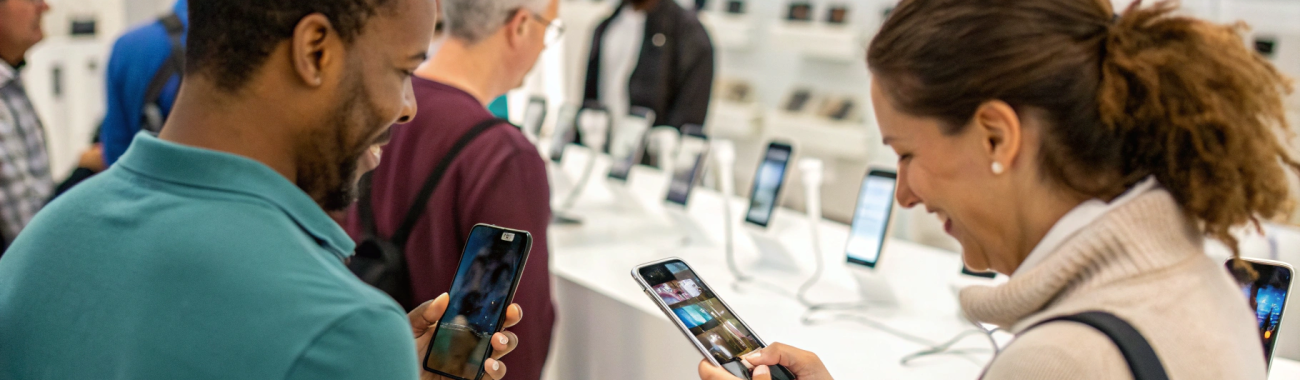
Как сравнить камеры двух смартфонов в магазине за 10 минут: чек-лист тестовых кадров
Камера для вас важнее всего, а консультант уверяет: «тут 200 Мп, значит лучше»? Проверить всё можно самому прямо у витрины. Разберём, как за 10–15 минут честно сравнить камеры двух телефонов: какие фото и видео снять и на что смотреть, чтобы не повестись на маркетинг и яркий экран.
Маркетинг про мегапиксели, «космический зум» и «ночной режим» звучит красиво, но в реальности два смартфона с похожими характеристиками могут снимать очень по‑разному. Хорошая новость в том, что разобраться вы можете сами — прямо в магазине, имея под рукой всего 10–15 минут.
Ниже — простой, пошаговый чек-лист: какие кадры и видео снять на оба телефона и что посмотреть, чтобы быстро понять, какая камера вам подходит именно под ваши задачи. Советы одинаково полезны, если вы выбираете флагман вроде Apple iPhone или один из современных смартфонов Samsung.
Перед началом: подготовка за 1 минуту
Выбираете два смартфона рядом на витрине — или свой текущий и кандидат на замену. Дальше:
- Очистите объективы: протрите камеру тряпочкой для очков или салфеткой. Грязное стекло легко убивает даже лучшую матрицу.
- Выключите «улучшалки», если они мешают сравнению: фильтры красоты, агрессивную ретушь лица, «супер HDR» (по возможности). Идея — сравнивать базовый уровень камеры.
- Поставьте одинаковые настройки: одно и то же разрешение фото и видео, включённый или выключенный HDR на обоих (как получится — главное, чтобы одинаково).
- Убедитесь, что на обоих телефонах выставлен один и тот же зум (1x, основной модуль), если не тестируете зум целенаправленно.
Дальше просто идём по чек-листу тестовых сцен.
Чек-лист: какие кадры сделать для сравнения камер смартфонов
Мы сделаем семь типов кадров и короткое видео. Этого достаточно, чтобы сравнить большинство важных параметров: детализацию, цвет, динамический диапазон, портретный режим, макро, ночную съёмку и стабилизацию.
Если вы параллельно присматриваете ещё и модель в целом (автономность, дисплей, память), пригодится связка с другим гайдом: например, сравнить уже не только камеры, но и общие возможности актуальных флагманов по материалу о выборе между топовыми смартфонами.

1. Общий план с мелкими деталями (тест резкости)
Что снять: стенд с мелким текстом, полка с товарами, витрина с ценниками или любой объект, где много надписей и деталей.
Как снимать:
- Встаньте на одинаковом расстоянии для обоих смартфонов.
- Снимайте на основной модуль (1x), без зума.
- Сделайте по 1–2 кадра на каждый телефон.
На что смотреть при сравнении:
- Приблизьте снимок (зумом в галерее) и посмотрите, насколько хорошо читается мелкий текст и заметны узоры, фактура.
- Обратите внимание, нет ли «мыла» по краям кадра — когда центр резкий, а по краям всё расползается.
- Посмотрите, не слишком ли агрессивно «замыливает» шумы алгоритм: детали превращаются в пластилин, особенно на фактурных поверхностях.
Если один телефон показывает заметно более читаемый мелкий текст и при этом не превращает всё в кашу из пикселей, у него лучше базовая детализация.
2. Сцена с ярким окном и тенью (динамический диапазон)
Что снять: вид из магазина на улицу через витрину или окно, так, чтобы в кадре была и яркая улица, и тёмный интерьер.
Как снимать:
- Сделайте один кадр, фокуснувшись по яркой части, и один — по тёмной (тап по экрану в разных местах).
- Снимайте на автомате, без ручных настроек, это ближе к реальной жизни.
На что смотреть:
- Не превратилась ли улица за окном в белое пятно — значит, камера не тянет света.
- Видны ли детали в тенях (например, полки, люди внутри магазина), а не просто чёрная масса.
- Есть ли ореолы вокруг контрастных границ (оконная рама, светильники) — признак агрессивной обработки.
Чем больше деталей одновременно видно и в светлых, и в тёмных участках, тем лучше динамический диапазон и работа HDR у камеры.
3. Фотография человека (портрет, цвет кожи)
Что снять: лицо человека в магазине — попросите друга, спутника или консультанта, если не стесняетесь. В крайнем случае — селфи.
Как снимать:
- Сделайте один обычный кадр и один в портретном режиме на каждом смартфоне.
- Старайтесь, чтобы свет был похожим: например, стоять лицом к витрине или под одинаковым освещением.
На что смотреть:
- Цвет кожи. Он должен быть естественным. Если человек выглядит розовым, жёлтым или «болезненно ровным», алгоритмы beautify переусердствовали.
- Детали лица. Приблизьте — сохранились ли поры, волоски бровей, текстура кожи, или всё превратилось в кукольную маску.
- Портретное размытие фона. Посмотрите, не «отрезало» ли уши, волосы, очки, не размывает ли камера часть лица вместе с фоном.
Если вы любите снимать людей, выбор смартфона по камере во многом решается именно здесь: лучше взять тот, где вы и ваши близкие себе больше нравитесь «вживую», без ощущения резкого фильтра.
4. Макро и крупный план (как близко может фокусироваться)
Что снять: ценник, шрифт на коробке, фактуру ткани, часы на руке.
Как снимать:
- Подносите телефон всё ближе к объекту, пока камера может сфокусироваться.
- Сделайте пару кадров на минимальной дистанции, где автофокус ещё срабатывает.
На что смотреть:
- Кто может подойти ближе и при этом сохранить чёткий фокус.
- Нет ли сильного искажения по краям (когда середина нормальная, а по бокам всё растягивается и мылится).
- Смотрите, как камера справляется с выпуклыми и вогнутыми объектами: не уходит ли часть объекта в размытие слишком рано.
5. Зум: насколько пригоден, а не «сколько Х» на коробке
Что снять: удалённый объект: вывеску, логотип, табличку на дальней стене.
Как снимать:
- Сделайте три кадра на каждом телефоне: на 1x (без зума), примерно 3x и 5x (если есть такие значения; иначе максимальный удобочитаемый зум).
- Не обязательно доходить до «100x» — нас интересует реалистичное использование.
На что смотреть:
- На 3x и 5x посмотрите, остаются ли читаемыми надписи и детали, или всё превращается в акварель.
- Обратите внимание, нет ли жёстких артефактов (ступенчатые контуры, квадратики, «ломаные» линии).
- Если у телефона есть отдельный телевик (оптический зум), проверьте именно его — картинка должна быть значительно лучше, чем просто цифровое увеличение.
Не гонитесь за цифрами 50–100x на коробке. В реальной жизни важнее качество на 2–5x — именно так вы будете чаще всего снимать детей на площадке, сцену на концерте или элементы архитектуры.
6. Ночной и слабый свет прямо в магазине
Полноценную ночь в торговом центре не устроишь, но можно симулировать ситуацию слабого света.
Что снять:
- Тёмный угол, полку в глубине магазина, участок без прямого освещения.
- Любой объект, где есть как тени, так и небольшие источники света (лампочки, подсветка).
Как снимать:
- Сделайте кадр без ночного режима (если есть ручное управление).
- Сделайте кадр с ночным режимом, если он автоматически включается — подождите окончания съёмки, не дёргайте телефон.
На что смотреть:
- Шумы. Если картинка вся в «зерне», с цветными точками и полосами — это слабый шумодав и матрица.
- Сохранность деталей. Важно не только убрать шум, но и не уничтожить текстуру — посмотрите на мелкие элементы, текст, фактуру стен.
- Сдвиги цвета. Белые объекты не должны становиться жёлтыми, зелёными или фиолетовыми.
7. Видео: стабилизация и звук
Тест камеры в магазине будет неполным без видео. Даже если вы не блогер, вы наверняка снимаете детей, прогулки, события.
Что снять:
- 30–60 секунд ходьбы по магазину, держа телефон в одной руке.
- Участок, где есть перепады света (проход мимо витрин, затем вглубь зала).
Как снимать:
- Выберите одинаковое разрешение и частоту кадров (например, 4K 30 fps или 1080p 30 fps).
- Снимайте примерно одинаковой длины отрезок на каждом смартфоне.
На что смотреть и слушать:
- Стабилизация. При просмотре видео обратите внимание, сильно ли дрожит картинка при обычной ходьбе, нет ли «рваных» рывков.
- Автоэкспозиция. При переходе от тёмного к яркому участку не должно быть резких скачков яркости и цвета.
- Звук. Включите громкость и послушайте: не слишком ли много шума зала, не превращается ли речь в глухой или металлический звук.
Если вы часто снимаете видео, выберите телефон, где картинка при ходьбе ближе всего к ровной и плавной, а звук понятный и приятный — это намного важнее лишнего мегапикселя в характеристиках.

Как правильно сравнивать снимки на месте
Сделать кадры — полдела. Важно уметь быстро и честно их сравнить.
Шаг 1. Сравнивайте одни и те же сцены
Не имеет смысла хоть сколько‑нибудь объективное сравнение камер смартфонов, если вы смотрите разные сцены: «тут портрет, а тут полка с товарами». Для каждого теста — один и тот же ракурс и объекты.
Идеальный вариант — сняли кадр на первый смартфон, положили его, взяли второй, повторили сцену. Минимум пауз — свет за это время почти не изменится.
Шаг 2. Не верьте только превью в камере
Превью в приложении камеры бывает «подкрашенным», с повышенной контрастностью. Всегда открывайте готовое фото в галерее и сравнивайте уже сохранённые кадры. Там картинка ближе к тому, что вы увидите дома.
Шаг 3. Сравнивайте в двух режимах: общий вид и зум до деталей
Для каждого теста сделайте два просмотра:
- Общий вид — не увеличивая, как вы обычно смотрите фото в ленте.
- Приближение — зум до момента, когда начинаются заметные артефакты и мыло.
Так вы поймёте, какой телефон даёт приятную картинку «на глаз» и при этом не разваливается при детальном просмотре.
Шаг 4. Учитывайте экран смартфона
Один телефон может казаться «круче» только потому, что у него ярче и насыщеннее экран. Чтобы не попасться на это:
- Понизьте яркость обоих смартфонов до среднего уровня, а не максимум.
- Не ориентируйтесь только на насыщенность цвета — она во многом зависит от дисплея, а не от камеры.
- По возможности включите «естественный» или «стандартный» режим цвета экрана, если такая настройка есть.
Камера — это не только картинка на экране телефона, но и то, как снимки будут выглядеть на других устройствах. Слишком кислотные цвета на дисплее — тревожный сигнал.
Быстрая оценка по приоритетам: что важнее лично вам
У разных людей разные сценарии использования камеры. Чтобы не утонуть в деталях, задайте себе вопрос: «Что я снимаю чаще всего?»
- Дети, семья, друзья — важны естественные лица, хороший портретный режим, приличная съёмка в помещении.
- Путешествия, архитектура — важны широкий динамический диапазон, работа HDR, неплохой зум.
- Еда, предметы — важна цветопередача, макро, детализация на близких дистанциях.
- Видео и сторис — критичны стабилизация и качество звука, естественные цвета, особенно при смешанном освещении.
При сравнении держите в голове свои приоритеты: если вы почти не снимаете в темноте, можно не делать выбор в пользу смартфона с чуть лучшей ночной съёмкой, но слабым видео.
А если важен не только смартфон, но и экосистема (например, чтобы удобно переносить фото на ноутбук или планшет), посмотрите наш разбор о том, чем отличаются «восстановленные» и «пересобранные» устройства Apple — это поможет выгоднее собрать комплект из Apple Macbook, смартфона и других гаджетов: подробности в статье о выборе восстановленной техники.
10-минутный чек-лист: всё по шагам
Соберём всё в один короткий план, чтобы можно было открыть в магазине и просто идти по пунктам.
- Подготовка (1 минута). Протереть объективы, выровнять базовые настройки (разрешение, HDR), отключить агрессивные фильтры красоты.
- Общий детальный план (2 минуты). Снять полку или витрину с мелким текстом на оба телефона. Проверить детализацию и «мыло» по краям.
- Окно или витрина (2 минуты). Снять сцену с яркой улицей и тёмным интерьером. Оценить динамический диапазон.
- Портрет (2 минуты). Обычное фото и портретный режим. Проверить цвет кожи, естественность, аккуратность размытия фона.
- Макро и зум (2 минуты). Снять крупный план и пару кадров с зумом (1x–3x–5x). Проверить читабельность текста, отсутствие артефактов.
- Видео при ходьбе (1–2 минуты). Короткий ролик на оба телефона. Сравнить стабилизацию, автоэкспозицию и звук.
Если остаётся время, можно дополнительно проверить слабый свет в самом тёмном углу магазина.
Чего делать не стоит при проверке камеры телефона
Чтобы не сделать неверные выводы по тесту камеры в магазине, избегайте типичных ошибок:
- Не сравнивайте разные ракурсы и объекты. «Тут человек, тут витрина» — так вы проверяете не камеры, а воображение.
- Не полагайтесь только на фронталку. Основная камера всегда важнее — именно ею вы снимаете большинство кадров.
- Не верьте только яркому экрану. Ярче и насыщеннее не всегда значит «лучше камера».
- Не оценивайте по одному кадру. Сделайте хотя бы по два снимка в одной сцене — уберёте влияние случайного смаза или неверного фокуса.
- Не забывайте про свои сценарии. Если вы никогда не снимаете в 8K, нет смысла делать выбор только из-за этой галочки в характеристиках.
Как принять окончательное решение
После всех тестов у вас будет по несколько кадров и одно видео с каждого телефона. Сядьте на минуту в сторонке и задайте себе три вопроса:
- На каком смартфоне мне больше нравятся люди и я сам(а)? Это критично, если вы часто снимаете себя, семью, друзей.
- Где фото выглядят более живыми, но не «кислотными»? Смотрите на общую картинку и цвета.
- Где видео стабильнее и приятнее по звуку? Это станет заметно уже на первом ролике.
Если один смартфон стабильно выигрывает хотя бы по двум из трёх пунктов, у вас есть логичный фаворит. Даже если у второго на коробке написано больше мегапикселей или «суперзум 100x».
Такой простой чек-лист для проверки камеры позволяет уйти из магазина не с «самой громкой рекламой», а с телефоном, который действительно лучше снимает то, что важно именно вам. Сохраните эту инструкцию, чтобы в любой момент можно было за 10 минут устроить честное сравнение камер двух смартфонов и сделать покупку без сомнений.



