


Как настроить умный дом на базе iPhone и Android без дорогих хабов
Разберёмся, как собрать простой умный дом без дорогих хабов и ремонта, если у вас только iPhone или смартфон на Android. Подберём базовый комплект для квартиры: умные лампочки, розетки, датчики, ИК-пульт и настроим управление светом и техникой с телефона.
«Умный дом» часто кажется чем-то дорогим и сложным: нужны хабы, монтаж, прокладка проводов и куча настройки. На практике для обычной квартиры достаточно пары недорогих гаджетов, чтобы управлять светом, розетками и техникой прямо с телефона — и с Apple iPhone, и с любым Android-смартфоном.
Разберёмся, как собрать умный дом без хаба, на что смотреть при покупке и как всё это настроить, чтобы работало стабильно, а не только в день распаковки.
Что такое «умный дом без хаба» и в чём подвох
Классическая схема умного дома — это множество датчиков и устройств, которые общаются через специальный «мозг» — хаб (центральный контроллер). Он соединяет лампочки, розетки, датчики движения, замки и т.д. между собой и с интернетом.
Но за последние несколько лет появилось много устройств, которые подключаются напрямую к телефону или роутеру через Wi‑Fi или Bluetooth. Им не нужен отдельный хаб, достаточно приложения и домашнего интернета.
Важно: «умный дом без хаба» не значит «без ограничений». У такой схемы есть плюсы и минусы, которые стоит понять до покупки.
Плюсы умного дома без хаба
- Меньше затрат на старте. Не нужно покупать отдельный мост или контроллер.
- Проще начать. Купили умную лампочку — включили в патрон — скачали приложение — пользуетесь.
- Нет жёсткой привязки к одной экосистеме. Устройства часто работают и с iPhone, и с Android.
- Нет сложного монтажа. Всё ставится в существующие розетки и патроны.
Минусы и ограничения
- Нагрузка на Wi‑Fi. Каждое устройство — отдельный клиент в сети. На старых роутерах это чувствуется.
- Разные приложения. Покупая устройства разных брендов, легко оказаться с тремя–пятью приложениями вместо одного.
- Не все сценарии доступны. Без центра иногда сложнее связать устройства друг с другом (например, датчик движения → включить розетку).
- Часть функций работает только с интернетом. Если у бренда всё «завязано» на облако, при проблемах со связью часть автоматики может тормозить.
Несмотря на минусы, для базового комплекта умного дома квартиры чаще всего достаточно простых Wi‑Fi или Bluetooth-устройств. Главное — правильно их подобрать.
С чего начать: планируем базовый комплект умного дома
Чтобы не накупить «железа», которое не пригодится, начните с ответов на пару вопросов.
Шаг 1. Определите 2–3 бытовые задачи
Подумайте, что в вашей квартире больше всего хочется «автоматизировать», но без фанатизма. Типичные сценарии:
- Управление светом с телефона: не вставать с дивана, мягкий свет вечером, ночник, режим «кино».
- Управление розетками: выключать обогреватель или утюг удалённо, включать подсветку по расписанию.
- Контроль климата: умный обогреватель, увлажнитель, вентилятор по таймеру.
- Безопасность и уведомления: датчик протечки, дыма, открытия двери.
Выберите для старта одну–две зоны квартиры: спальня, гостиная, кухня. Так вы не потратите деньги впустую.
Шаг 2. Решите, какие телефоны будете использовать
Важно сразу понимать, кто будет управлять умным домом:
- только вы с iPhone;
- вся семья, где есть и iPhone, и Android;
- родители/дети, которым нужен максимально простой интерфейс.
От этого зависит выбор протокола и приложений. Например, часть устройств официально поддерживает только Google Home и Alexa, а часть — Apple Дом (Home). Но многие бренды уже ориентируются на кроссплатформенность, и подобрать совместимые варианты несложно.

Базовые технологии: Wi‑Fi, Bluetooth, инфракрасный пульт и Matter
Прежде чем выбирать розетки и лампы, разберёмся, на чём они вообще работают.
Wi‑Fi-устройства
Самый распространённый вариант для умного дома без хаба. Устройство подключается к вашему домашнему роутеру как обычный телефон или ноутбук.
Плюсы:
- доступ к устройству из любой точки мира (через интернет);
- не нужен отдельный мост, всё общается через роутер;
- работает и с iPhone, и с Android через фирменное приложение.
Минусы:
- нагрузка на роутер, особенно при большом количестве устройств;
- иногда управление тормозит без интернета, если всё завязано на «облако» бренда;
- большинство бюджетных гаджетов поддерживают только 2,4 ГГц Wi‑Fi — это нормально, но важно помнить при настройке.
Bluetooth-устройства
Эти гаджеты подключаются напрямую к телефону. Пока телефон рядом — вы управляете ими, когда ушли — связь теряется, если нет дополнительного моста или умной колонки.
Плюсы:
- почти не нагружают Wi‑Fi;
- низкое энергопотребление (актуально для датчиков).
Минусы:
- ограниченная дальность (обычно до 5–10 метров через стены);
- без моста бывает сложно сделать работу «извне» квартиры.
Универсальный ИК‑пульт (инфракрасный)
Это маленькая коробочка, которая заменяет целую пачку пультов от ТВ, кондиционера, медиаприставки. Она отправляет ИК‑сигналы так же, как обычный пульт, но управляется через приложение.
По сути, это устройство позволяет превратить ваш телефон в универсальный пульт для старой техники, даже если у неё нет «умных» функций.
Matter и Thread: коротко для понимания
Matter — это современный стандарт, который позволяет устройствам разных брендов и платформ работать вместе. Например, одну и ту же лампочку можно подключить и к Apple Дом, и к Google Home.
В контексте нашей задачи важно знать следующее:
- если видите на коробке слово Matter, это плюс к совместимости (и с iPhone, и с Android);
- для работы Matter часто нужен «контроллер» (умная колонка, ТВ-приставка или роутер), но в базовой схеме без хаба можно обойтись и чистым Wi‑Fi.
Базовый комплект умного дома для квартиры без хаба
Сейчас соберём минимальный набор, который реально почувствовать в быту. Без излишеств и без лишних приложений, насколько это возможно.
1. Умные лампочки или выключатели
Чтобы получить управление светом с телефона, есть два пути:
- умные лампочки (Wi‑Fi или Bluetooth) вместо обычных;
- умные выключатели/накладки вместо настенных клавиш.
Для начала проще всего — лампочки.
На что смотреть:
- тип цоколя (чаще всего E27 для люстр, E14 для бра и ночников);
- яркость в люменах, а не только в ваттах (800–1000 лм на комнату — комфортный минимум для основной лампы);
- поддержка тёплого и холодного света или, если хотите, цвета (RGB);
- совместимость с iOS/Android: наличие приложений в App Store и Google Play.
Сценарий для старта:
- заменить лампу в люстре в спальне/гостиной;
- настроить быстрый доступ к управлению из шторки уведомлений или виджета;
- создать пару сцен: «Вечер» (тёплый, приглушённый свет), «Работа», «Ночник».
2. Умные розетки
Умная розетка — это адаптер, который включается в обычную розетку, а в него — любой бытовой прибор: торшер, увлажнитель, бойлер, обогреватель (в рамках допустимой мощности).
Через приложение вы можете:
- включать/выключать прибор удалённо;
- ставить таймеры и расписания;
- иногда видеть потребление энергии.
На что обратить внимание:
- максимальная мощность (обычно 10–16 А — до ~2,2–3,5 кВт);
- поддержка работы с iPhone и Android;
- наличие физических кнопок на корпусе (удобно, если кто-то не любит приложения).
Типичные сценарии:
- ночник или гирлянда — включаются по расписанию;
- увлажнитель — по таймеру или по расписанию ночью;
- обогреватель — отключается автоматически, если забыли перед выходом.
3. Датчик движения или открытия двери
Даже один–два датчика сильно расширяют возможности базового комплекта. Обычно они работают по Bluetooth или радиоканалу через мини-мост, но есть и варианты, которые используют Wi‑Fi.
Сценарии:
- загорается свет в коридоре, когда вы открываете дверь;
- ночник включается, когда кто-то встаёт ночью;
- уведомление на телефон, если дверь открылась, пока вас нет дома.
Если не хотите связываться с отдельными датчиками, начните только с ламп и розеток, а сенсоры добавьте позже, когда поймёте свои привычки.
4. Универсальный ИК‑пульт для телевизора и кондиционера
Это must have, если у вас есть старый кондиционер или телевизор без «умных» функций. ИК‑пульт подключается по Wi‑Fi, а дальше им можно управлять из телефона.
Применение:
- включать кондиционер за 10–15 минут до прихода домой;
- создать сцену «Кино»: приглушается свет, включается ТВ;
- управлять техникой голосом через голосовых ассистентов (если не против пользоваться ими).
5. Бонус: датчик протечки или дыма
Это уже не комфорт, а безопасность. Даже бюджетный датчик протечки около стиралки или под раковиной может сэкономить серьёзные деньги и нервы.
Сценарий: при обнаружении воды или дыма → отправить уведомление на все телефоны семьи. Некоторые датчики могут ещё и включить сирену или подсветку.
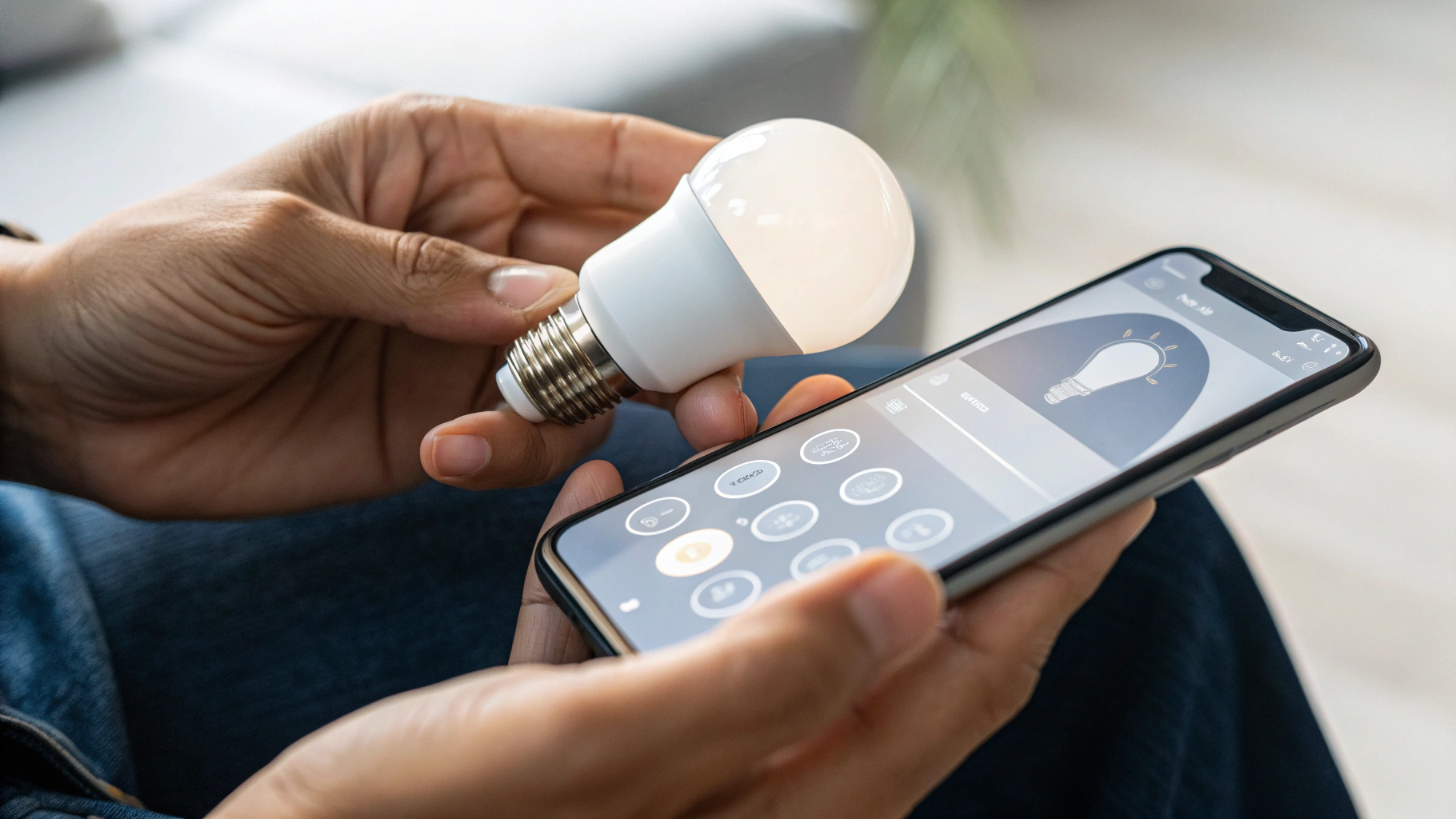
Как выбрать устройства, чтобы они дружили и с iPhone, и с Android
Наша цель — чтобы ваш iPhone умный дом и Android умный дом были по сути одной системой, а не два отдельных зоопарка. Для этого придерживайтесь нескольких правил.
Правило 1. Минимум брендов в начале
Выберите одного–двух производителей для старта: лампы, розетки и датчики из одной экосистемы проще связать между собой и настроить общие сценарии.
Потом, если понадобится что-то специфическое (например, особый датчик), можно добавить ещё один бренд, но базу лучше строить на компактном наборе.
Правило 2. Проверяем приложения под обе платформы
Перед покупкой:
- найдите в магазине приложений название сервиса (по QR на коробке или бренду);
- проверьте, что приложение есть и в App Store, и в Google Play;
- посмотрите свежие отзывы: жалуются ли на вылеты, тормоза, потерю связи.
Если производитель честно пишет только «требуется Android» или только «работает с Apple Дом» — это не ваш вариант для семейного сценария.
Правило 3. Ищем поддержку популярных платформ
Даже без хаба полезно, если устройство поддерживает хотя бы одну из «больших» платформ управления:
- Apple Дом (Home) — для iPhone и Apple iPad;
- Google Home — для Android;
- иногда и то, и другое.
Это позволяет со временем перейти от фирменного приложения бренда к более общей системе сценариев, если вы всё-таки захотите расширяться.
Пошаговая настройка: от распаковки до первых сценариев
Теперь пройдёмся по типичному пути настройки, который мало чем отличается у разных брендов.
1. Подготовьте Wi‑Fi и телефоны
- Убедитесь, что дома есть стабильный Wi‑Fi 2,4 ГГц (почти все роутеры так умеют).
- Если у вас один SSID для 2,4 и 5 ГГц и устройство не хочет подключаться, временно отключите 5 ГГц на время настройки или включите «гостевую» сеть только на 2,4 ГГц.
- Обновите iOS и Android до актуальных версий (для стабильности приложений).
2. Скачайте главное приложение умного дома
Выберите главное приложение, через которое будут работать ваши лампы и розетки. Установите его сразу и на iPhone, и на смартфон Android.
Дальше шаги обычно такие:
- Создайте учётную запись (почта, пароль, иногда номер телефона).
- Включите двухфакторную аутентификацию, если есть.
- Разрешите приложению доступ к локальной сети и Bluetooth (для поиска устройств).
3. Подключаем первую умную лампочку
Типичный сценарий настройки:
- Вкрутите лампочку в патрон, включите выключатель.
- Подождите, пока лампа начнёт мигать (режим сопряжения). Если не мигает — обычно нужно быстро включить/выключить её 3–5 раз.
- Откройте приложение и нажмите «Добавить устройство» → «Лампочка».
- Следуйте подсказкам: соединитесь с Wi‑Fi, введите пароль от домашней сети.
- Дайте лампе понятное имя: «Спальня свет», «Торшер у дивана».
После подключения потестируйте:
- меняется ли яркость и цвет;
- не возникает ли задержка более 1–2 секунд;
- можно ли управлять лампой из другой комнаты и через мобильный интернет.
4. Настраиваем умную розетку
Алгоритм похожий:
- Вставьте умную розетку в обычную.
- Подключите к ней прибор (торшер, лампу, увлажнитель).
- Через приложение добавьте новое устройство → выберите «розетка/питание».
- Пропишите пароль от Wi‑Fi, дождитесь подключения.
- Назовите розетку по прибору: «Увлажнитель», «Обогреватель спальня».
Обязательно протестируйте, не сбрасывается ли состояние прибора, когда пропадает питание. Например, некоторые обогреватели после отключения включаются не в предыдущий режим, а совсем выключенными — в таком случае автоматизация не сработает.
5. Делимся доступом между iPhone и Android
Чтобы всей семье было удобно:
- зайдите в настройки аккаунта в приложении и найдите раздел «Семья»/«Общий доступ»;
- пригласите членов семьи по e‑mail или номеру телефона;
- на их устройствах установите то же приложение и войдите под своими учётками;
- проверьте, какие права им выданы: только управление или ещё и настройка.
Так ваш умный дом без хаба станет общей удобной системой, а не личным проектом одного человека.
6. Создаём первые сценарии
Не перегружайте систему десятками сценариев. Начните с 2–3 самых полезных.
Примеры:
- «Утро»: по будильнику включается тёплый свет в спальне и розетка с кофеваркой (если она умеет стартовать сама при подаче питания).
- «Я ушёл»: одной кнопкой выключаются все лампы и розетки, кроме холодильника.
- «Ночной режим»: в 23:30 приглушается свет, выключаются розетки с подсветкой, в коридоре остаётся один ночник.
Сценарии обычно задаются в разделе «Автоматизации», «Сцены» или «Сценарии» в приложении. Там же можно указать условия запуска: по времени, по нажатию, по событию датчика.
Особенности управления с iPhone и Android
Хотя устройства у вас будут одни и те же, iPhone умный дом и Android умный дом немного отличаются по ощущениям и возможностям.
На iPhone
- Удобны виджеты на экране «Сегодня» или на Домашнем экране — включать свет и розетки в одно касание.
- Через «Команды» можно делать простые автоматизации: например, по NFC-метке у кровати включать ночник и ставить телефон в режим «Не беспокоить».
- Интеграция с приложением «Дом» (если устройства его поддерживают) позволяет управлять всем из одной точки и через Apple Watch.
На Android
- Глубокие виджеты и быстрые переключатели в шторке для света и розеток.
- Google Home и ассистент — удобно запускать сцены голосом, особенно если дома есть колонка.
- На некоторых смартфонах (включая популярные смартфоны Samsung) есть встроенные «умные сценарии» в оболочке, которые можно привязывать к действиям устройств.
Как избежать типичных ошибок при старте
Чтобы не разочароваться в умном доме после первой же недели, обратите внимание на такие моменты.
Ошибка 1. Слишком много устройств сразу
Проблема: купили десяток лампочек и розеток, а потом устали их настраивать и тестировать.
Решение: начните с 2–3 устройств в одной комнате. Если понравится, просто докупите такие же и подключите по отработанной схеме.
Ошибка 2. Слабый роутер
Старый роутер, который еле тянет пару телефонов и ноутбук, может начать «задыхаться», если вы добавите ещё десяток Wi‑Fi лампочек.
Признаки:
- устройства периодически «отваливаются»;
- управление светом выполняется с задержкой 5–10 секунд;
- интернет на телефонах стал хуже при появлении новых гаджетов.
Решение: по возможности используйте современный роутер с поддержкой нескольких десятков клиентов. Если пока нет возможности его сменить, не перегружайте сеть: ставьте часть устройств на Bluetooth или используйте ИК‑пульт (он один, а управляет несколькими приборами).
Ошибка 3. Непродуманные названия устройств
Когда лампочек и розеток становится больше пяти, «Устройство 1» и «Розетка 2» превращаются в мучение.
Решение: сразу давайте чёткие и понятные имена с указанием комнаты и назначения: «Спальня — свет», «Гостиная — торшер у ТВ», «Кухня — чайник».
Ошибка 4. Полная зависимость от облака
Многие дешёвые устройства работают только через сервера производителя. Если у них технические работы или проблемы с доступом из России, часть функций может сломаться.
Что можно сделать:
- выбирать бренды, которые умеют работать локально (хотя бы базовые команды в пределах квартиры);
- по возможности отдавать предпочтение устройствам с поддержкой общих стандартов (Matter и т.п.);
- не строить критически важные сценарии (например, систему безопасности) на чисто «облачных» решениях.
Когда всё-таки стоит подумать о хабе или умной колонке
Мы говорим про умный дом без хаба, но в какой-то момент вы можете захотеть расшириться. Сигнал, что пора думать о центральном устройстве:
- в квартире уже больше 10–15 умных гаджетов;
- хочется связать в сценариях лампы, розетки, датчики движения, замки, камеры;
- нужна стабильная работа даже при проблемах с интернетом;
- не хочется больше держать на телефоне пять разных приложений.
В качестве «первого хаба» часто используют:
- умную колонку (с ассистентом и поддержкой Matter/домашней платформы);
- ТВ-приставку с поддержкой умного дома;
- иногда — отдельный мост бренда (но это уже шаг в сторону более сложной системы).
Но для старта в обычной квартире в большинстве случаев достаточно одной‑двух умных лампочек, пары розеток и, возможно, ИК‑пульта. Это уже существенно повышает комфорт без ремонта и без ощущения «я админ собственной квартиры».
Итог: простой план запуска умного дома на iPhone и Android
Чтобы не утонуть в информации, сводим всё к короткому чек-листу:
- Определите 2–3 бытовые задачи (свет, розетки, кондиционер).
- Выберите 1–2 бренда, у которых есть приложения и для iPhone, и для Android.
- Купите минимальный набор: 1–2 умные лампы, 1–2 умные розетки, при желании — ИК‑пульт.
- Настройте Wi‑Fi и установите главное приложение на все семейные телефоны.
- Подключите устройства, дайте им понятные имена, проверьте управление из дома и через мобильный интернет.
- Создайте несколько простых сценариев: «Утро», «Ночь», «Я ушёл».
- Поживите с этим пару недель и поймите, чего реально не хватает — тогда докупайте следующее.
Так вы получите работающий, понятный и недорогой умный дом, который одинаково удобно контролировать и с iPhone, и с любого Android-смартфона, без дорогих хабов, сложного монтажа и перегруженных схем.



